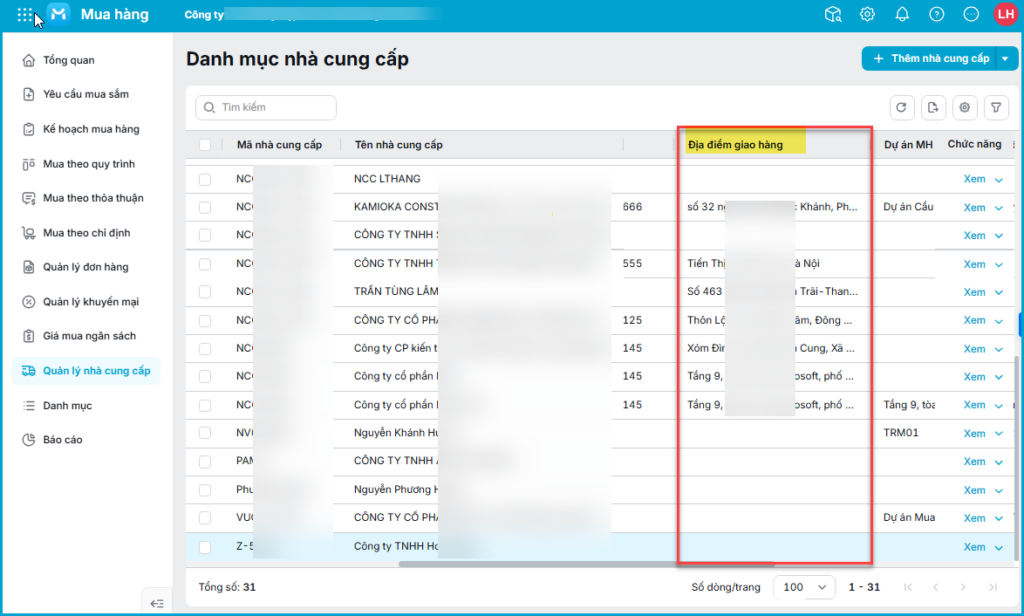
1. Tổng quan
Mục đích bài viết: Bài viết này hướng dẫn cách nhập khẩu thông tin Địa chỉ giao hàng của Nhà cung cấp vào phần mềm AMIS Mua hàng thông qua file Excel. Việc này giúp đồng bộ nhanh chóng danh sách địa chỉ giao hàng của nhiều nhà cung cấp cùng lúc mà không cần nhập thủ công từng trường.
Nội dung bài viết gồm: Bài viết hướng dẫn quy trình nhập khẩu Địa chỉ giao hàng của Nhà cung cấp từ Excel gồm:
- Chuẩn bị và chọn tệp nguồn
- Ghép cột dữ liệu, kiểm tra & nhập khẩu, cùng các lưu ý khi thao tác.
2. Hướng dẫn thực hiện
2.1. Chuẩn bị tệp dữ liệu nhập khẩu
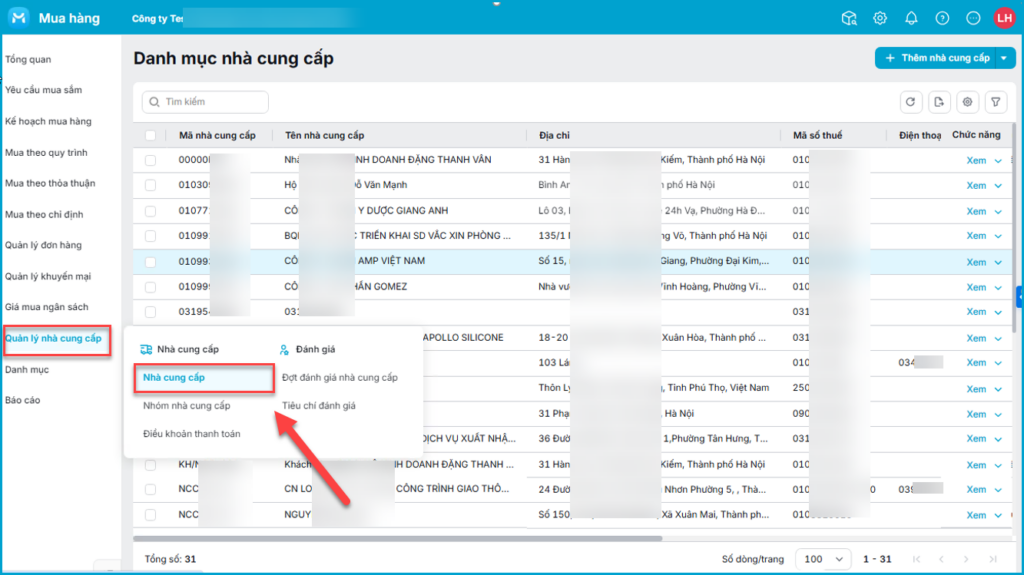
Bước 1: Trên AMIS Mua hàng\ Vào phân hệ Quản lý nhà cung cấp\ chọn mục Nhà cung cấp.
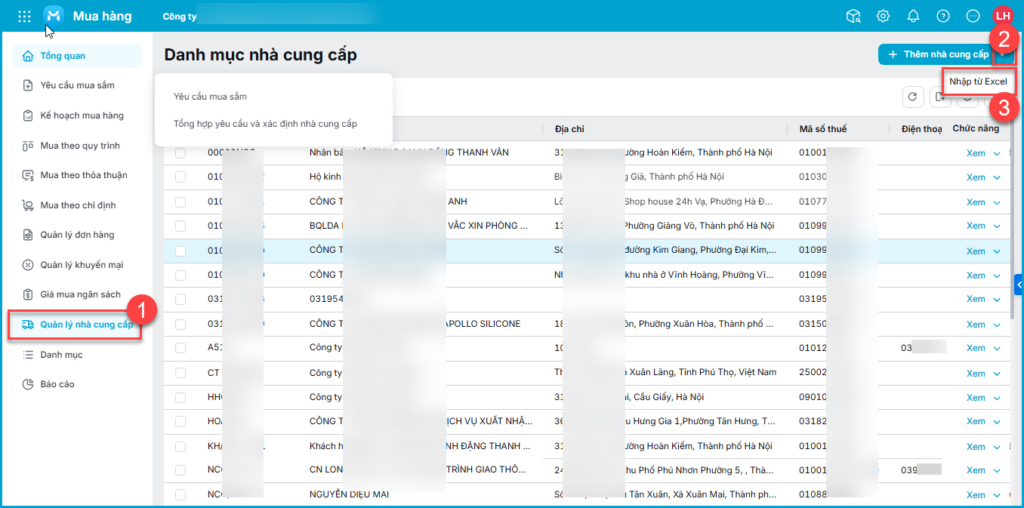
Bước 2: Nhấn chọn mũi tên xuống, chọn Nhập từ Excel.
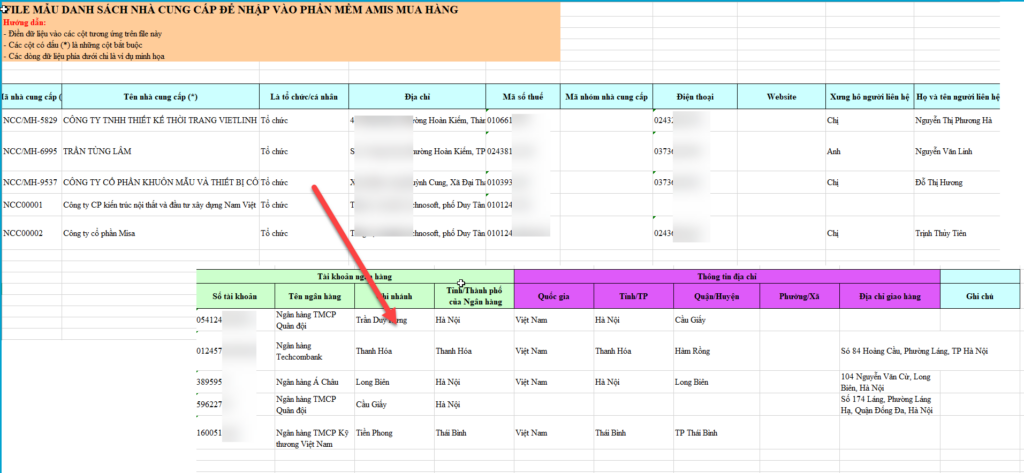
Bước 3: Nhấn Tải tệp mẫu để nhập thông tin dễ dàng hơn
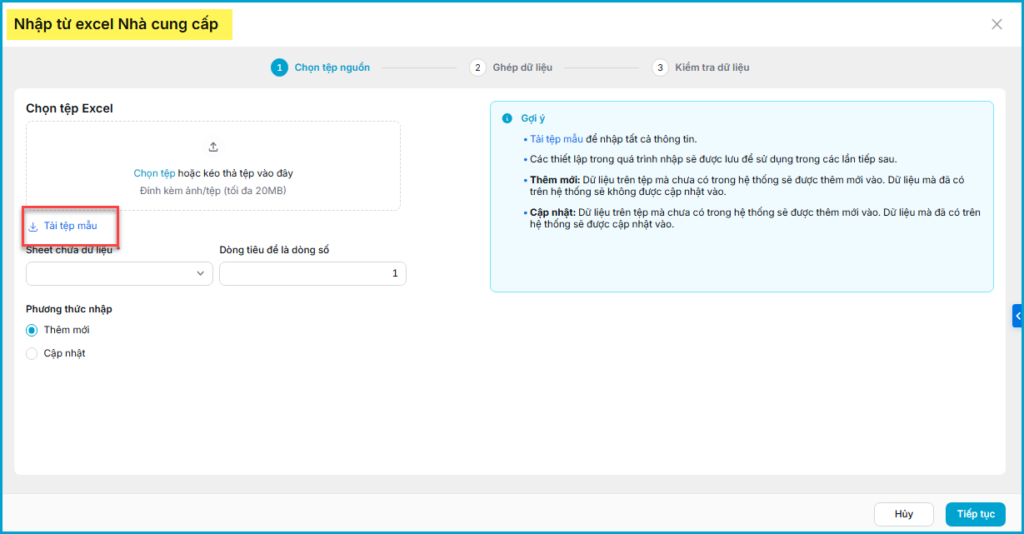
Bước 4: Nhập liệu các mặt hàng theo đúng định dạng mẫu.
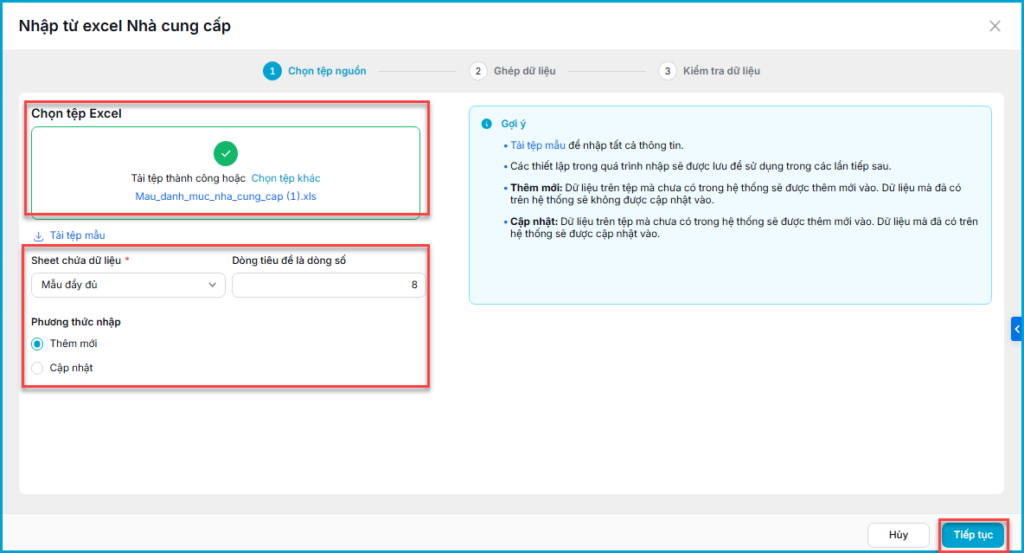
Bước 5: Kéo thả hoặc chọn tệp nguồn đã tạo để tải lên phần mềm\ Chọn Tiếp tục.
2.2. Ghép cột dữ liệu, kiểm tra & nhập khẩu
Bước 1: Ghép dữ liệu (phần mềm sẽ tự động ghép cột dữ liệu trong file Excel với cột trên phần mềm)\ Nhấn Tiếp tục.
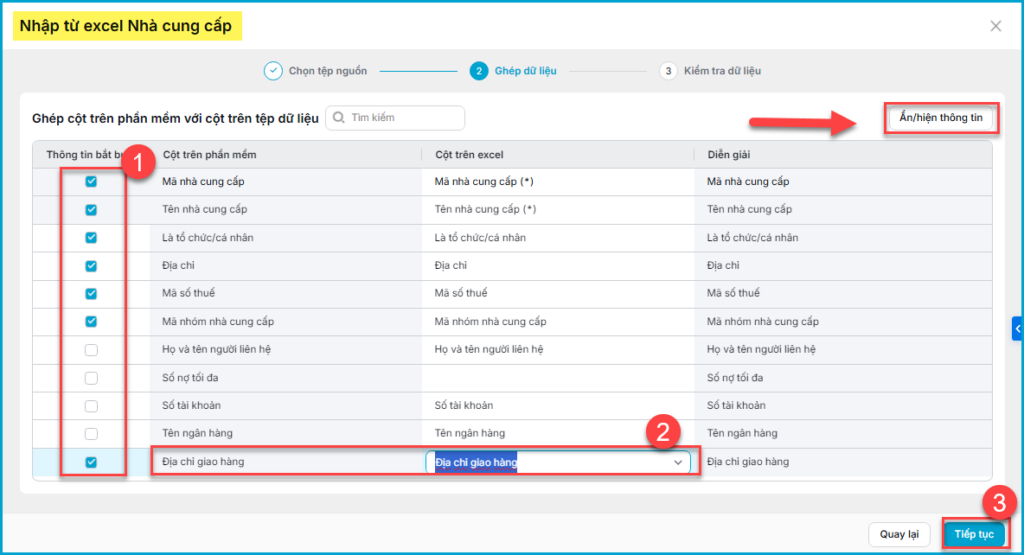
- Lưu ý: Trường hợp không thấy cột thông tin muốn hiển thị, anh chị nhấn chọn Ẩn\hiện thông tin để thiết lập.
Bước 2: Kiểm tra dữ liệu (phần mềm hiển thị các dòng dữ liệu hợp lệ và không hợp lệ)\ Nhấn Tải tệp kiểm tra để xem chi tiết các lỗi và chỉnh sửa nếu cần.
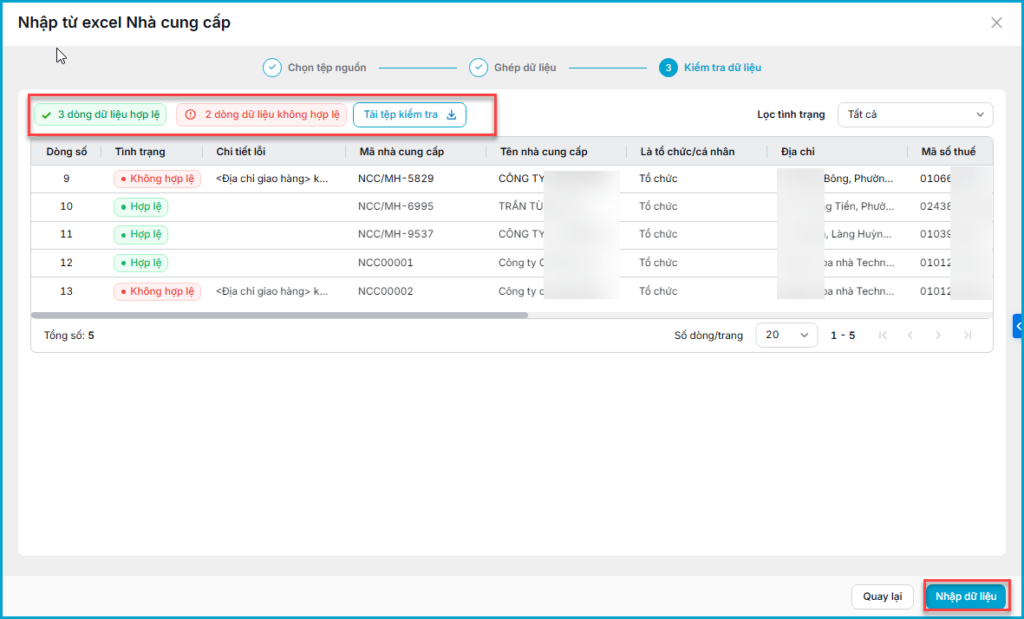
Bước 3:Nhấn Nhập dữ liệu để hoàn tất nhập khẩu.
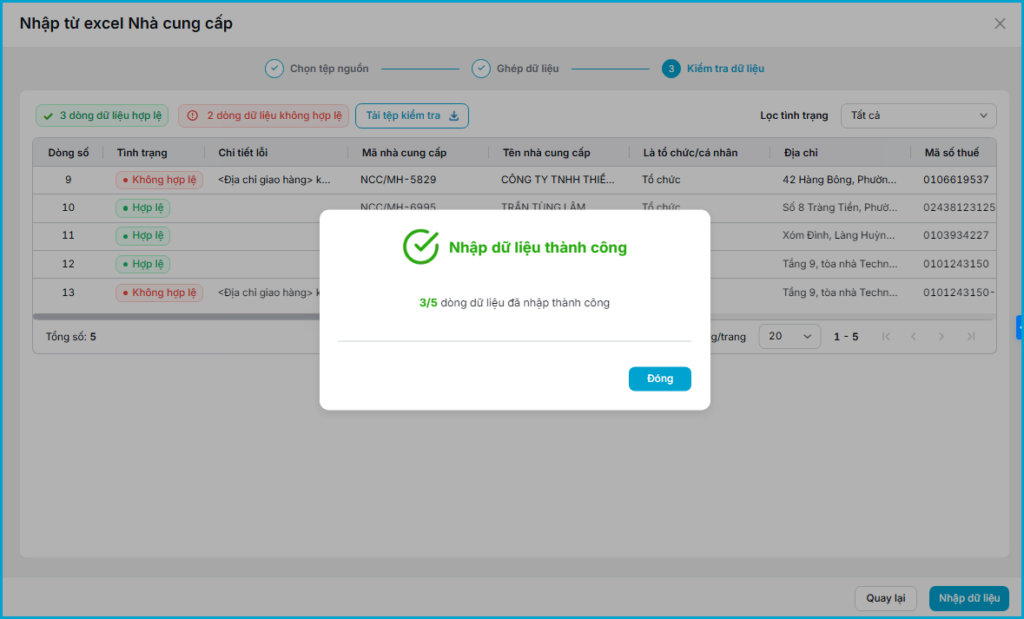
Lưu ý: Trường hợp nhập khẩu sai, phần mềm sẽ không thể ghép cột để nhập liệu dữ liệu, cần đảm bảo chỉnh sửa chính xác thông tin nhập liệu và kết quả trả về.
Bước 4: Nhập khẩu hoàn tất anh chị có thể theo dõi điều khoản tại danh sách.