
1. Tổng quan
Bài viết hướng dẫn cách thiết lập tự động định dạng số chứng từ trên AMIS Mua hàng, hỗ trợ quản lý chứng từ theo quy tắc riêng của đơn vị, đảm bảo thuận tiện tra cứu và kiểm soát.
Nội dung bài viết gồm:
- Thiết lập các thành phần mã số chứng từ: tiền tố, giá trị phần số, tổng ký tự phần số, hậu tố.
- Tùy chọn tự động cập nhật quy tắc đánh số khi sửa số chứng từ/mã danh mục.
- Quy tắc cập nhật: tăng số từ trái qua phải hoặc từ phải qua trái.
- Lưu thiết lập để áp dụng tự động sinh số chứng từ theo quy tắc đã chọn.
2. Hướng dẫn thực hiện
Lưu ý: Chỉ quản trị ứng dụng và những người dùng có quyền ở mục Tiện ích và Thiết lập mới thực hiện được thao tác này. Xem hướng dẫn chi tiết tại đây.
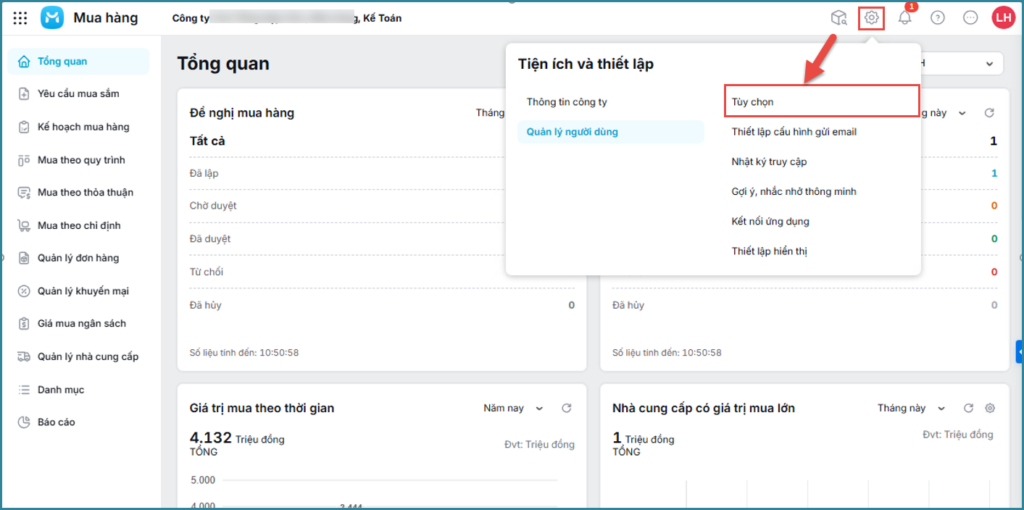
Bước 1: Trên AMIS Mua hàng\ Chọn biểu tượng bánh răng\ Nhấn Tùy chọn.
Bước 2: Tại tab Thiết lập số chứng từ\ Nhấn Sửa.

Bước 3: Với mỗi loại chứng từ\ Thiết lập các thành phần của mã số bao gồm:
- Tiền tố: nhập ký tự đầu của mã số (VD: DN, HN, KH,…)
- Giá trị phần số: điền số chứng từ hiện tại của đơn vị, số này sẽ là số bắt đầu tự sinh ra số kế tiếp.
- Tổng ký tự phần số: số ký tự tối đa mà anh chị muốn thiết lập cho dãy mã số.
- Hậu tố: nhập ký tự sau của mã số (VD: A02-TB,…).
Bước 4: Tại mục Tự động cập nhật quy tắc đánh số khi sửa số chứng từ, mã danh mục:
- Chọn “Có” mã danh mục “Giá trị phần số” trong thiết lập này sẽ tự động được thay đổi theo số vừa nhập.
- Chọn “Không” nếu người dùng sửa số chứng từ, mã danh mục thì “Giá trị phần số” tại đây sẽ không thay đổi.
Lưu ý: “Giá trị phần số” là số bắt đầu để tự động sinh ra số cho chứng từ tiếp theo.
Bước 5: Tại mục Quy tắc cập nhật:
- Nếu chọn “Tăng số từ trái qua phải“: khi thêm chứng từ, số bên trái sẽ tự động tăng lên (Ví dụ: DN00001/A01-TB → DN00002/A01-TB).
- Nếu chọn “Tăng số từ phải qua trái“: khi thêm chứng từ, số bên trái sẽ tự động tăng lên (Ví dụ: DN00001/A01-TB → DN00001/A02-TB).
Bước 6: Nhấn Lưu.
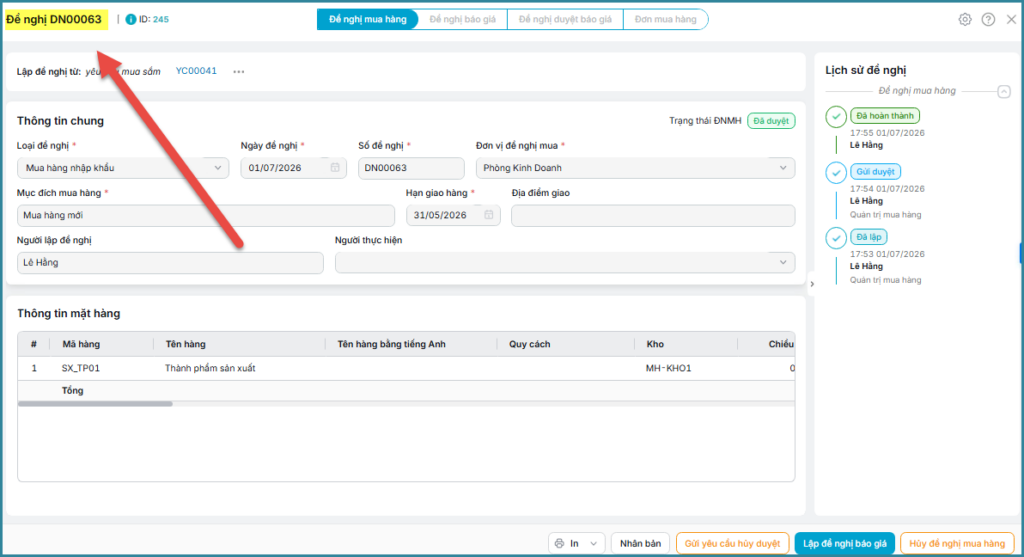
Lưu ý: Sau khi thêm chứng từ, mã số của chứng từ sẽ được tự động ghi nhận theo cài đặt.