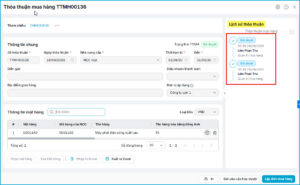
1. Tổng quan
Mục đích bài viết: Bài viết này hướng dẫn anh chị cách gửi Thỏa thuận mua hàng lên hệ thống AMIS Quy trình để thực hiện phê duyệt. Việc này giúp đảm bảo các điều khoản về giá cả và điều kiện mua hàng được cập nhật và kiểm soát kiểm soát chính xác mức giá đã chốt, đảm bảo tính minh bạch và tối ưu chi phí cho doanh nghiệp.
Nội dung hướng dẫn: cách thiết lập các luồng trên AMIS Workflow để phê duyệt thỏa thuận mua hàng sang AMIS Quy trình:
- Thiết lập luồng gửi phê duyệt thỏa thuận mua hàng sang AMIS Quy trình.
- Thiết lập luồng đồng bộ trạng thái phê duyệt thỏa thuận mua hàng từ AMIS quy trình trả về.
- Thiết lập luồng đồng bộ các bước phê duyệt thỏa thuận mua hàng từ AMIS quy trình trả về.
- Các lưu ý liên quan.
2. Hướng dẫn chi tiết
2.1. Thiết lập luồng gửi phê duyệt thỏa thuận mua hàng sang AMIS Quy trình
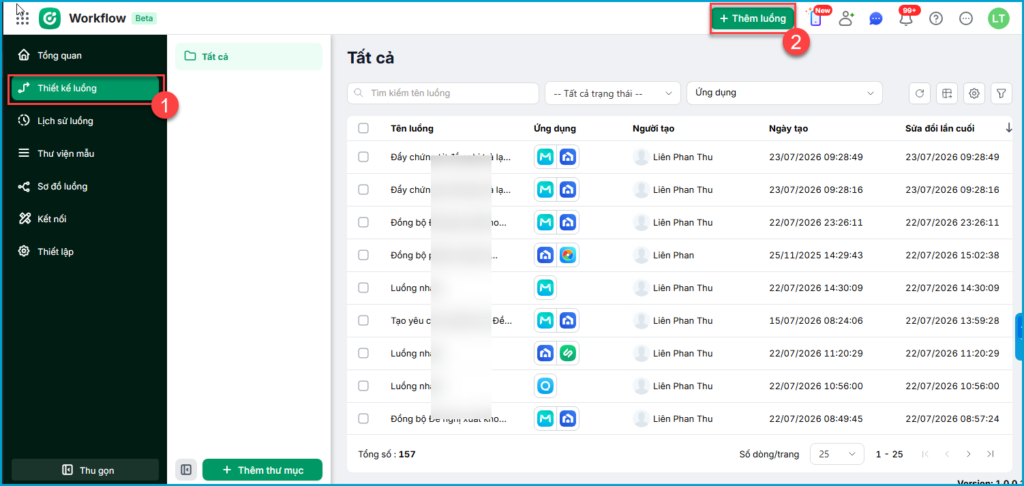
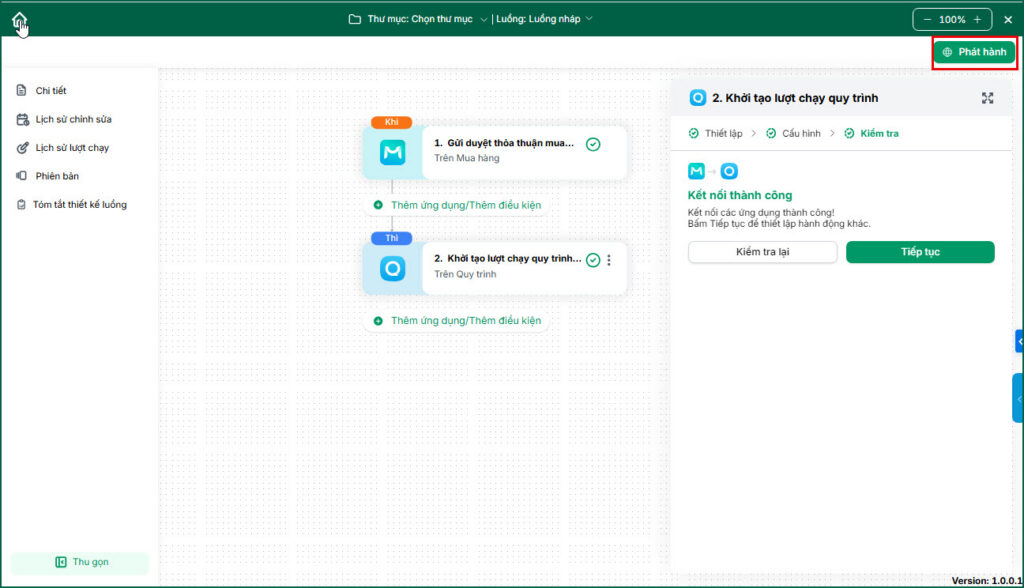
Bước 1: Truy cập vào AMIS Workflow, vào Thiết kế luồng\nhấn Thêm luồng.
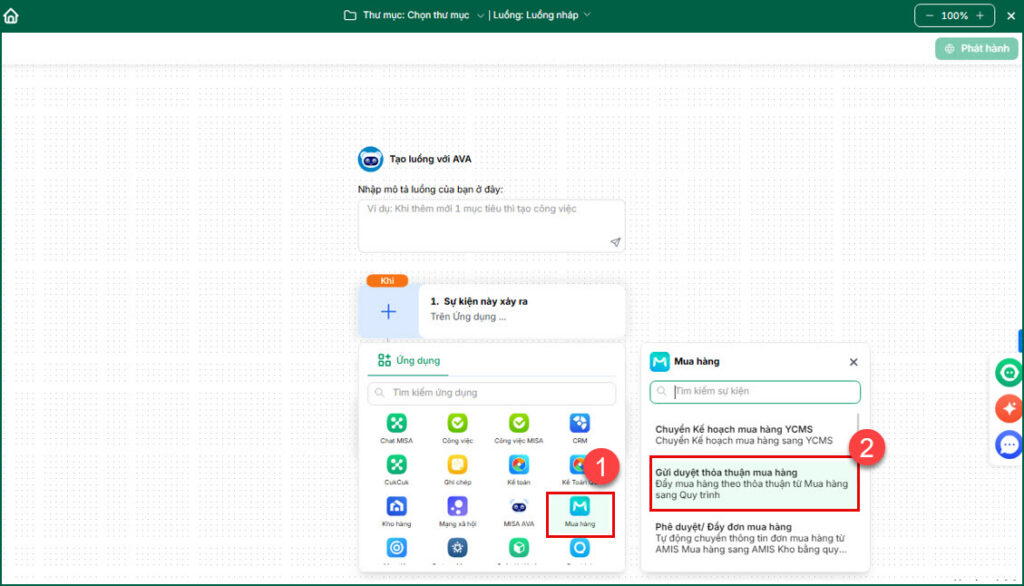
Bước 2: Chọn AMIS Mua hàng → hành động Gửi duyệt thỏa thuận mua hàng.
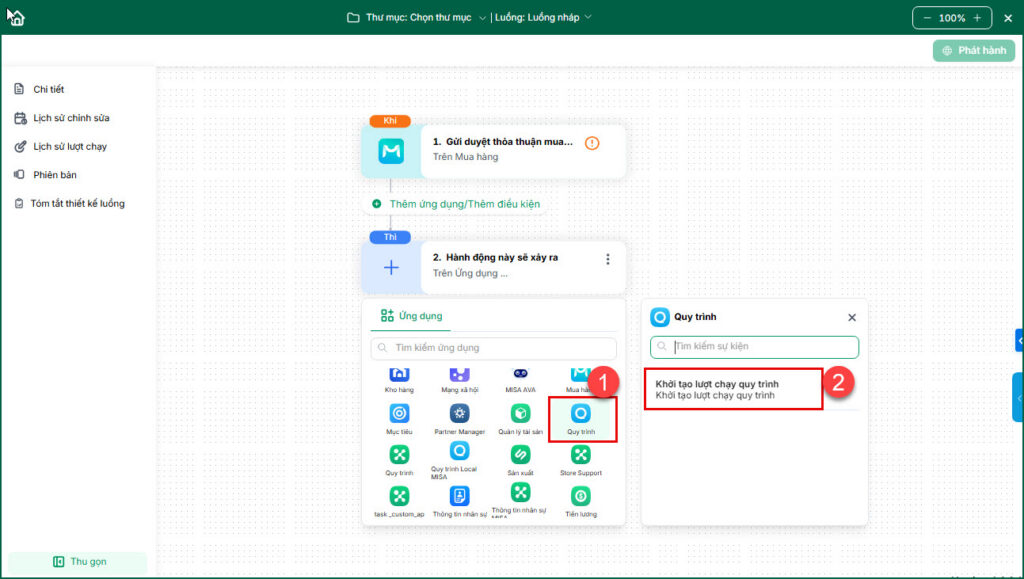
Bước 3: Chọn AMIS Quy trình → hành động Khởi tạo lượt chạy quy trình.
Bước 4: Nhấn Phát hành để lưu luồng kết nối.
2.2. Gửi duyệt thỏa thuận mua hàng sang AMIS mua hàng
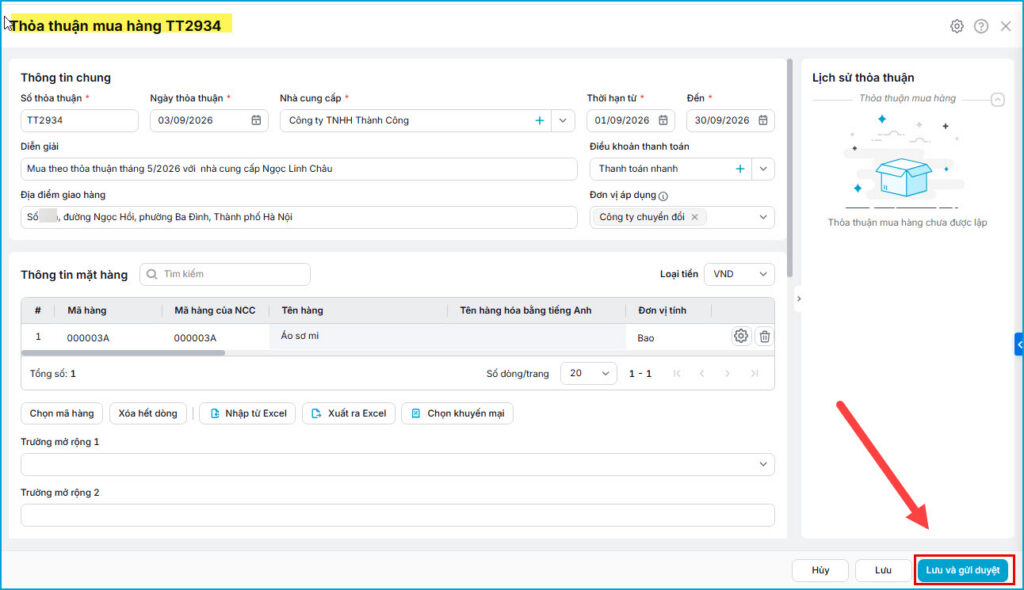
Bước 1: Tại AMIS Mua hàng, mở chi tiết Thỏa thuận mua hàng, thực hiện lập thỏa thuận mua hàng theo thỏa thuận phát sinh đơn vị, nhấn Lưu và gửi duyệt để chuyển thỏa thuận duyệt sang AMIS Quy trình.
- Với Thỏa thuận mua hàng đã lưu, nhấn Gửi duyệt sang AMIS mua hàng để gửi duyệt sang AMIS Quy trình.
- Xem hướng dẫn chi tiết lập Thỏa thuận mua hàng tại đây.
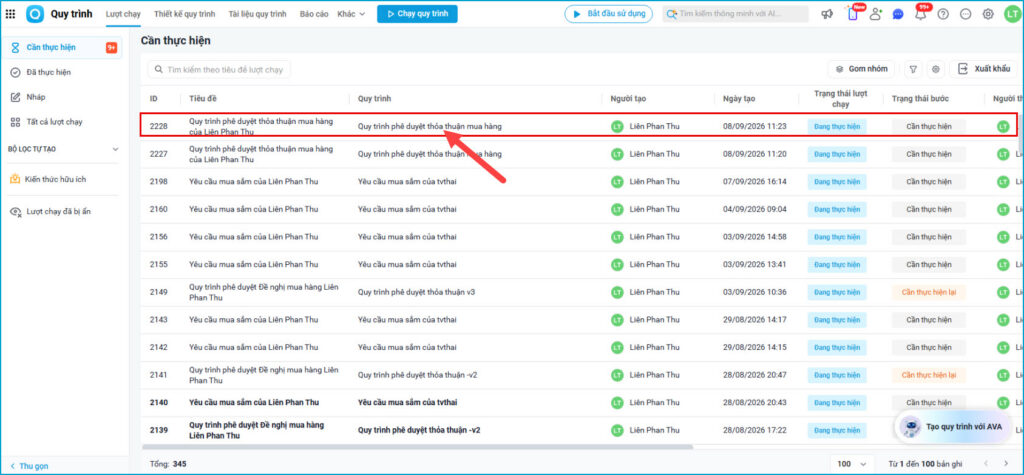
Bước 2: Trên AMIS Quy trình, tại phân hệ Thỏa thuận mua hàng:
- Chương trình lấy thỏa thuận mua hàng đã tạo trên AMIS Mua hàng về danh sách quy trình cần thực hiện.
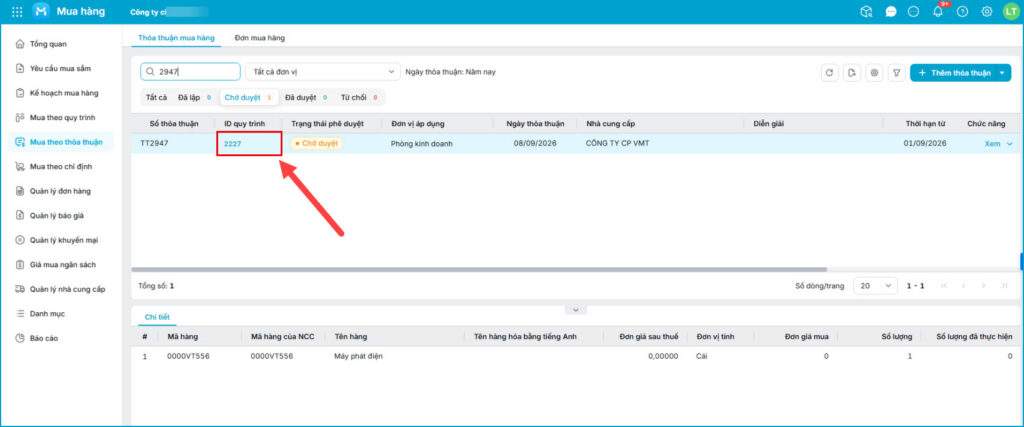
- Hoặc anh chị nhấn vào số ID yêu cầu mua sắm trên danh sách kế hoạch mua hàng để xem chi tiết.
2.3. Thiết lập luồng đồng bộ trạng thái phê duyệt từ AMIS quy trình trả về
Bước 1: Truy cập vào AMIS Workflow, vào Thiết kế luồng\nhấn Thêm luồng.
Bước 2: Chọn AMIS Quy trình → hành động Cập nhật trạng thái chạy quy trình.
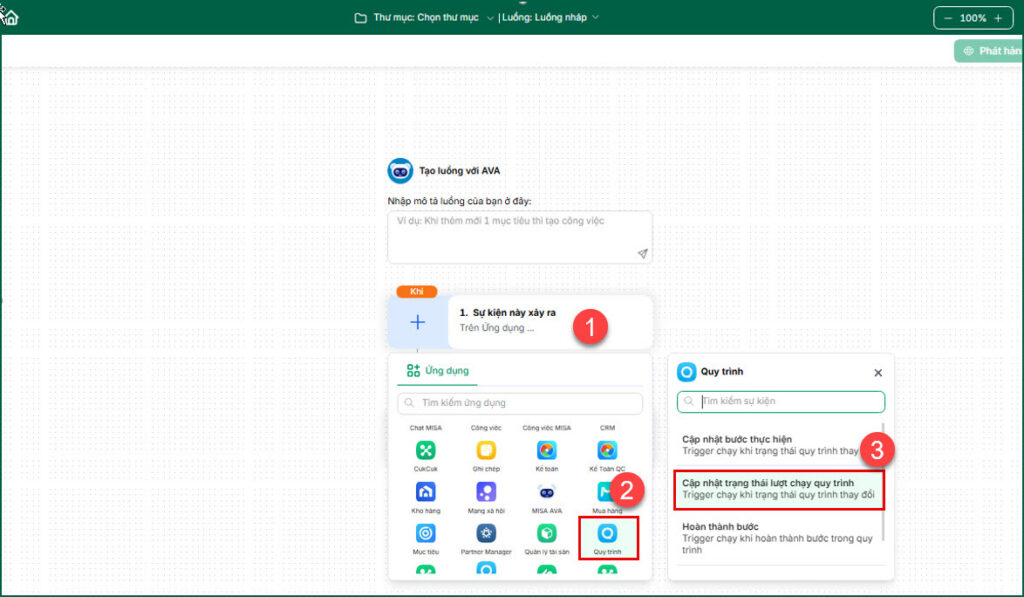
Bước 3: Chọn AMIS Mua hàng → hành động Cập nhật trạng thái của Thỏa thuận mua hàng.
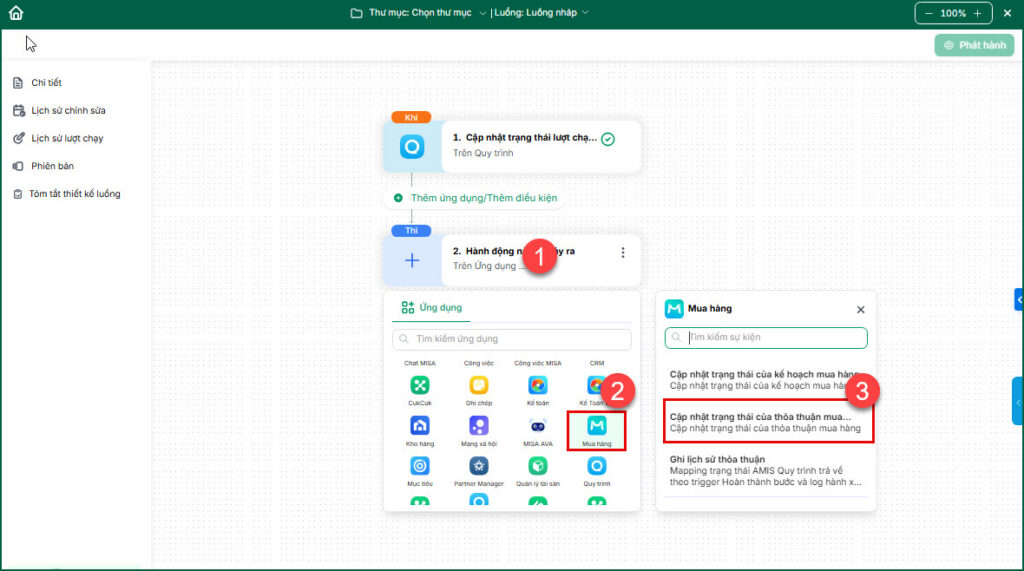
Bước 4: Nhấn Phát hành để lưu luồng kết nối.
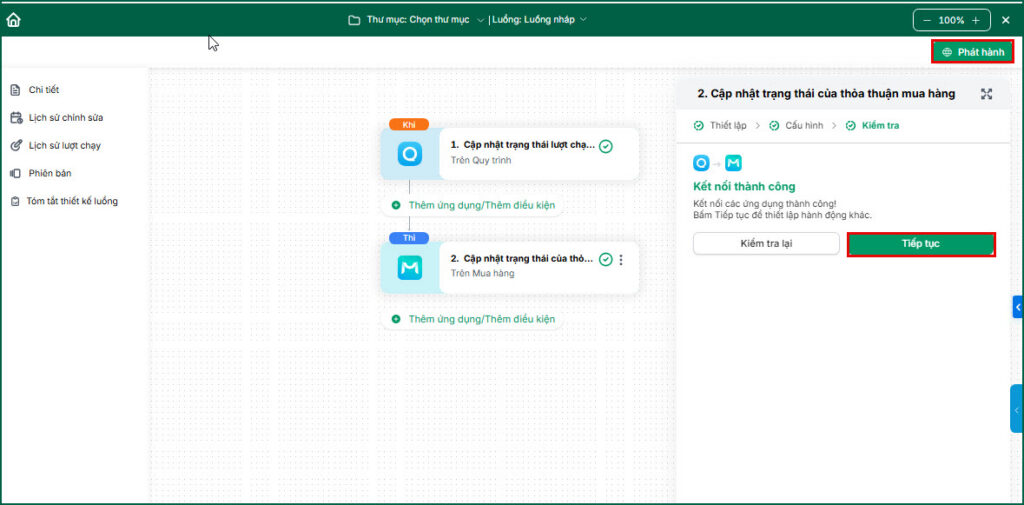
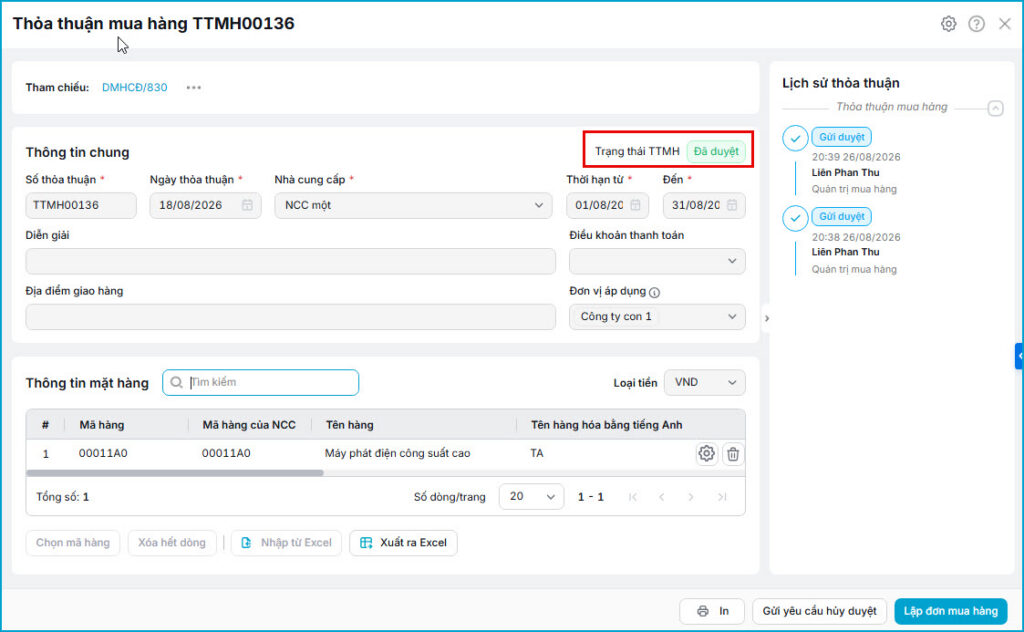
- Sau khi thiết lập luồng, trạng thái phê duyệt sẽ được trả về trên chi tiết thỏa thuận mua hàng.
2.4. Thiết lập luồng đồng bộ các bước phê duyệt từ AMIS quy trình trả về
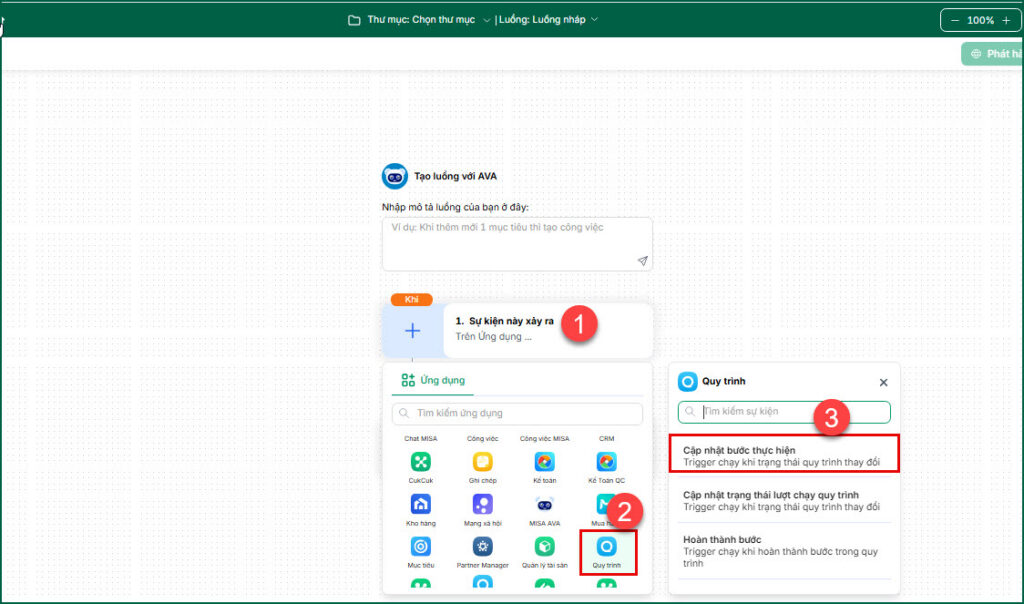
Bước 1: Truy cập vào AMIS Workflow, vào Thiết kế luồng\nhấn Thêm luồng
Bước 2: Chọn AMIS Quy trình → hành động Cập nhật bước thực hiện.
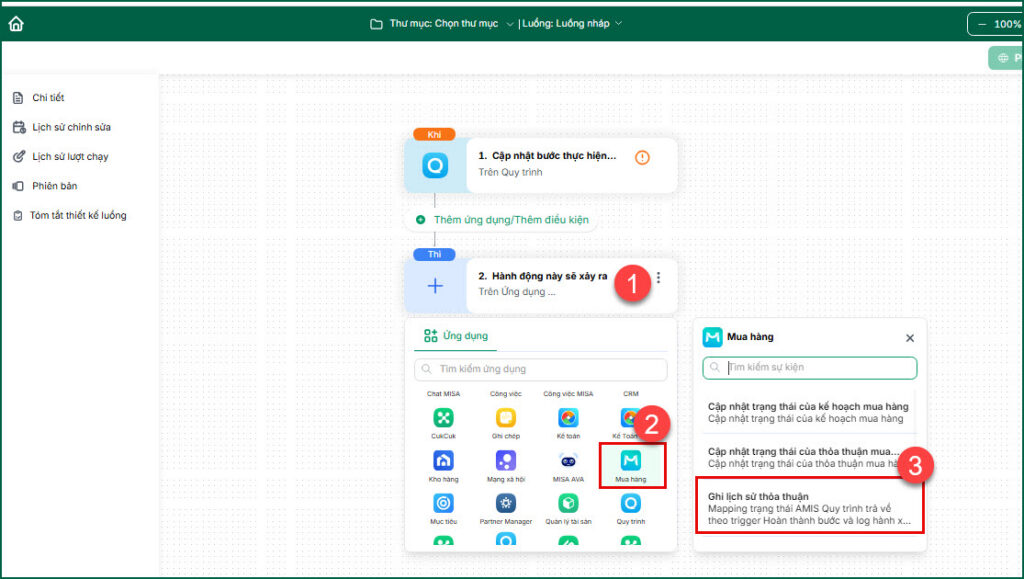
Bước 3: Chọn AMIS Mua hàng → hành động Ghi lịch sử thỏa thuận.
Bước 4: Nhấn Phát hành để lưu luồng kết nối.
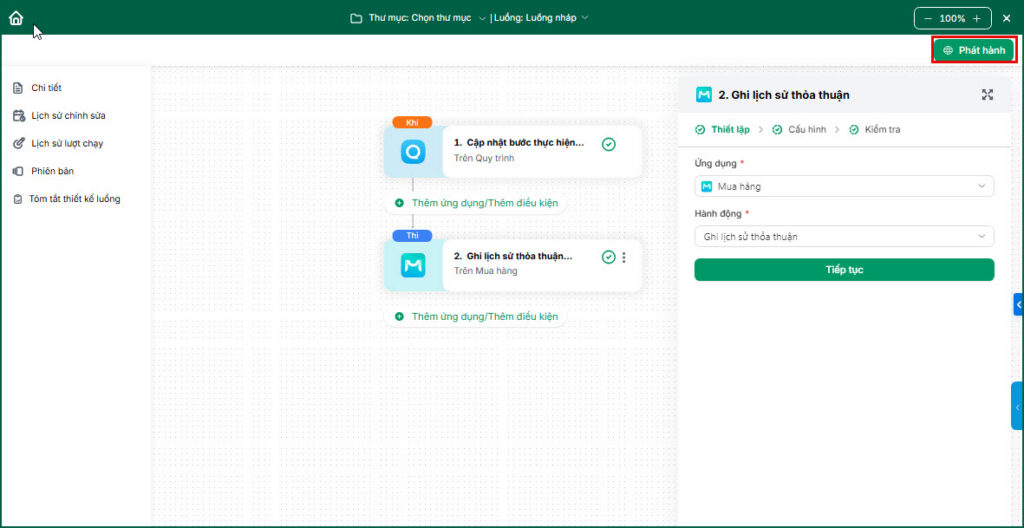
- Sau khi thiết lập luồng, trên AMIS Mua hàng sẽ ghi nhận lịch sử thay đổi trạng thái phê duyệt.