
Xuất khẩu Excel thỏa thuận mua hàng

1. Tổng quan

Mục đích bài viết: Bài viết hướng dẫn người dùng cách xuất chi tiết Thỏa thuận mua hàng sang file Excel, giúp dễ dàng cập nhật đơn giá, chiết khấu, chia sẻ với nhà cung cấp hoặc phòng ban liên quan, cũng như lưu trữ và đối chiếu ngoài hệ thống.

Phạm vi đáp ứng: Áp dụng trên form chi tiết Thỏa thuận mua hàng, với mọi trạng thái chứng từ (mới, sửa chưa lưu, đã lưu).

Nội dung hướng dẫn: Hướng dẫn các thao tác xuất khẩu thỏa thuận mua hàng và các lưu ý liên quan.

2. Hướng dẫn chi tiết

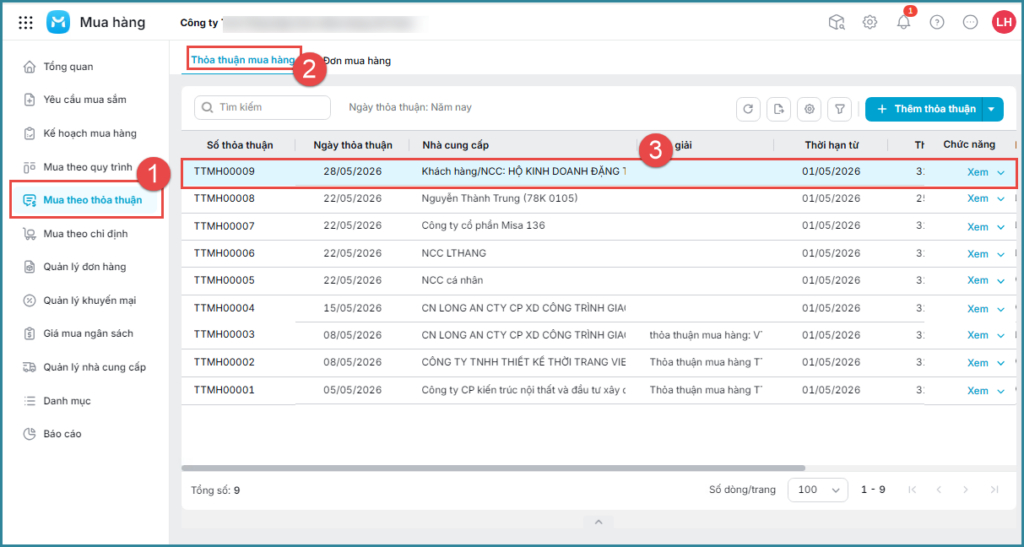
Bước 1: Truy cập vào Mua theo thỏa thuận, chọn thỏa thuận mua hàng cần xuất khẩu để mở màn hình chi tiết.
Bước 2: Trên chi tiết thỏa thuận mua hàng, nhấn chọn Xuất ra excel
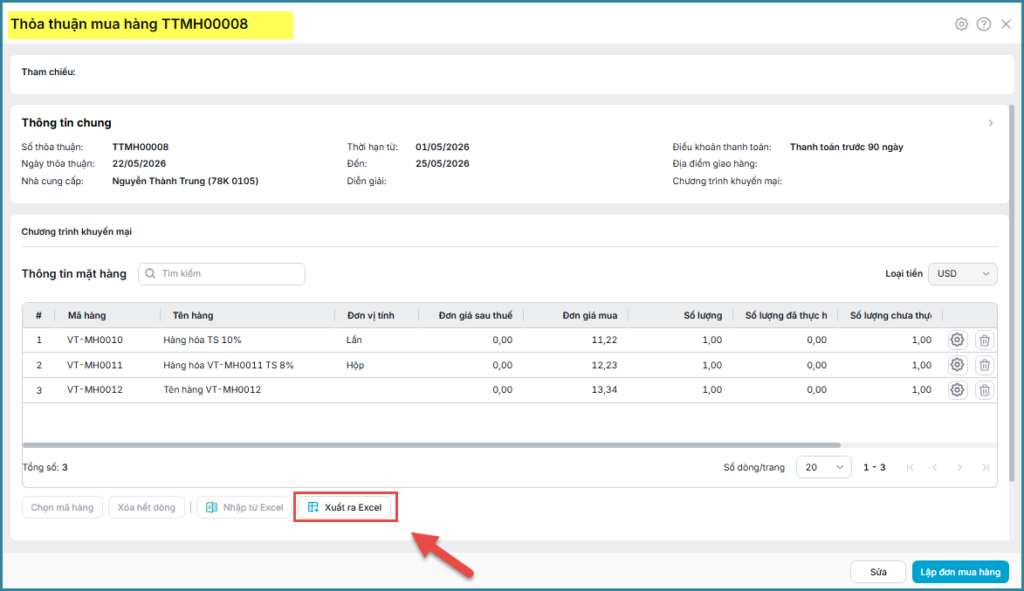
  • Hệ thống sẽ tự động xuất file Excel với tên trùng tiêu đề thỏa thuận đang mở và chỉ bao gồm bảng chi tiết vật tư/hàng hóa theo đúng những cột đang hiển thị.
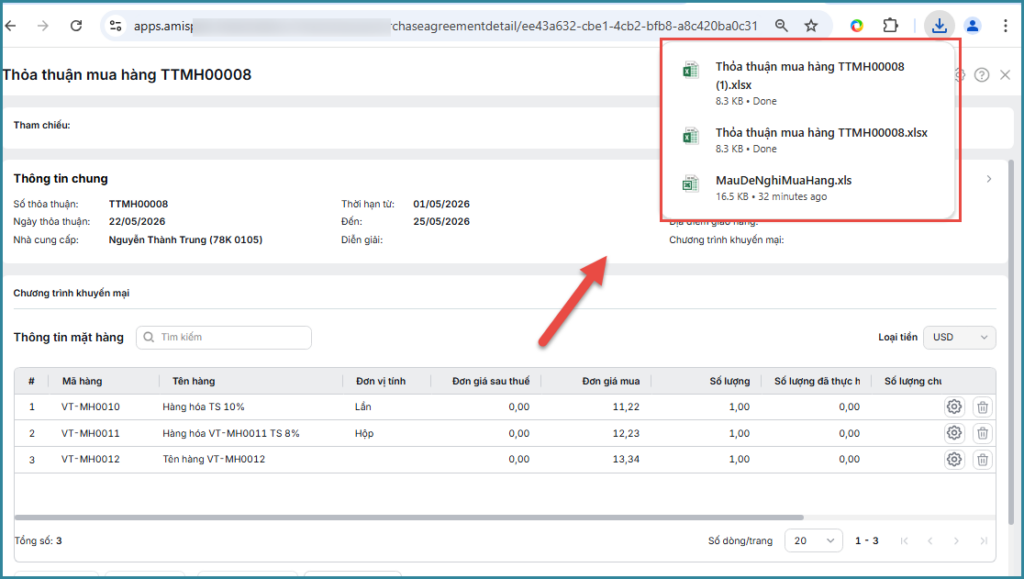
Bước 3: Xử lý cảnh báo quyền truy cập (nếu có)

  • Nếu anh/chị không có quyền xuất Excel, sau khi nhấn nút Xuất ra excel, hệ thống sẽ hiển thị thông báo: “Bạn không có quyền thực hiện chức năng này. Vui lòng liên hệ Quản trị ứng dụng Mua hàng để được phân quyền.” anh/chị cần liên hệ quản trị viên để được cấp quyền phù hợp.

3. Lưu ý

  • Chức năng xuất Excel luôn hiển thị trên form chi tiết Thỏa thuận mua hàng với mọi trạng thái chứng từ.
  • File Excel chỉ xuất nội dung bảng vật tư/hàng hóa, không bao gồm phần thông tin tổng quan ở đầu thỏa thuận.
Cập nhật 22/05/2026

Bài viết này hữu ích chứ?

Bài viết liên quan