
1. Tổng quan
Bài viết này giúp anh/chị nắm bắt cách phản hồi các lời mời họp được gửi đến thông qua hệ thống lịch hoặc email. Việc xác nhận tham gia giúp người tổ chức nắm được số lượng người dự, từ đó chuẩn bị chu đáo cho cuộc họp và giúp anh/chị quản lý lịch trình cá nhân một cách khoa học.
Nội dung hướng dẫn bao gồm:
- Cách xác nhận tham gia trực tiếp trên giao diện Lịch.
- Cách phản hồi lời mời thông qua thư mời qua gmail.
Đối tượng áp dụng: Tất cả người dùng có sử dụng tính năng lịch để làm việc.
2. Hướng dẫn thực hiện
2.1. Xác nhận tham gia trên giao diện Lịch
Khi anh/chị nhấn vào một sự kiện lịch đã có sẵn để xem chi tiết, anh/chị có thể phản hồi ngay tại đó:
Bước 1: Nhấn vào sự kiện trên bảng lịch mà anh/chị muốn phản hồi, hệ thống sẽ hiển thị bảng Xem chi tiết ở phía bên phải màn hình.
Bước 2: Tại mục phản hồi phía dưới cùng của bảng chi tiết, anh/chị chọn một trong các nút để thông báo trạng thái tham gia:
- Nhấn Có thể: Để xác nhận anh/chị có khả năng tham gia cuộc họp.
- Nhấn Từ chối: Để thông báo anh/chị không thể tham dự.
- Nhấn Có thể (nhưng chưa chắc chắn): Để báo rằng anh/chị sẽ cố gắng tham gia nhưng chưa thể khẳng định 100%.
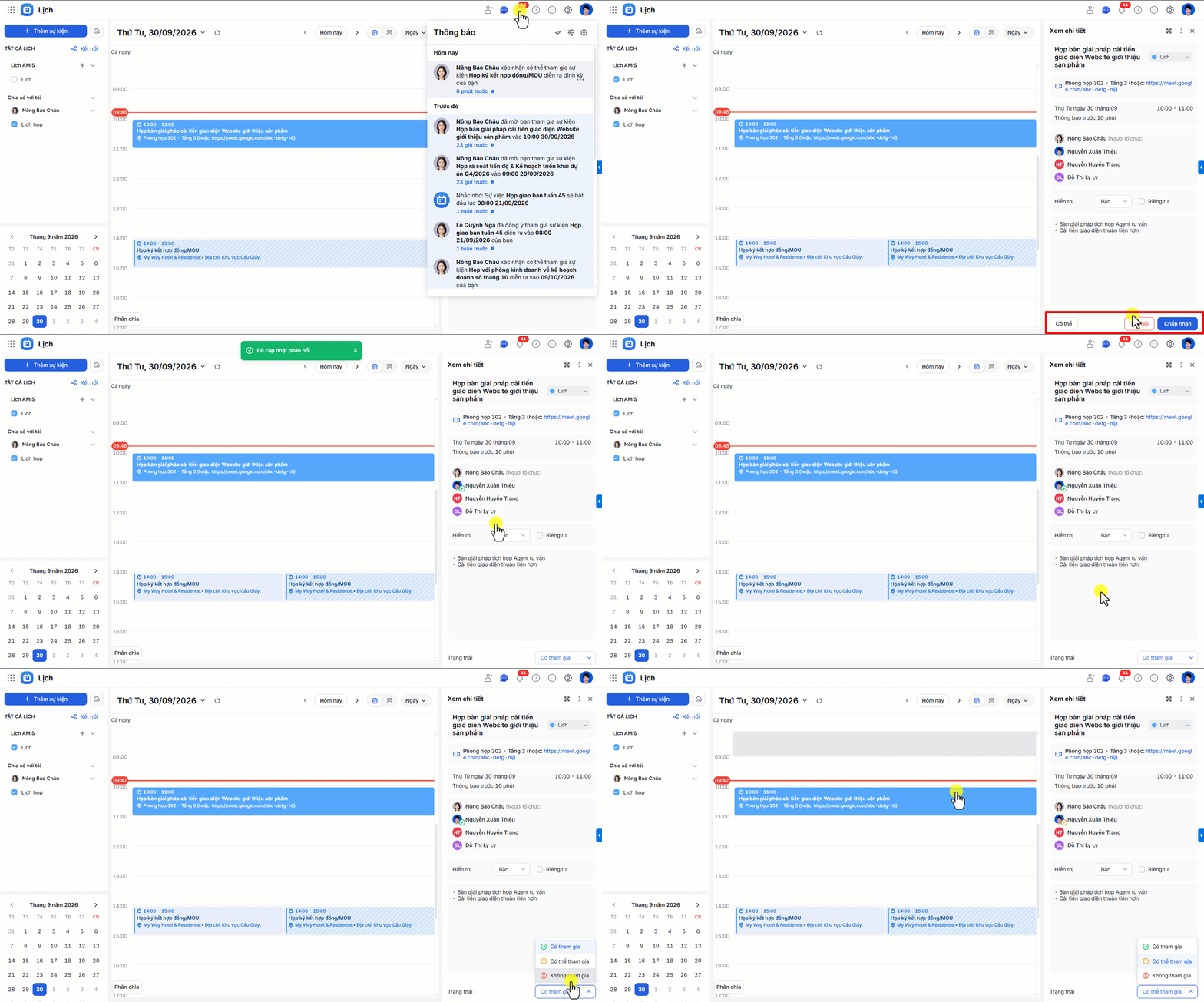
Bước 3: Sau khi anh/chị thực hiện phản hồi, hệ thống sẽ tự động cập nhật trạng thái tham gia của anh/chị lên lịch để các thành viên khác có thể theo dõi, đồng thời gửi thông báo đến người tổ chức qua ứng dụng AMIS và email để họ nắm bắt thông tin.
2.2. Xác nhận tham gia qua thông báo Gmail
Trường hợp gửi lời mời tham gia cho người ngoài tổ chức, lời mời sẽ được gửi trực tiếp đến email cá nhân. Người tham gia có thể phản hồi nhanh chóng bằng các bước sau:
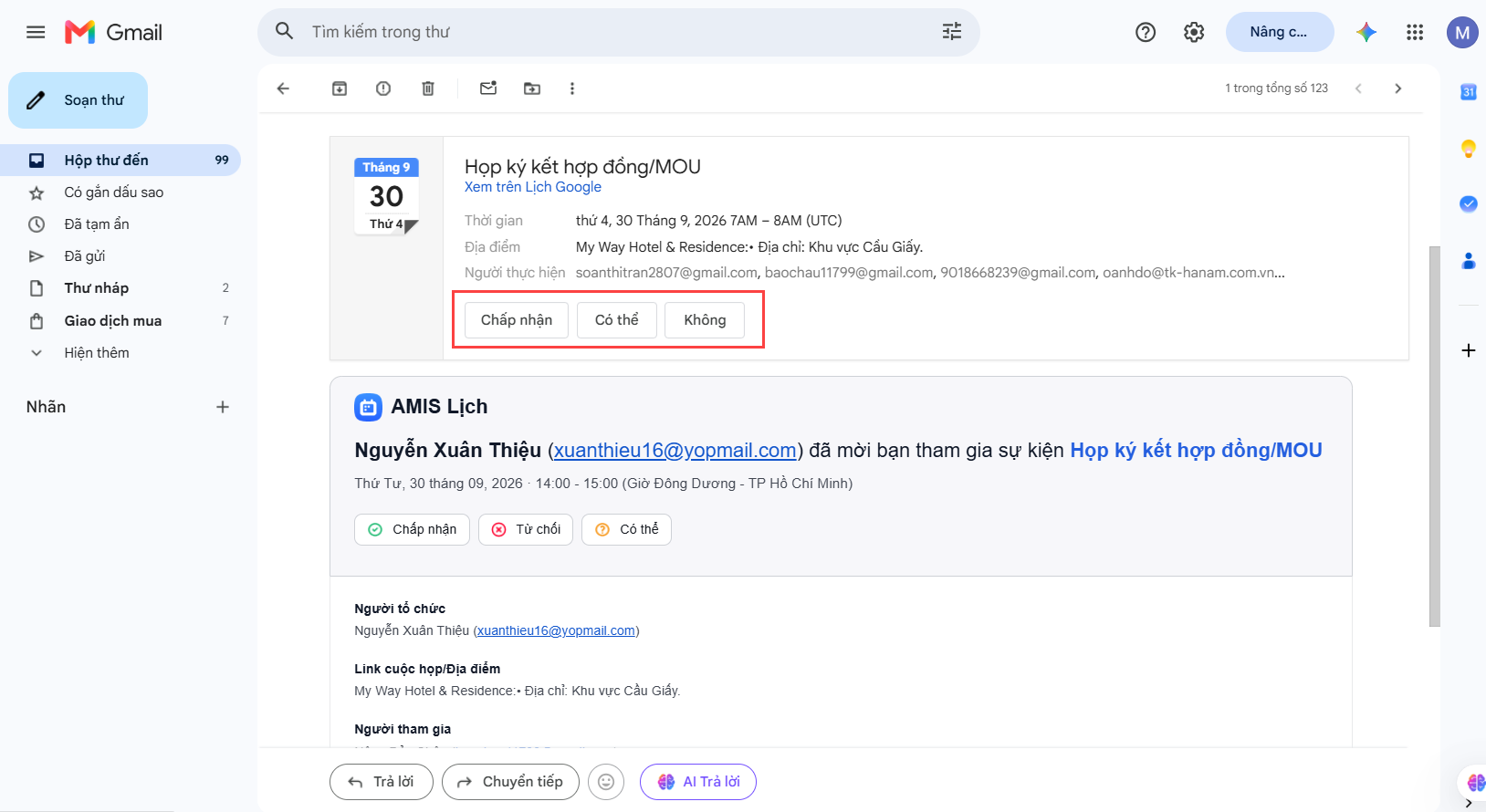
Bước 1: Mở email mời họp từ người tổ chức, anh/chị sẽ thấy nội dung chi tiết về thời gian, địa điểm và danh sách người tham dự.
Bước 2: Tại phần phản hồi lời mời trên email, anh/chị thực hiện phản hồi như sau:
- Trường hợp 1: Nếu anh/chị không phải là người dùng ứng dụng AMIS
Anh/chị thực hiện phản hồi trực tiếp qua giao diện Lịch Google bằng cách nhấn vào các nút:- Nhấn Chấp nhận: Để xác nhận đồng ý tham gia cuộc họp.
- Nhấn Có thể: Để báo trạng thái có thể tham gia nhưng chưa chắc chắn.
- Nhấn Không: Để từ chối lời mời.
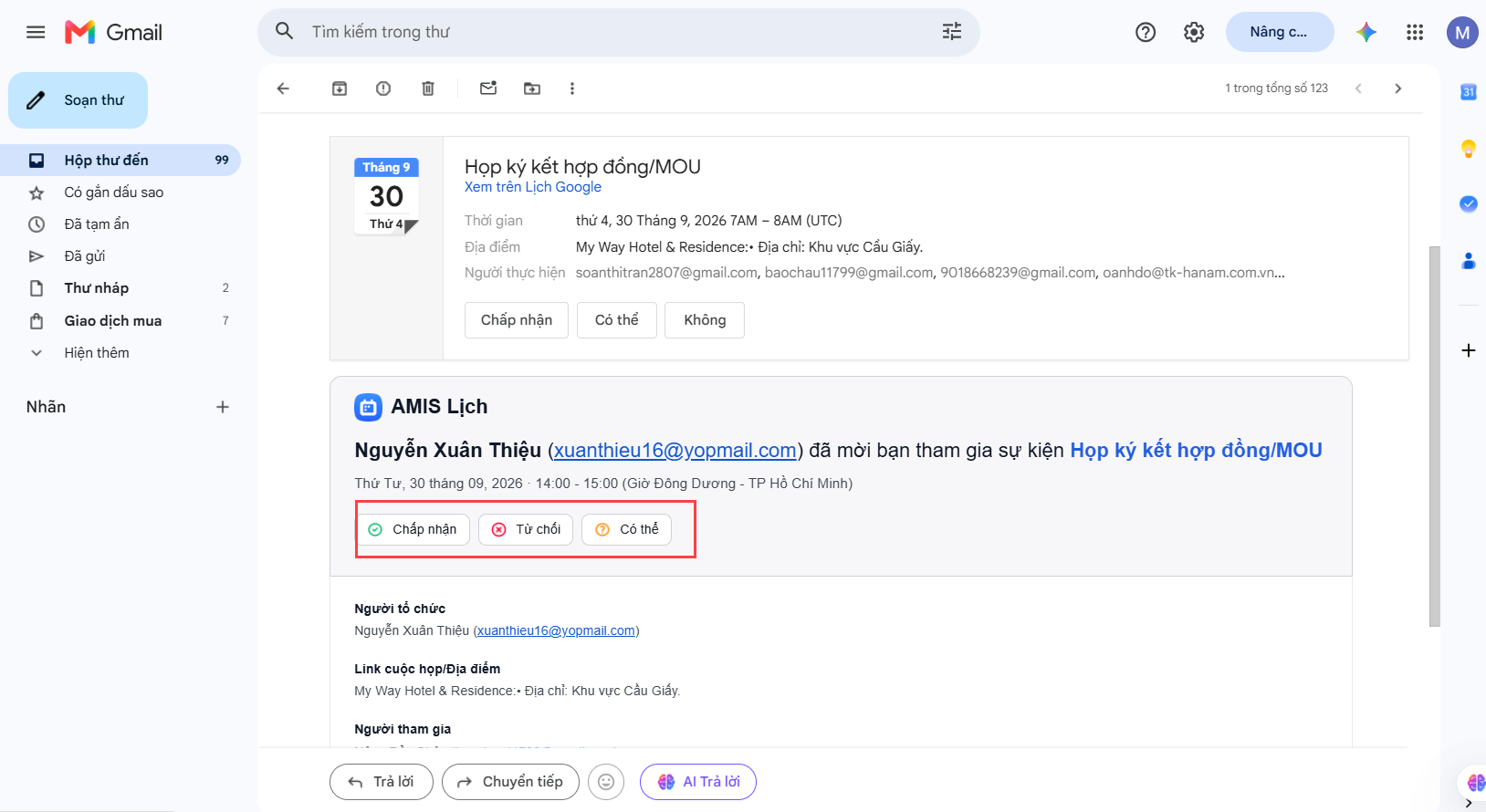
- Trường hợp 2: Nếu anh/chị là người dùng ứng dụng AMIS
Anh/chị thực hiện phản hồi qua giao diện Lịch Google bằng các nút:- Nhấn Chấp nhận: Để xác nhận đồng ý tham gia cuộc họp.
- Nhấn Có thể: Để báo trạng thái có thể tham gia nhưng chưa chắc chắn.
- Nhấn Không: Để từ chối lời mời.
- Sau khi nhấn, hệ thống sẽ chuyển hướng anh/chị đến giao diện đăng nhập để nhập thông tin hoặc chuyển trực tiếp đến ứng dụng AMIS Lịch để anh/chị hoàn tất việc xác nhận lịch.
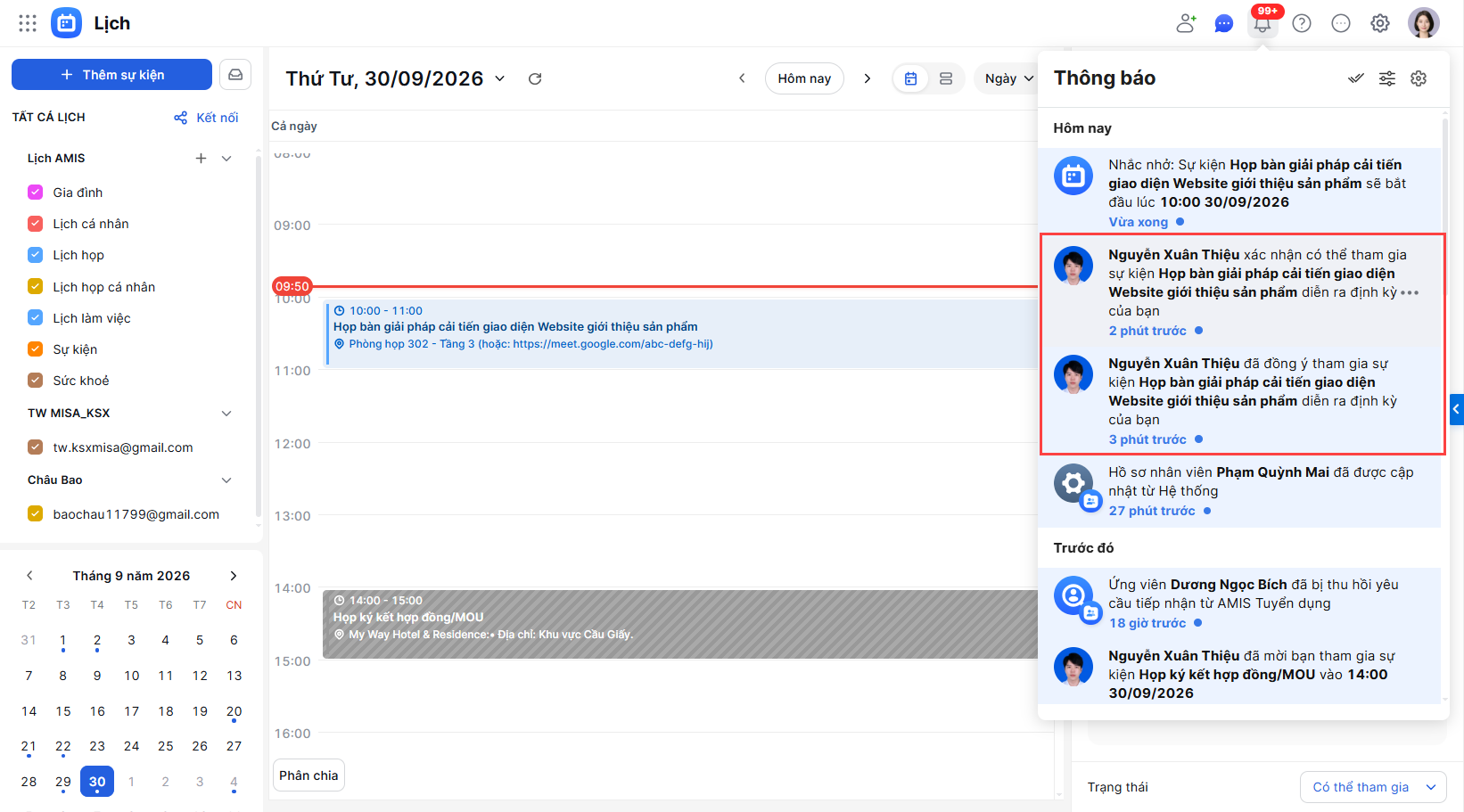
Bước 3: Sau khi anh/chị thực hiện phản hồi, hệ thống sẽ tự động cập nhật trạng thái tham gia của anh/chị lên lịch để các thành viên khác có thể theo dõi, đồng thời gửi thông báo đến người tổ chức để họ nắm bắt thông tin.
3. Lưu ý
- Khi anh/chị nhấn xác nhận (Chấp nhận/Từ chối/Có thể), hệ thống sẽ tự động gửi thông báo về cho người tổ chức để họ nắm được các thành viên sẽ tham gia.
- Anh/chị nên phản hồi lời mời sớm nhất có thể để người tổ chức có phương án chuẩn bị tốt nhất cho cuộc họp.