
1. Tổng quan
Bài viết này giúp anh/chị biết cách thay đổi các chế độ hiển thị khác nhau trên bảng lịch để phù hợp với nhu cầu theo dõi công việc. Việc linh hoạt chuyển đổi giữa các chế độ xem giúp anh/chị có cái nhìn từ tổng quát đến chi tiết, từ đó quản lý thời gian và kế hoạch làm việc một cách hiệu quả nhất.
Nội dung hướng dẫn bao gồm:
- Cách thay đổi các chế độ xem lịch (Ngày, Tuần làm việc, Tuần, Tháng, Năm).
- Cách chuyển đổi giữa hiển thị dạng Bảng lịch và dạng Danh sách.
Đối tượng áp dụng: Tất cả người dùng sử dụng tính năng Lịch.
2. Hướng dẫn thực hiện
2.1. Xem theo các ngày trong tuần
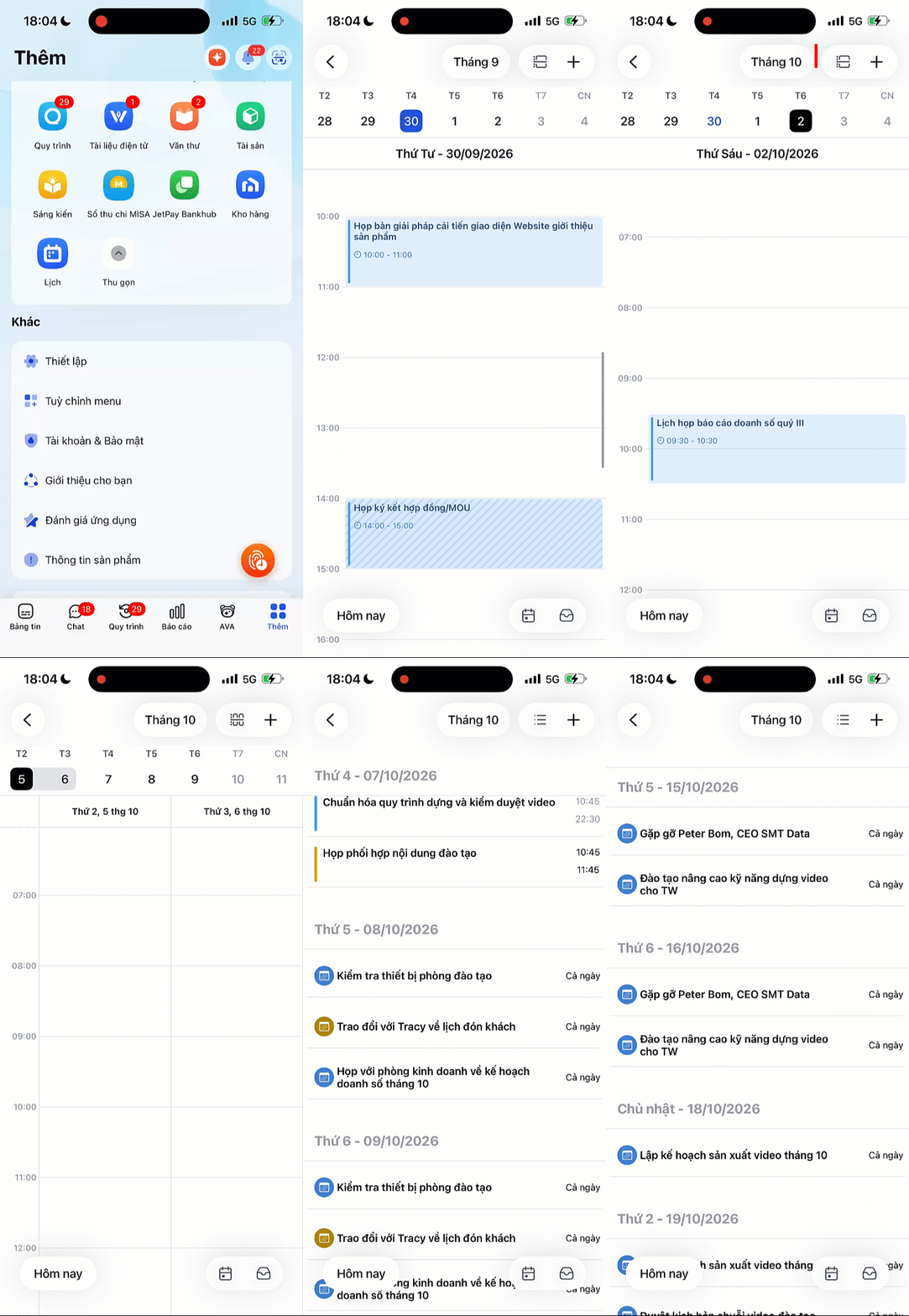
Khi vào AMIS Lịch, chương trình sẽ tự động hiển thị giao diện xem lịch theo các ngày trong tuần với chi tiết lịch trình của một ngày, chia thành các khung giờ. Tại giao diện này anh/chị có thể:
- Nhấn vào các ngày phía trên lịch để xem chi tiết theo từng ngày
- Nhấn vào lịch để xem thông tin chi tiết của lịch đó
- Nhấn icon chọn chế độ xem trên góc phải màn hình để xem theo các chế độ phù hợp với nhu cầu theo dõi:
- Một ngày: chỉ hiển thị lịch trình của một ngày.
- Nhiều ngày: anh/chị có thể lướt ngang để xem lịch trình của nhiều ngày kế tiếp.
- Danh sách: liệt kê tất cả các sự kiện dưới dạng một danh sách các dòng, giúp anh/chị dễ dàng đọc nhanh tên và thời gian của các đầu việc.
2.2. Xem theo Tháng
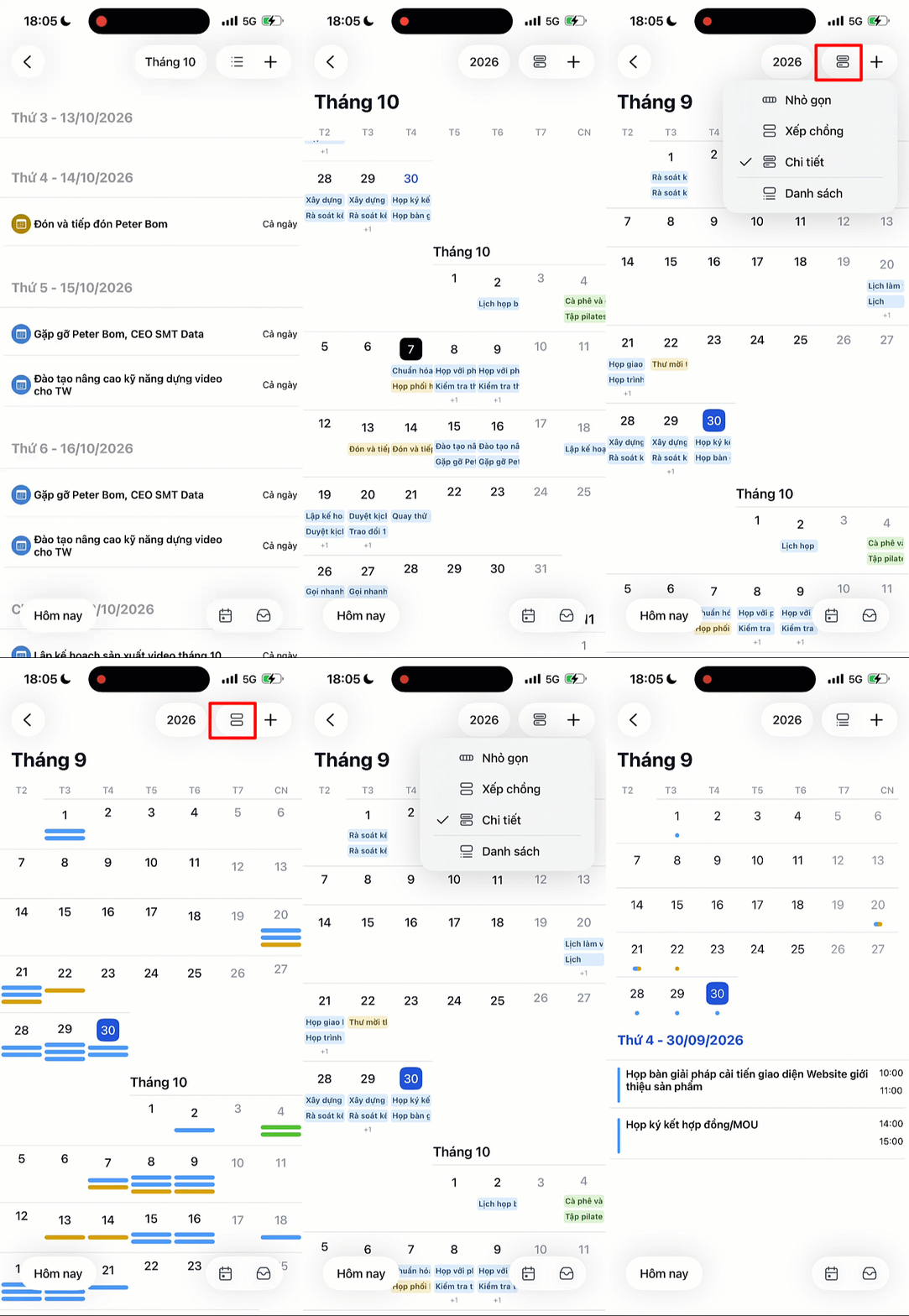
Nhấn Tháng, Hệ thống hiển thị tổng thể các sự kiện trong một tháng để anh/chị có cái nhìn bao quát về kế hoạch dài hạn. Tại giao diện này anh/chị có thể:
- Nhấn vào ngày cụ thể để xem chi tiết lịch trình của ngày đó
- Nhấn icon chọn chế độ xem trên góc phải màn hình để xem theo các chế độ phù hợp với nhu cầu theo dõi:
- Nhỏ gọn: bên dưới các ngày thông tin lịch được hiển thị nhỏ gọn thành các đoạn màu sắc tương ứng với các phân loại lịch
- Xếp chồng: bên dưới các ngày thông tin lịch được hiển thị thành các dải màu sắc tương ứng với các phân loại lịch giúp anh/chị dễ dàng nhận biết.
- Chi tiết: bên dưới các ngày thông tin lịch được hiển thị thành các dải màu sắc tương ứng có tên lịch giúp anh/chị dễ dàng nắm thông tin các lịch của ngày đó.
- Danh sách: Anh/chị chọn một ngày có lịch, danh sách lịch trình sẽ hiển thị ngay bên dưới thuận thiện xem chi tiết.
2.2. Xem theo Năm
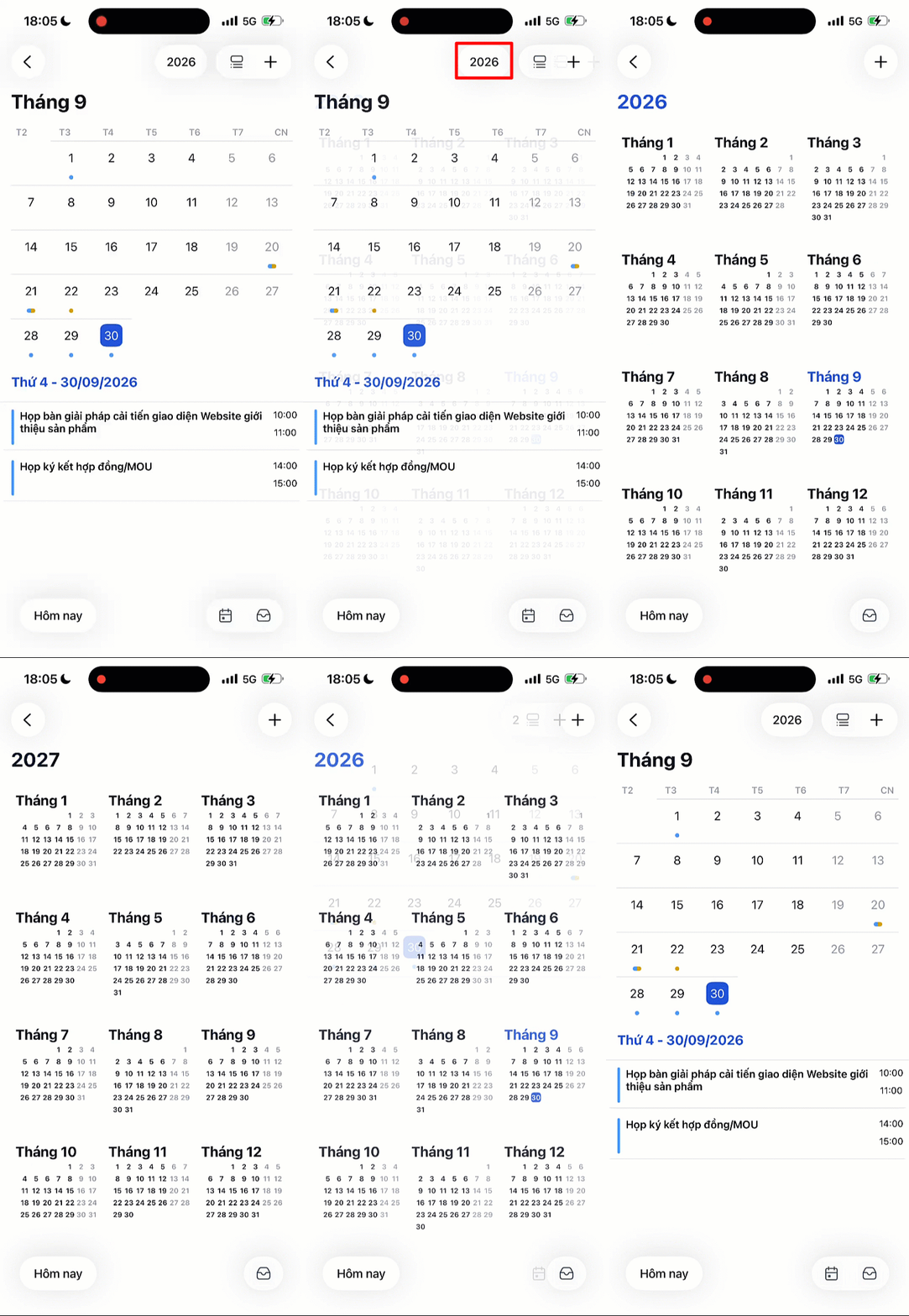
Nhấn Năm, hệ thống hiển thị toàn bộ lịch trong năm. Anh/chị có thể lướt để xem theo từng năm, nhấn vào 1 tháng để xem chi tiết lịch trình của tháng đó.
3. Lưu ý
- Anh/chị có thể kết hợp việc thay đổi chế độ xem với nút Hôm nay để nhanh chóng quay trở về ngày hiện tại sau khi đã xem lịch của các ngày/tháng khác.