
1. Tổng quan
Bài viết này giúp anh/chị nắm bắt nhanh tình trạng lịch trình của người tham gia để lựa chọn thời điểm họp hiệu quả nhất. Qua đó, anh/chị có thể chủ động điều chỉnh lịch hẹn, tránh các khung giờ đã có lịch trùng, giúp quá trình sắp xếp công việc trở nên chuyên nghiệp và tiết kiệm thời gian.
Nội dung hướng dẫn bao gồm:
- Cách xem cảnh báo trùng lịch nhanh.
- Cách kiểm tra chi tiết trạng thái bận/rảnh của người tham gia qua bảng khả năng tham gia.
Đối tượng áp dụng: Người tổ chức cuộc họp hoặc người dùng có quyền xem lịch của đồng nghiệp.
3. Hướng dẫn thực hiện
2.1. Kiểm tra cảnh báo trùng lịch nhanh
Để nhanh chóng nhận biết liệu thời gian dự kiến có bị xung đột với các lịch trình khác hay không, anh/chị thực hiện các bước sau:
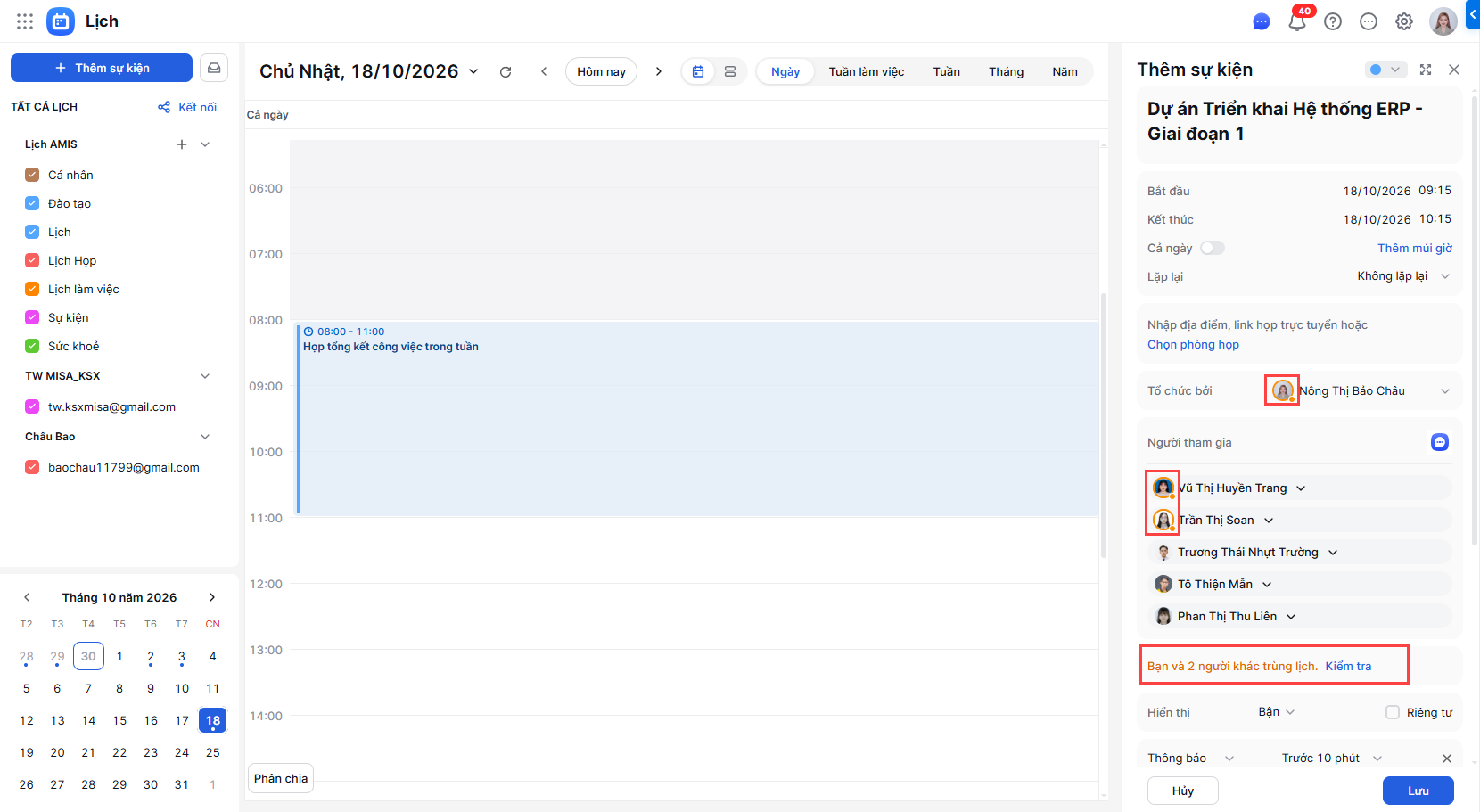
Bước 1: Quan sát tại mục Người tham gia, nếu hệ thống hiển thị dòng thông báo màu cam như “Bạn và 1 người khác trùng lịch”
Bước 2: Anh/chị nhấn vào chữ Kiểm tra để xem chi tiết các lịch trình đang bị xung đột.
2.2. Kiểm tra trạng thái bận/rảnh chi tiết
Để có cái nhìn tổng thể về khung giờ trống của tất cả thành viên và lựa chọn thời điểm họp tối ưu nhất, anh/chị thực hiện theo hướng dẫn sau:
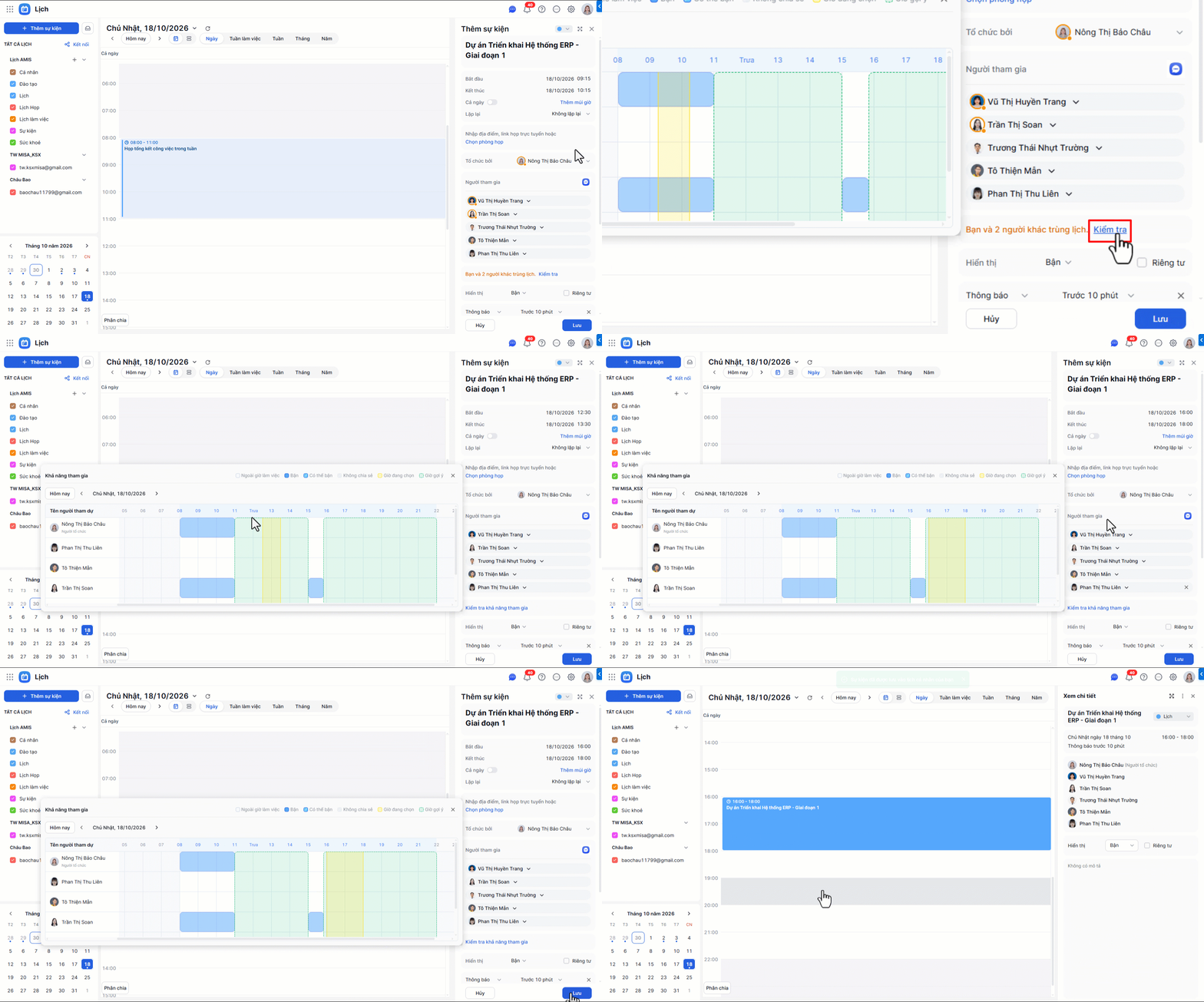
Bước 1: Tại dòng cảnh báo trùng lịch, anh/chị nhấn vào chữ Kiểm tra để xem chi tiết các lịch trình đang bị xung đột, hệ thống sẽ hiển thị bảng Khả năng tham gia của các thành viên.
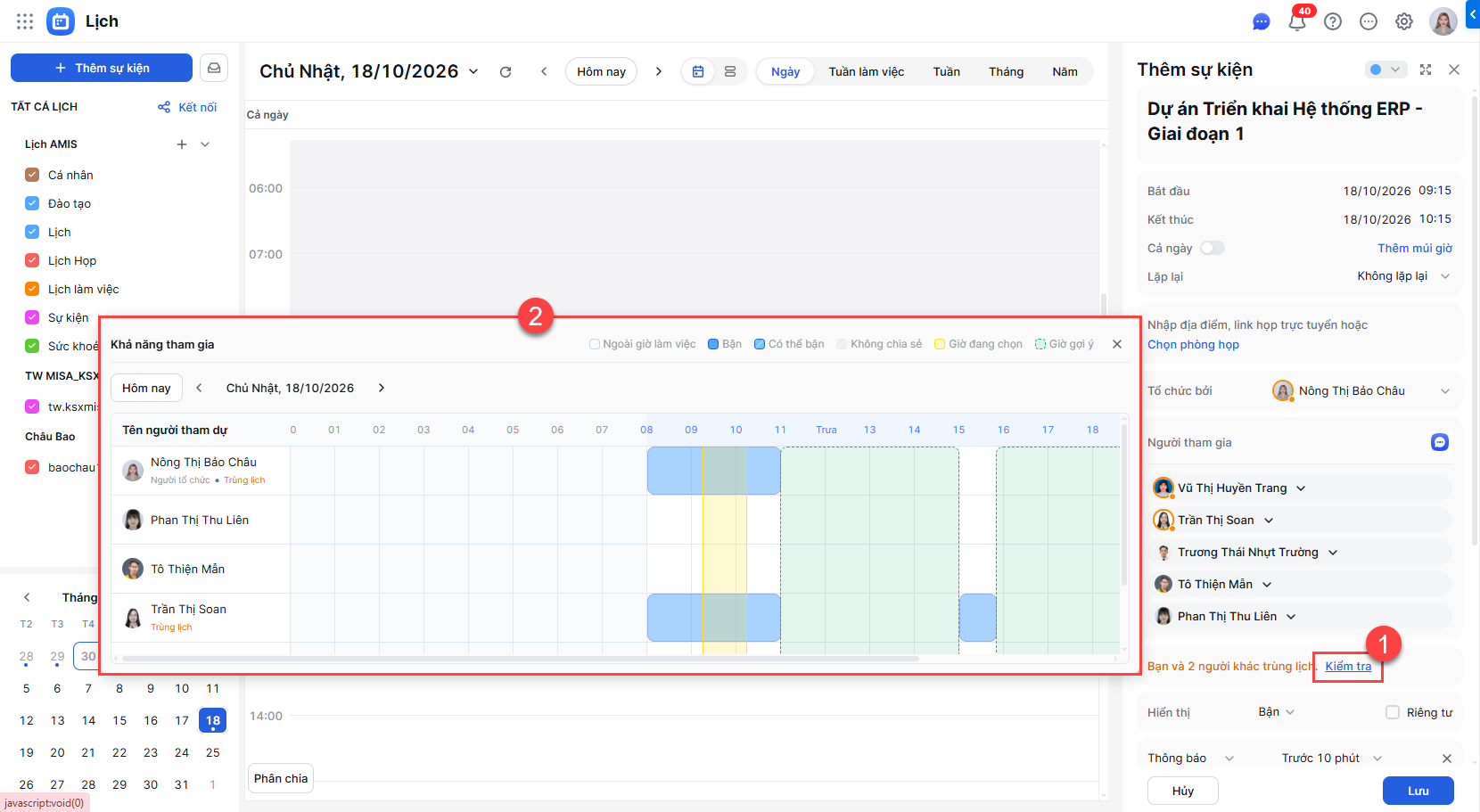
Bước 2: Quan sát danh sách Tên người tham dự và các cột mốc thời gian (giờ) để đối chiếu trạng thái qua màu sắc hiển thị:
- Các ô có viền đứt nét màu xanh lá (Giờ gợi ý): Đây là những khoảng thời gian lý tưởng mà tất cả thành viên đều đang rảnh, anh/chị nên ưu tiên chọn khung giờ này để cuộc họp diễn ra suôn sẻ.
- Các ô màu xanh dương (Bận): Hiển thị khung giờ người dùng đã có lịch trình khác, anh/chị cần tránh khung giờ này để không gây trùng lịch cho thành viên.
- Các ô màu xanh nhạt (Có thể bận): Hiển thị trạng thái lịch trình chưa chắc chắn, anh/chị có thể cân nhắc lựa chọn nếu không có khung giờ gợi ý khác.
- Các ô màu xám/trắng (Không chia sẻ): Hiển thị những khung giờ mà người dùng không thiết lập quyền chia sẻ lịch trình, hệ thống không thể xác định được trạng thái bận hay rảnh.
3. Lưu ý
- Anh/chị cần đảm bảo các thành viên đã chia sẻ quyền xem lịch để hệ thống có thể hiển thị chính xác trạng thái bận/rảnh.
- Các khung giờ “Giờ gợi ý” là lựa chọn tối ưu nhất để đảm bảo sự có mặt của đầy đủ các thành viên tham gia.