1. Tổng quan
Bài viết hướng dẫn tùy chỉnh các trường thông tin trên chứng từ khi nhập liệu hoặc thêm các trường thông tin mở rộng/bổ sung trên chứng từ. Giúp doanh nghiệp chủ động thiết kế mẫu chứng từ nhập liệu trên phần mềm cho phù hợp theo nhu cầu theo dõi đặc thù của doanh nghiệp.
Nội dung bài viết gồm: Thiết kế mẫu chứng từ nhập liệu trên phần mềm.
2. Hướng dẫn thực hiện
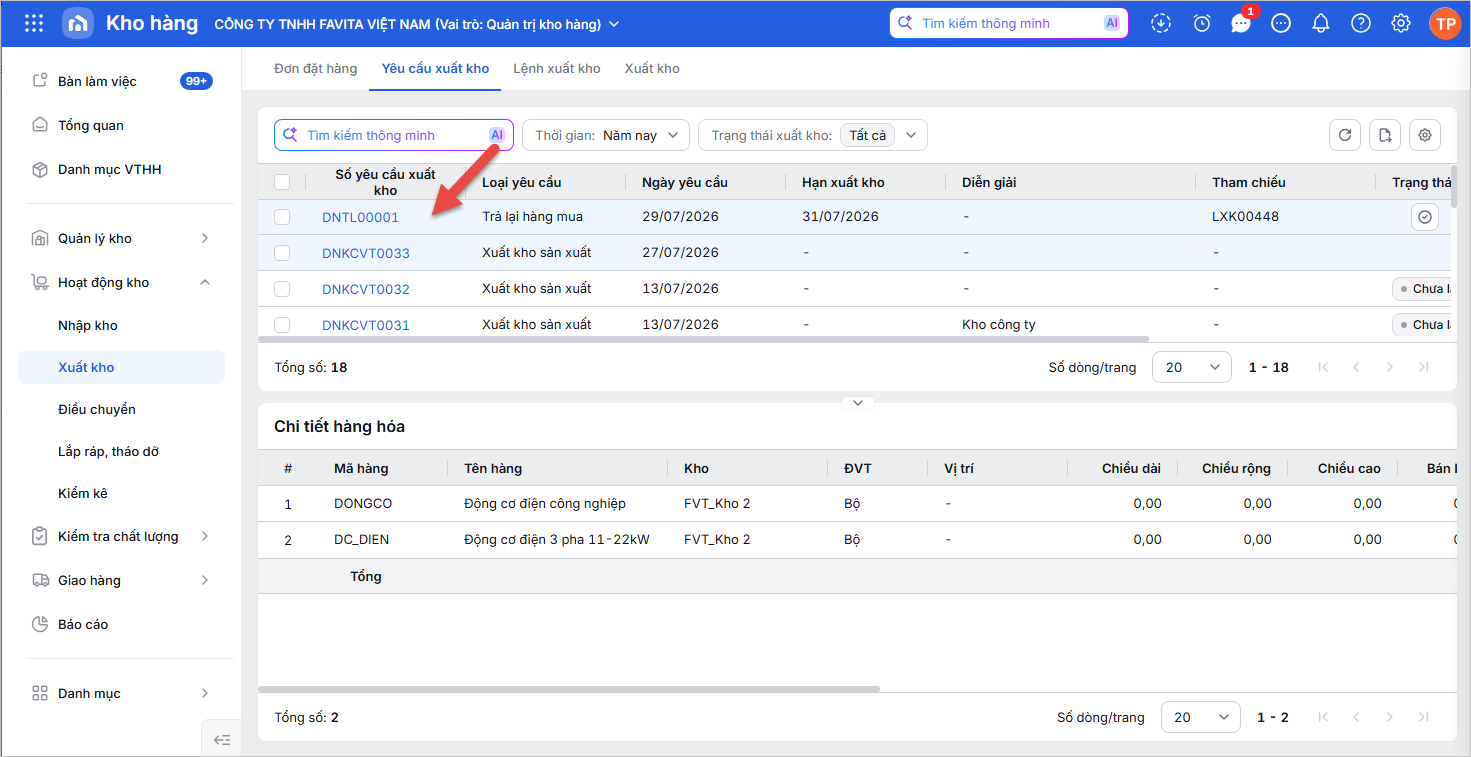
Bước 1: Trên AMIS Kho hàng\ Mở 01 chứng từ cụ thể trong loại chứng từ muốn thiết kế/tùy chỉnh mẫu chứng từ.
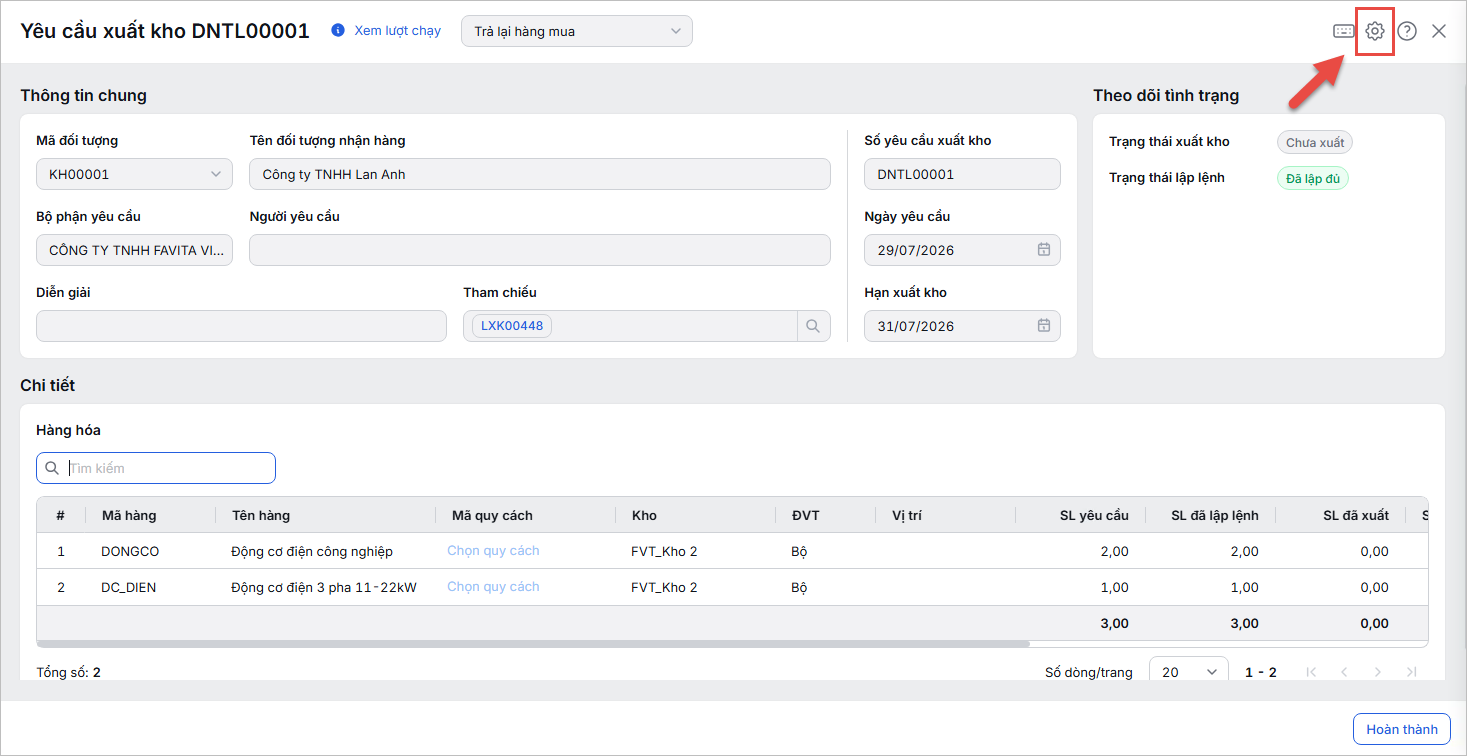
Bước 2: Nhấn vào biểu tượng bánh răng ⚙️ ở góc phải màn hình để tùy chỉnh giao diện chứng từ.
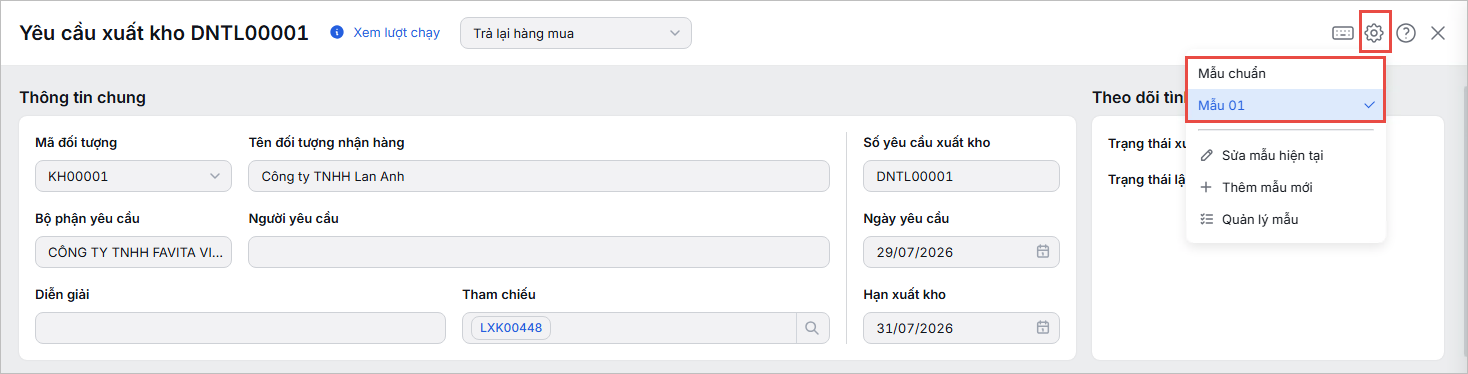
Bước 3: Tại đây, anh/chị có thể thực hiện các chức năng sau:
2.1. Chọn mẫu áp dụng
Bước 1: Tại màn hình chi tiết chứng từ, khi nhấn vào biểu tượng bánh răng, chương trình hiển thị danh sách các mẫu gồm:
-
- Mẫu chuẩn chương trình cung cấp sẵn
- Các mẫu tự tạo (nếu có)
Bước 2: Chọn tên mẫu anh/chị muốn sử dụng từ danh sách xổ xuống. Mẫu đang được áp dụng sẽ hiển thị biểu tượng tích (✓) ở phía sau tên mẫu.
2.2. Sửa mẫu hiện tại
Bước 1: Nhấn vào biểu tượng bánh răng\ chọn Sửa mẫu hiện tại.
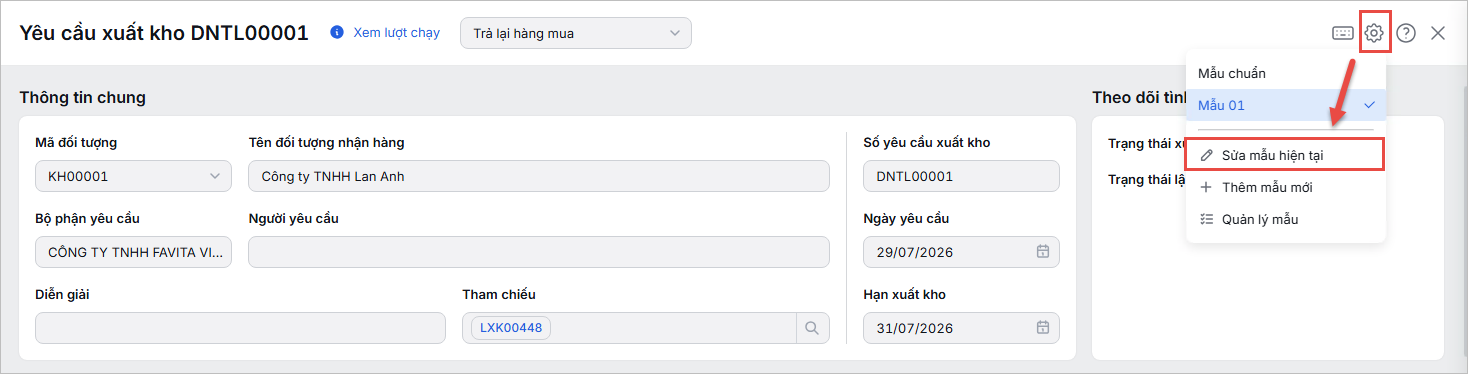
Bước 2: Thực hiện các thay đổi về tên mẫu, thiết lập dùng chung hoặc thay đổi cấu trúc các cột.
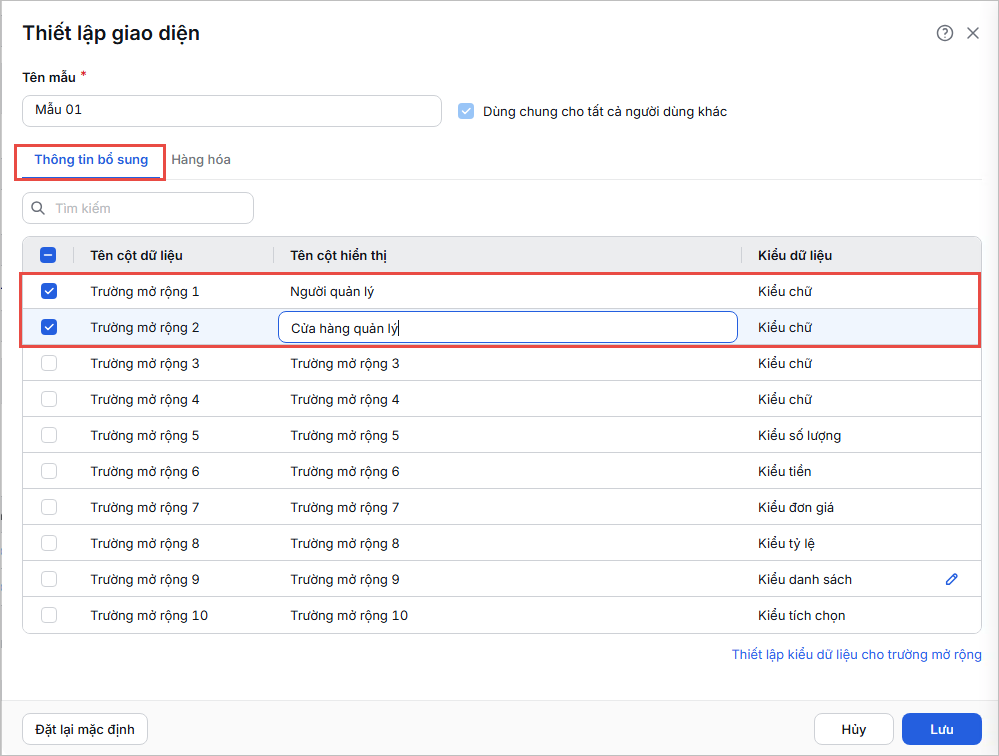
- Tại Tab Thông tin bổ sung (phần mềm cho phép được thiết lập tối đa 10 trường mở rộng trên chứng từ để điền text theo dõi thêm)\ Tích chọn trường mở rộng muốn lấy lên chứng từ\ Đặt tên trường mở rộng\ Thiết lập kiểu dữ liệu nhập liệu cho trường mở rộng:
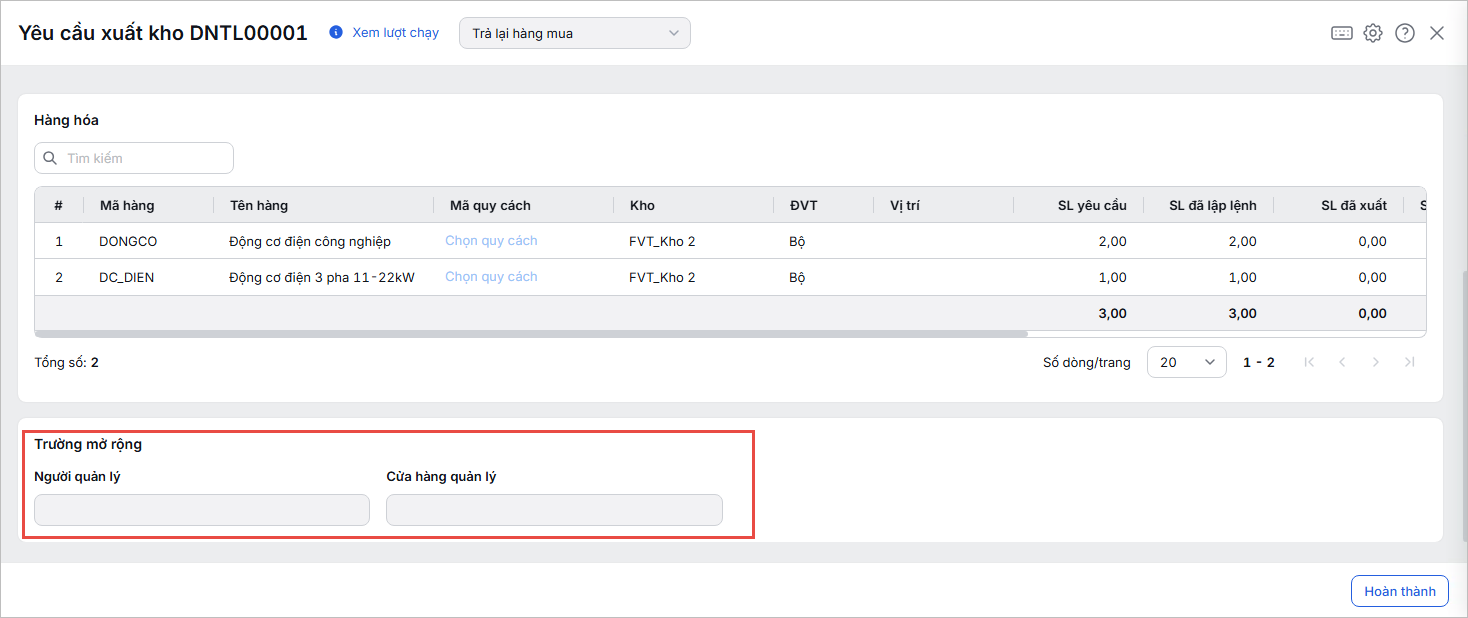
- Sau khi Lưu lại, phần mềm hiển thị các trường thông tin mở rộng đã thiết lập trên chứng từ tại mục Trường mở rộng (khi nhập liệu trên chứng từ tiến hành nhập tay dữ liệu).
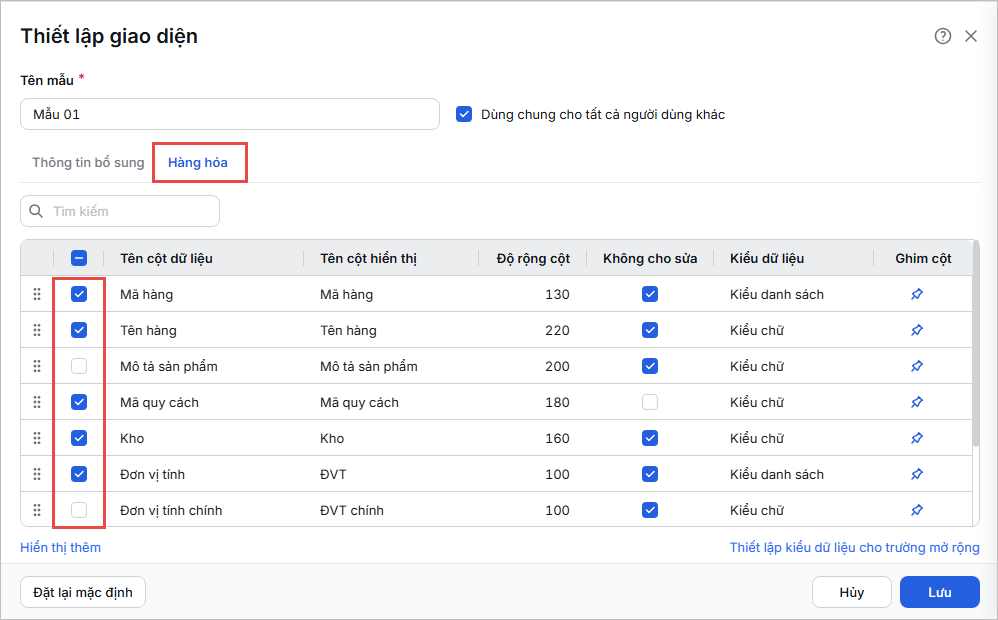
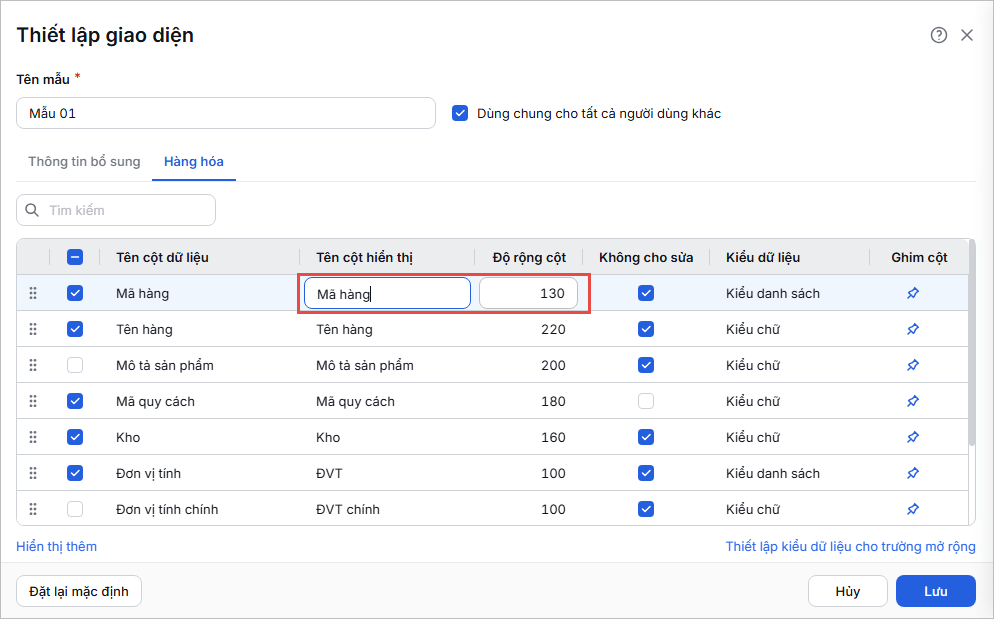
- Trên giao diện Thiết lập giao diện\ Tiếp tục chuyển sang Tab Hàng hóa (thiết lập các cột thông tin hiển thị trên bảng hàng hóa trên chứng từ)\ Có thể Tìm kiếm nhanh các cột thông tin muốn tìm kiếm\ Tích chọn/Bỏ tích vào các cột thông tin muốn hiển thị/không muốn hiển thị trên Bảng hàng hóa của chứng từ.
-
Tại mỗi dòng cột thông tin có thể điền lại Tên cột hiển thị phù hợp với nhu cầu doanh nghiệp\ Tùy chỉnh Độ rộng cột.
Lưu ý: Nếu muốn Cột thông tin nào sẽ chỉ được tự động hiển thị lên chứ không được phép sửa tay vào có thể tích chọn Không cho sửa tại Cột thông tin đó.
- Cuối mỗi cột thông tin có biểu tượng cái ghim 📎 để ghim cột thông tin cố định hoặc biểu tượng Sáu chấm ⠿ để kéo thả và sắp xếp thứ tự hiển thị các cột thông tin trên Bảng hàng hóa.
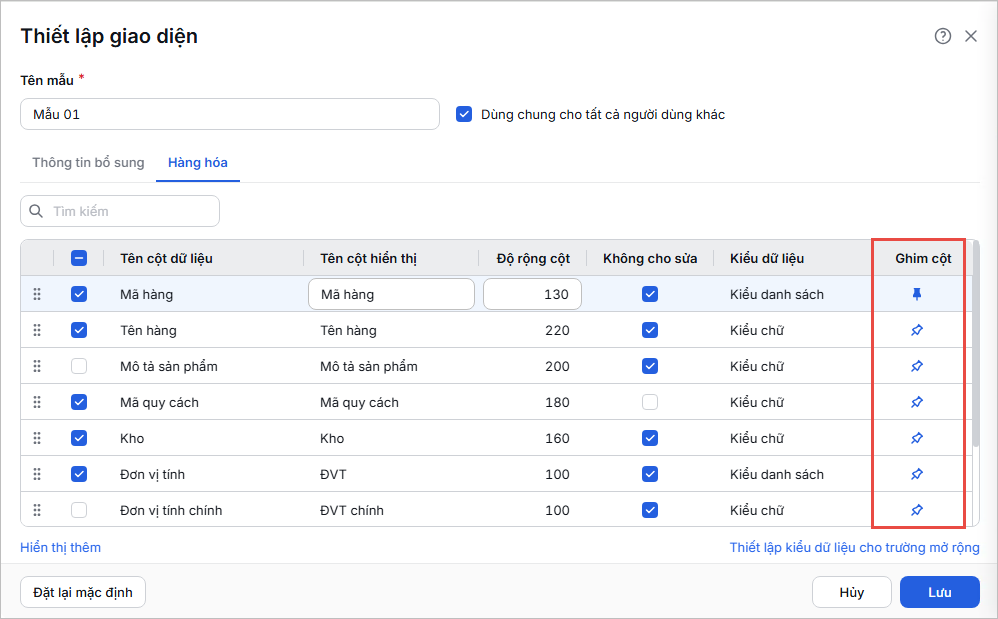
Bước 3: Sau khi đã sửa giao diện hiển thị chứng từ xong\ Nhấn Lưu để hoàn thành.
2.3. Thêm mẫu mới
- Nhấn vào biểu tượng bánh răng\ chọn Thêm mẫu mới.
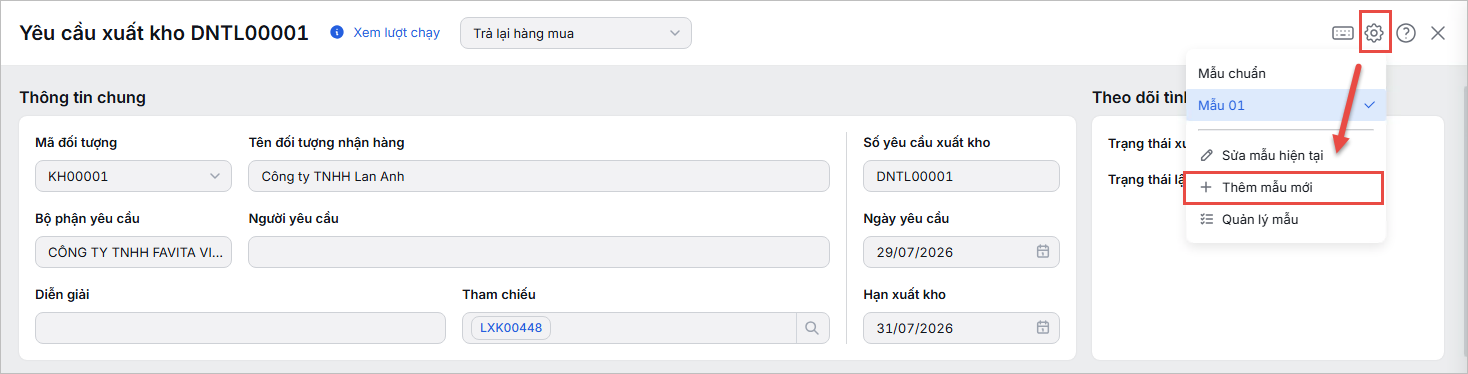
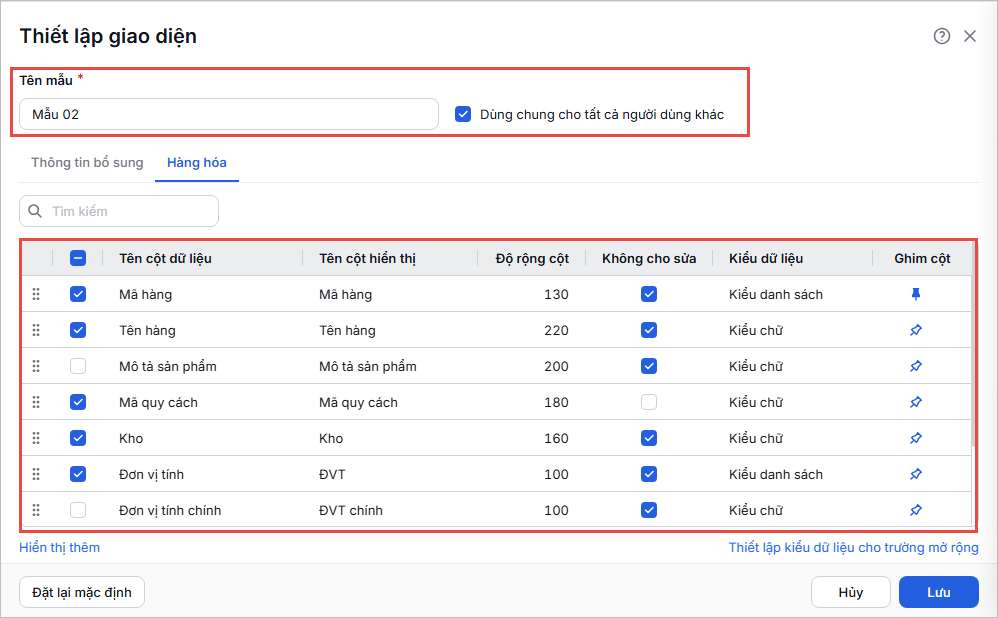
- Tại giao diện thiết lập, khai báo các thông tin sau
- Nhập Tên mẫu (tối đa 255 ký tự).
- Tích chọn Dùng chung cho tất cả người dùng khác nếu muốn chia sẻ mẫu này cho đồng nghiệp (mặc định đã tích chọn).
- Tùy chỉnh ẩn/hiện hoặc sắp xếp các cột theo nhu cầu.
- Nhấn Lưu để lưu mẫu mới.
2.4. Quản lý mẫu
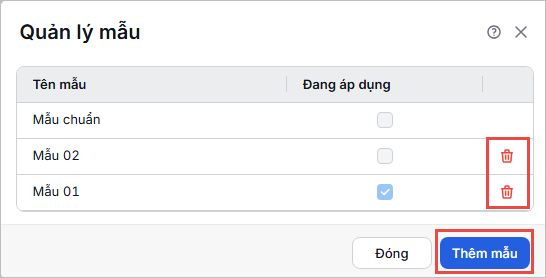
- Nhấn vào biểu tượng bánh răng\ chọn Quản lý mẫu.
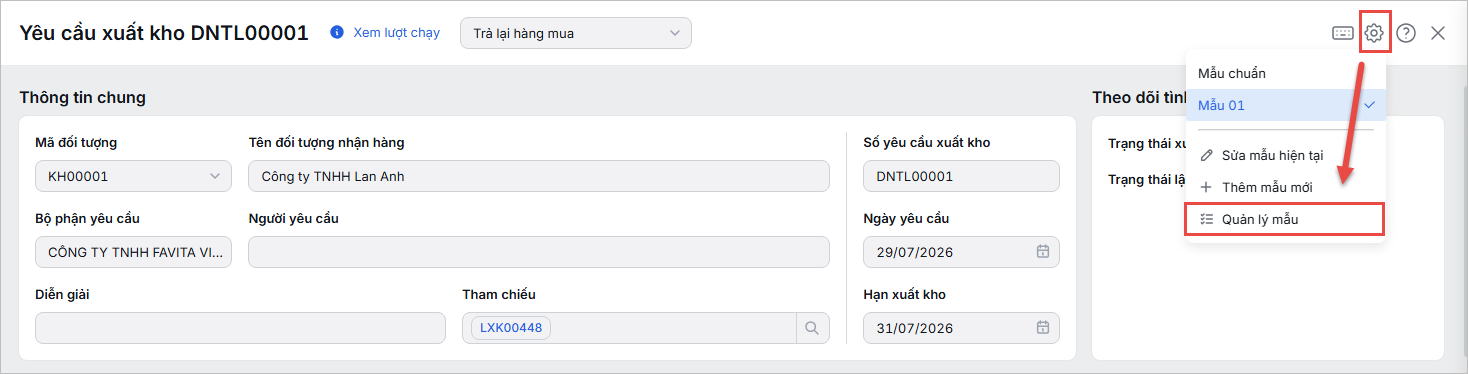
- Tại danh sách mẫu, anh/chị có thể xem các mẫu hiện có và mẫu đang được áp dụng, được đánh dấu bằng biểu tượng tích (✓).
- Để xóa một mẫu, nhấn vào biểu tượng Xóa tại dòng tương ứng và xác nhận trong thông báo hiển thị.
- Nhấn Thêm mẫu để thêm nhanh mẫu mới