

1. Tổng quan
Bài viết hướng dẫn tính năng Lập lệnh nhập kho, giúp tạo và quản lý các lệnh nhập vật tư hàng hóa từ nhiều nguồn, theo dõi tiến trình thực hiện và hỗ trợ nhập kho theo quy trình 1 bước hoặc nhiều bước.
Nội dung bài viết bao gồm:
- Lập lệnh nhập kho.
- Thực hiện nhập kho theo các quy trình.
- Quản lý, theo dõi lệnh nhập kho.
2. Hướng dẫn thực hiện
2.1. Lập lệnh nhập kho
Tại phân hệ Hoạt động kho\ Nhập kho\ Tab Lệnh nhập kho\ Có thể lập lệnh nhập kho theo 3 cách sau:
Lưu ý: Người dùng cần được phân quyền Nghiệp vụ Nhập kho\Lệnh nhập kho thì mới thực hiện được chức năng này.
Cách 1: Lập trực tiếp lệnh nhập kho trên phần mềm
Bước 1: Vào phân hệ Hoạt động kho\ Nhập kho\ Tab Lệnh nhập kho\ Nhấn Thêm.
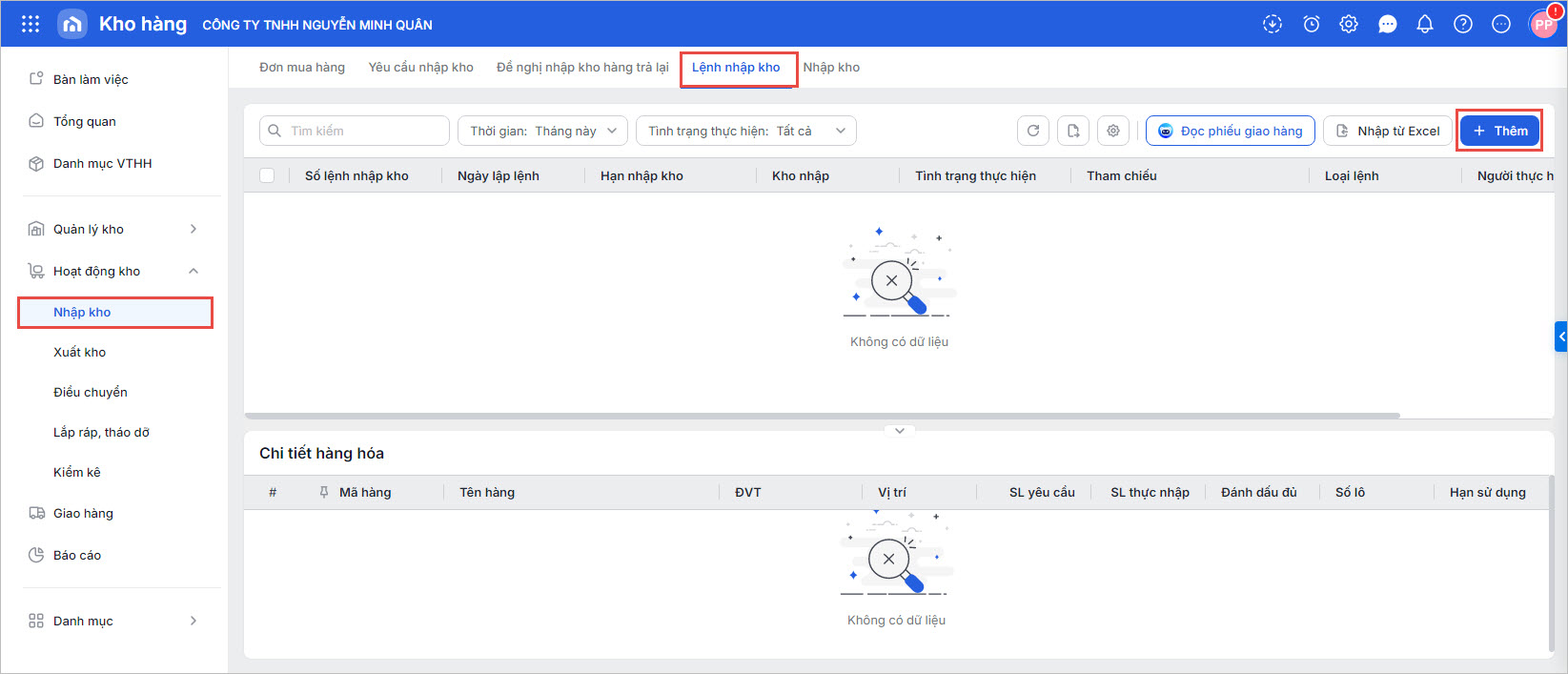
Bước 2: Chọn loại nhập kho phù hợp với nhu cầu:
- Nhập kho mua hàng: Để ghi nhận hàng hóa, nguyên liệu về kho từ nhà cung cấp, cập nhật tồn kho.
- Nhập kho thành phẩm: Để ghi nhận sản phẩm đã hoàn thành, lưu trữ, quản lý tồn kho thành phẩm.
- Nhập kho khác: Để ghi nhận các nghiệp vụ nhập kho không thuộc sản xuất hoặc mua hàng như hàng được cho, biếu tặng, thuê gia công,…
Bước 3: Khai báo thông tin lệnh nhập kho: Kho nhập, SL yêu cầu.

Bước 4: Nhấn Lưu.
Lưu ý: Có thể nhập khẩu từ excel lệnh nhập kho tương tự theo hướng dẫn tại đây.
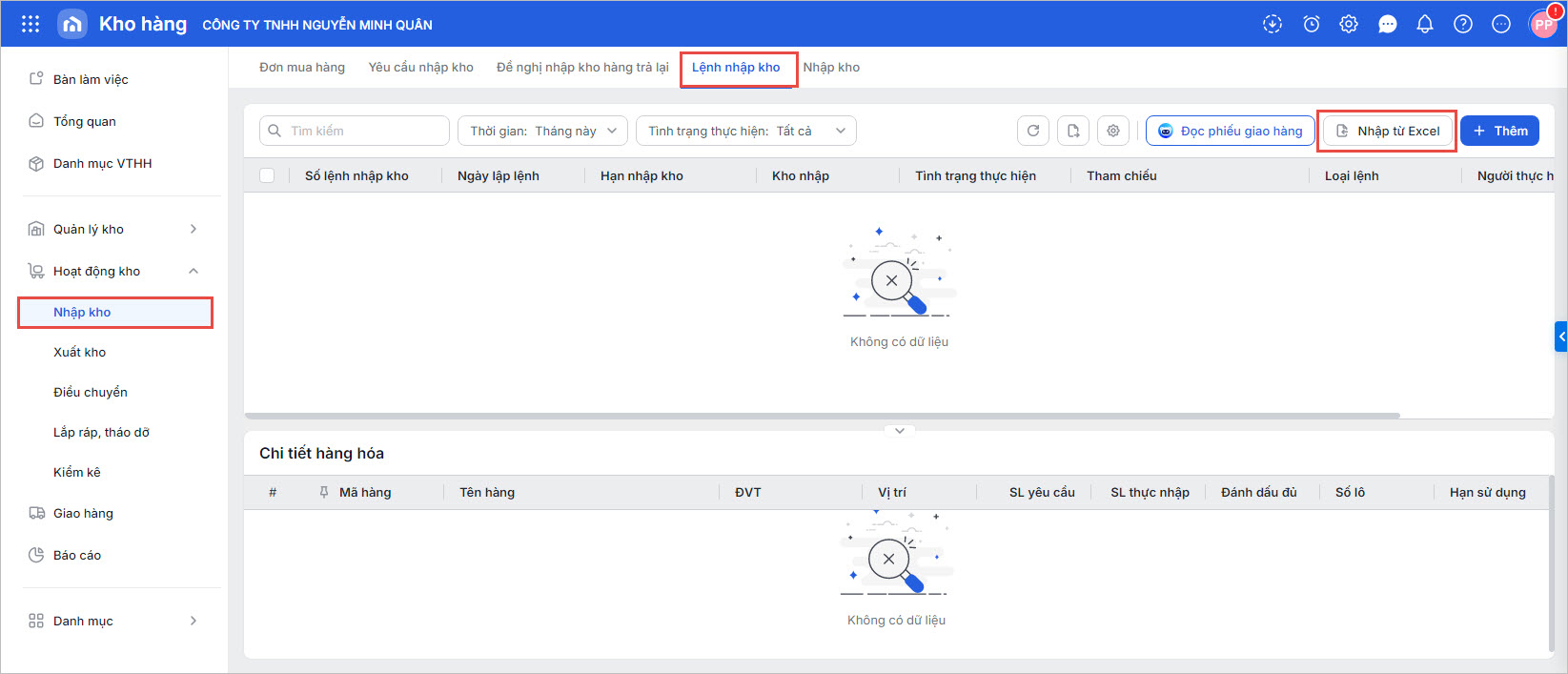
Cách 2: Lập lệnh nhập kho chọn từ đơn mua hàng
Bước 1: Vào phân hệ Hoạt động kho\ Nhập kho\ Tab Lệnh nhập kho\ Nhấn Thêm.
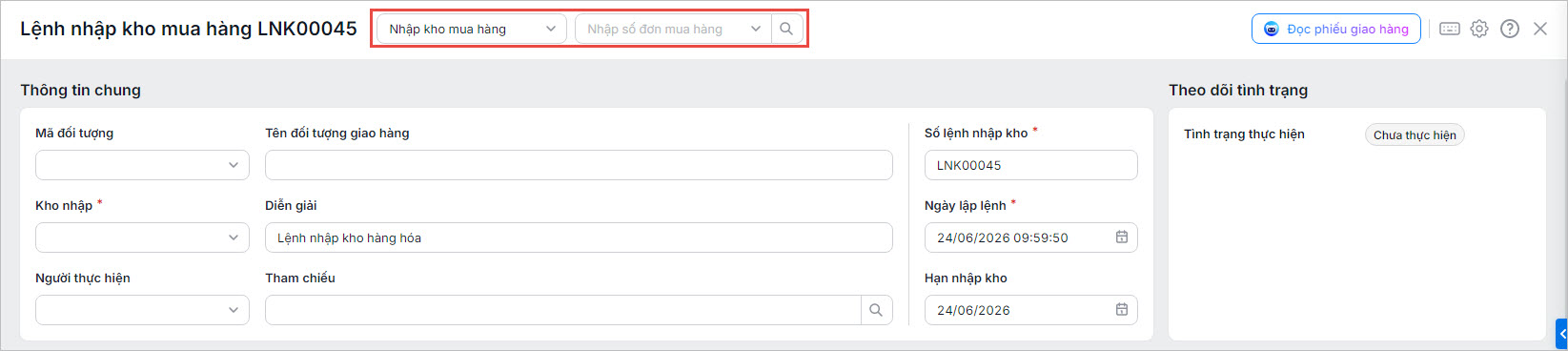
Bước 2: Trên giao diện Lập lệnh nhập kho\ Chọn Nhập kho mua hàng.
Bước 3: Nhấn biểu tượng kính lúp 🔍 để tìm đơn mua hàng.
Bước 4: Chọn các thông tin tham số\ Nhấn Lấy dữ liệu.
Bước 5: Phần mềm hiển thị danh sách các dòng hàng hóa chưa nhận hết (tức là Số lượng đã nhận < Số lượng yêu cầu) của các Đơn mua hàng thỏa mãn tham số đã chọn và có trạng thái không phải là Hoàn thành.
Bước 6: Tích chọn các dòng hàng hóa muốn nhập kho\ Sau đó nhấn Chọn.
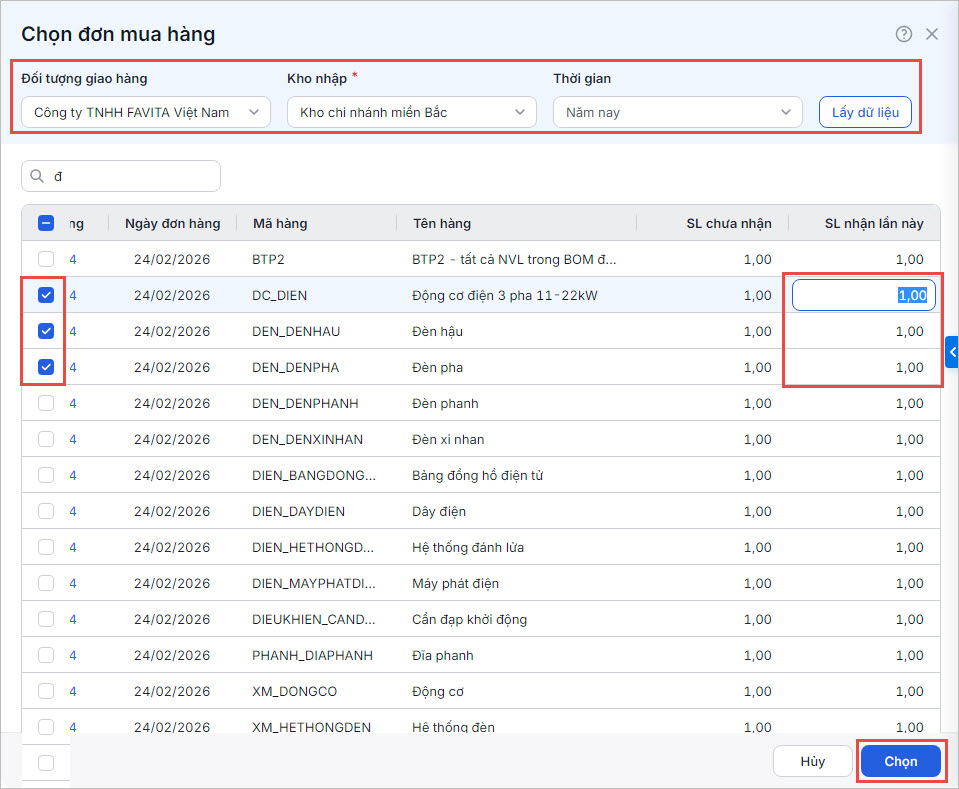
Lưu ý: Phần mềm tự động lấy các thông tin từ đơn mua hàng vào lệnh nhập kho và Cập nhật số lượng của lệnh nhập kho.
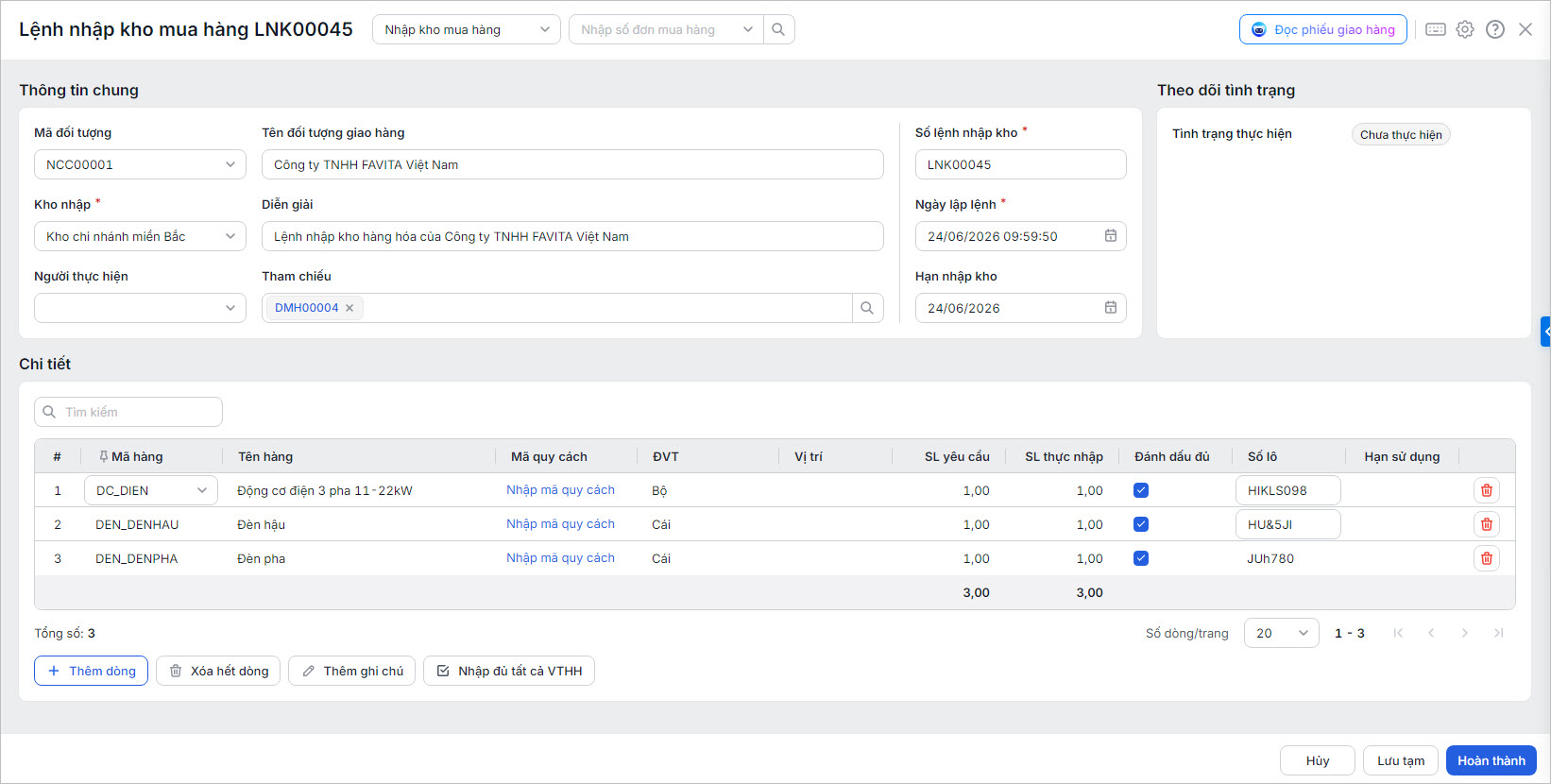
Cách 3: Lập lệnh nhập kho từ chi tiết đơn mua hàng
Bước 1: Phần mềm cho phép lập nhanh lệnh nhập kho từ đơn mua hàng đã đồng bộ về phần mềm từ AMIS Workflow bằng cách: Chọn Lập lệnh nhập kho trên Đơn mua hàng:
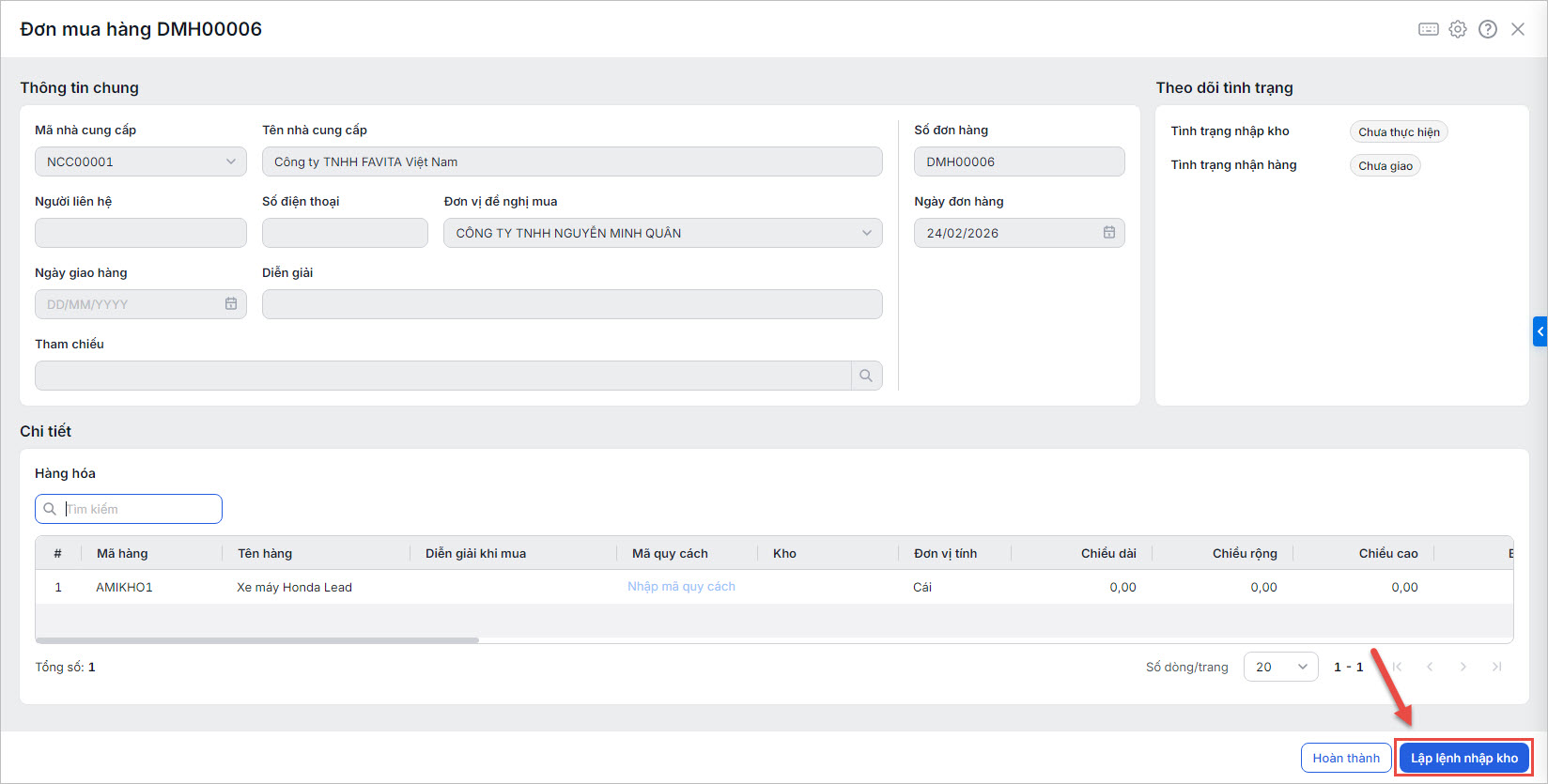
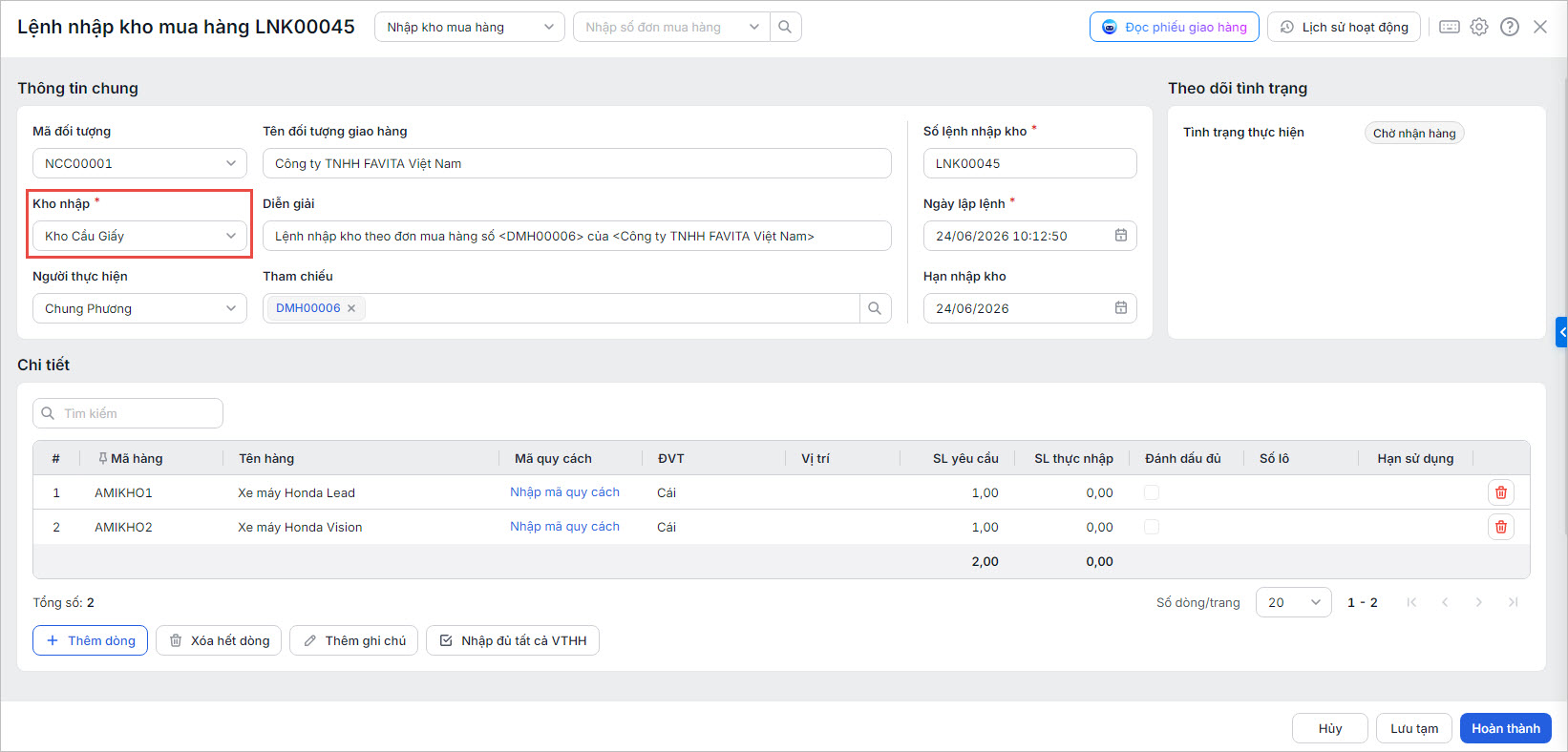
Bước 2: Nếu tất cả các dòng hàng chi tiết trên đơn mua hàng thuộc cùng một kho:
- Phần mềm hiển thị giao diện chi tiết lệnh nhập kho với các thông tin lấy lên từ đơn mua hàng.
- Kiểm tra lại lệnh nhập kho, chỉnh sửa lại nội dung (nếu cần).
- Nhấn Lưu.
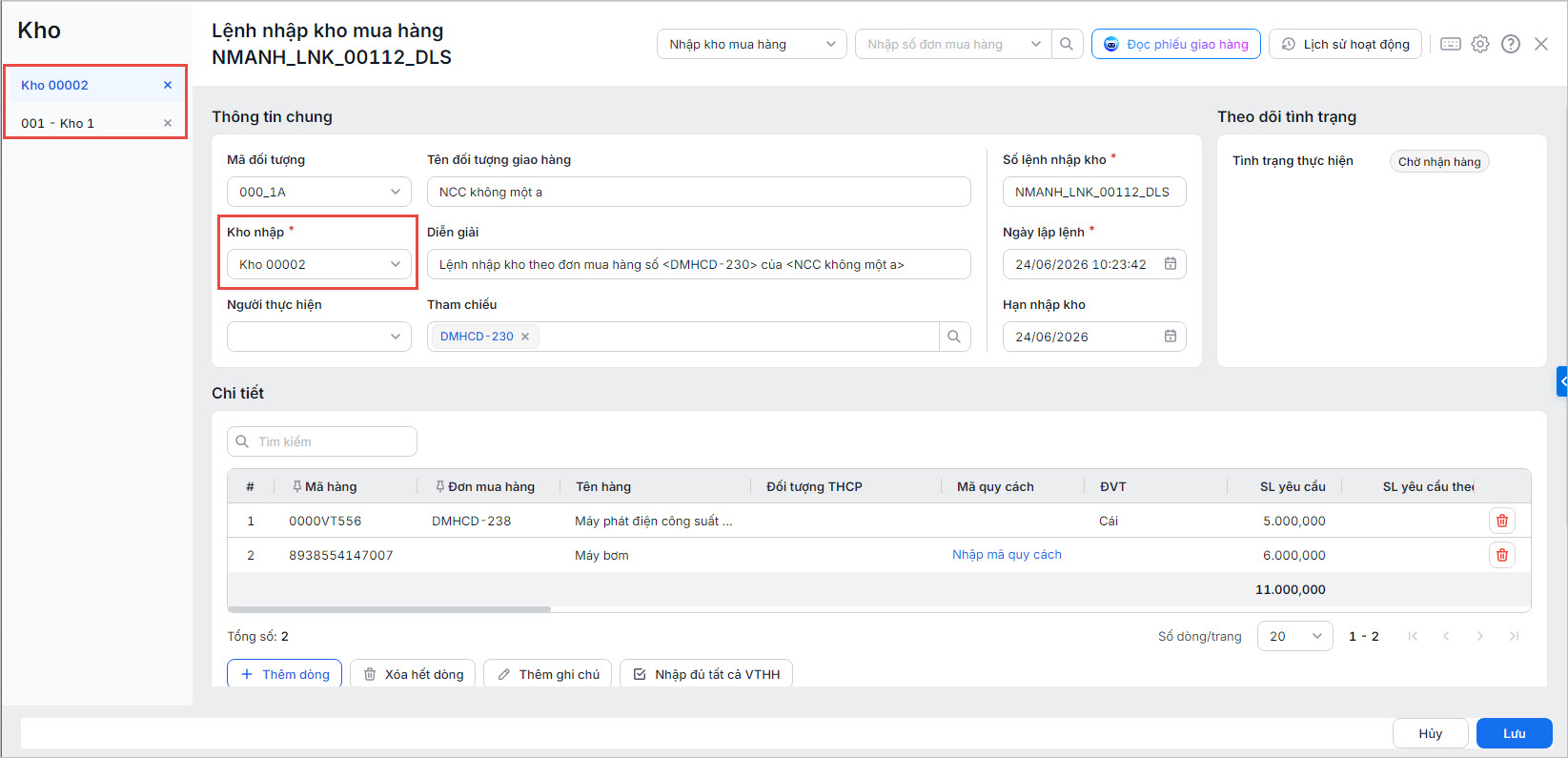
Bước 4: Nếu đơn mua hàng có các dòng mặt hàng chi tiết thuộc nhiều kho khác nhau:
- Phần mềm hiển thị giao diện lập lệnh nhập kho hàng loạt, mỗi lệnh nhập kho tương ứng với từng kho trên đơn hàng.
- Kiểm tra lại lệnh nhập kho, chỉnh sửa lại nội dung (nếu cần).
- Nhấn Lưu.
2.2. Thực hiện nhập kho (nhập kho một bước/nhiều bước theo quy trình)
Sau khi lập phiếu nhập kho, tùy theo thiết lập hoạt động nhập/xuất kho sẽ có 2 trường hợp:
2.2.1. Nhập kho 1 bước
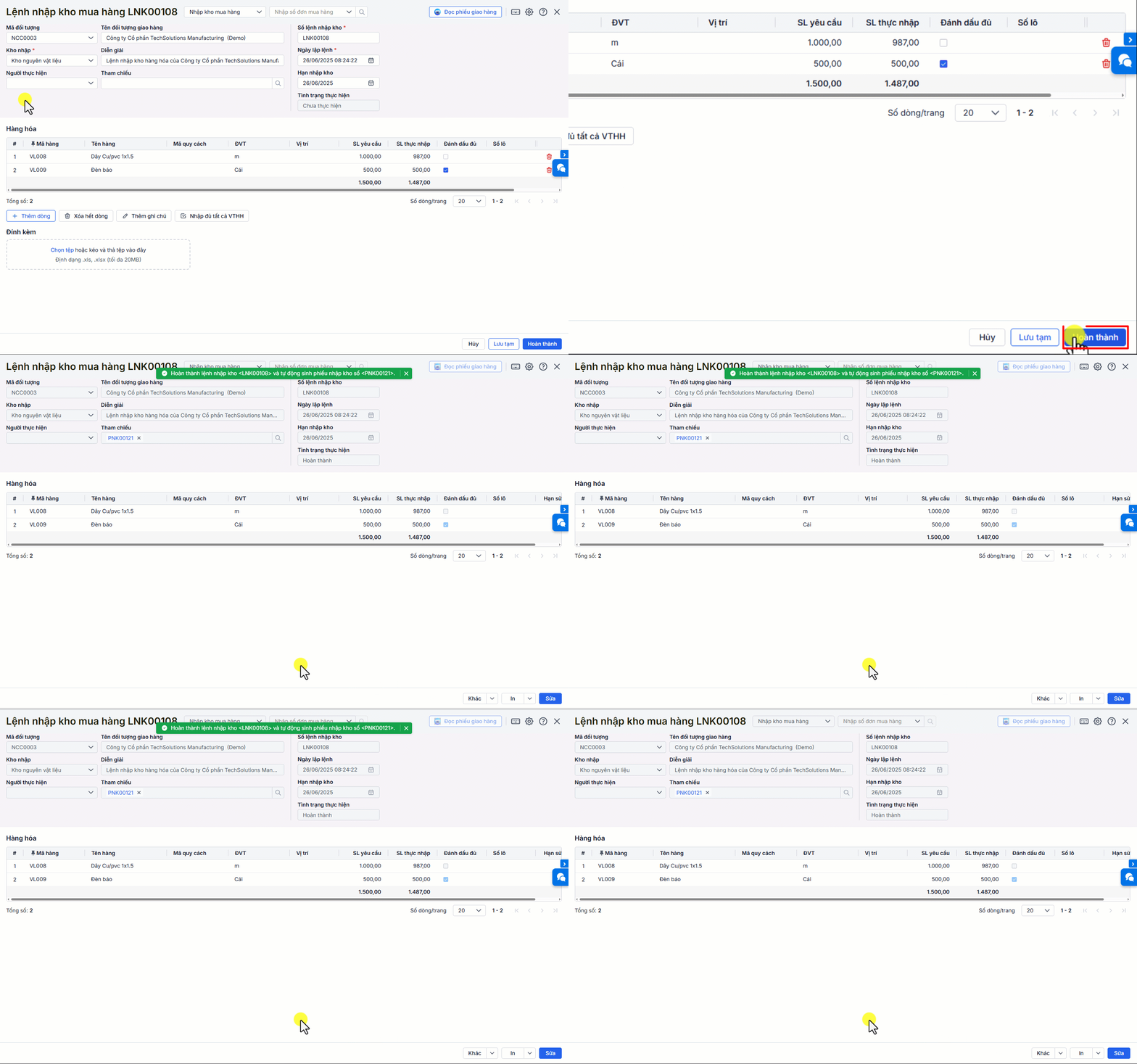
Với trường hợp nhập kho 1 bước: Nhấn Hoàn thành\ Để lập Phiếu nhập kho.
Lưu ý: Căn cứ theo tùy chọn Tự động sinh phiếu nhập/xuất kho trên menu Hệ thống\Quản lý hoạt động kho, phần mềm sẽ tự động sinh 1 hoặc nhiều phiếu nhập kho mua hàng ngay sau khi lệnh nhập kho ở trạng thái Đã hoàn thành (với các lệnh nhập kho lập từ 1 hoặc nhiều Đơn mua hàng).
2.2.2. Nhập kho theo quy trình nhiều bước
Nếu trong thiết lập quản lý hoạt động kho có thiết lập quy trình nhập kho nhiều bước, xử lý như sau:
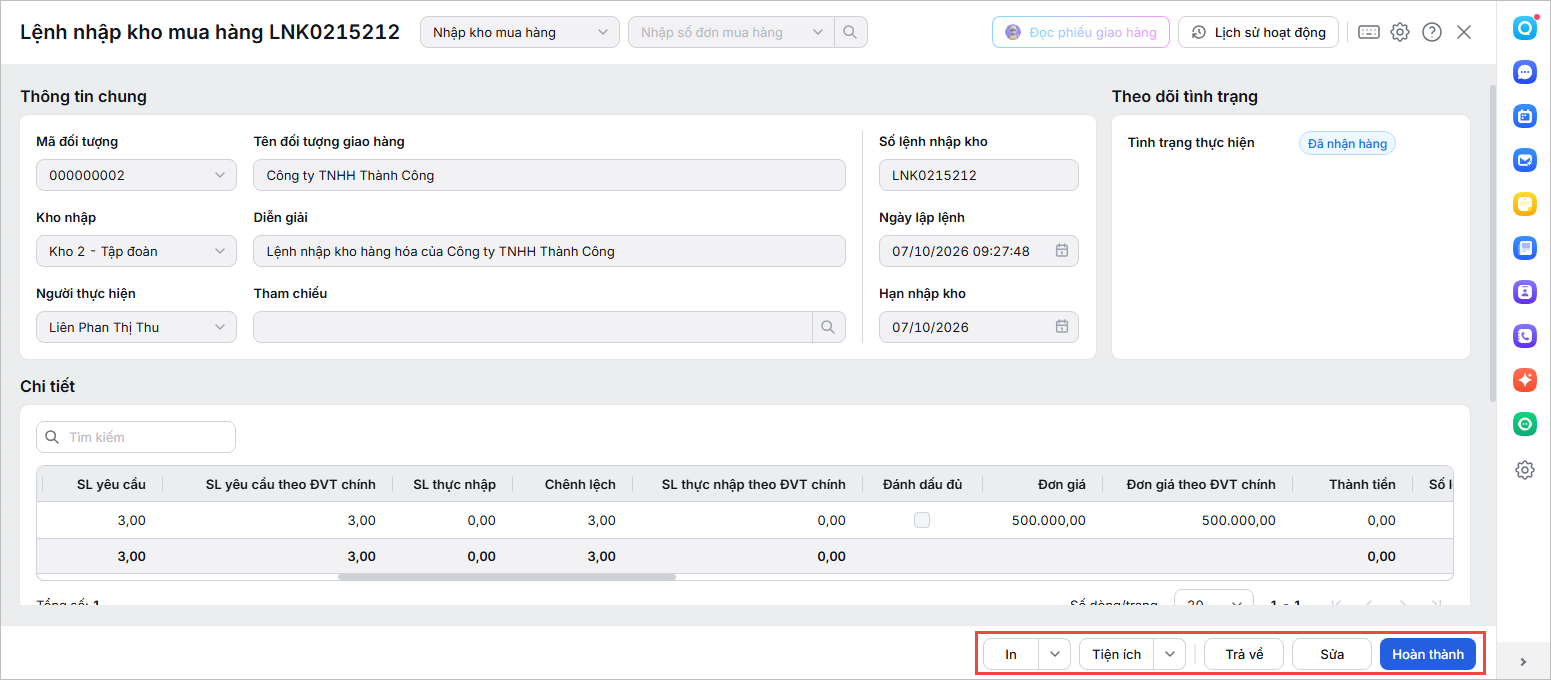
Bước 1: Trên chi tiết lệnh nhập kho\ Nhấn Hoàn thành\ Chọn người thực hiện bước tiếp theo.
Bước 2: Người tiếp theo sẽ nhận được yêu cầu thực hiện lệnh nhập kho\ Nhấn Hoàn thành\ Chọn người bước tiếp.
Bước 3: Người bước cuối nhấn Hoàn thành để tiếp tục lập Phiếu nhập kho.
Lưu ý:
- Nếu phát hiện sai sót, người thực hiện từ bước thứ 2 trở đi có thể nhấn Trả về lệnh nhập kho cho người trước đó để cập nhật lại chính xác LNK
- Có thể theo dõi tiến trình xử lý và trạng thái các bước tại mục Hoạt động.
2.3. Lập nhanh lệnh nhập kho từ Yêu cầu nhập kho
Lưu ý:
- Người dùng cần được phân quyền Thêm lệnh nhập kho và Phân quyền theo kho để thực hiện được chức năng này.
- Danh sách các yêu cầu nhập kho được đồng bộ về từ các Yêu cầu nhập kho TP, NVL thừa lập trên AMIS Sản xuất thông qua luồng kết nối với AMIS Worrkflow.
Chi tiết thực hiện:
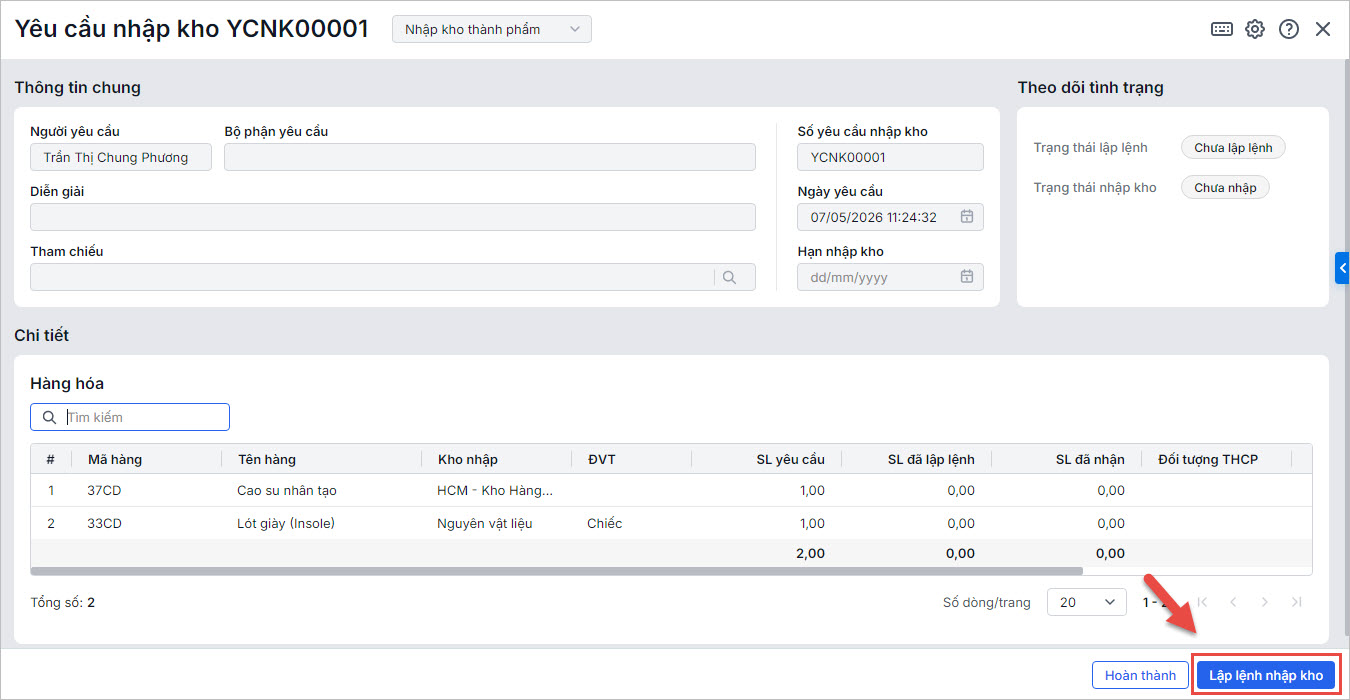
Chương trình cho phép lập 1 hoặc nhiều lệnh nhập kho từ Yêu cầu nhập kho chưa nhập đủ, giúp kế thừa nhanh các thông tin liên quan, giúp tiết kiệm thời gian thao tác.
- Trên giao diện chứng từ Yêu cầu nhập kho có trạng thái lập lệnh khác Đã lập đủ, nhấn Lập lệnh nhập kho.
- Chọn kho nhập và khai báo chi tiết lệnh nhập kho:
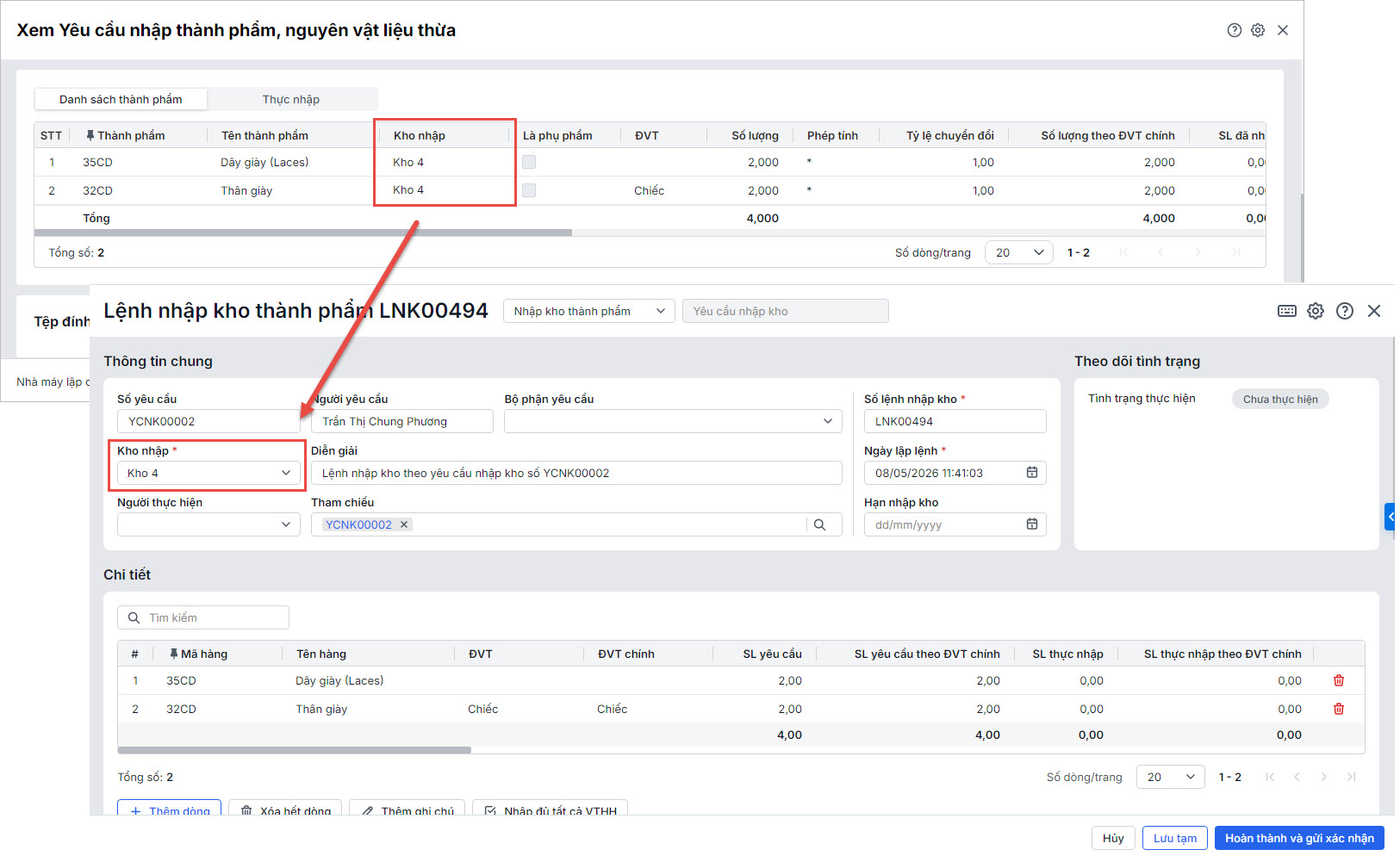
- Nếu tất cả các dòng hàng trên yêu cầu nhập kho thuộc cùng 1 kho: Hệ thống tự động tạo 1 Lệnh nhập kho với trạng thái Chưa thực hiện có trường Kho nhập ngầm định theo đúng kho trên yêu cầu nhập kho.
-
- Nếu tất cả các dòng hàng trên yêu cầu nhập kho thuộc nhiều kho khác nhau: Phần mềm sẽ tự động tạo nhiều lệnh nhập kho với trạng thái “Chưa thực hiện”, tương ứng với từng kho trên yêu cầu nhập kho.
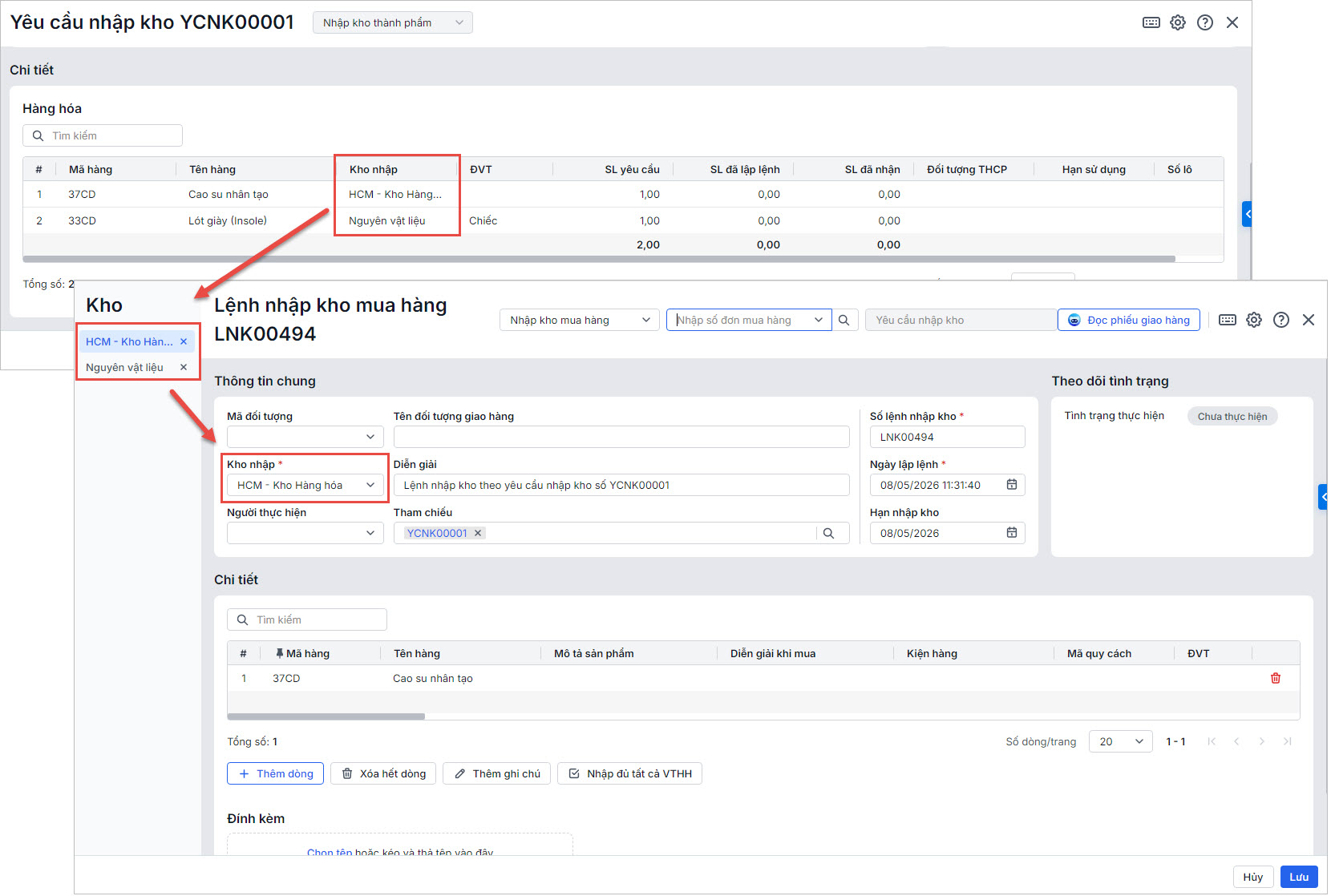
- Lưu và Hoàn thành lệnh xuất kho:
- Với lệnh nhập kho tạo từ yêu cầu xuất kho (chi tiết theo 1 kho): Anh/chị kiểm tra lại chứng từ. Nhấn Lưu tạm để lưu nháp hoặc nhấn Hoàn thành để lưu và đóng lệnh nhập kho.
- Với lệnh nhập kho tạo từ yêu cầu xuất kho (chi tiết theo 1 kho):
- Nhấn Lưu từng lệnh xuất kho.
- Sau đó, tại tab Lệnh xuất kho, mở từng chứng từ lệnh xuất kho sinh từ yêu cầu xuất kho tương ứng, nhấn Hoàn thành.
2.4. Quản lý, theo dõi lệnh nhập kho
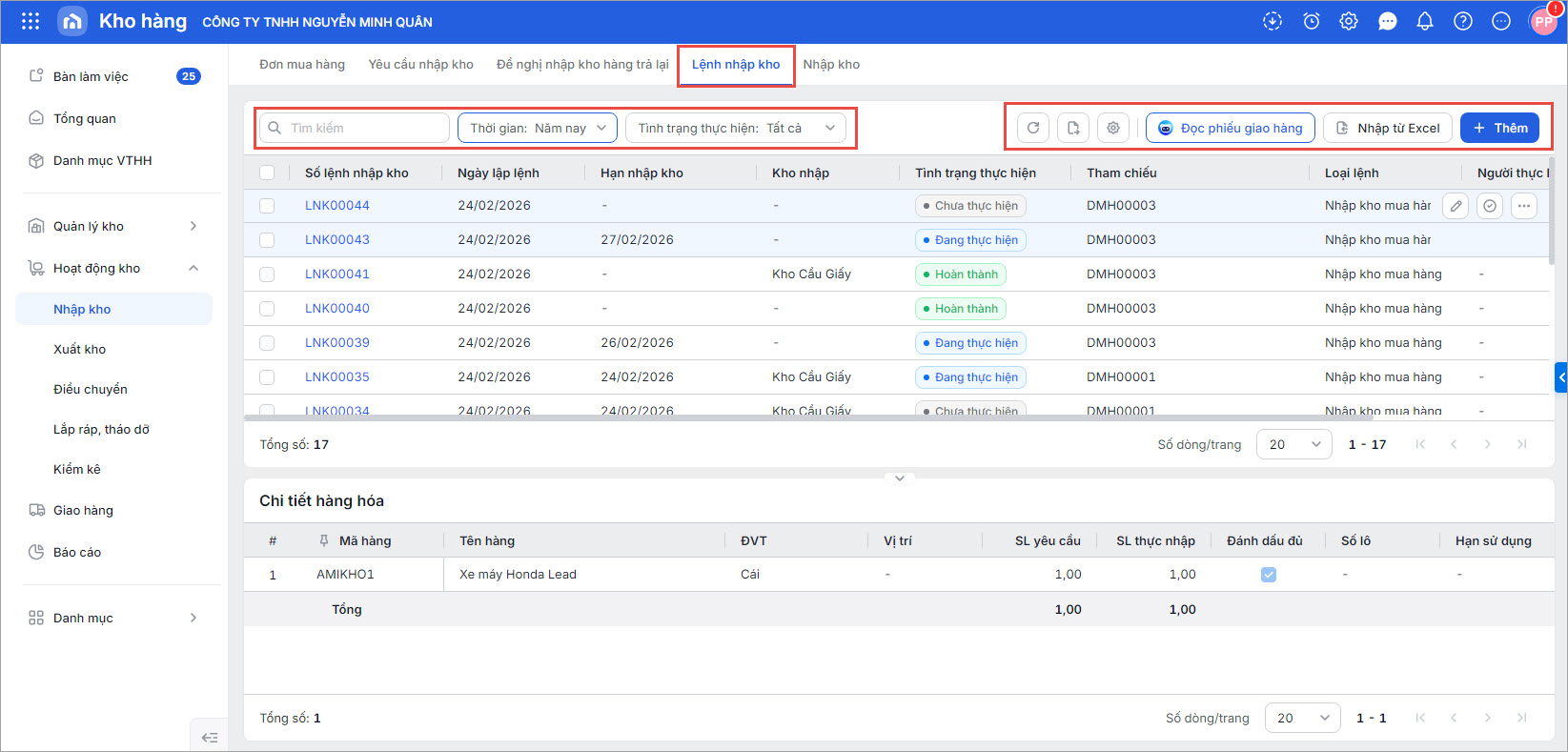
- Tại giao diện danh sách, có thể theo dõi tình trạng thực hiện lệnh nhập kho căn cứ theo số lượng nhập thực tế so với SL yêu cầu. Bao gồm các trạng thái: Chưa thực hiện/Đang thực hiện/Đã hoàn thành.
- Có thể thực hiện các chức năng trên danh sách:
- Tra cứu lệnh nhập kho: Tìm kiếm theo từ khóa, Lọc theo thời gian, trạng thái.
- Nhấn biểu tượng load lại ⟲ để lấy dữ liệu mới nhất.
- Nhấn biểu tượng bánh răng ⚙️ để thiết lập ẩn/hiện các cột dữ liệu theo nhu cầu.
- Nhấn biểu tượng xuất khẩu file để xuất khẩu danh sách lệnh nhập kho ra file Excel.
- Sửa/Xóa lệnh nhập kho.
- Hoàn thành hàng loạt lệnh nhập kho.
Lưu ý:
- Nếu muốn xóa lệnh nhập kho đã tạo ra các phiếu nhập kho, thì phải xóa tất cả các phiếu nhập kho đó trước mới xóa được lệnh nhập kho.
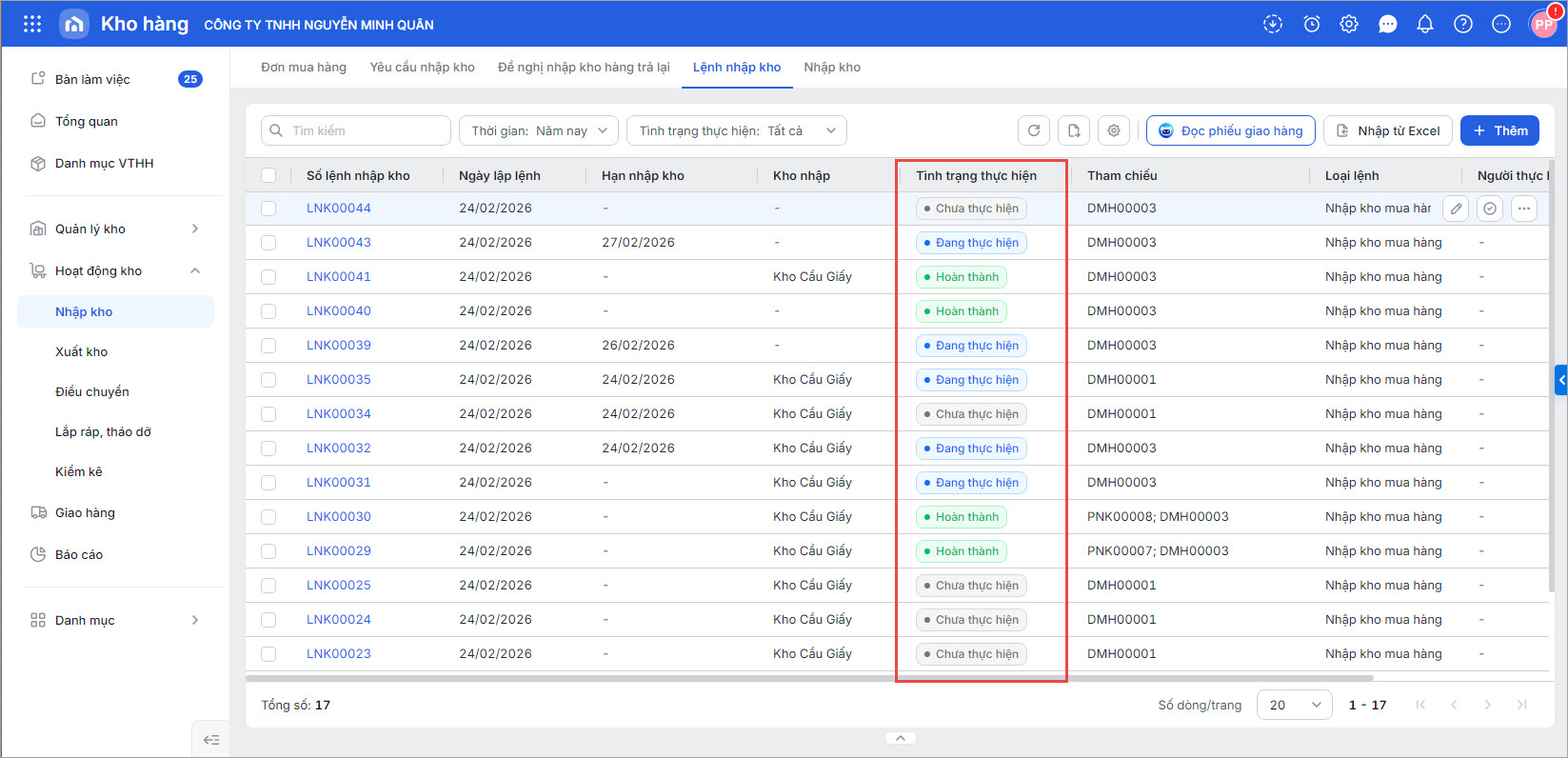
- Nếu muốn thu hồi trạng thái Hoàn thành của Lệnh nhập kho, cần xóa chứng từ nhập kho được tự động tạo từ Lệnh nhập kho (nếu chứng từ nhập kho đó đã được đồng bộ sang AMIS Kế toán thì sẽ cần Thu hồi và xóa trên AMIS Kho hàng), trạng thái Lệnh nhập kho kho về Đang thực hiện hoặc Chưa thực hiện.
