1. Tổng quan
Bài viết hướng dẫn quy trình đồng bộ đơn mua hàng, đợt giao hàng và chứng từ mua hàng giữa AMIS Mua hàng, AMIS Kho hàng và AMIS Kế toán thông qua AMIS Workflow. Việc đồng bộ giúp tự động hóa luồng dữ liệu, giảm thao tác thủ công, đảm bảo thông tin nhất quán và hỗ trợ quản lý mua hàng, nhập kho, kế toán hiệu quả.
Nội dung bài viết gồm:
- Đồng bộ đơn mua hàng từ AMIS Mua hàng sang AMIS Kho hàng
- Đồng bộ đợt giao hàng, cập nhật tình trạng giao hàng
- Tự động sinh chứng từ mua hàng nhập kho sang AMIS Kế toán
- Quy trình thu hồi, cập nhật và đồng bộ dữ liệu giữa các phân hệ
2. Hướng dẫn thực hiện
Lưu ý:
Để đồng bộ chứng từ giữa các hệ thống (AMIS Bán hàng, AMIS Mua hàng, AMIS Kế toán, AMIS Kho hàng) với nhau, cần thiết lập luồng và phát hành luồng tương ứng trên AMIS Workflow.
Các luồng kết nối đã được thiết lập sẵn tại Thư viện mẫu luồng trên AMIS Workflow, anh/chị có thể truy cập để tham khảo và áp dụng ngay cho đơn vị mình.
2.1. Đồng bộ đơn mua hàng
Đồng bộ đợt giao hàng từ AMIS Mua hàng sang AMIS Kho hàng, giúp lập lệnh nhập kho nhanh chóng.
Bước 1: Trên AMIS Workflow, vào Thiết kế luồng\nhấn Thêm luồng
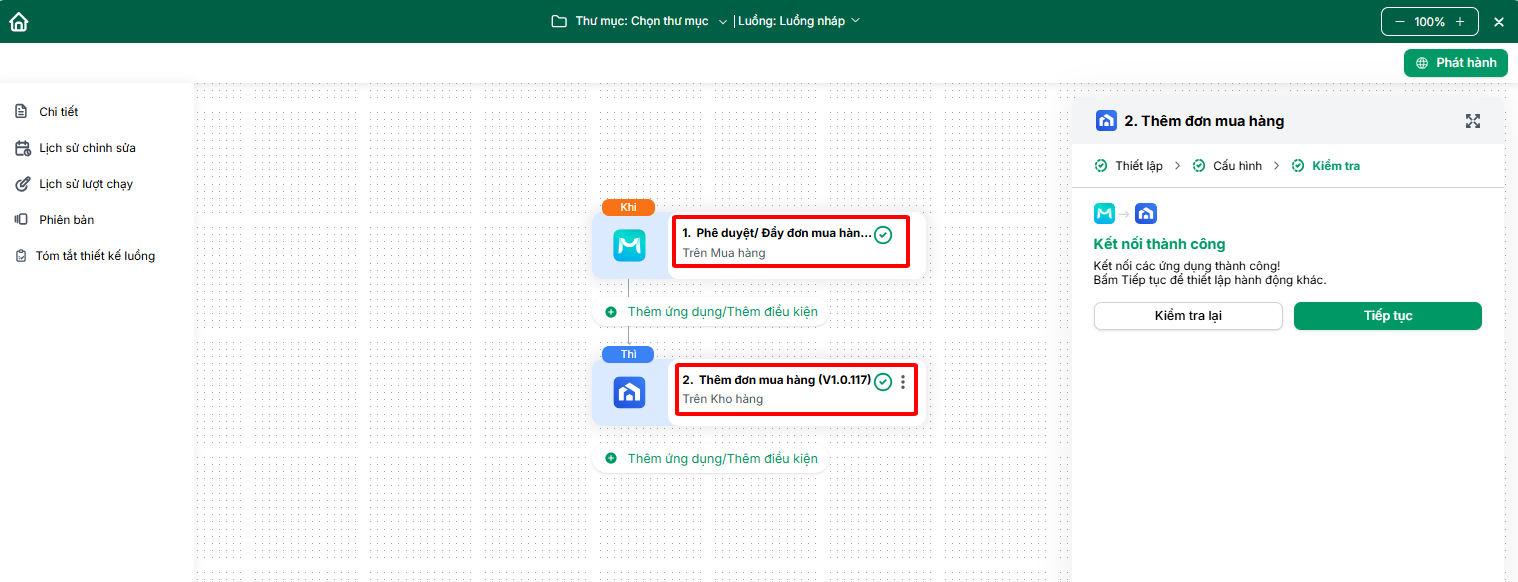
Bước 2: Chọn AMIS Mua hàng → hành động Phê duyệt/Đẩy đơn mua hàng
Bước 3: Chọn AMIS Kho hàng → hành động Thêm đơn mua hàng
2.2. Đồng bộ đợt giao hàng
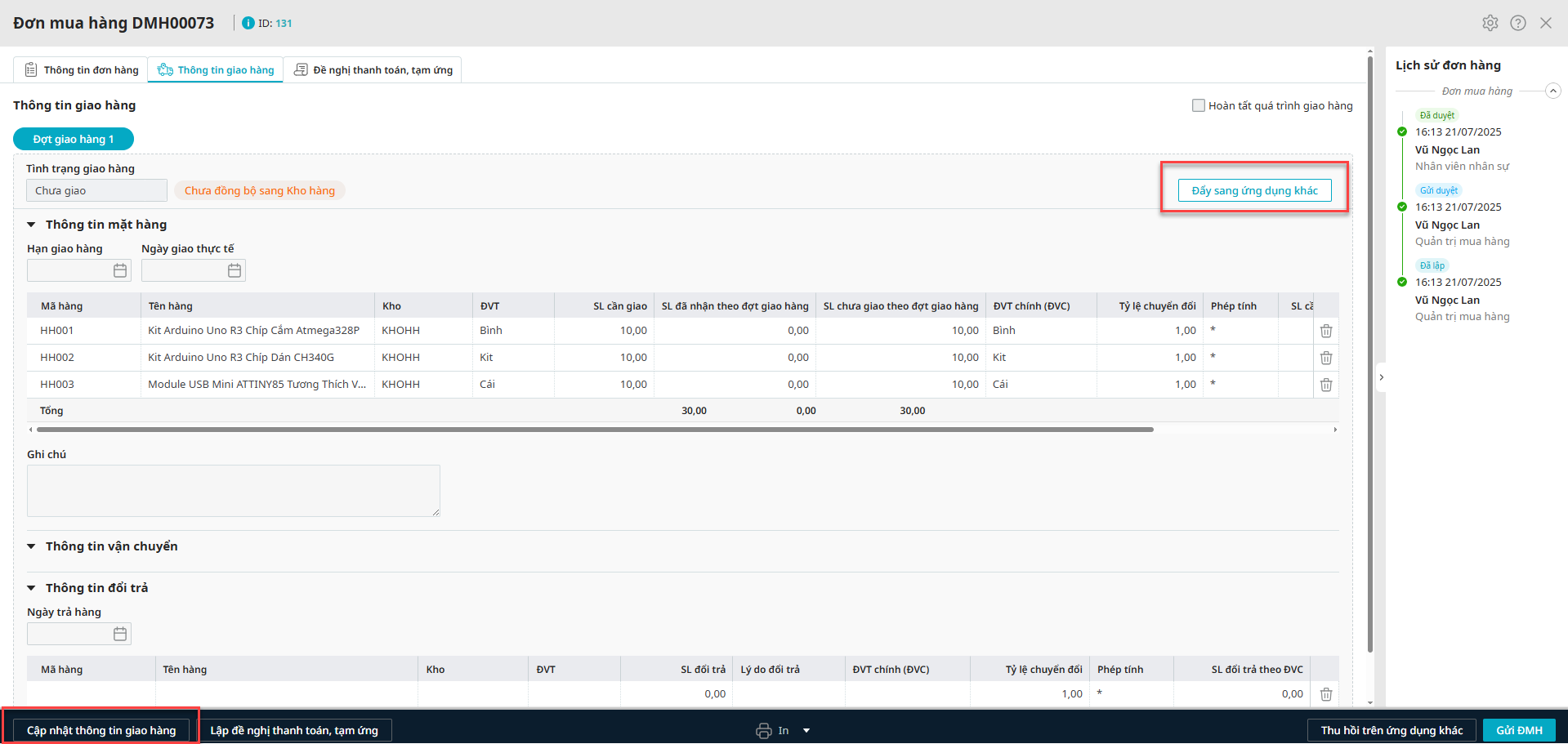
Trường hợp đơn mua hàng nhận về theo các đợt khác nhau thì nhân viên mua hàng có thể Cập nhật đợt giao hàng trên AMIS Mua hàng và thực hiện đẩy Lệnh nhập kho sang AMIS Kho hàng.
Ví dụ: Đơn mua hàng đặt mua số lượng 100 mặt hàng -> NVMH lập đơn mua với số lượng 100 Khi tiếp nhận thông tin các đợt giao hàng thì cập nhật tương ứng theo từng lần và đẩy sang AMIS Kho
Bước 1: Trên AMIS Workflow, vào Thiết kế luồng\nhấn Thêm luồng
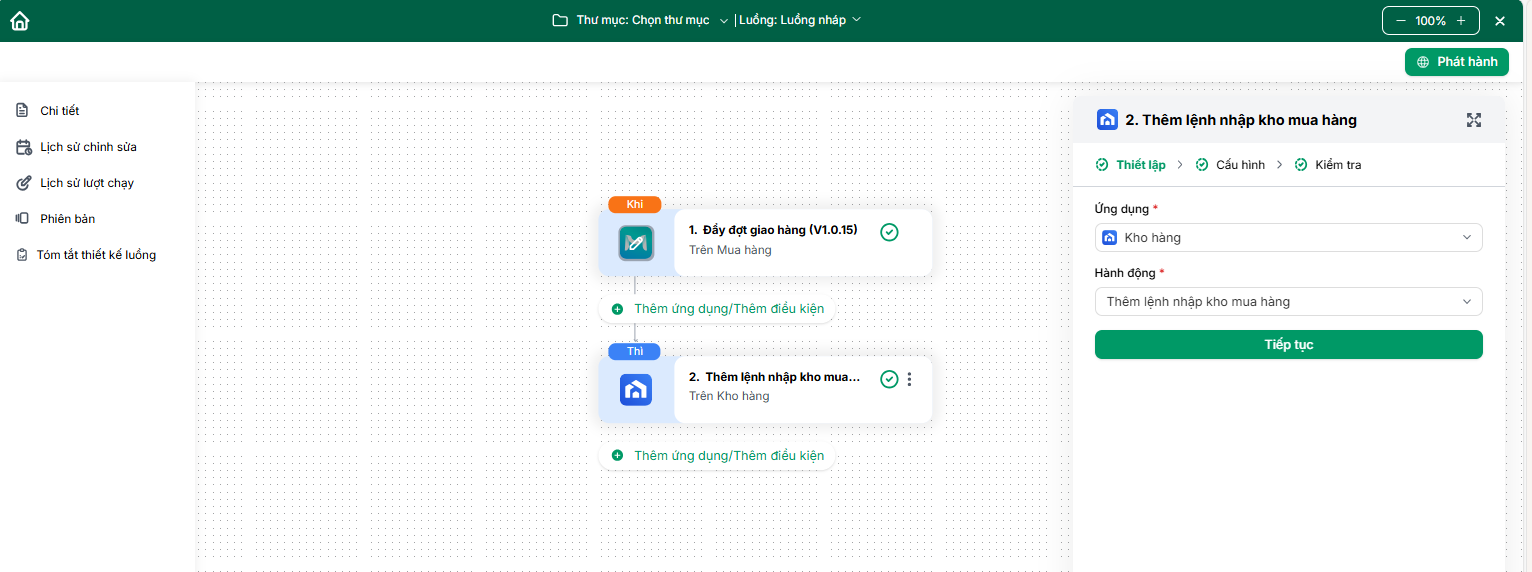
Bước 2: Chọn AMIS Mua hàng → hành động Đẩy đợt giao hàng
Bước 3: Chọn AMIS Kho hàng → hành động Thêm lệnh nhập kho mua hàng
Khi đó trên AMIS Mua hàng, Nhân viên mua hàng Gửi duyệt đơn mua hàng.
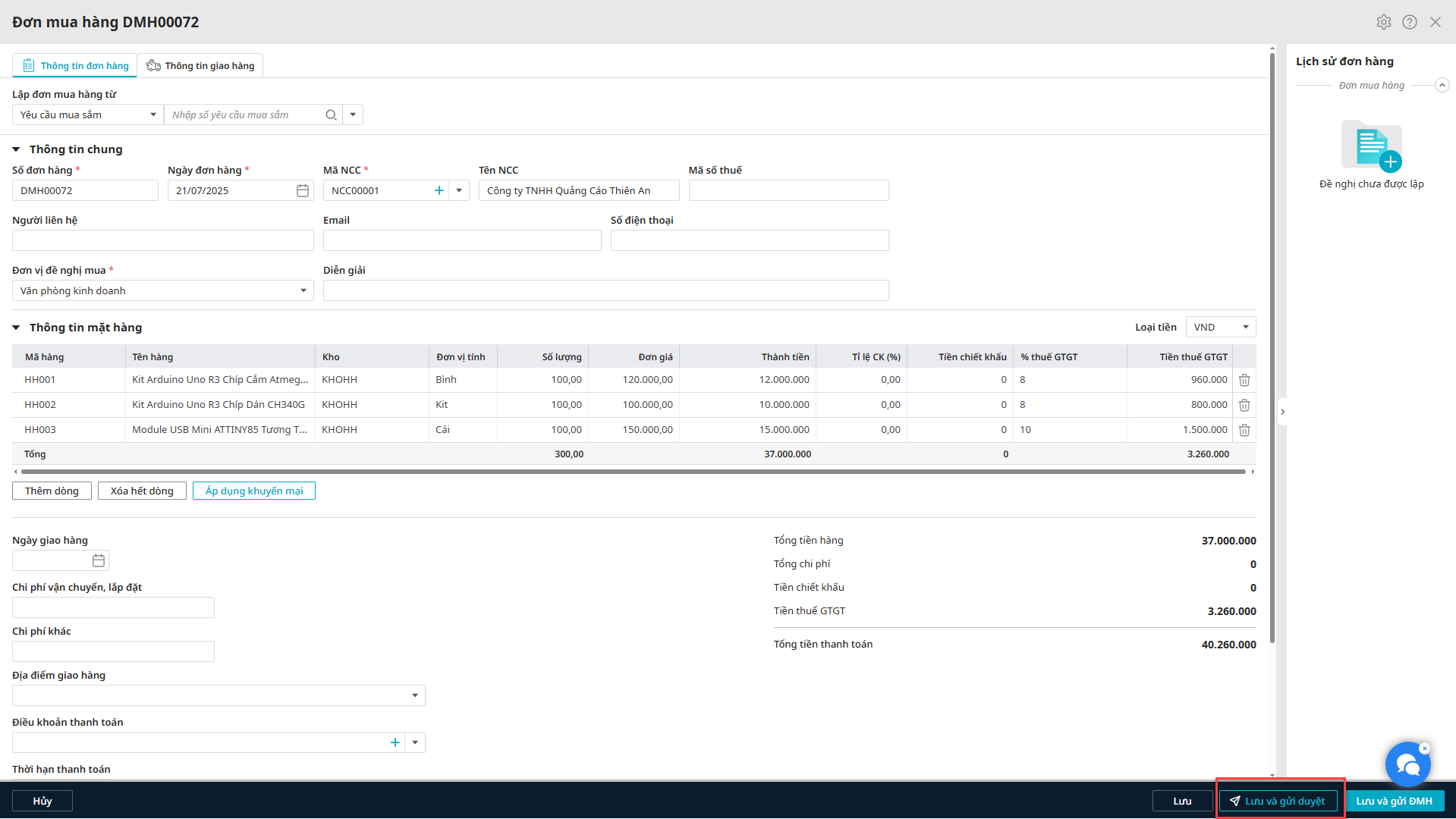
Sau được duyệt, chương trình sẽ tự động đẩy đơn mua hàng sang AMIS Kho hàng.
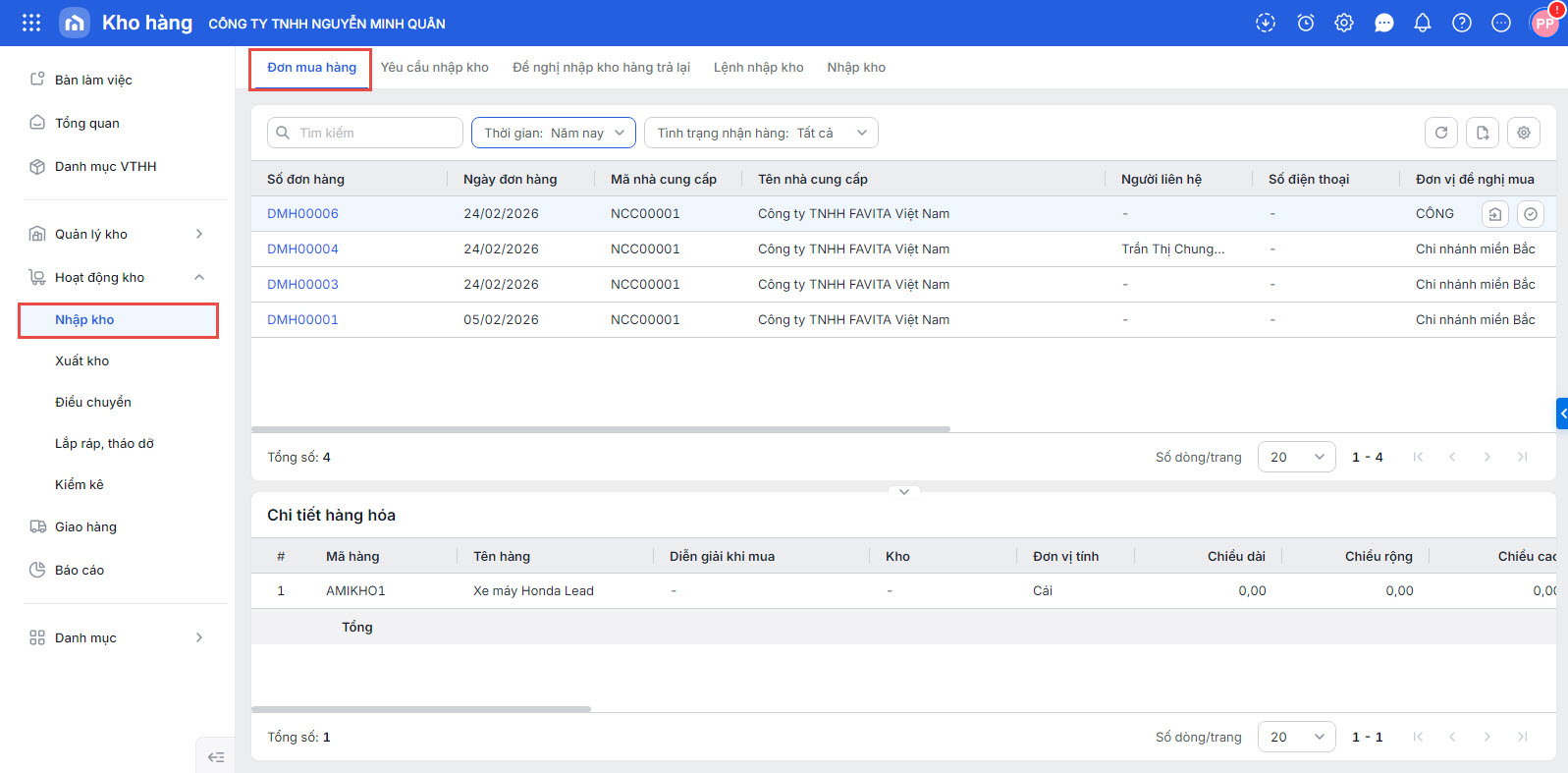
Trên AMIS Mua hàng, Nhân viên đẩy từng đợt giao hàng sang AMIS Kho để lập lệnh nhập kho.
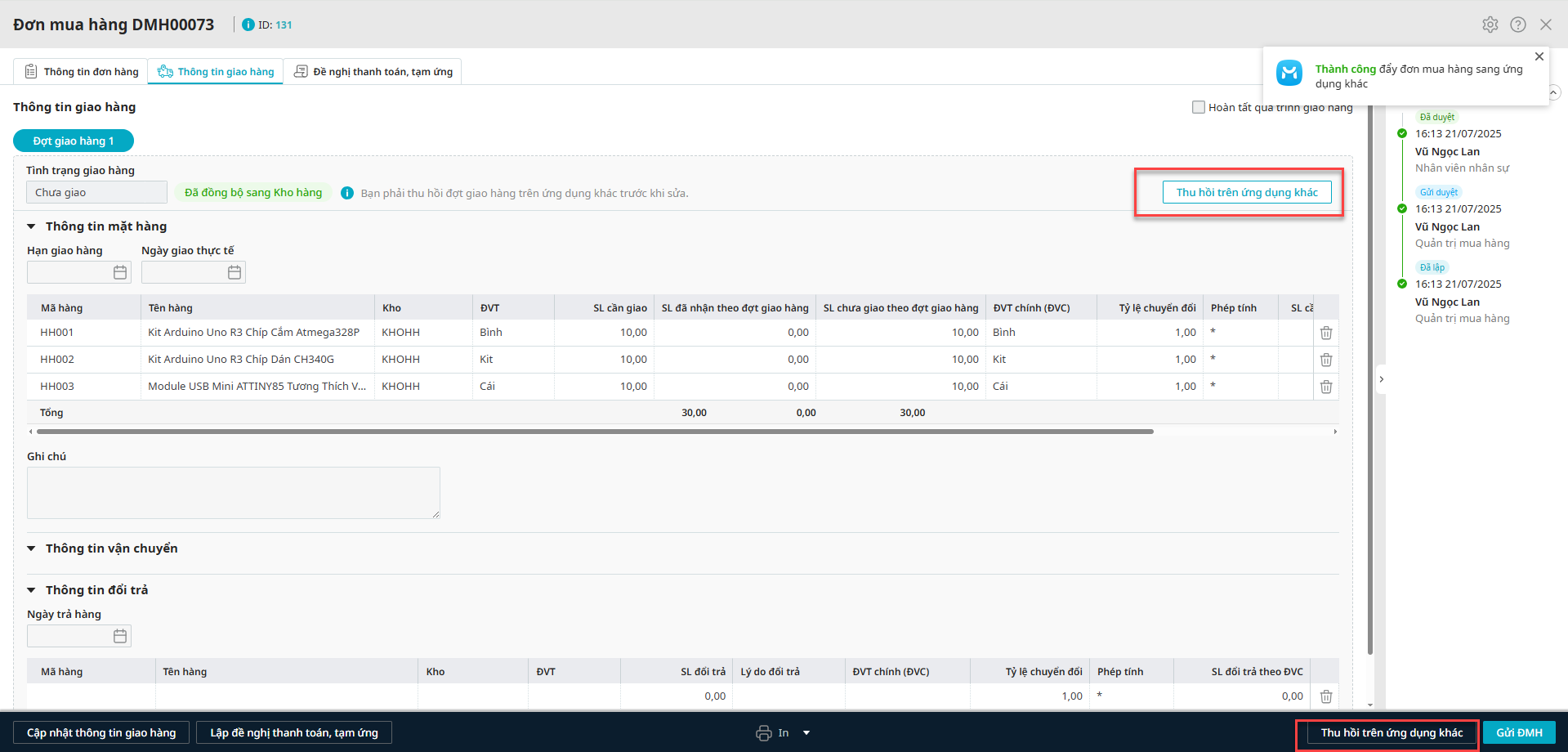
Nếu có vấn đề phát sinh cần thu hồi Đơn mua hàng/Đợt giao hàng, nhân viên mua hàng nhấn Thu hồi trên ứng dụng khác, các chứng từ tương ứng sẽ bị xóa trên AMIS Kho hàng.
2.3. Cập nhật tình trạng đơn mua hàng
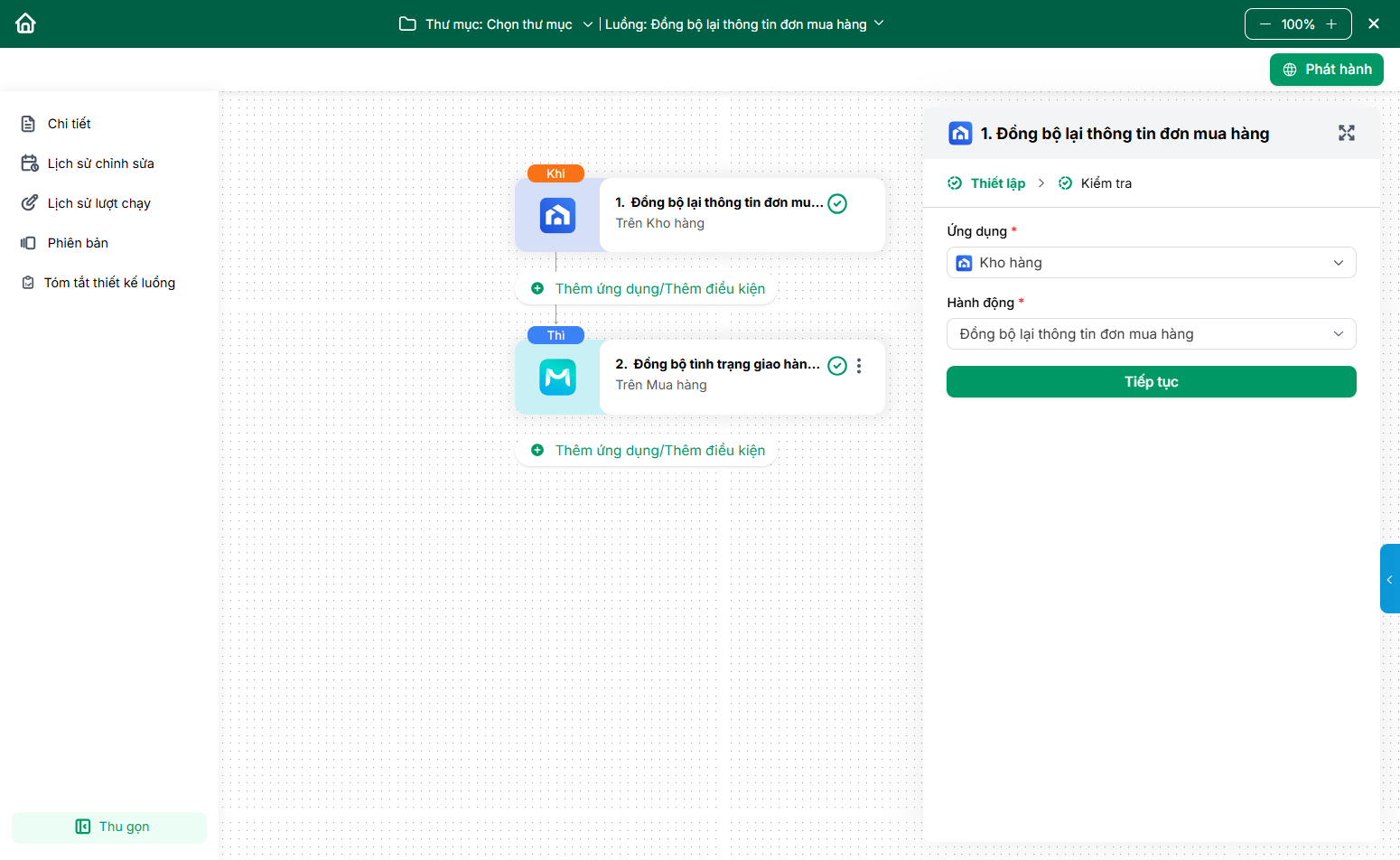
Tự động đồng bộ thông tin đơn mua hàng sang tình trạng giao hàng và số lượng giao của đơn mua hàng, đợt giao hàng trên AMIS Mua hàng nhanh chóng.
Bước 1: Trên AMIS Workflow, vào Thiết kế luồng\nhấn Thêm luồng
Bước 2: Chọn AMIS Kho hàng → hành động Đồng bộ lại thông tin Đơn mua hàng
Bước 3: Chọn AMIS Mua hàng → hành động Đồng bộ tình trạng giao hàng, số lượng giao của Đơn mua hàng, đợt giao hàng
2.4. Sinh chứng từ mua hàng nhập kho sang kế toán
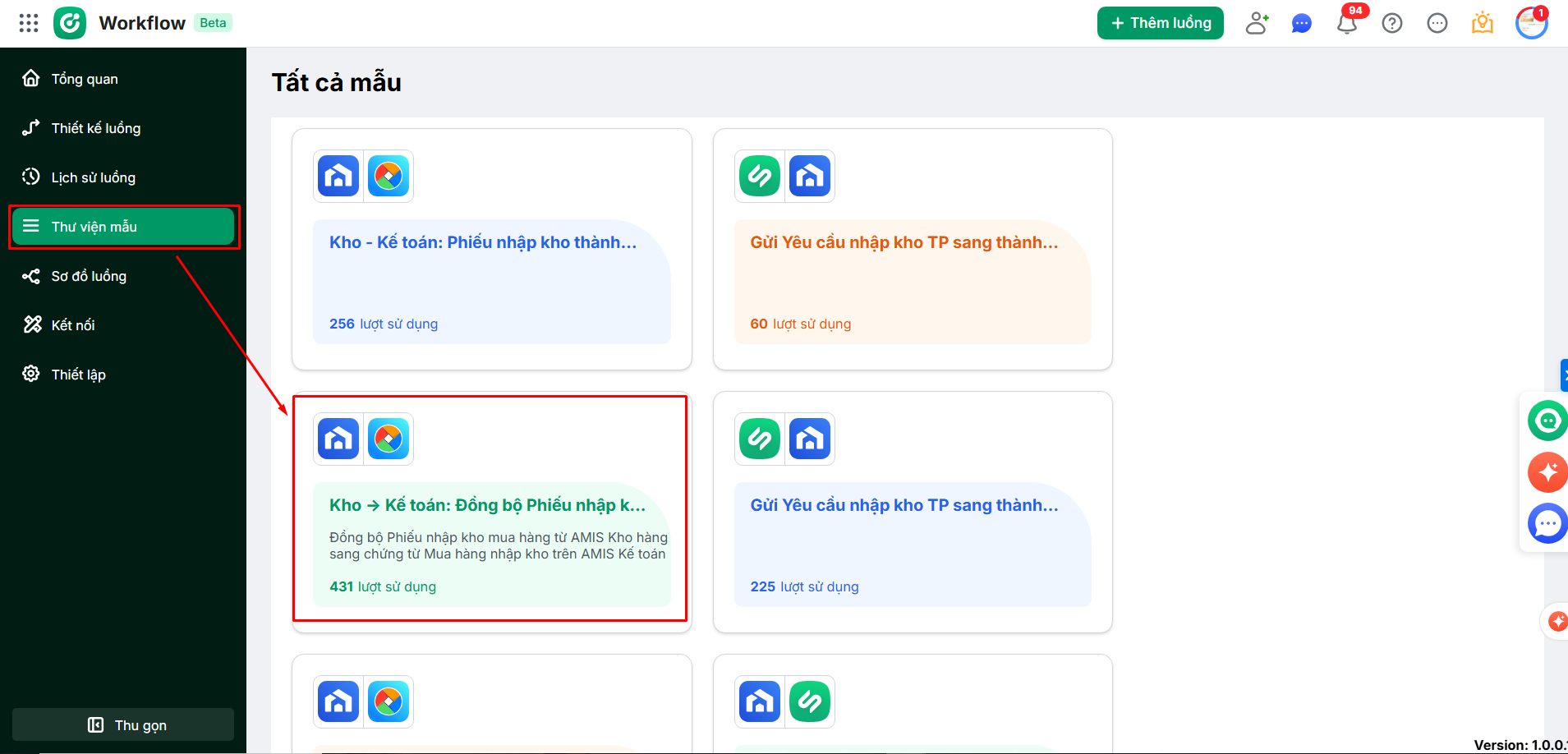
Bước 1: Trên AMIS Workflow, vào Thư viện mẫu\ Tìm kiếm luồng Đồng bộ phiếu nhập kho mua hàng từ Kho hàng sang AMIS Kế toán.
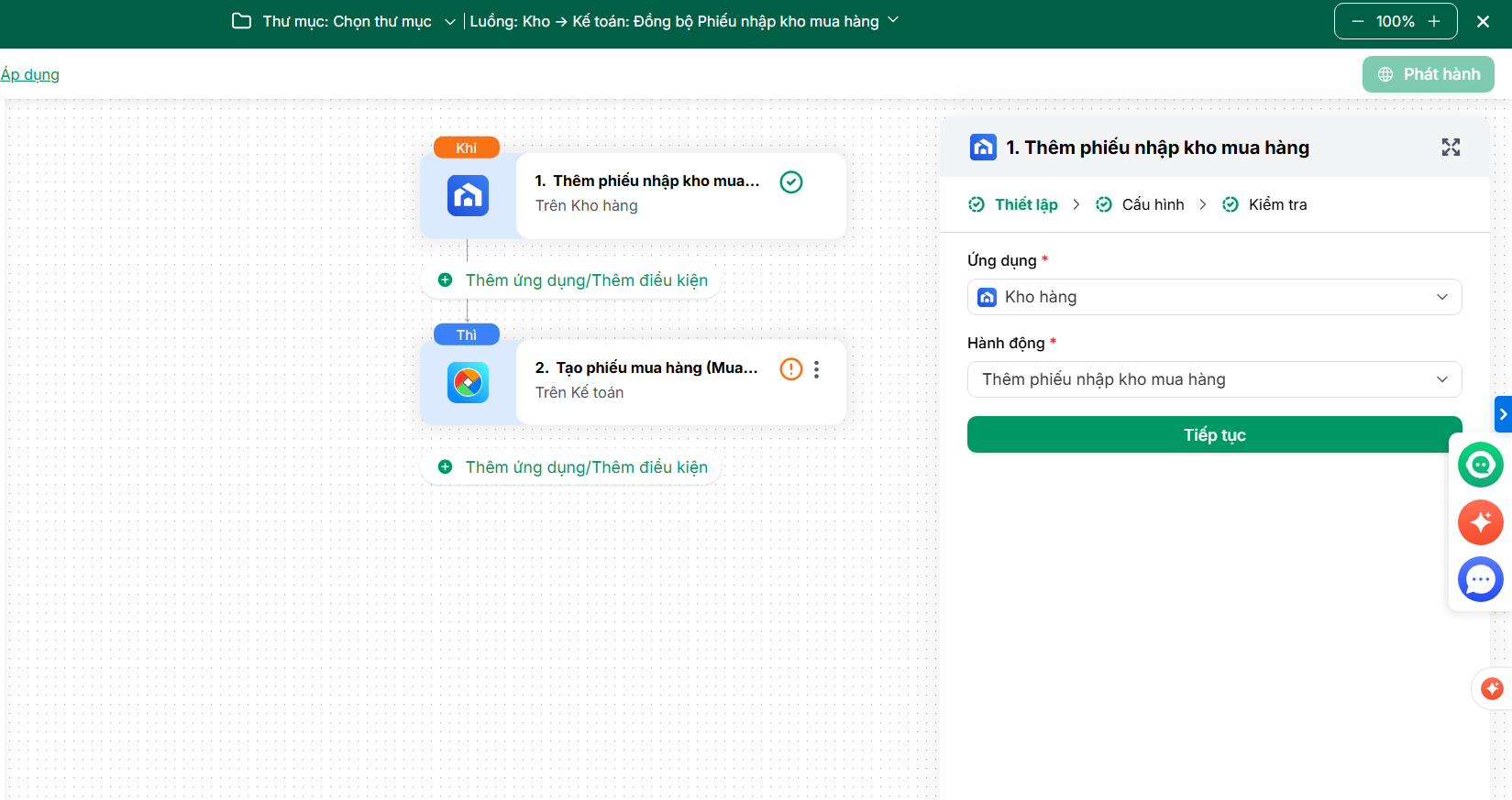
Bước 2: Chọn AMIS Kho hàng\ Hành động Thêm phiếu nhập kho mua hàng\ Nhấn Tiếp tục.
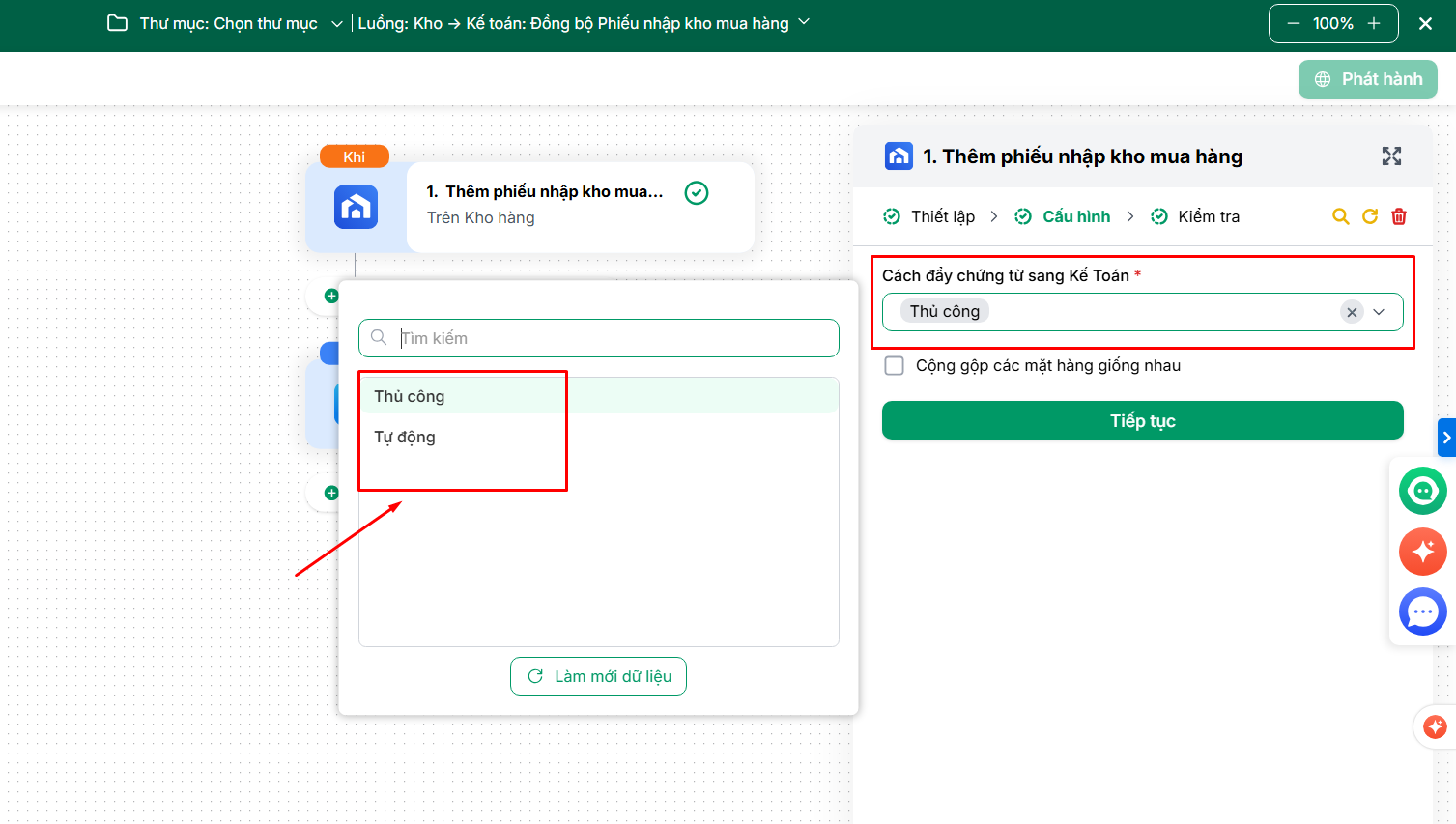
Bước 3: Cấu hình Cách đẩy chứng từ sang Kế toán là Tự động hoặc Thủ công\ Nhấn Tiếp tục.
Lưu ý: Nếu cấu hình Thủ công thì khi thêm/sửa và lưu xong phiếu nhập kho mua hàng trên AMIS Kho hàng sẽ cần thao tác nhấn chức năng Đẩy sang ứng dụng khác. Nếu chọn cấu hình Tự động thì khi thêm/sửa và lưu xong phiếu nhập kho mua hàng trên AMIS Kho hàng phần mềm tự động đẩy sang AMIS Kế toán.
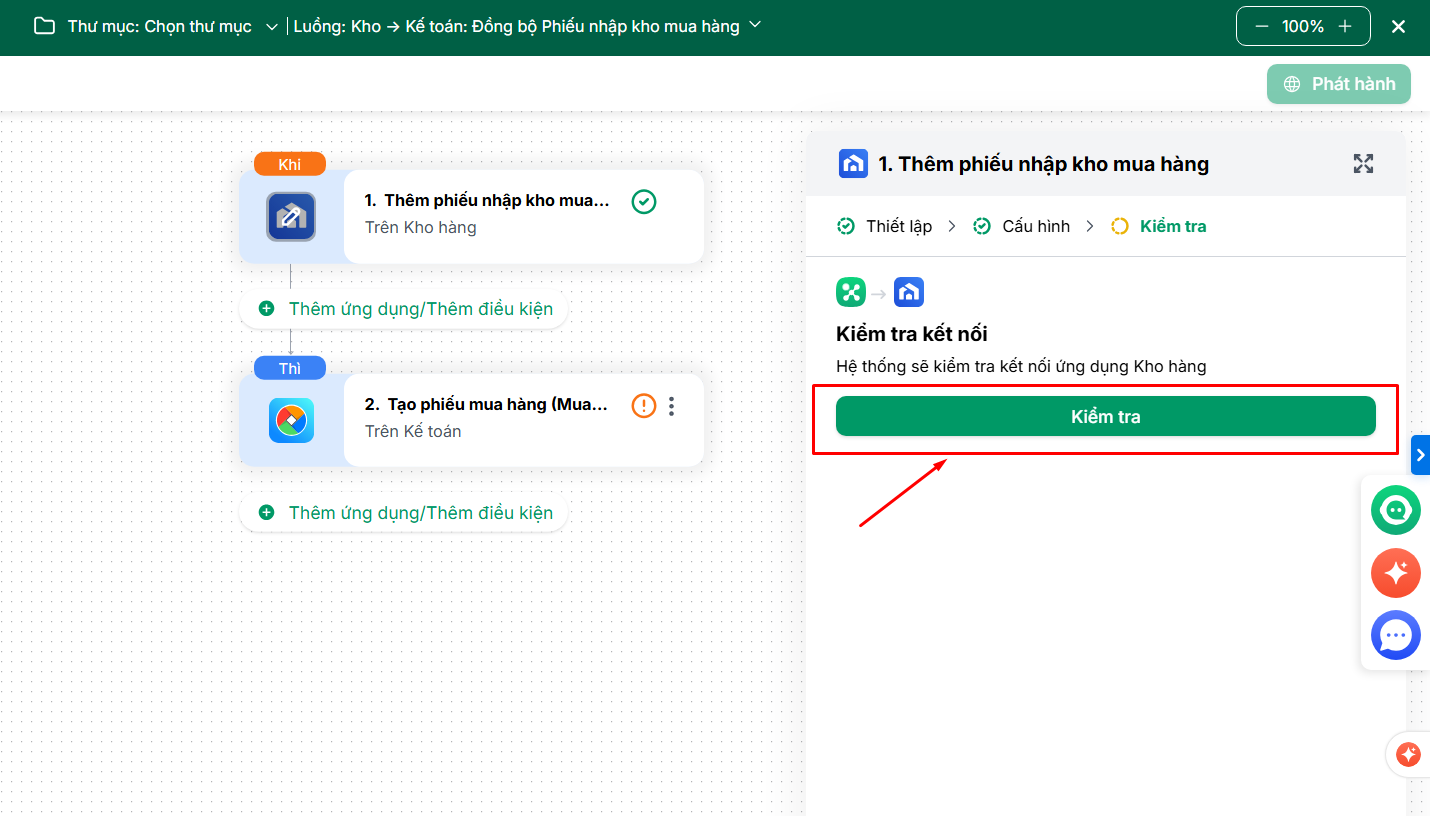
Bước 4: Chọn AMIS Kế toán\ Hành động Thêm phiếu mua hàng (Mua hàng trong nước nhập kho chưa thanh toán).
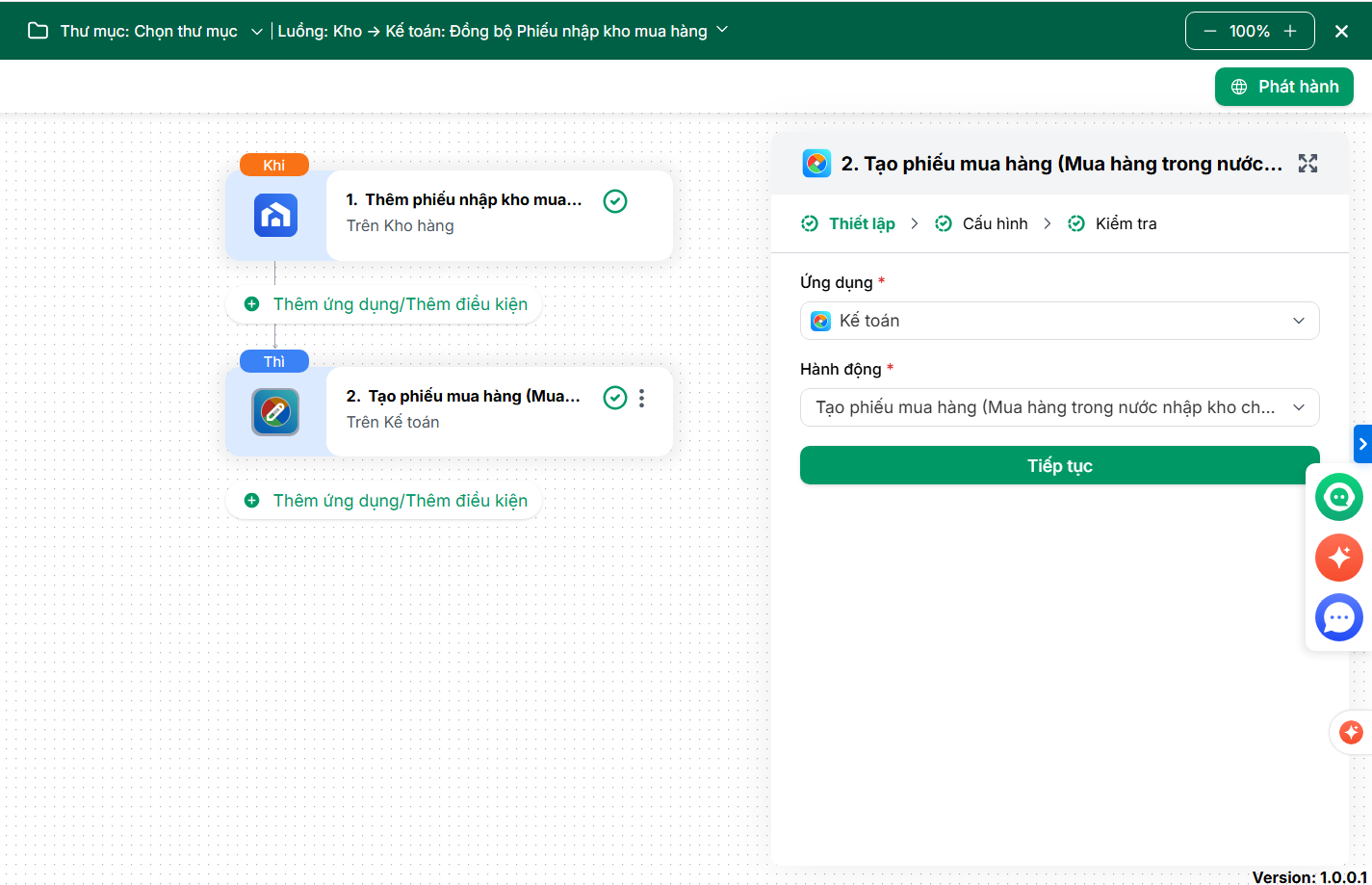
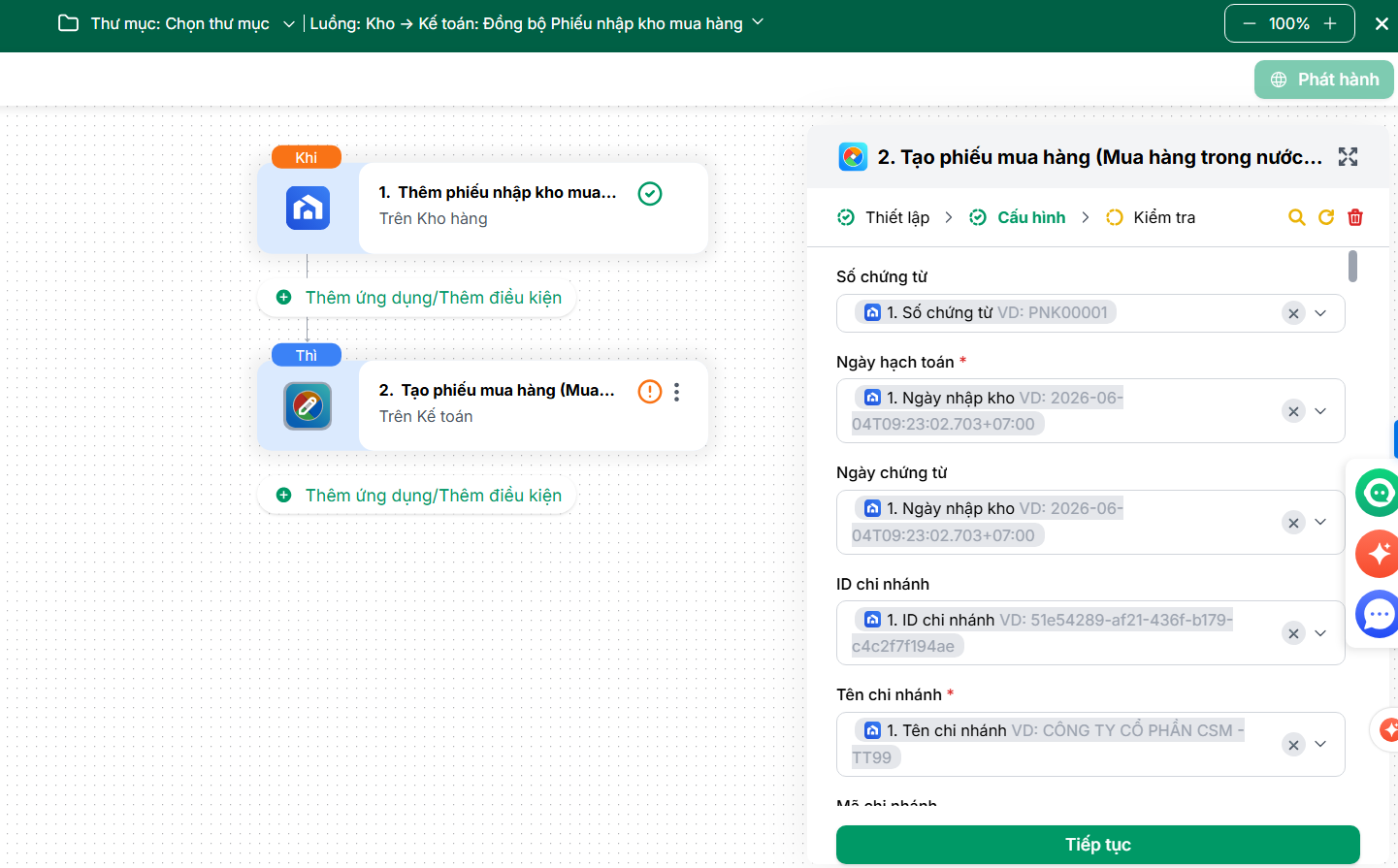
Bước 5: Tiến hành cấu hình ghép chọn các trường thông tin trên 2 bên phần mềm khi đồng bộ sang\ Nhấn Tiếp tục.
Lưu ý: Những trường thông tin có gắn dấu * cần ghép đủ thông tin.
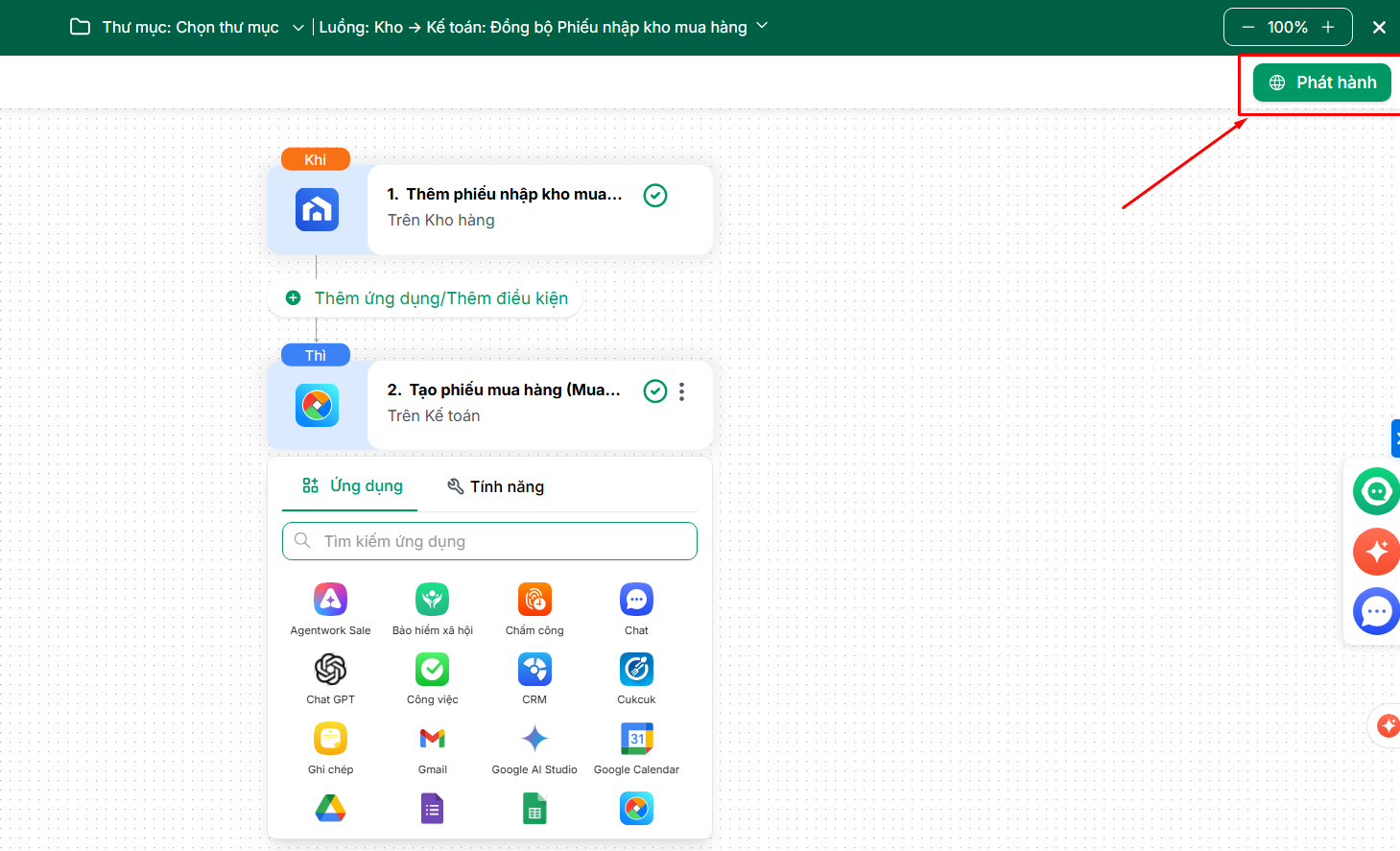
Bước 6: Lưu lại và nhấn Phát hành luồng để chạy.
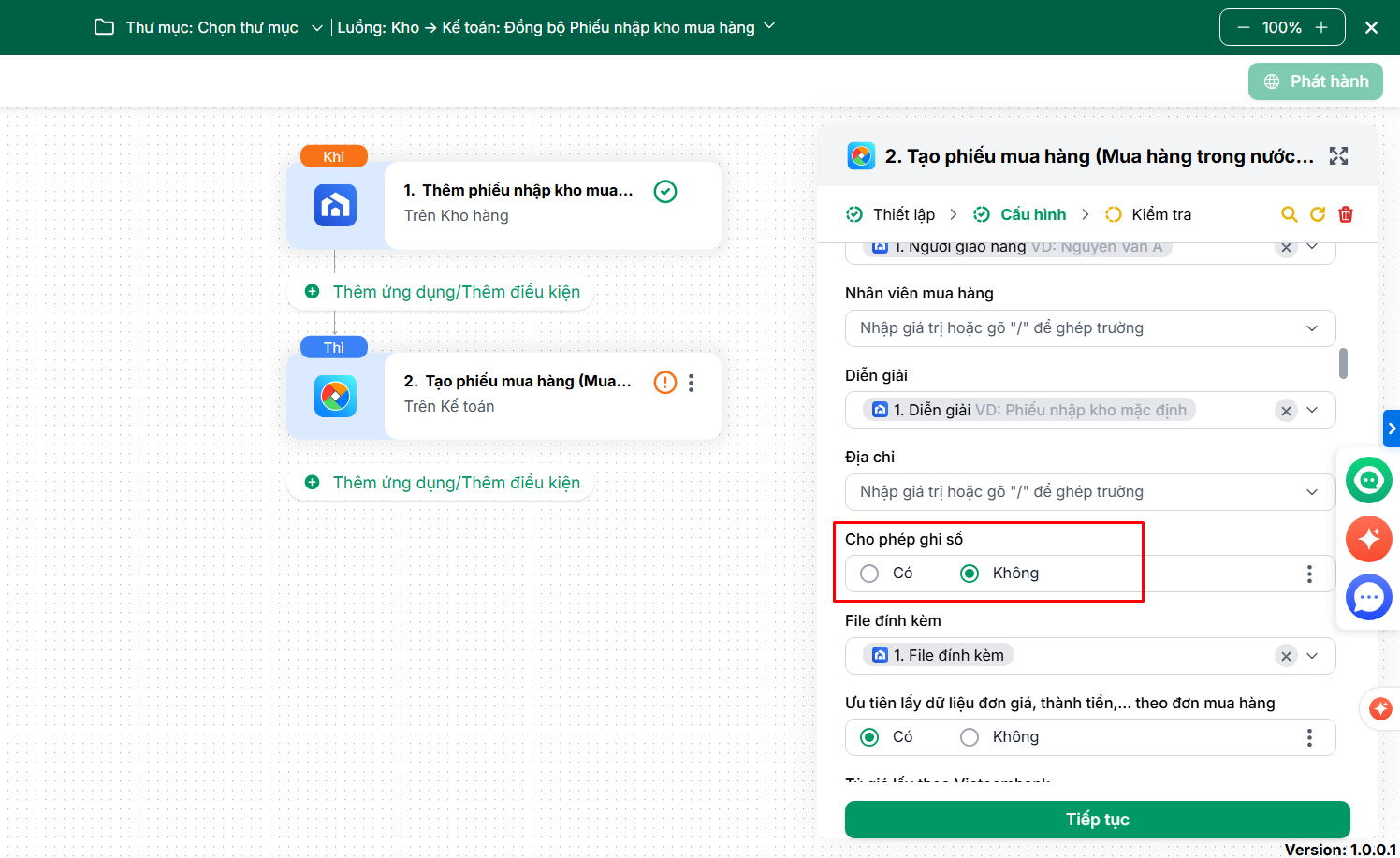
Lưu ý: Để phiếu nhập kho khi đồng bộ sang AMIS Kế toán tạo chứng từ mua hàng nhập kho ở trạng thái chưa ghi sổ để có thể lọc, kiểm tra và chỉnh sửa lại thông tin (nếu cần). Ở phần kiểm tra cấu hình luồng khi thiết lập. Thông tin “Cho phép ghi sổ” đang mặc định để là “Có“. Anh/Chị chủ động chọn lại thiết lập là “Không“.