

1. Nội dung
Cho phép tạo lệnh giao hàng qua đơn vị vận chuyển để tự động đồng bộ đơn hàng cần giao.
2. Hướng dẫn thực hiện
Lưu ý: Doanh nghiệp cần kết nối với ít nhất 1 đơn vị vận chuyển mới thực hiện được chức năng này. Xem hướng dẫn kết nối đơn vị vận chuyển tại đây.
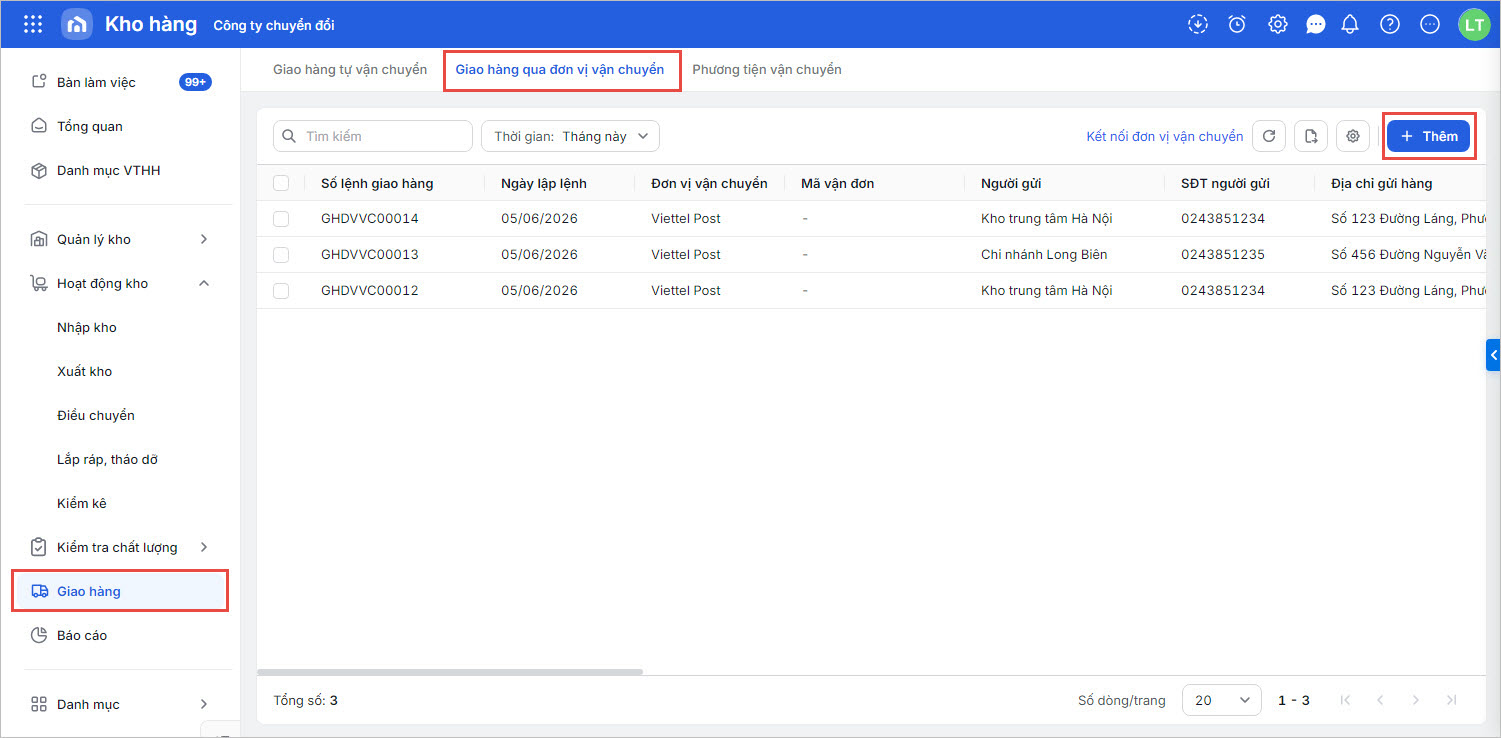
Vào Giao hàng\Giao hàng qua đơn vị vận chuyển\ Nhấn Thêm.
2.1. Lập lệnh giao hàng qua đơn vị vận chuyển Viettel Post
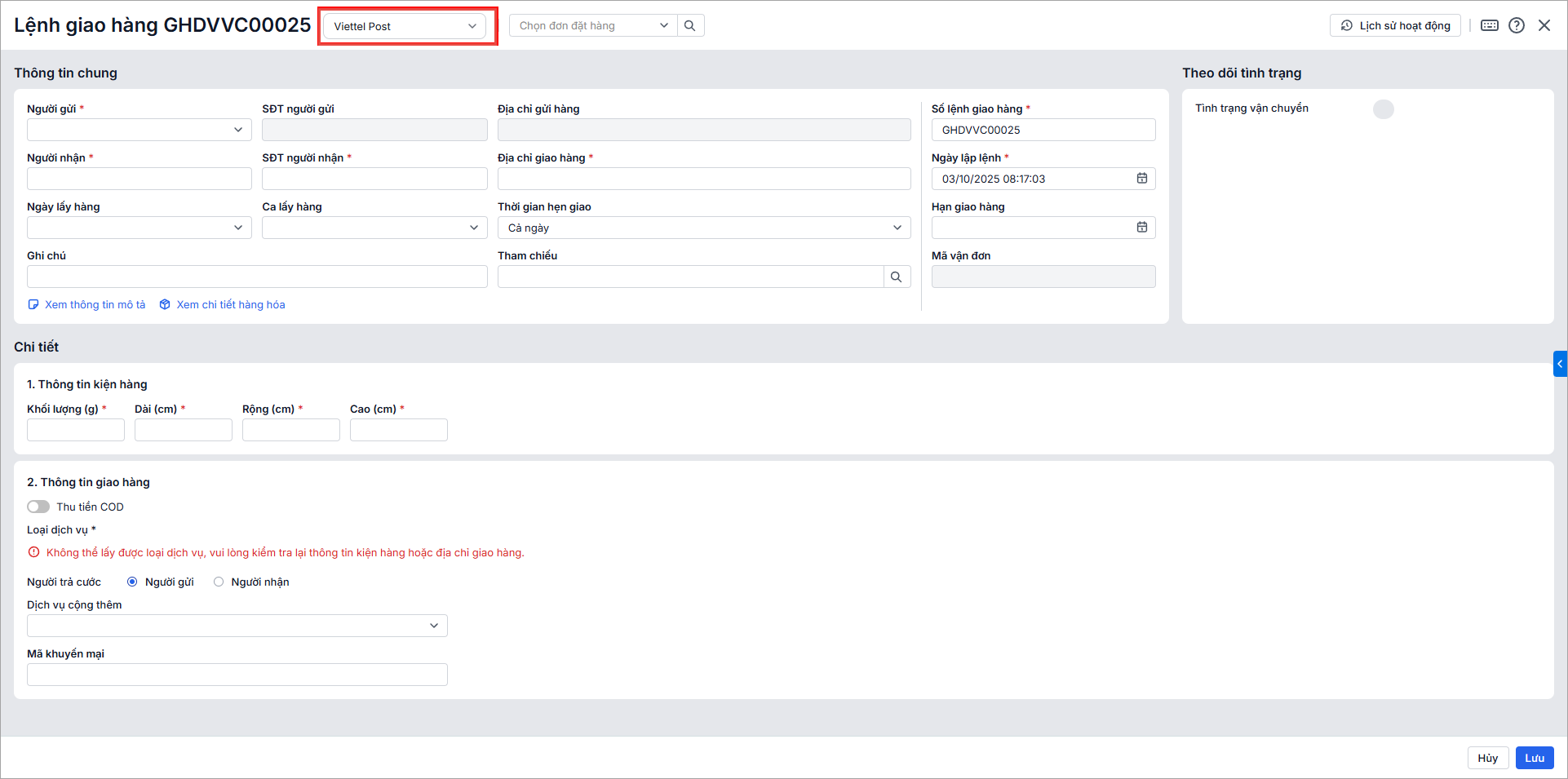
Trên giao diện lập lệnh giao hàng\ Chọn đơn vị vận chuyển là Viettel Post
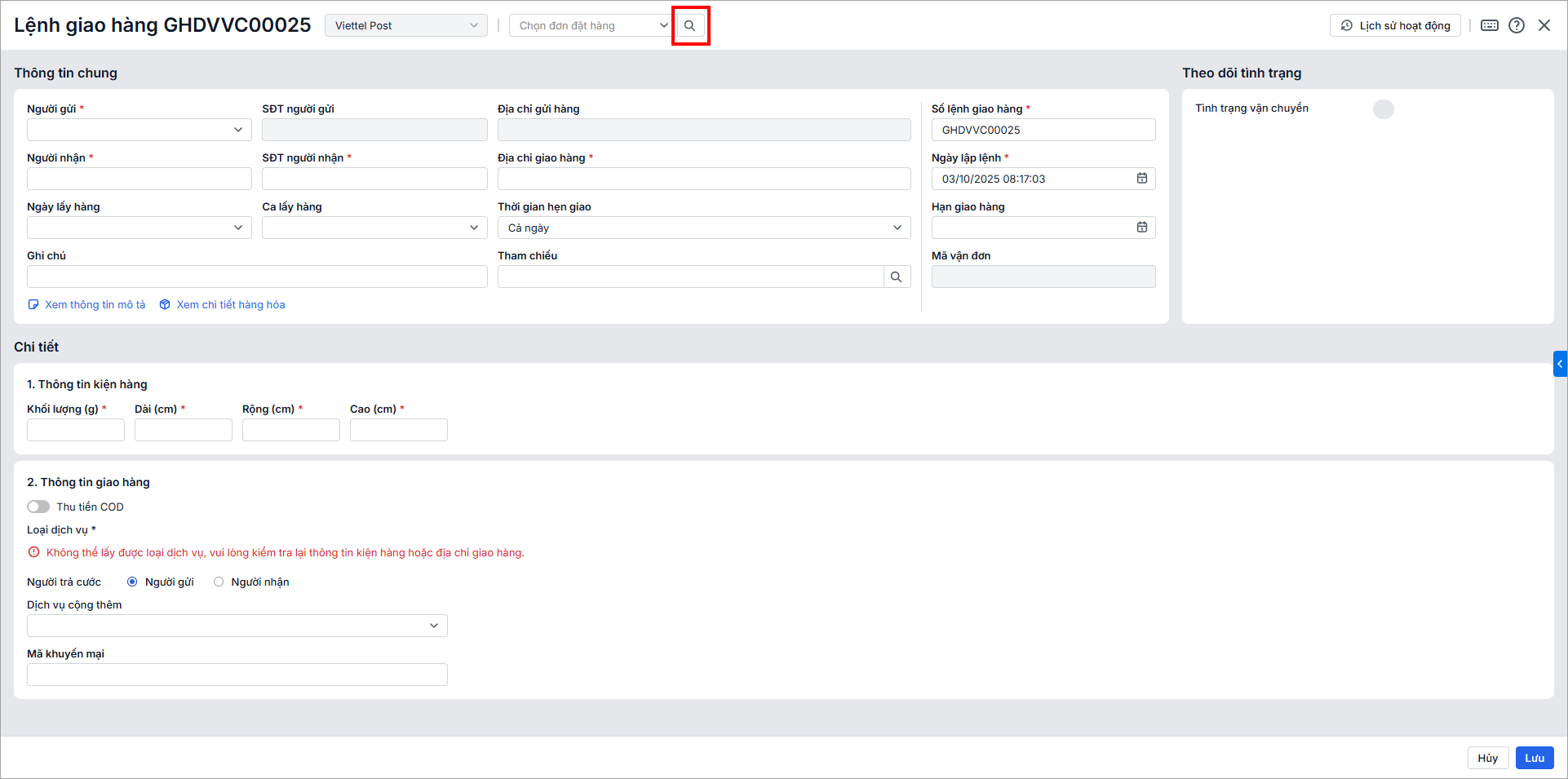
Nhấn biểu tượng  để chọn đơn đặt hàng cần giao.
Chọn các tham số lọc, sau đó nhấn Lấy dữ liệu.
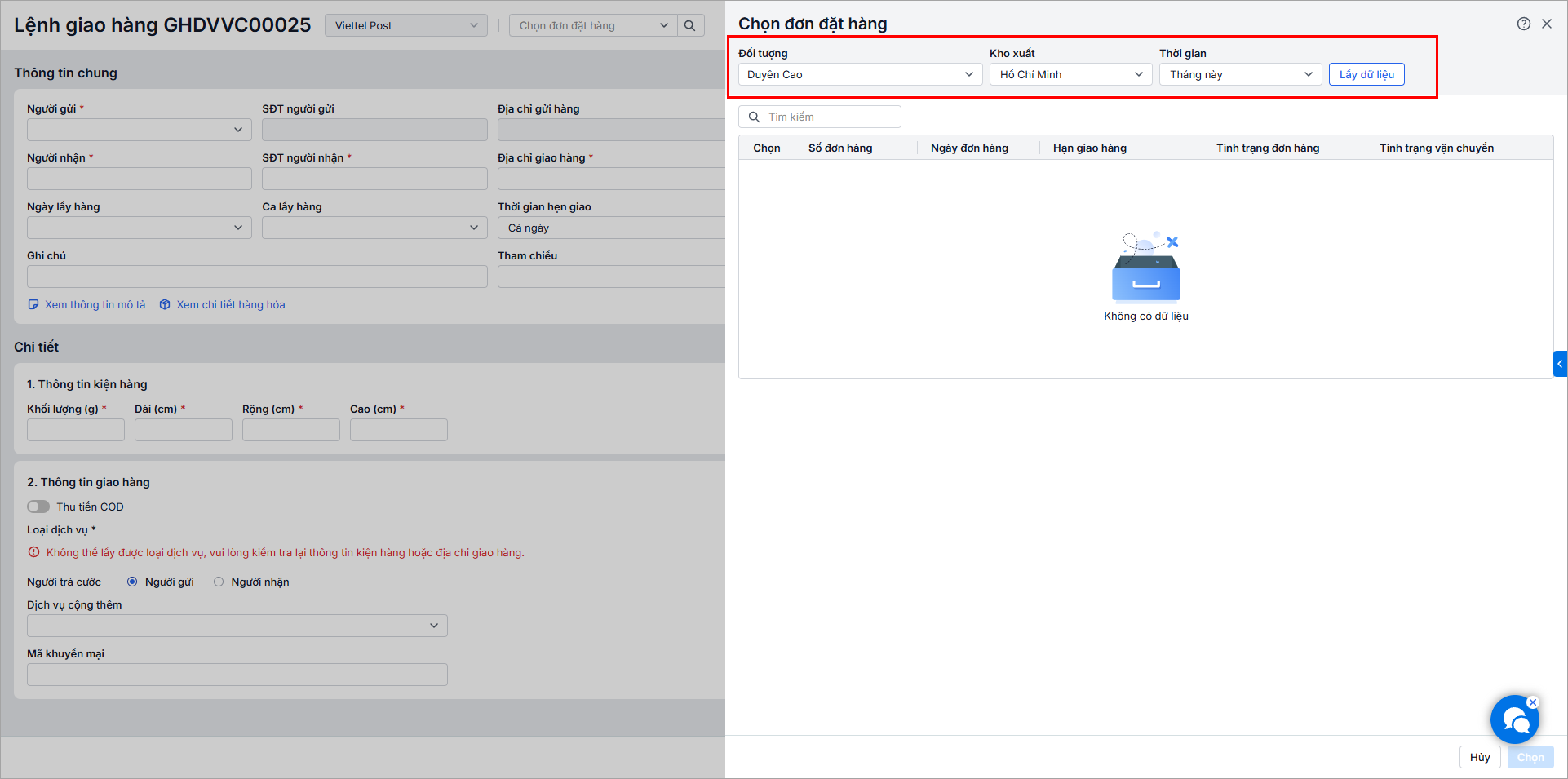
Hệ thống hiển thị danh sách các Đơn đặt hàng thỏa mãn điều kiện tham số và chưa có mã vận đơn.
Tích chọn 1 Đơn đặt hàng, sau đó nhấn Chọn.
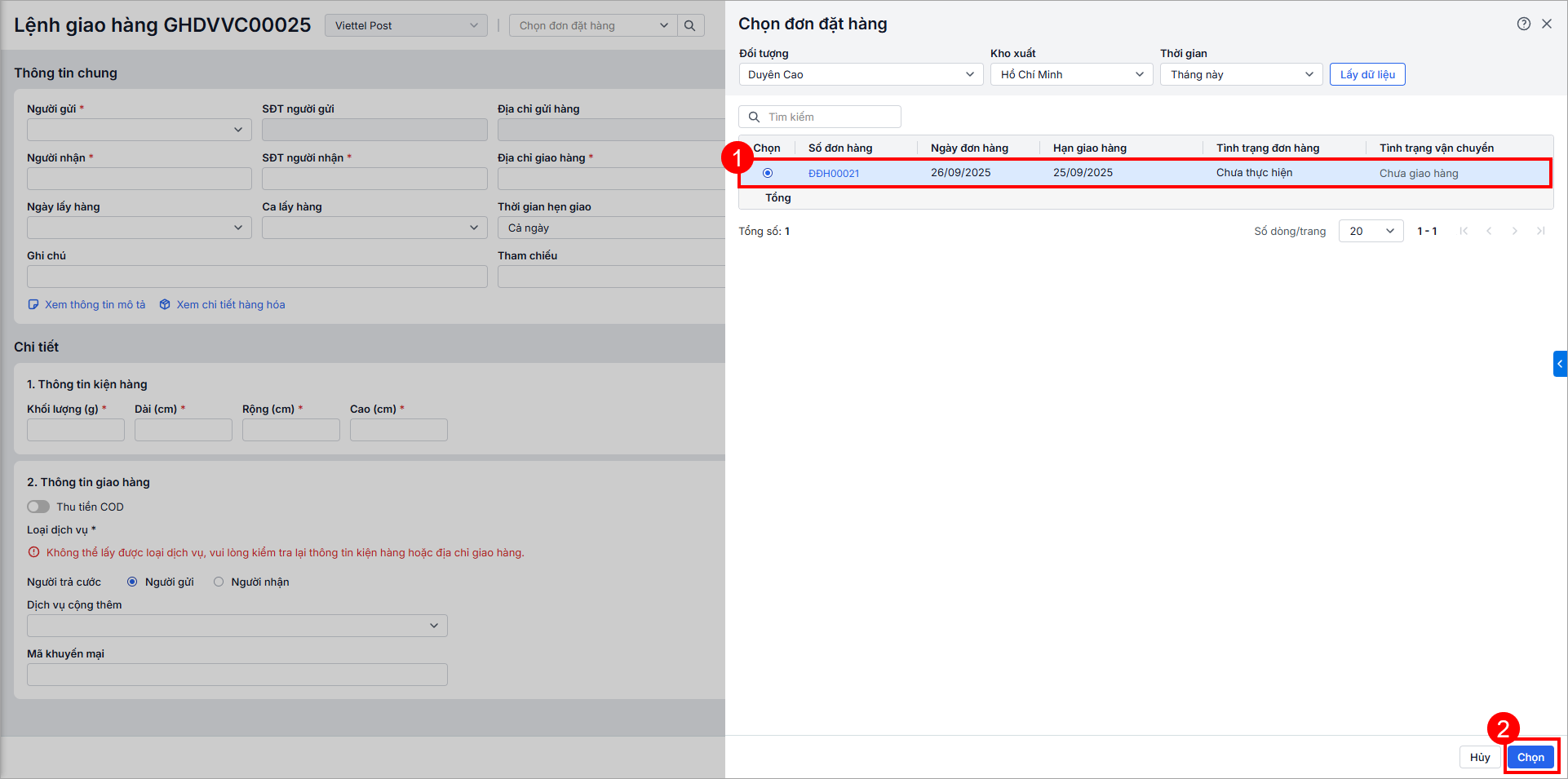
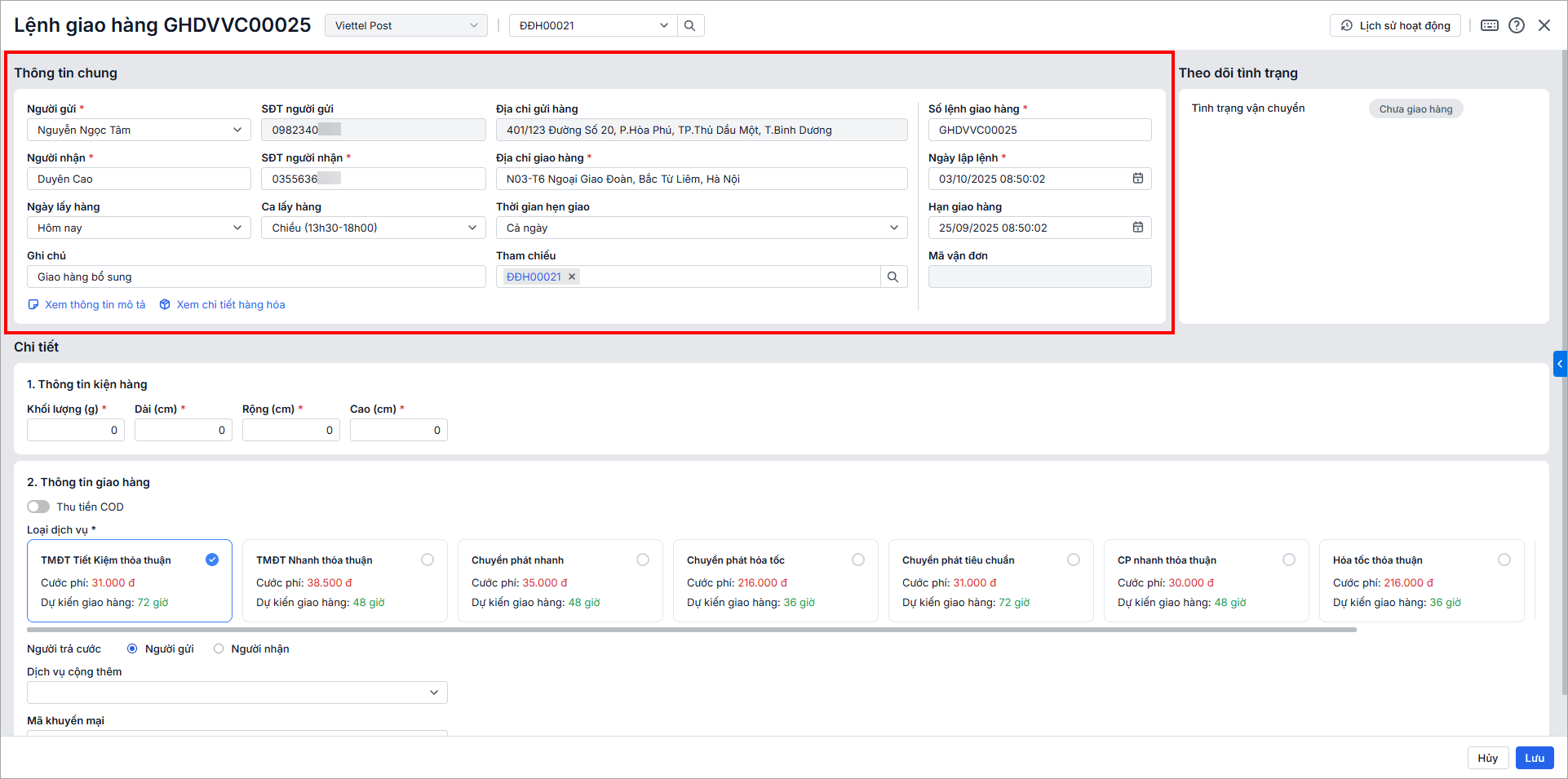
Hệ thống sẽ tự động lấy các thông tin từ đơn đặt hàng vào lệnh giao hàng.
Nếu đơn đặt hàng có nhiều kho, hệ thống sẽ lấy kho đầu tiên trong đơn đặt hàng.
Thông tin chung của lệnh giao hàng:
- Người gửi: Nếu chỉ có 1 địa chỉ gửi hàng được đồng bộ từ Viettel Post thì hệ thống tự động điền Tên của địa chỉ đó vào thông tin Người gửi. Nếu có nhiều địa chỉ thì người dùng chọn thủ công từ danh sách.
- SĐT người gửi, Địa chỉ người gửi: tự động lấy theo địa chỉ đã chọn
- Người nhận, SĐT người nhận, Địa chỉ giao hàng: tự động lấy từ Đơn đặt hàng được chọn
- Ngày lấy hàng, Ca lấy hàng, Thời gian hẹn giao: chọn từ danh sách có sẵn
- Ghi chú: khai báo nếu cần
- Xem thông tin mô tả, Xem chi tiết hàng hóa: Nhấn để xem thông tin của đơn đặt hàng đã chọn
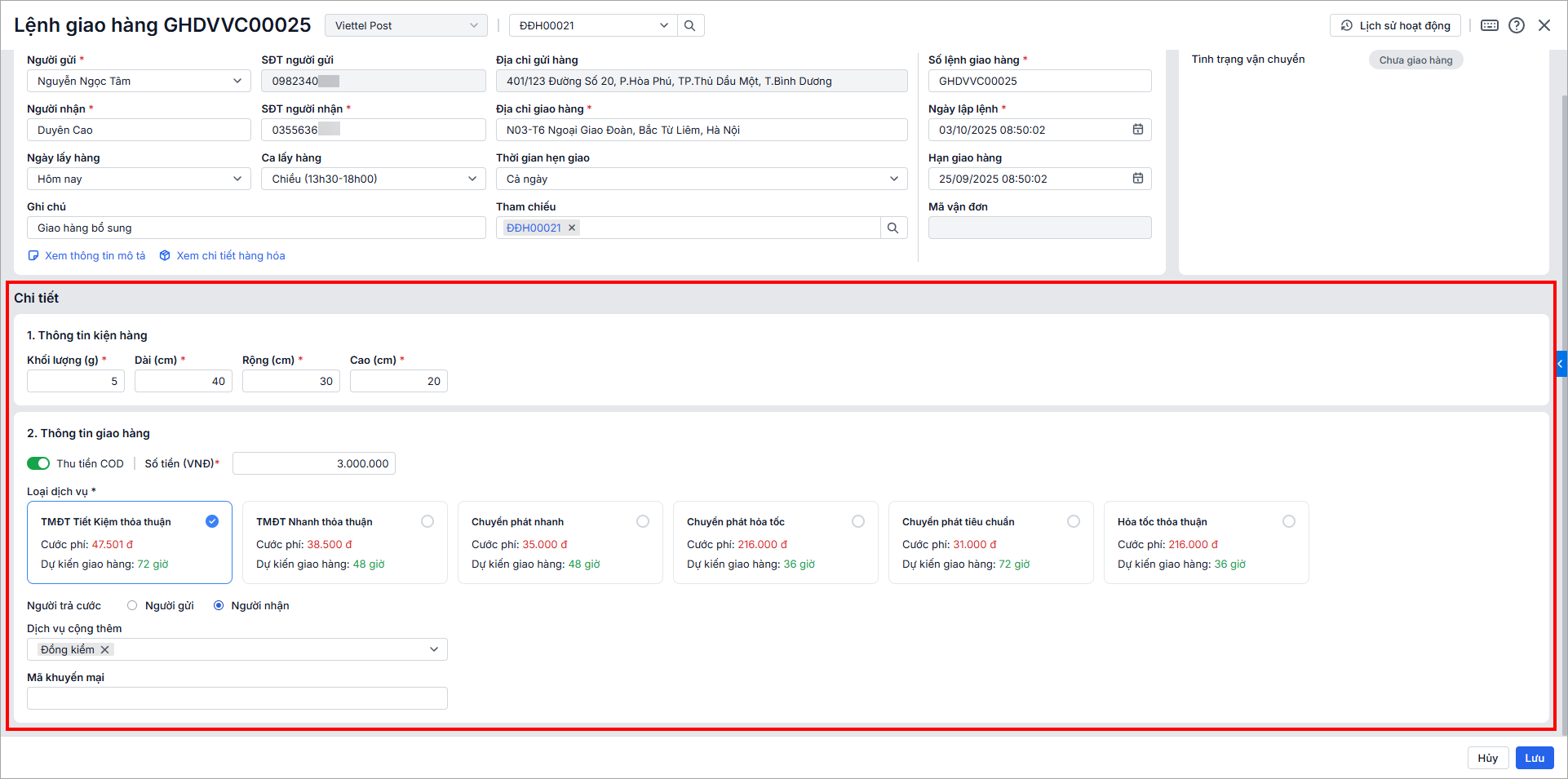
Thông tin chi tiết của lệnh giao hàng: Khai báo Thông tin kiện hàng, Thông tin giao hàng.
Nhấn Lưu. Hệ thống tạo lệnh giao hàng trên AMIS Kho hàng, đồng thời đồng bộ vận đơn sang Viettel Post với loại Tạo đơn trong nước, trạng thái là Đã tiếp nhận.
Lưu ý: Mỗi dòng hàng hóa trên lệnh giao hàng sẽ được đồng bộ thành 1 dòng hàng hóa trong vận đơn của Viettel Post, không đồng bộ dòng hàng hóa có tính chất là combo.
2.2. Lập lệnh giao hàng qua đơn vị vận chuyển VN Post
- Trên giao diện lập lệnh giao hàng\ Mục Chọn đơn vị vận chuyển\ Nhấn vào danh sách và chọn Vietnam Post.
- Tại mục Chọn đơn đặt hàng, tìm và chọn các đơn hàng cần giao. Hệ thống chỉ hiển thị các đơn hàng chưa nằm trong lệnh giao hàng nào có trạng thái khác “Đã hủy”.
- Tại mục Thông tin chung, kiểm tra và nhập các thông tin về Người gửi, Người nhận, Thời gian hẹn giao và chọn hình thức Gửi tại bưu cục nếu cần.
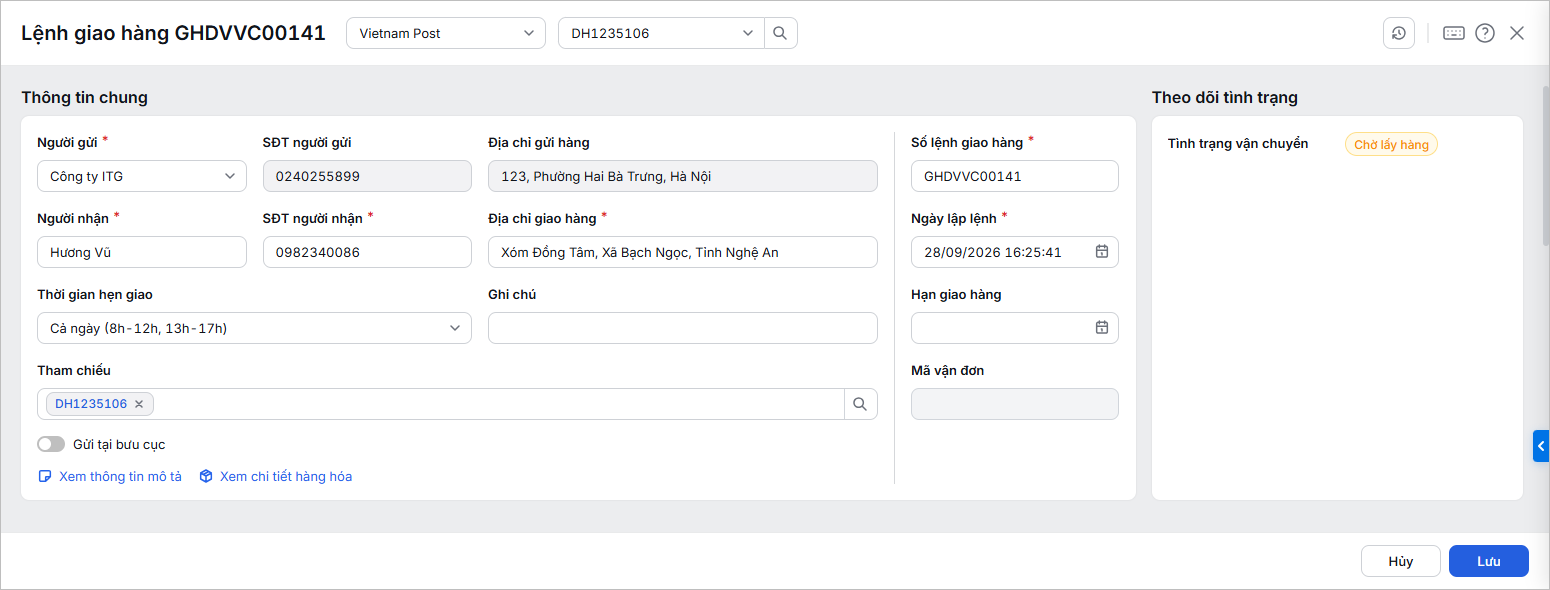
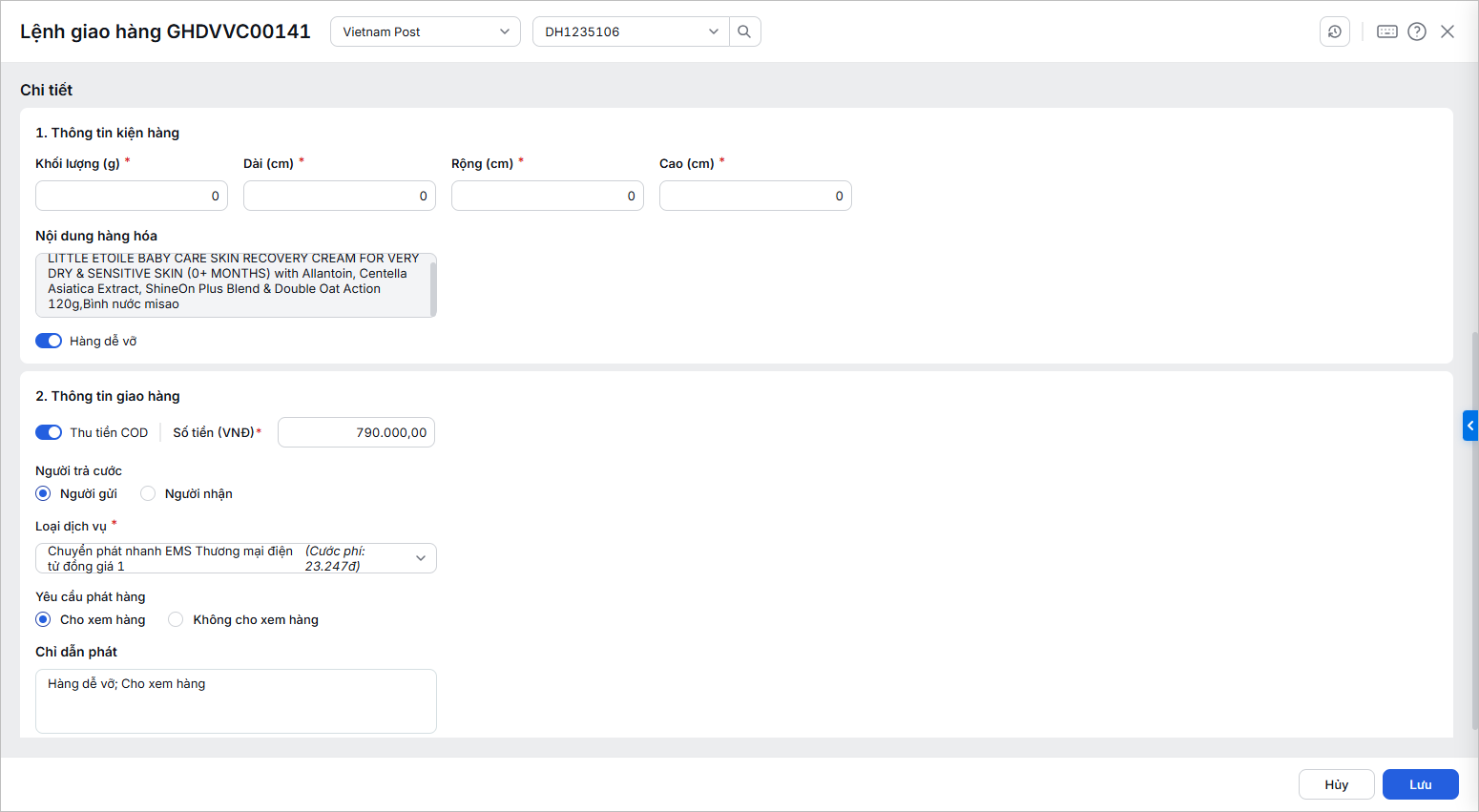
- Tại mục Thông tin kiện hàng, nhập Khối lượng, Dài/Rộng/Cao và kiểm tra Nội dung hàng hóa. Hệ thống tự động tổng hợp tên hàng từ đơn đặt hàng.
- Tại mục Thông tin giao hàng, thực hiện các thiết lập sau:
- Bật/tắt Thu tiền COD và nhập số tiền nếu có.
- Chọn Người trả cước, gồm Người gửi hoặc Người nhận.
- Tại mục Loại dịch vụ, chọn một dịch vụ khả dụng trong danh sách. Mỗi lựa chọn sẽ hiển thị kèm tổng cước dự kiến.
- Tại mục Yêu cầu phát hàng, chọn Cho xem hàng hoặc Không cho xem hàng.
- Kiểm tra lại toàn bộ thông tin đã nhập\ Nhấn Lưu để hệ thống thực hiện đẩy dữ liệu sang Vietnam Post.
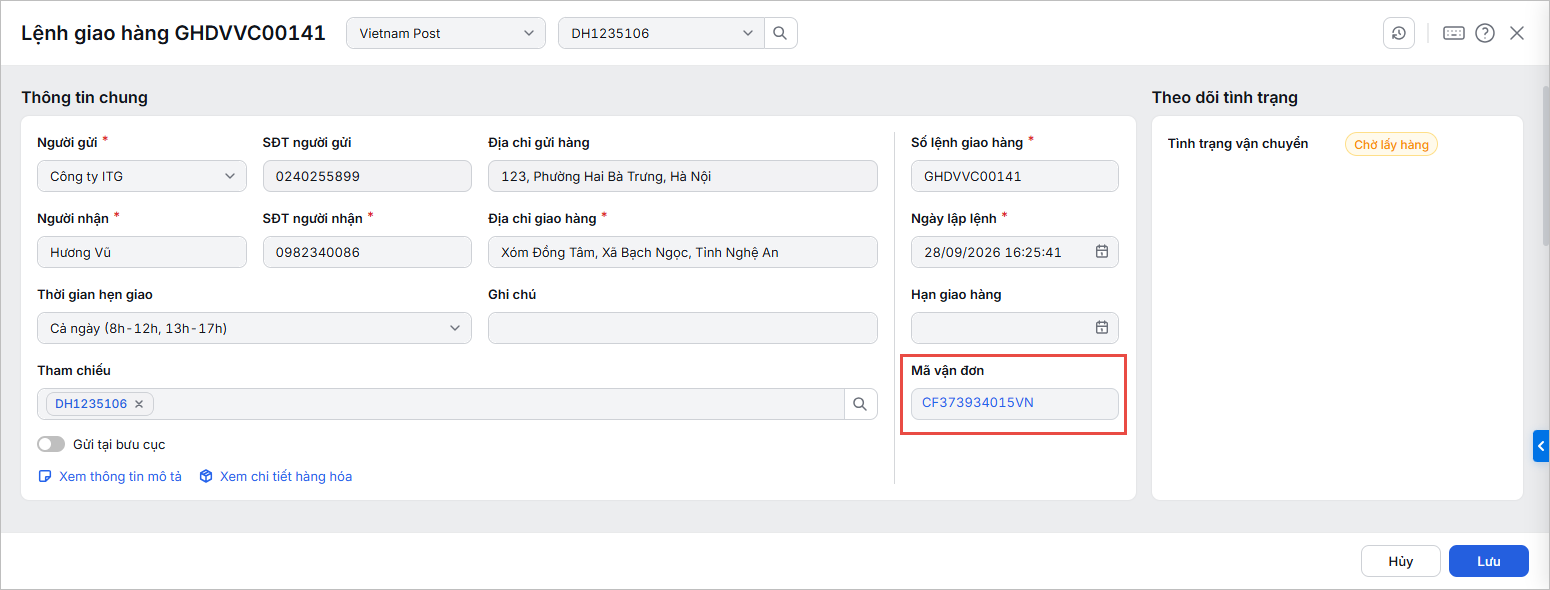
- Sau khi đẩy dữ liệu thành công, hệ thống sẽ hiển thị Mã vận đơn dưới dạng đường dẫn màu xanh và chuyển trạng thái đơn hàng sang Chờ lấy hàng.
Lưu ý:
- Đơn vị vận chuyển Vietnam Post hỗ trợ tối đa 2 cấp địa chỉ gồm Số nhà/đường và Phường/Xã, Tỉnh/TP. Hệ thống sẽ tự động map mã vùng. Nếu mã vùng không khớp, hệ thống sẽ gửi giá trị trống nhưng không chặn thao tác.
- Hệ thống sẽ tự động tính lại cước phí khi anh/chị thay đổi các thông số như Khối lượng, Kích thước hoặc Địa chỉ.
- Lỗi đẩy đơn: Nếu gặp thông báo lỗi nghiệp vụ như sai số điện thoại hoặc địa chỉ không hợp lệ, anh/chị cần kiểm tra lại thông tin khách hàng trước khi thực hiện lại.
