1. Tổng quan
Bài viết hướng dẫn cách thao tác xem chi tiết lệnh điều phối Giao hàng tự vận chuyển và cập nhật trạng thái giao hàng, giúp doanh nghiệp dễ dàng theo dõi tiến độ và tình trạng giao hàng.
Nội dung bài viết gồm:
- Thêm Lệnh điều phối Giao hàng tự vận chuyển trên Amis Kho hàng.
- Xem chi tiết đơn đặt hàng của Lệnh giao hàng.
2. Hướng dẫn thực hiện
2.1. Giao hàng tự vận chuyển
Bước 1: Vào phân hệ Giao hàng\ Giao hàng tự vận chuyển hiển thị danh sách các Lệnh giao hàng đã tạo.
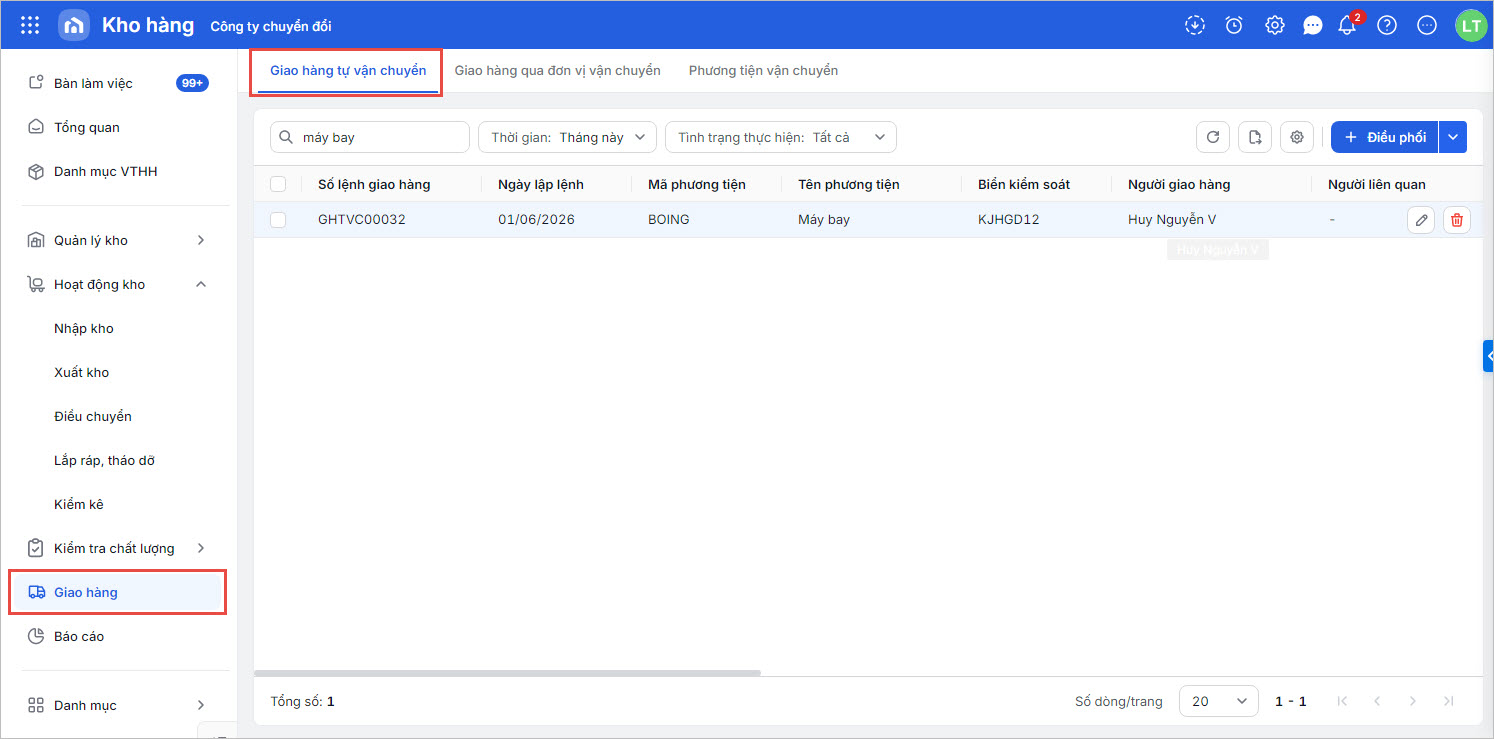
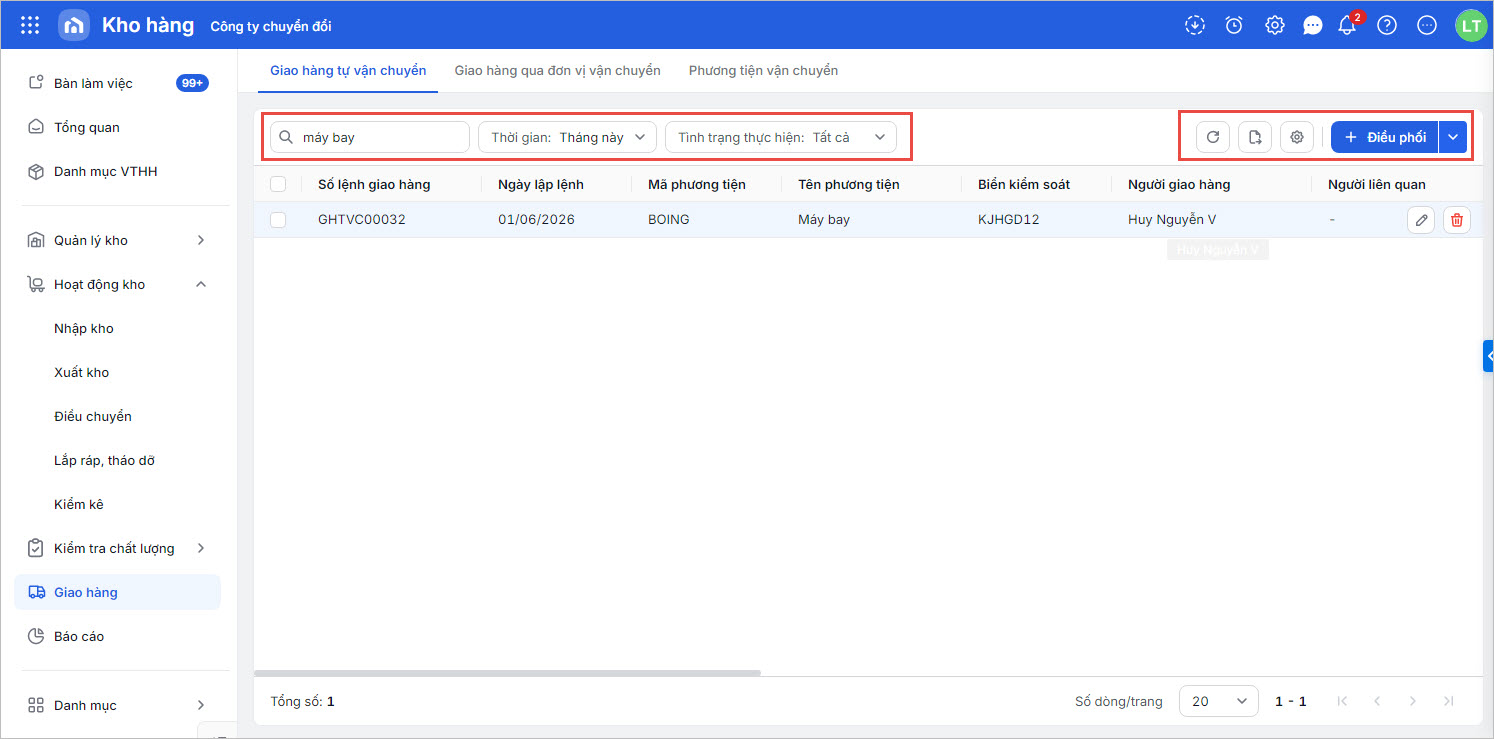
Lưu ý: Trên giao diện danh sách Lệnh giao hàng, có thể thực hiện các chức năng:
- Điều phối giao hàng (1)
- Xuất khẩu danh sách lệnh giao hàng ra file Excel (2)
- Tìm kiếm, Lọc danh sách lệnh giao hàng đã tạo (3)
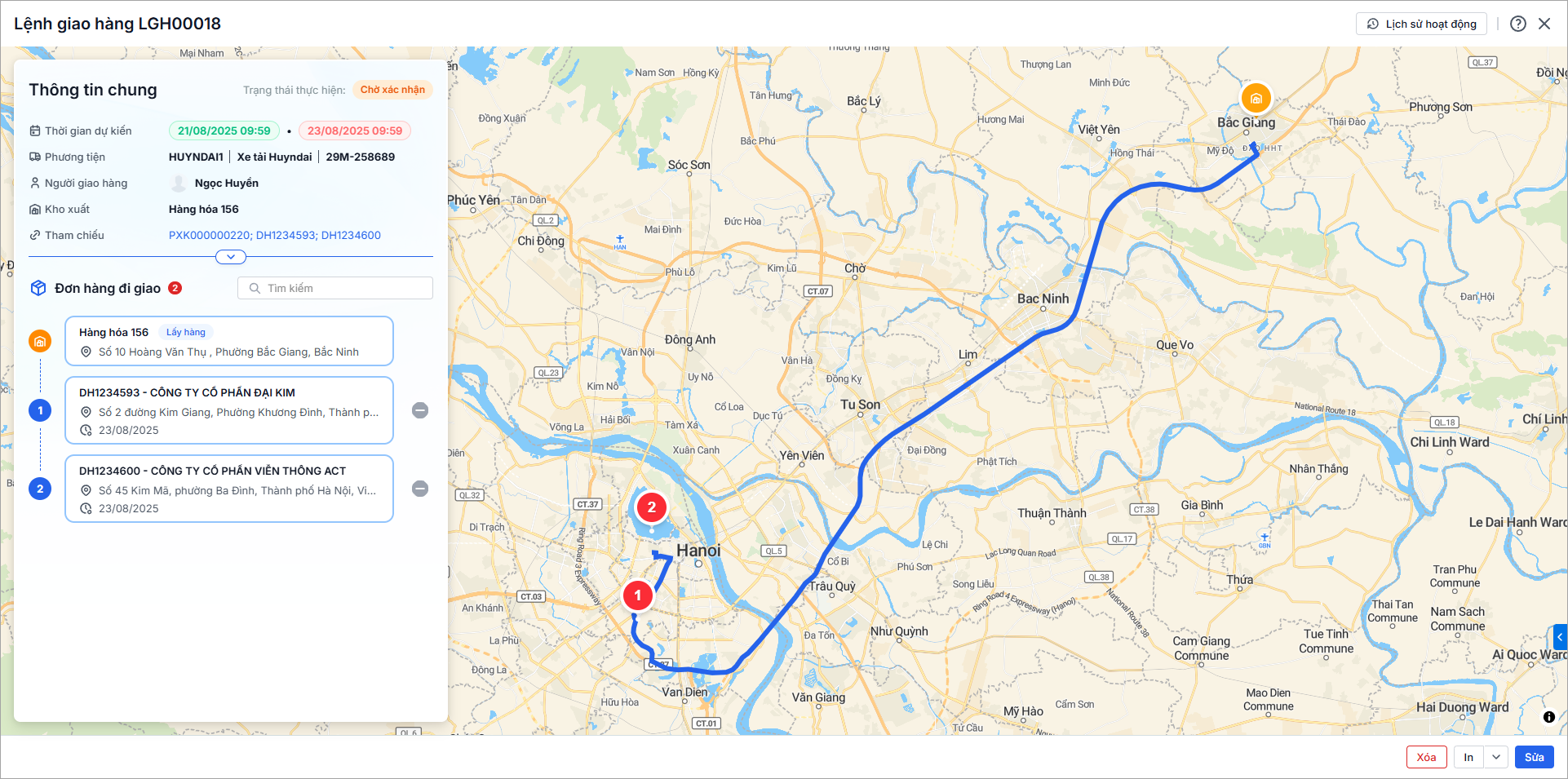
Bước 2: Nhấn vào 1 dòng Giao hàng tự vận chuyển để xem chi tiết và thực hiện các chức năng theo từng vai trò.
Lưu ý: Chi tiết Lệnh giao hàng hiển thị:
- Thông tin chi tiết của Lệnh điều phối giao hàng.
- Bản đồ tuyến đường giao hàng: Hệ thống đã tự động định vị địa chỉ Kho lấy hàng và địa chỉ giao hàng của các đơn đặt hàng thành tuyến đường giao hàng trực quan trên bản đồ.
Chức năng theo từng vai trò:
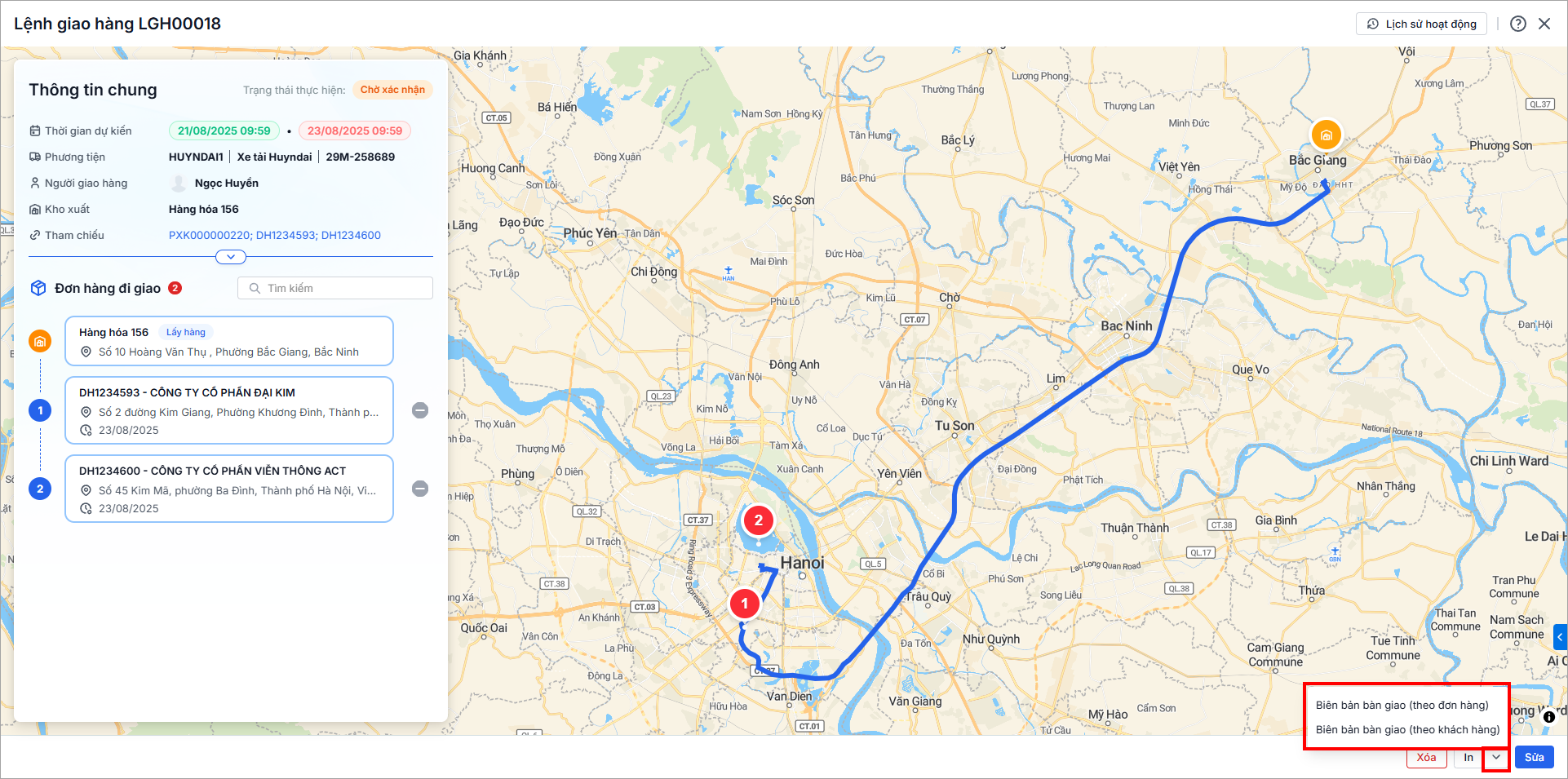
2.1.1. Vai trò Người điều phốiLưu ý: Người điều phối bao gồm: Quản trị kho hàng, Người tạo lệnh điều phối giao hàng, Thủ kho nếu không phân quyền theo kho, Thủ kho có quyền khi phân quyền theo kho. Người điều phối có thể thực hiện các chức năng:
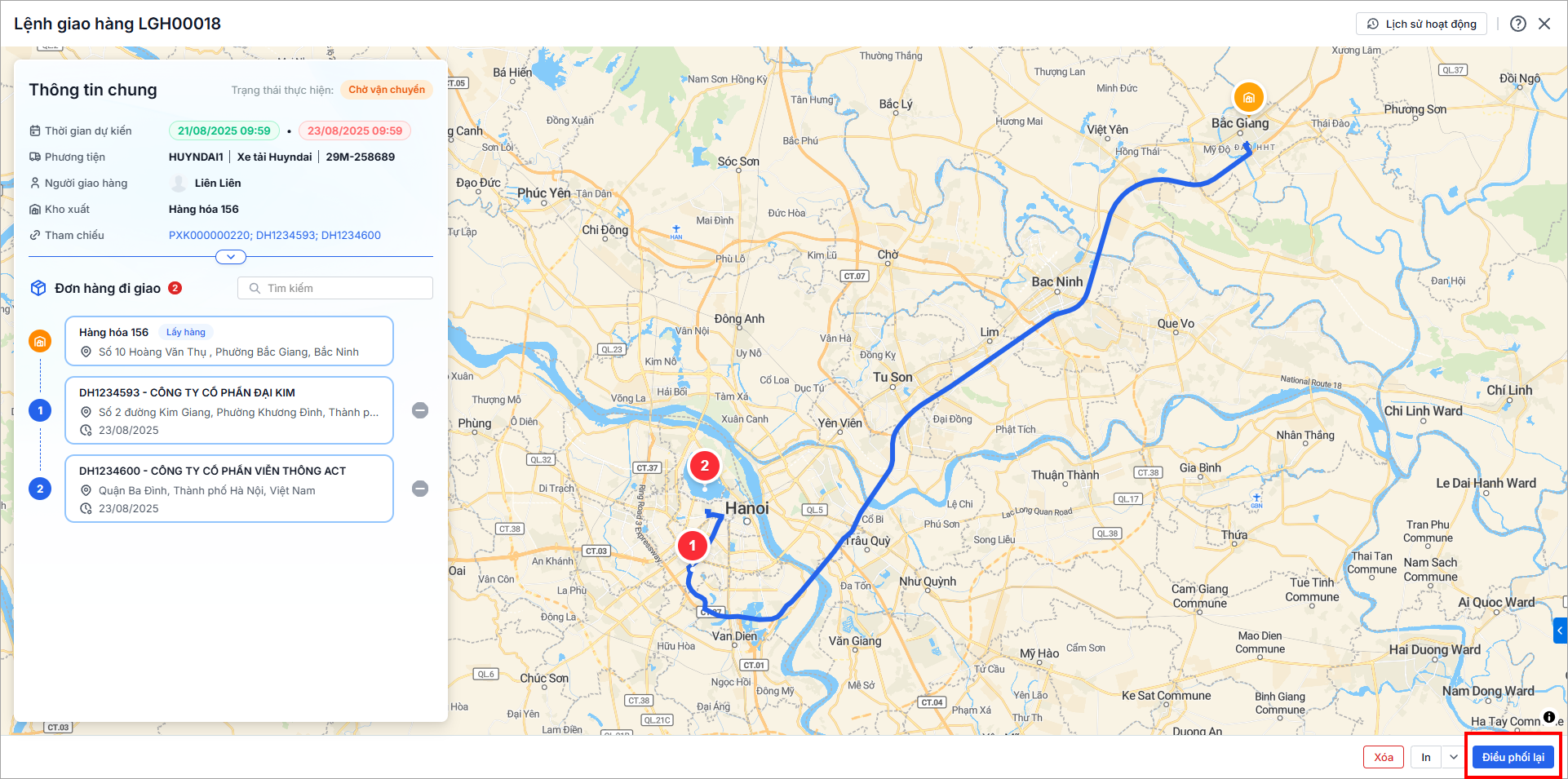
Bước 1: Nhấn Điều phối lại.
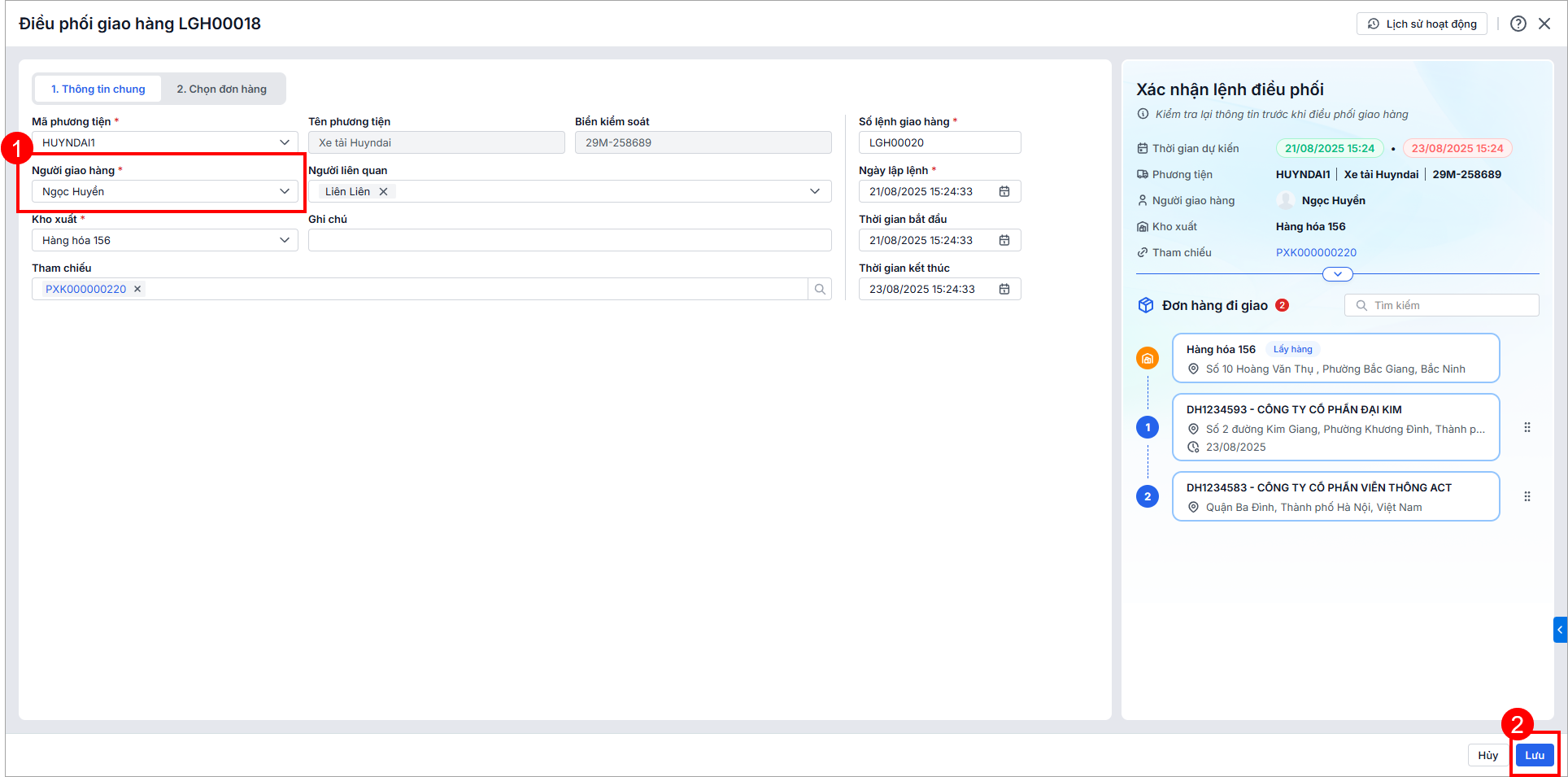
Bước 2: Chọn lại Người giao hàng\ Nhấn Lưu. Bước 3: Phần mềm sẽ cập nhật lại thông tin Người giao hàng và cập nhật tình trạng thực hiện của Lệnh giao hàng là Chờ xác nhận.
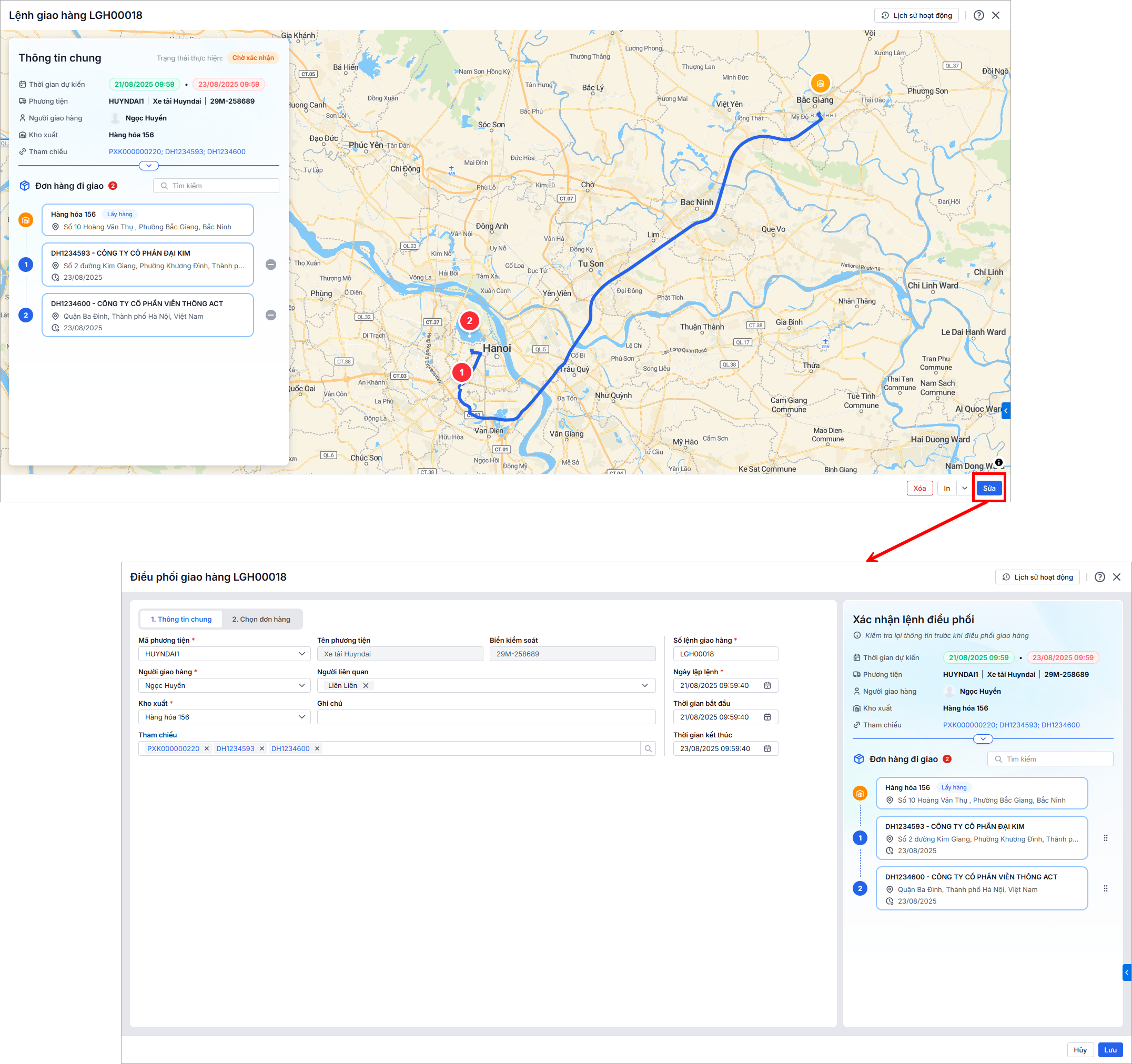
Bước 1: Nhấn Sửa.
Bước 2: Sửa lại thông tin\ Nhấn Lưu.
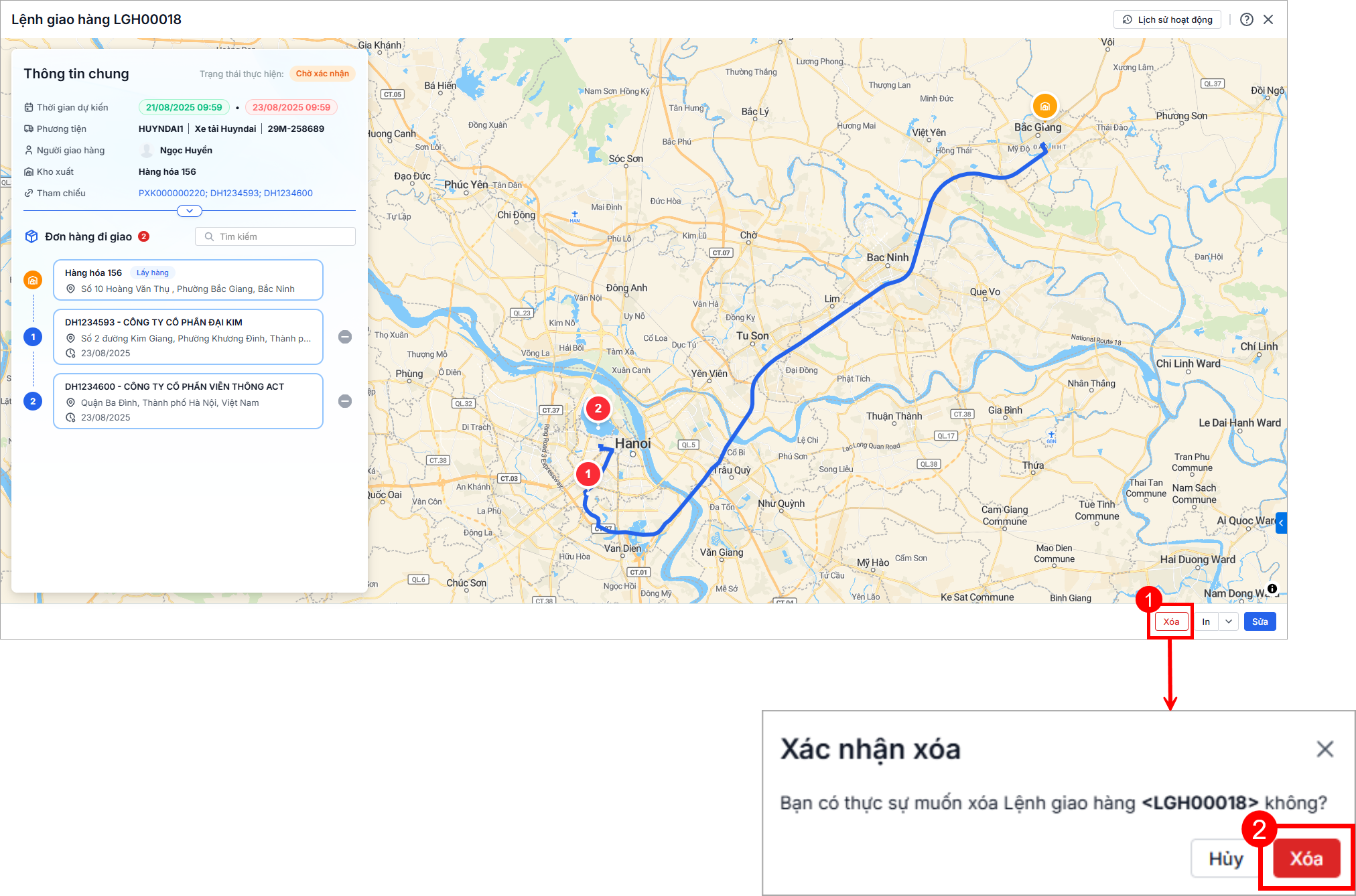
Bước 1: Nhấn Xóa.
Bước 2: Nhấn Xóa để xác nhận. 2.1.2. Vai trò Nhân viên giao hàngNhân viên giao hàng có thể thực hiện các chức năng:
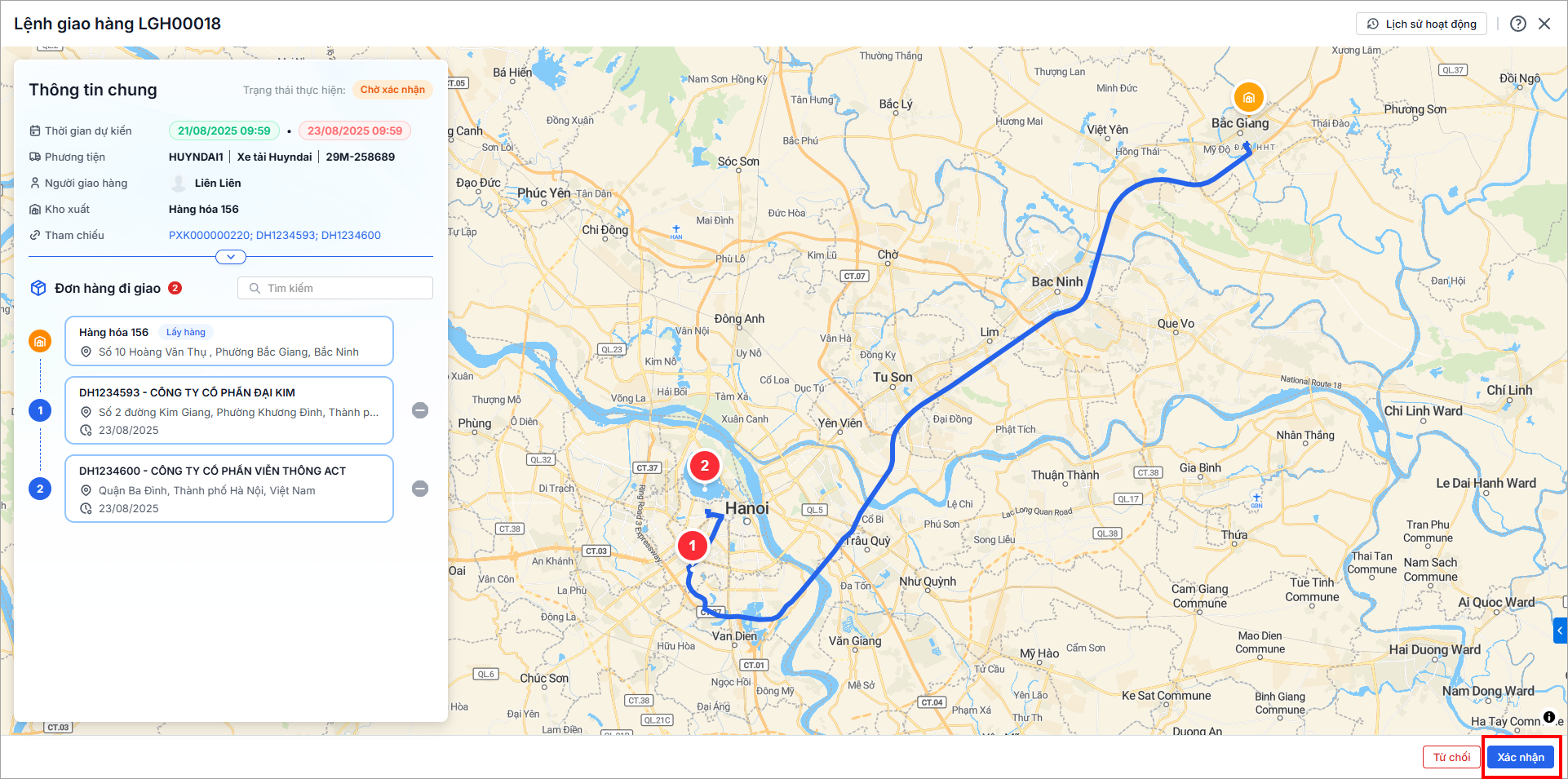
Nhấn Xác nhận\ Phần mềm sẽ cập nhật tình trạng thực hiện của Lệnh giao hàng là Chờ vận chuyển, đồng thời thông báo cho Người điều phối ở biểu tượng quả chuông và ở góc phải phía dưới màn hình.
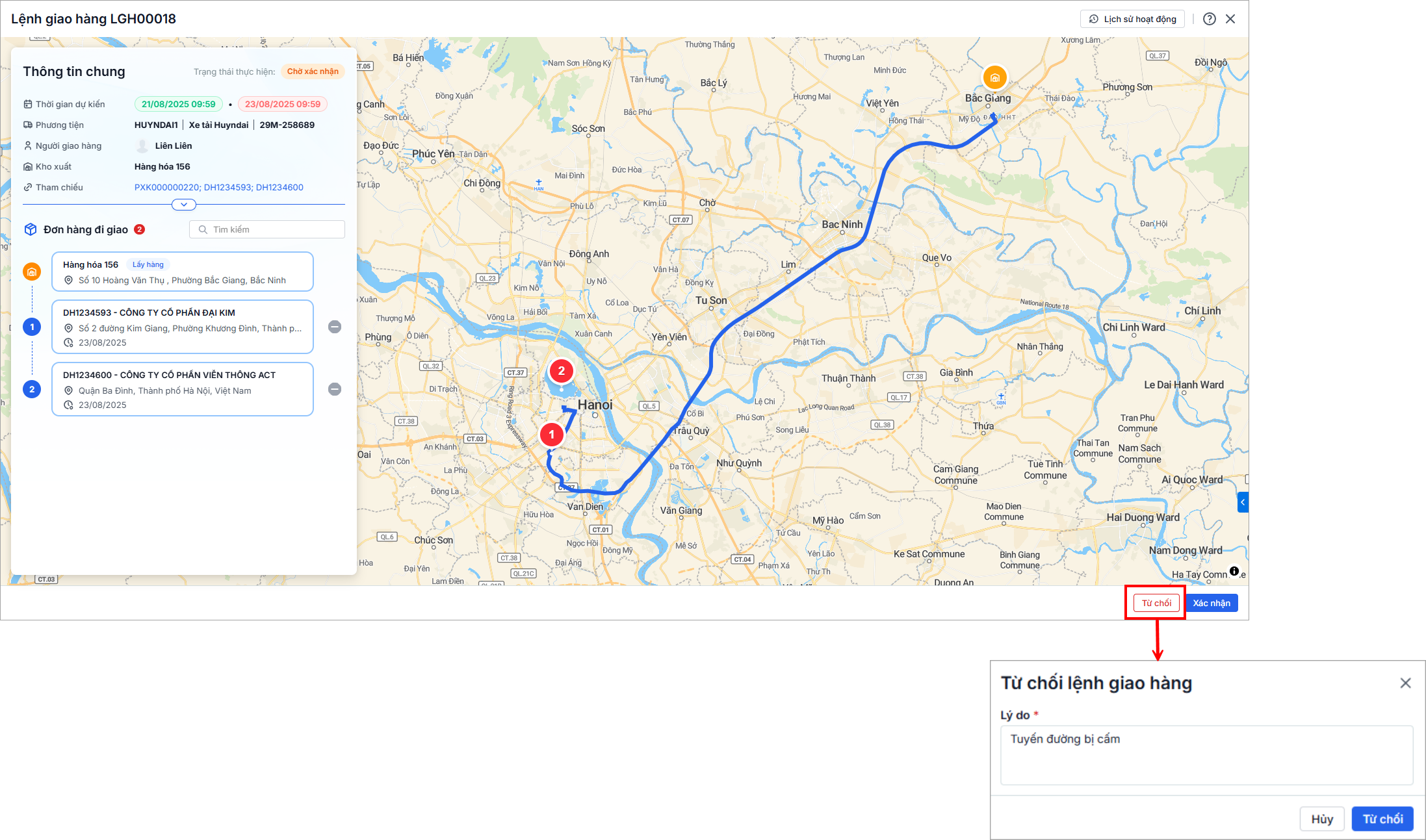
Nhấn Từ chối\ Nhập Lý do\ Nhấn Xác nhận\ Phần mềm sẽ cập nhật tình trạng thực hiện của Lệnh giao hàng là Chờ điều phối lại, đồng thời thông báo cho Người điều phối ở biểu tượng quả chuông và ở góc phải phía dưới màn hình.
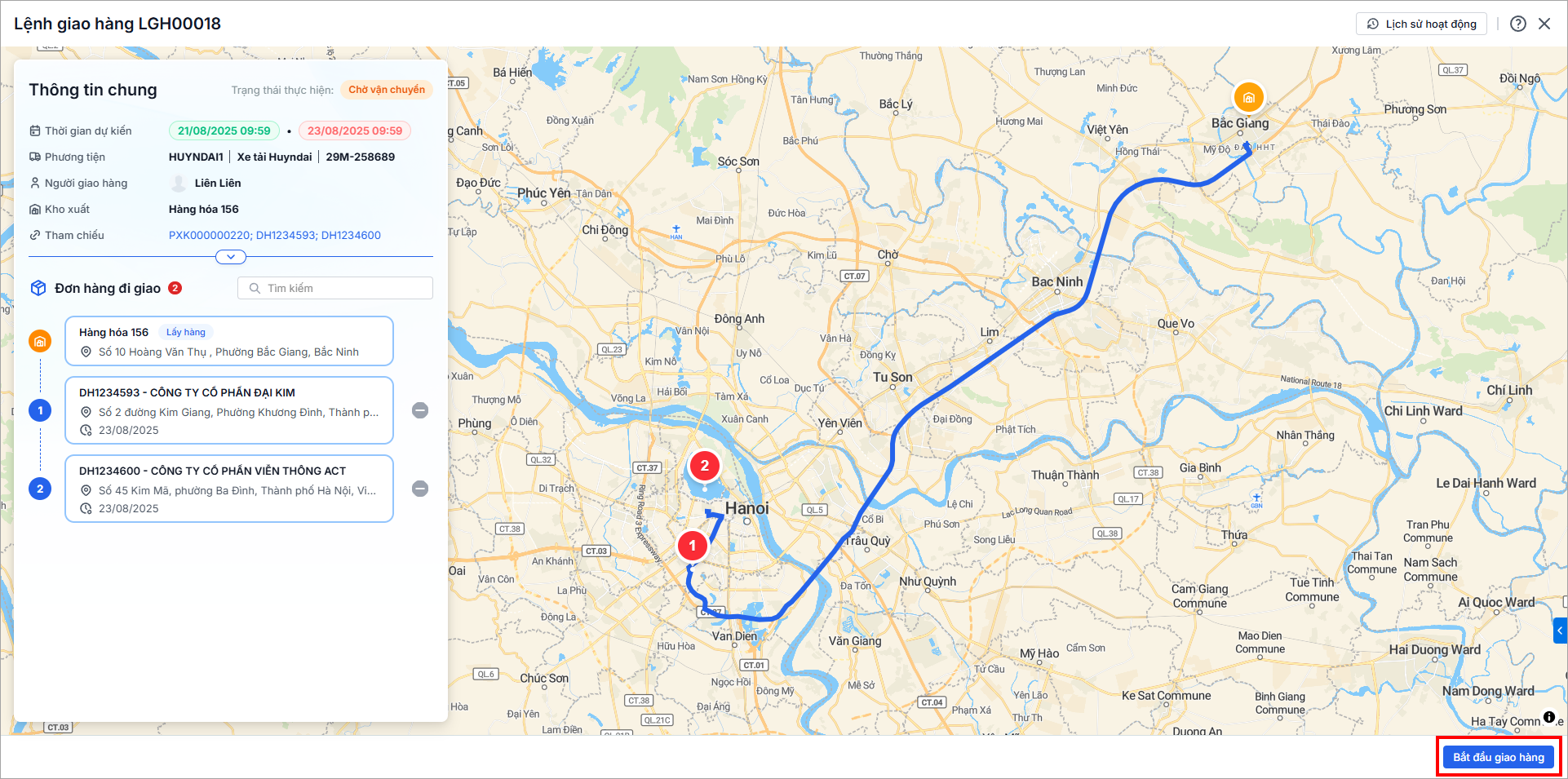
Nhấn Bắt đầu giao hàng\ Phần mềm sẽ cập nhật:
|
2.2. Xem chi tiết Đơn đặt hàng của Lệnh giao hàng
Bước 1: Ở mục Đơn hàng đi giao\ Nhấn vào 1 đơn hàng để xem chi tiết.
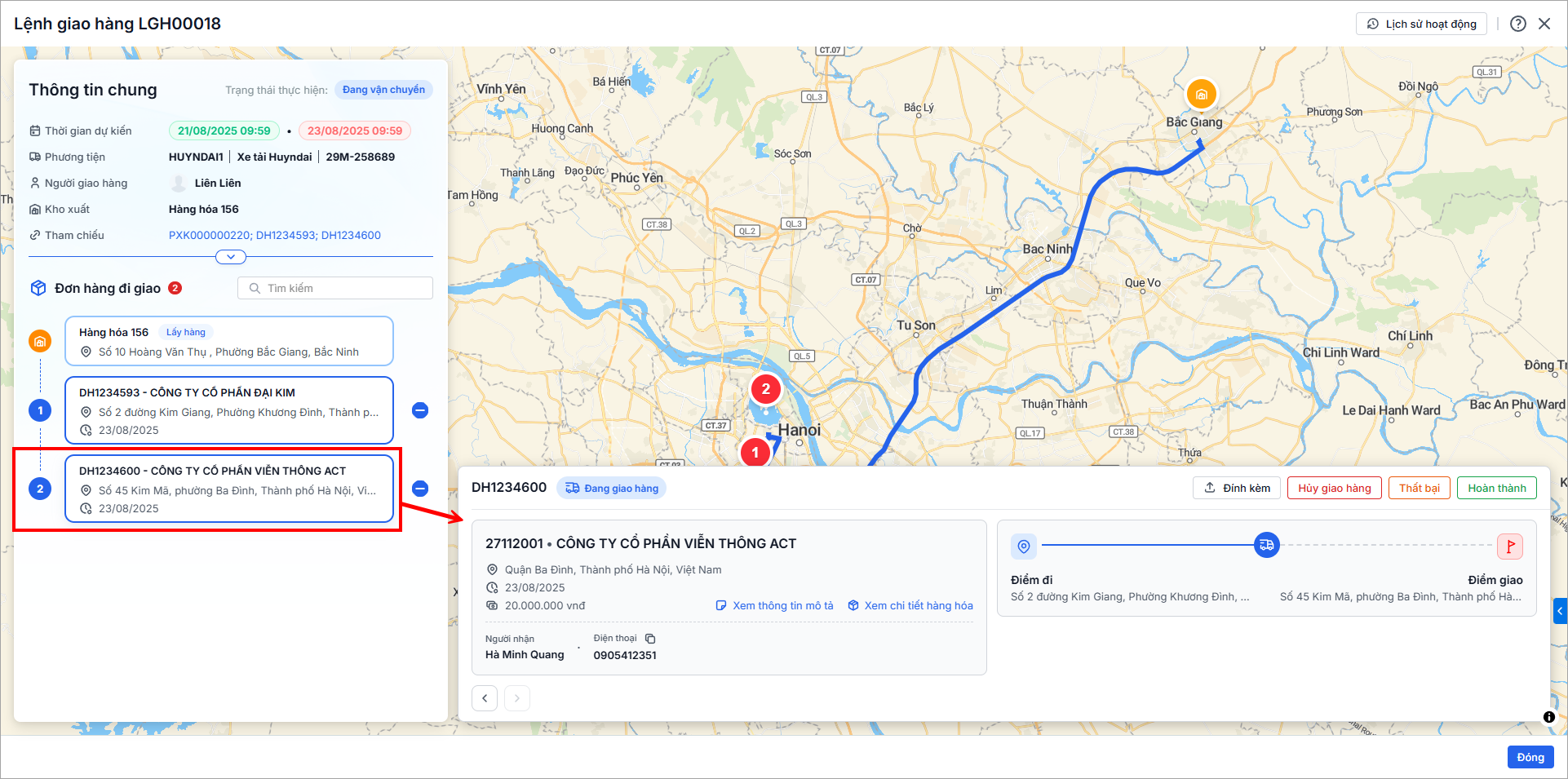
Bước 2: Thực hiện cập nhật tình trạng giao hàng:
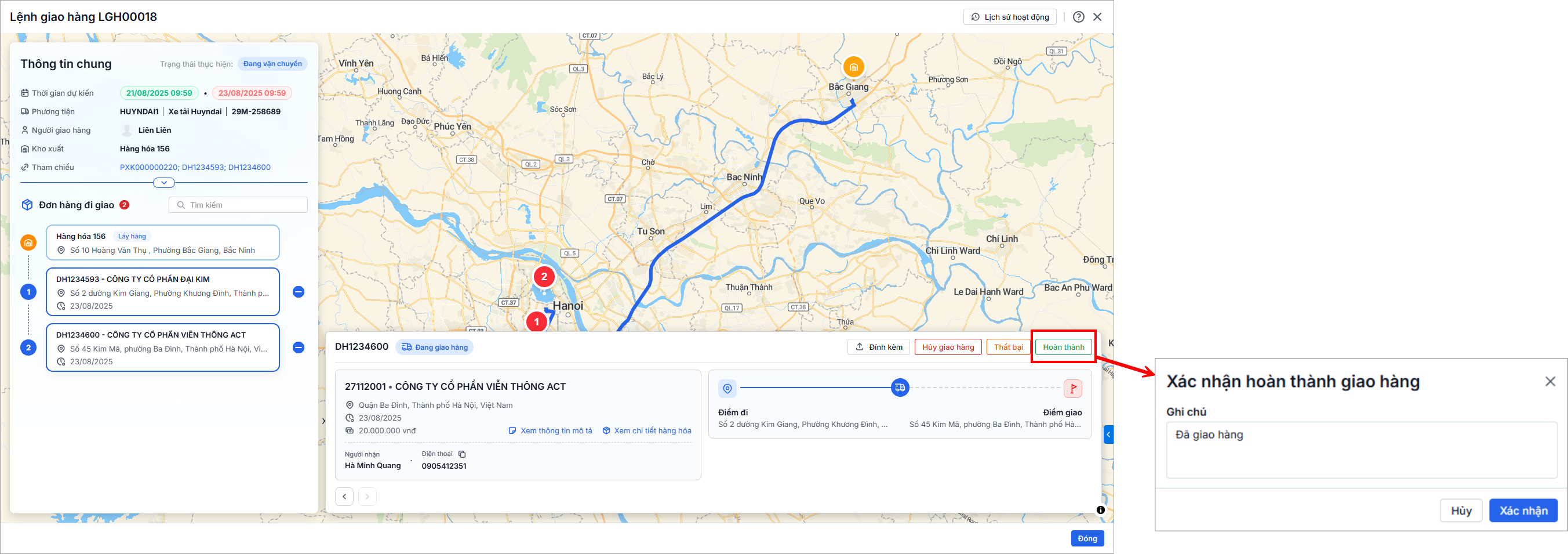
- Hoàn thành (áp dụng với đơn đặt hàng có trạng thái là Đang giao hàng, Giao lại lần <x>)
Nhấn Hoàn thành\ Nhập Ghi chú (nếu có)\ Nhấn Xác nhận\ Phần mềm sẽ cập nhật:
-
- Tình trạng vận chuyển của đơn đặt hàng là Giao hàng thành công.
- Cập nhật Ghi chú vào đơn đặt hàng.
-
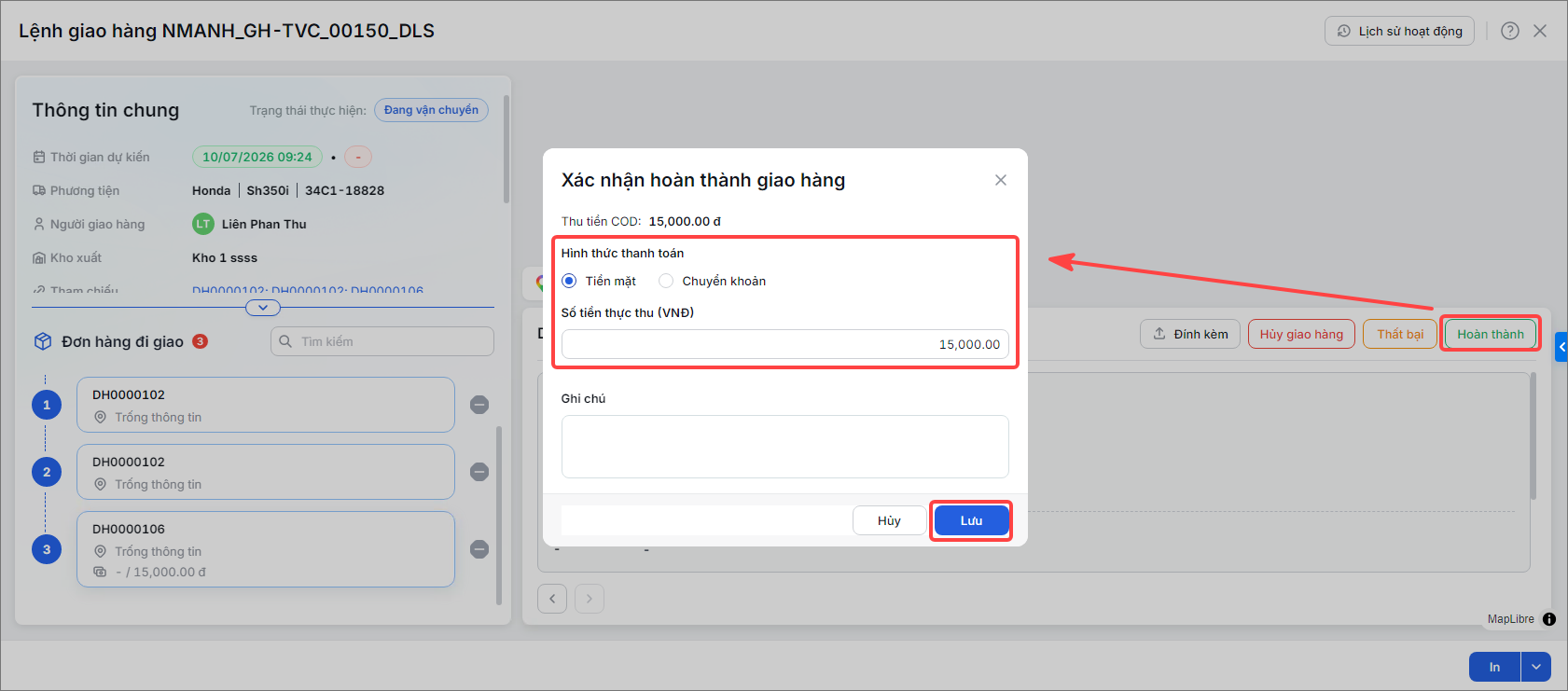
- Với đơn hàng thu tiền, Nhấn Hoàn thành\Chọn hình thức thanh toán và nhập số tiền thực thu\ Nhập Ghi chú (nếu có)\ Nhấn Lưu
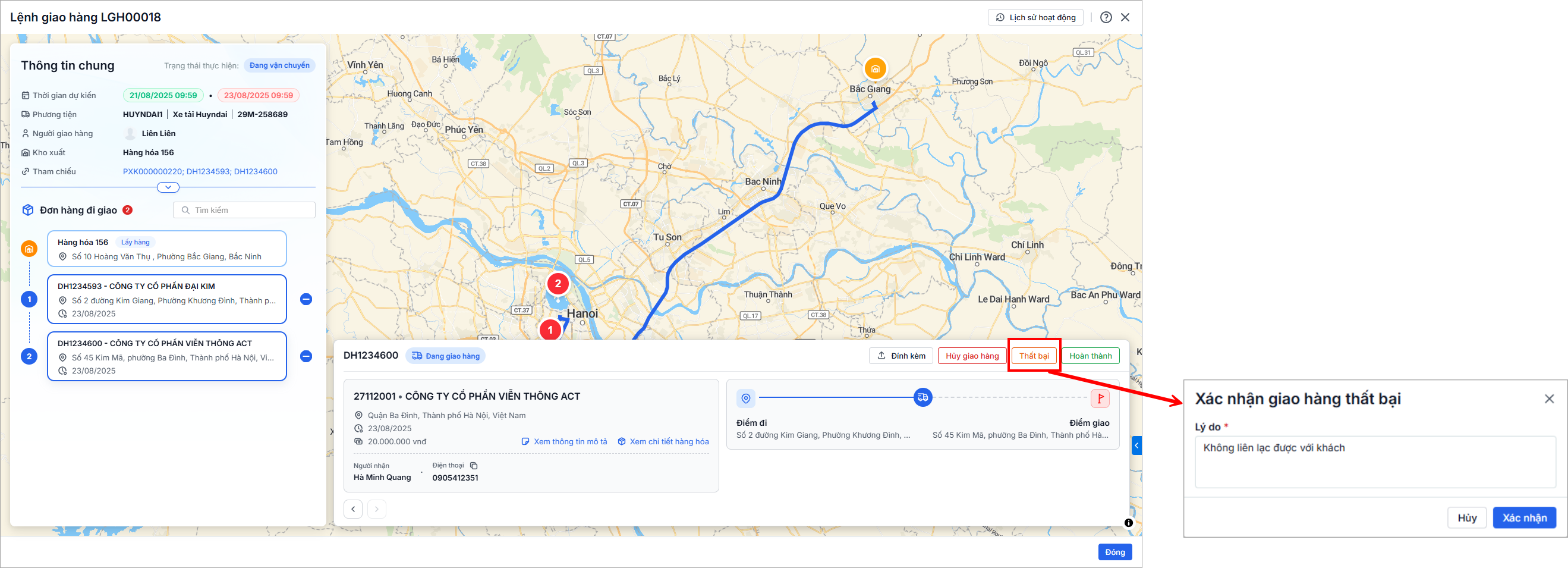
- Thất bại (áp dụng với đơn đặt hàng có trạng thái là Đang giao hàng, Giao lại lần <x>)
Nhấn Thất bại\ Nhập Lý do\ Nhấn Xác nhận\ Phần mềm sẽ cập nhật:
- Tình trạng vận chuyển của đơn đặt hàng là Giao hàng thất bại.
- Cập nhật Lý do vào đơn đặt hàng.
- Giao lại (áp dụng với đơn đặt hàng có trạng thái là Giao lại)
Nhấn Giao lại\Phần mềm sẽ cập nhật tình trạng vận chuyển của đơn đặt hàng là Giao lại lần <x>.
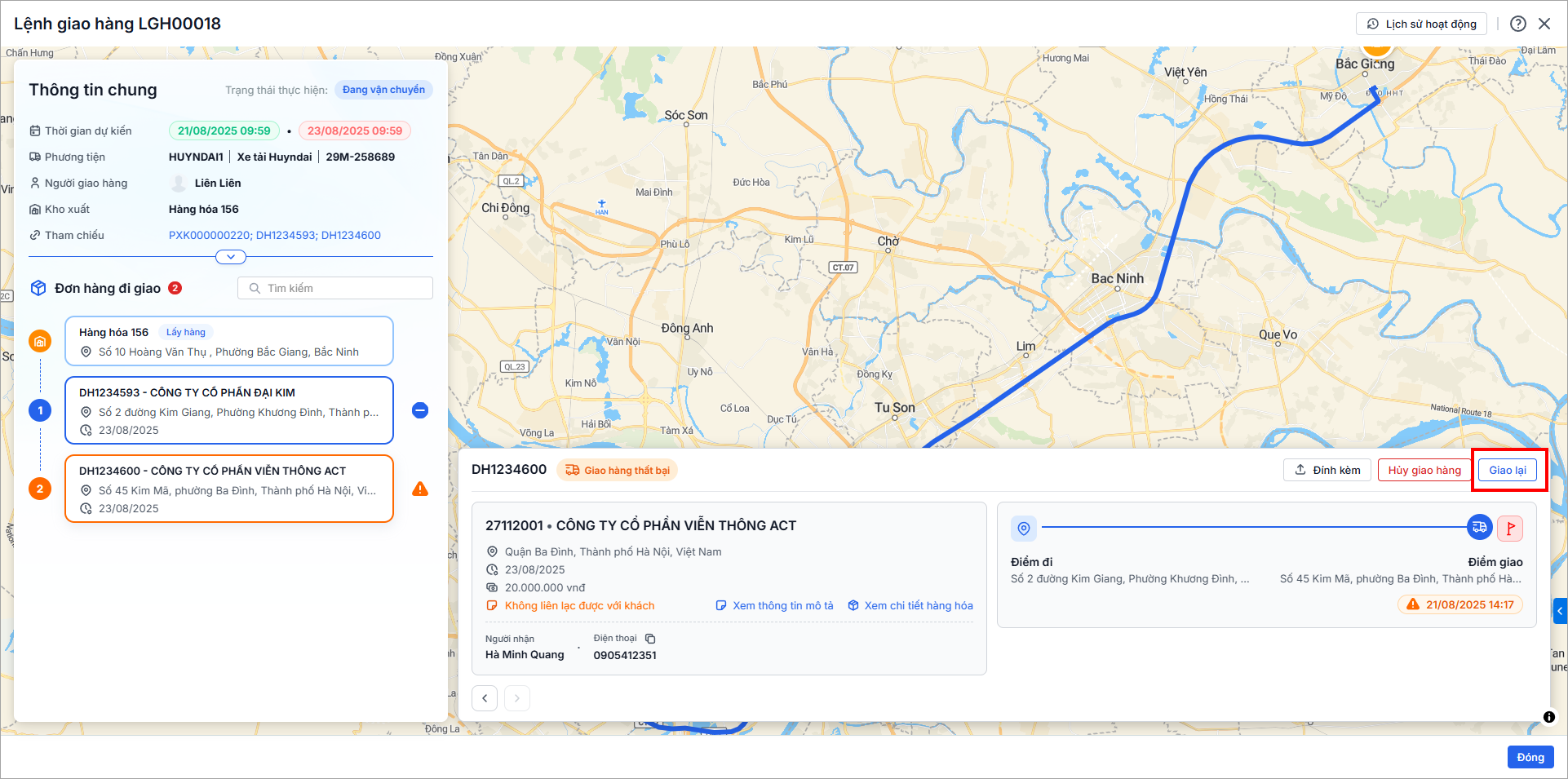
- Hủy giao hàng (áp dụng với đơn đặt hàng có trạng thái là Đang giao hàng, Giao hàng thất bại, Giao lại lần <x>)
Bước 1: Nhấn Hủy giao hàng\ Nhập Lý do\ Nhấn Xác nhận\ Phần mềm sẽ cập nhật:
- Tình trạng vận chuyển của đơn đặt hàng là Đã hủy.
- Cập nhật Lý do vào đơn đặt hàng.
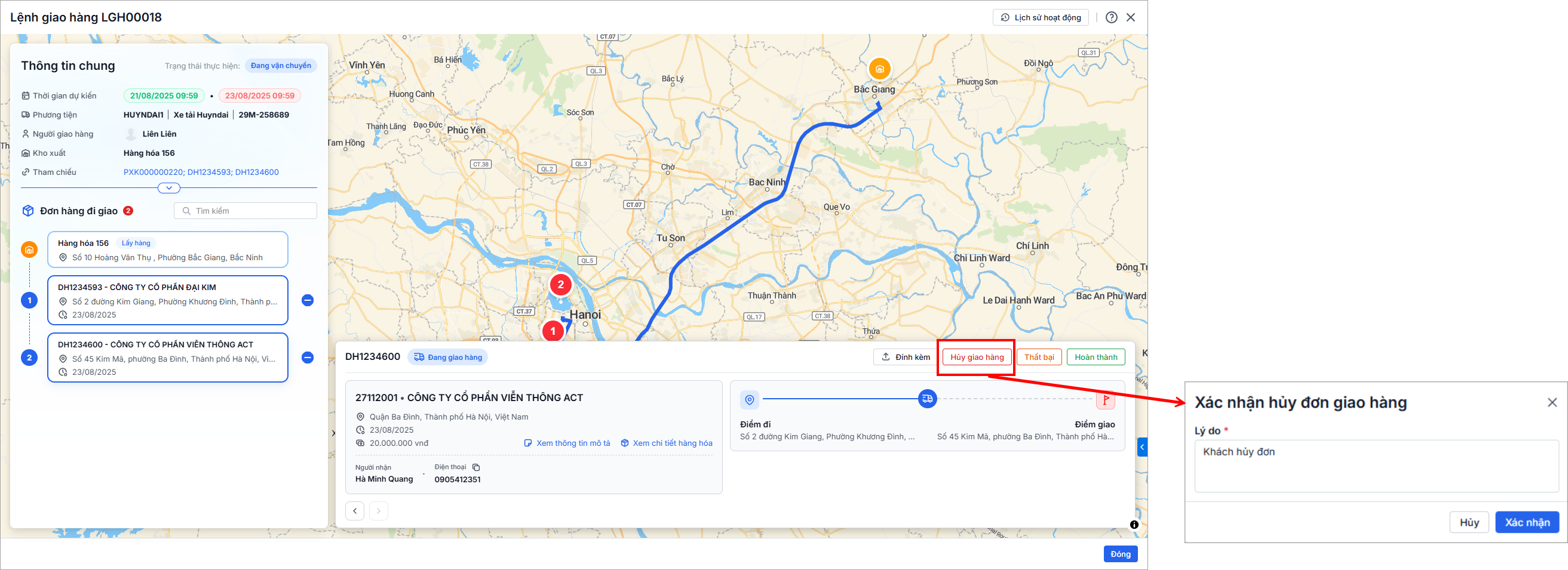
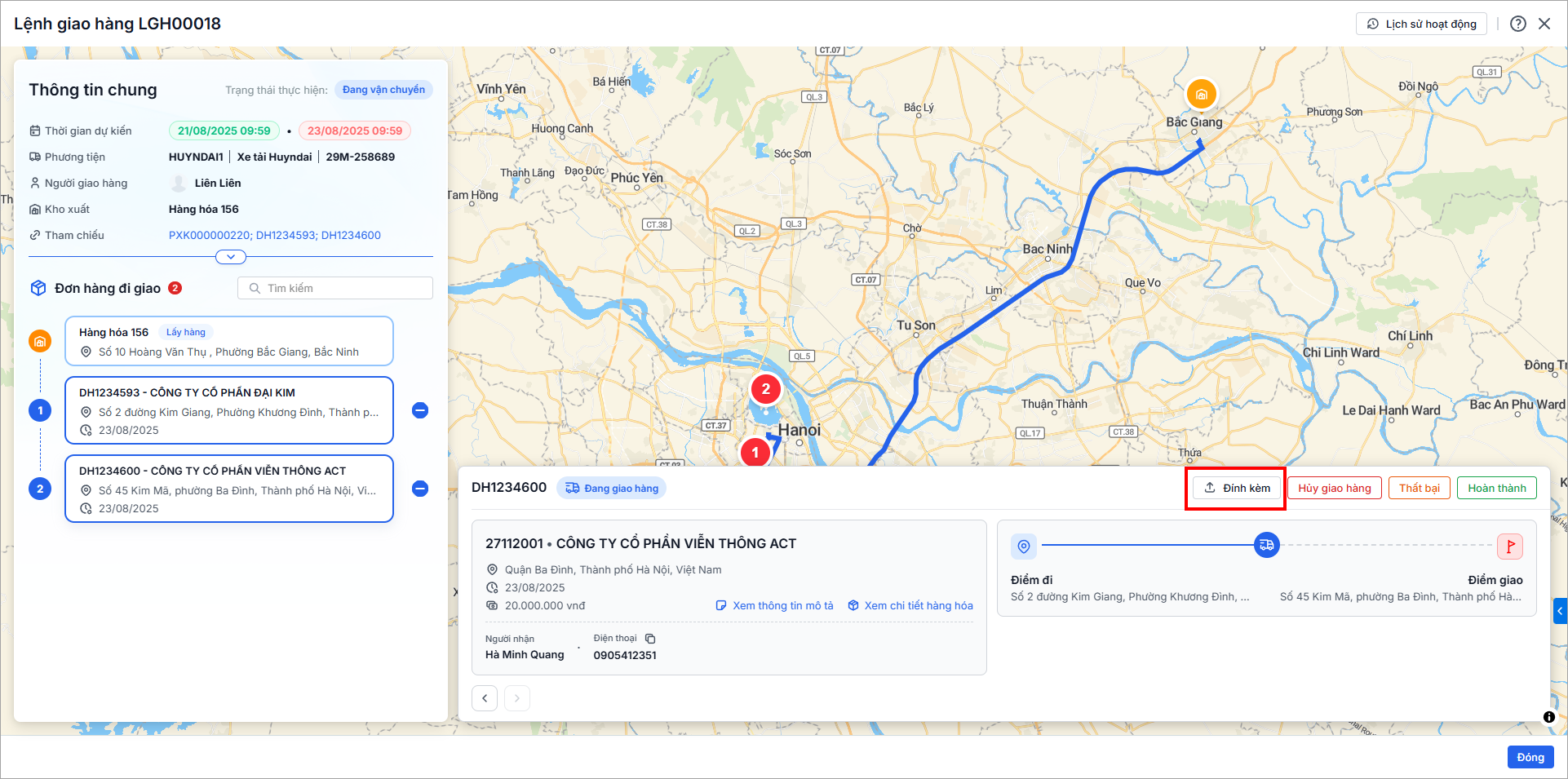
Bước 2: Có thể đính kèm file vào đơn đặt hàng bằng cách nhấn Đính kèm và tải lên tệp đính kèm.
Lưu ý: Dung lượng file tối đa là 5MB.