2. Hướng dẫn chi tiết
Bước 1: Vào phân hệ Thiết lập \ Quy định chấm công
Bước 2: Chọn Tùy chỉnh bảng công \ Bảng chấm công tổng hợp.
Tại đây, thực hiện cấu trúc bảng chấm công tổng hợp cho toàn công ty.
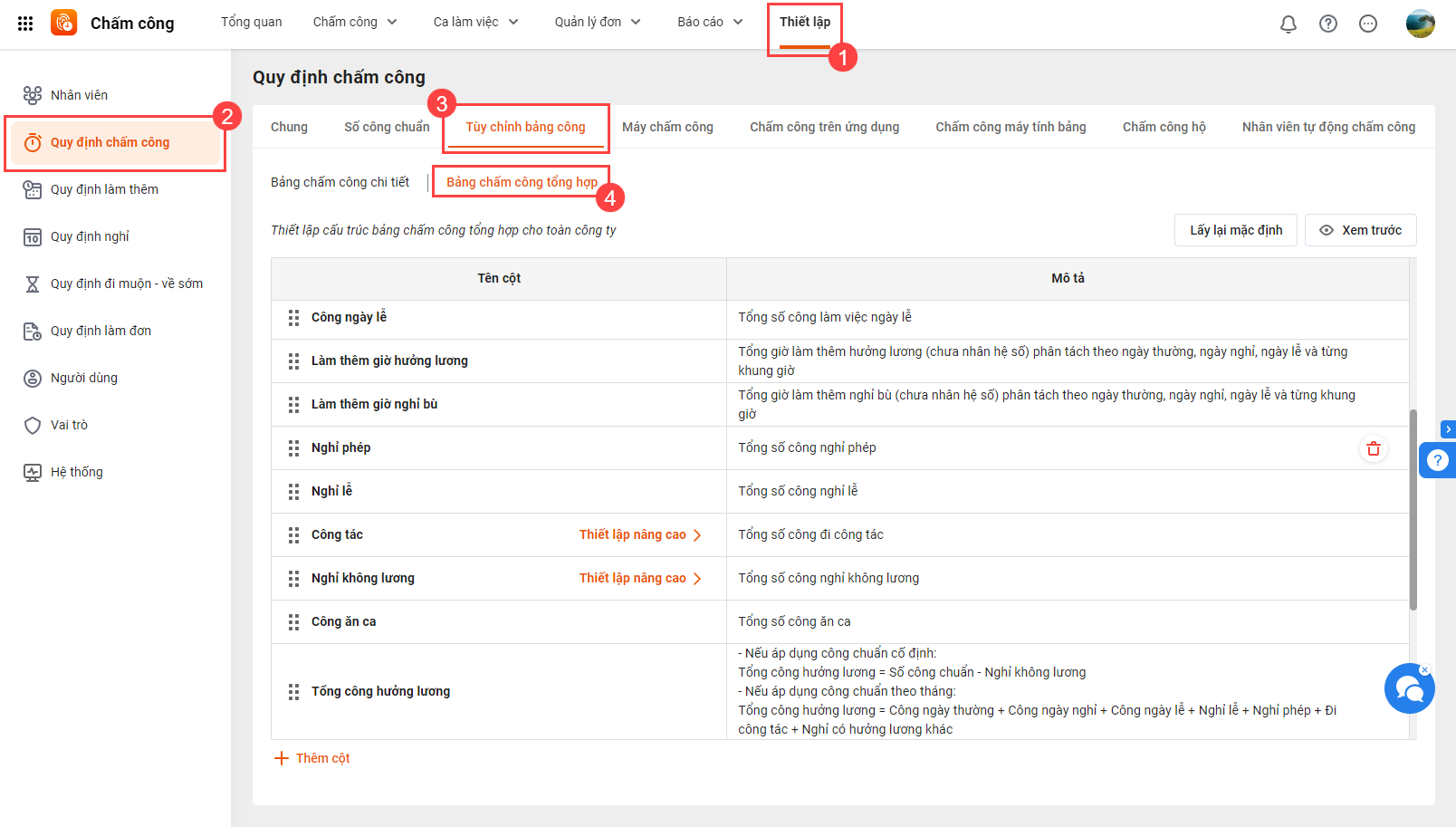
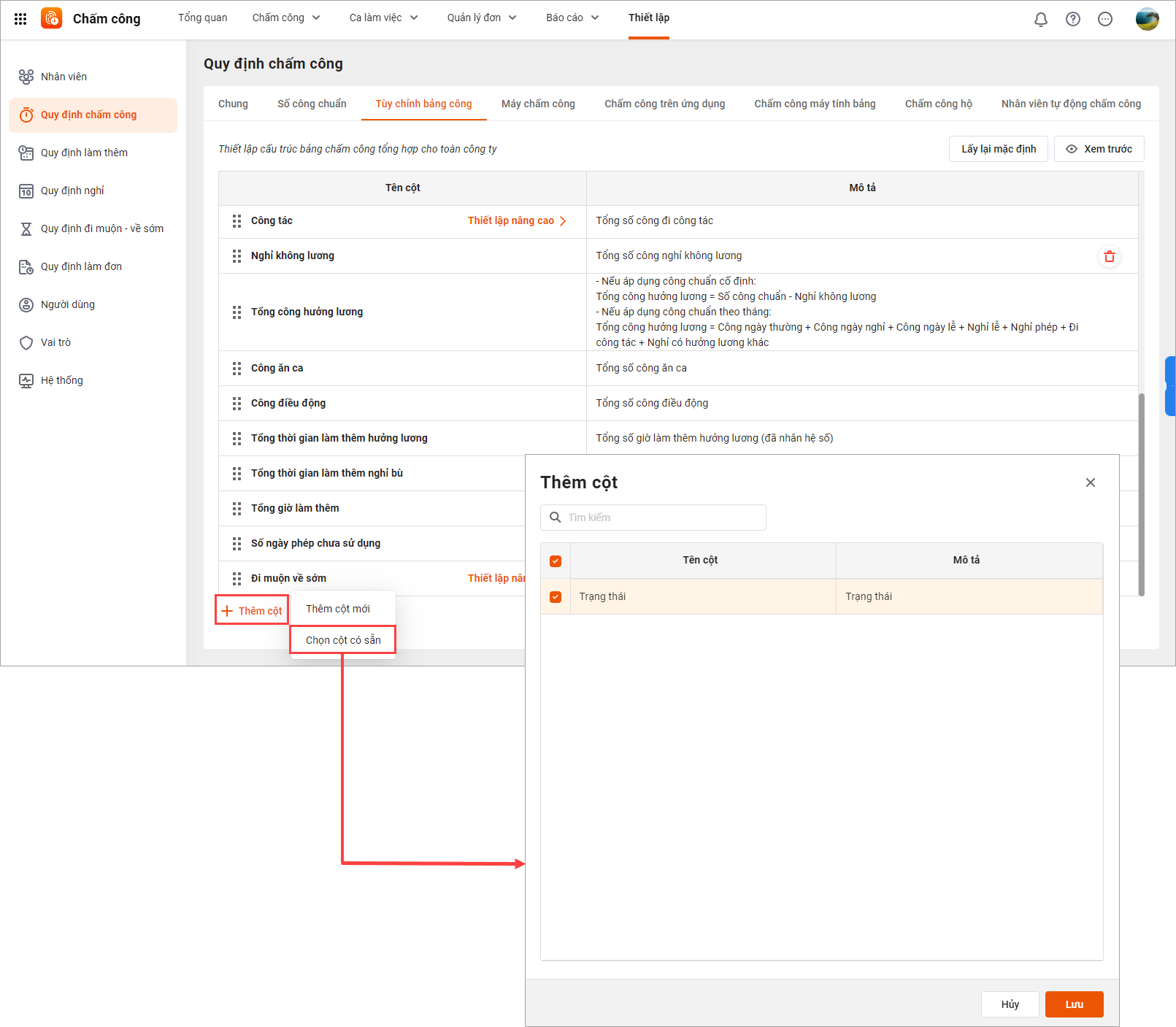
2.1 Thêm mới cộtChương trình mặc định một số cột dữ liệu chấm công cơ bản, chỉ có thể Xóa hoặc chọn Thêm từ cột có sẵn.
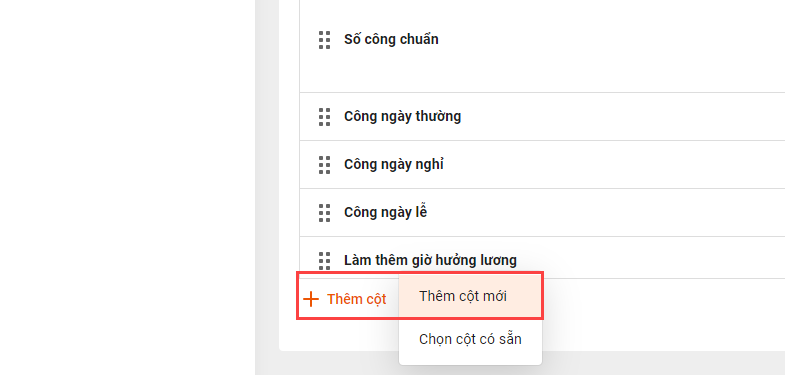
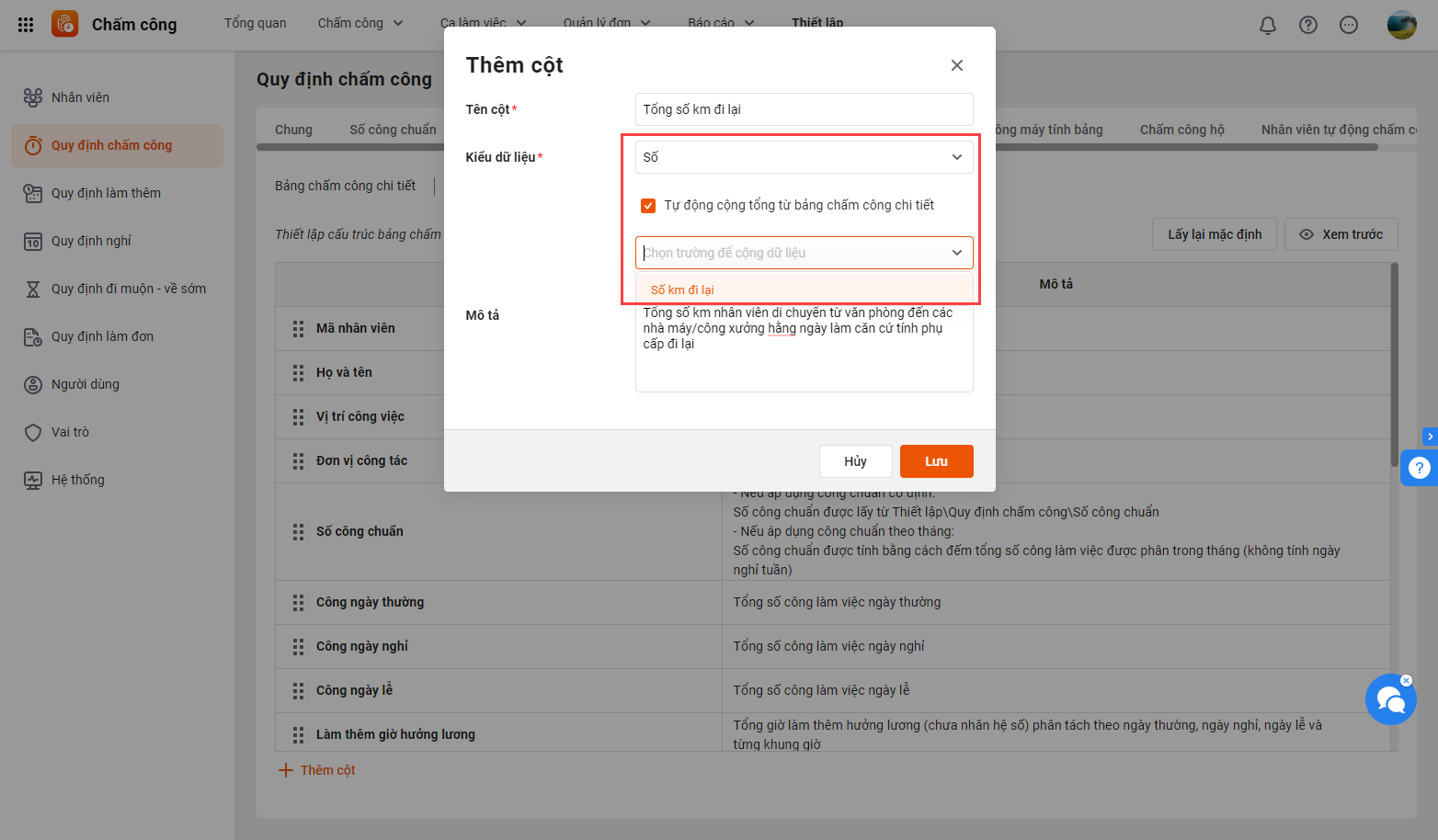
Nếu muốn thêm cột dữ liệu chưa có sẵn, chọn Thêm mới \ Thêm cột mới và khai báo các thông tin cần thiết.
Với các cột dữ liệu có kiểu số, có thể tích chọn tiện ích Tự động cộng tổng từ bảng chấm công chi tiết và chọn trường tương ứng trên Bảng chấm công chi tiết để cộng số liệu theo nhu cầu.
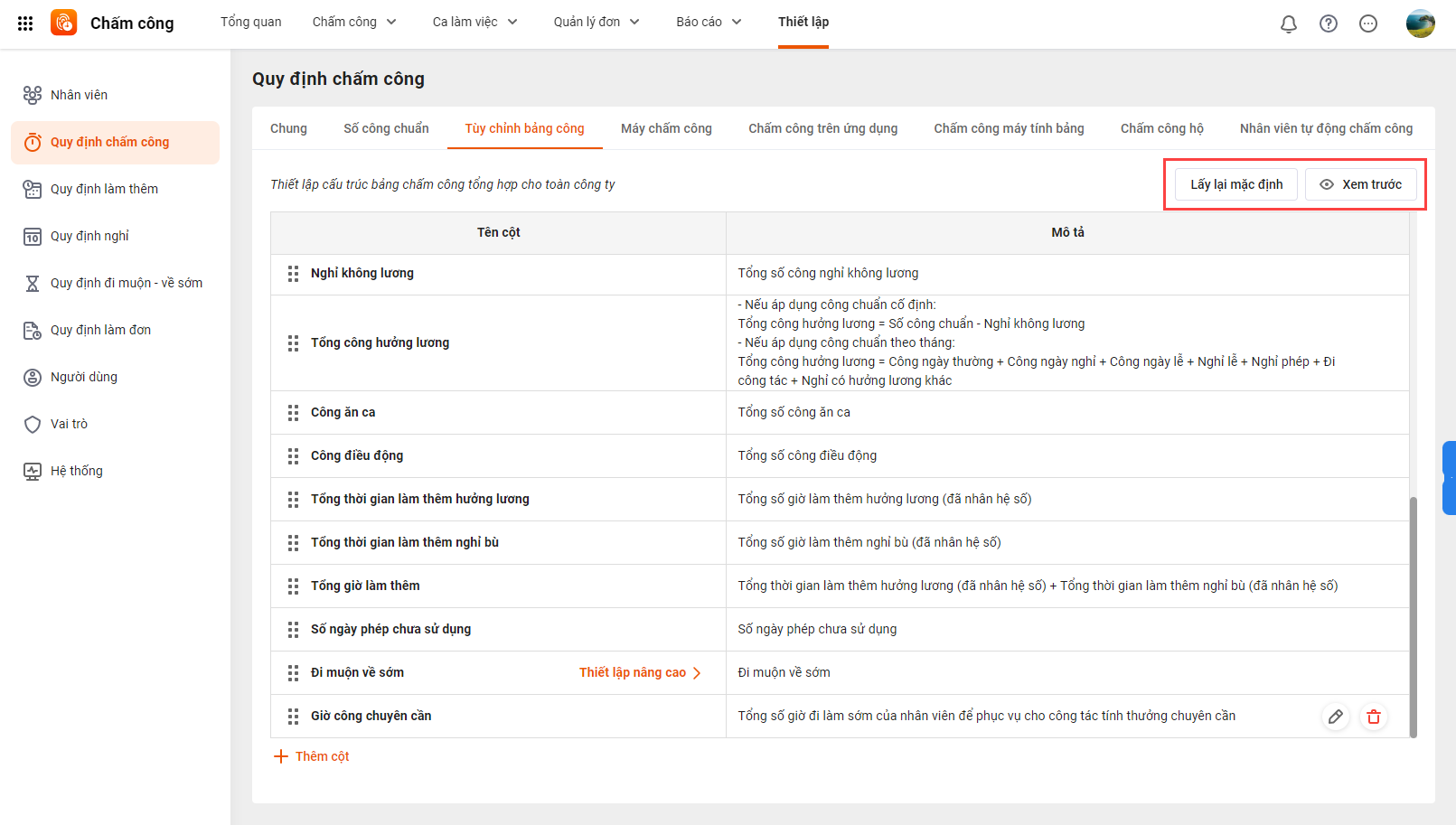
Nhấn Lấy lại mặc định để cấu trúc bảng công trở về như ban đầu. Hoặc nhấn Xem trước để xem trực quan bảng công tổng hợp sẽ hiển thị như thế nào sau thiết lập.
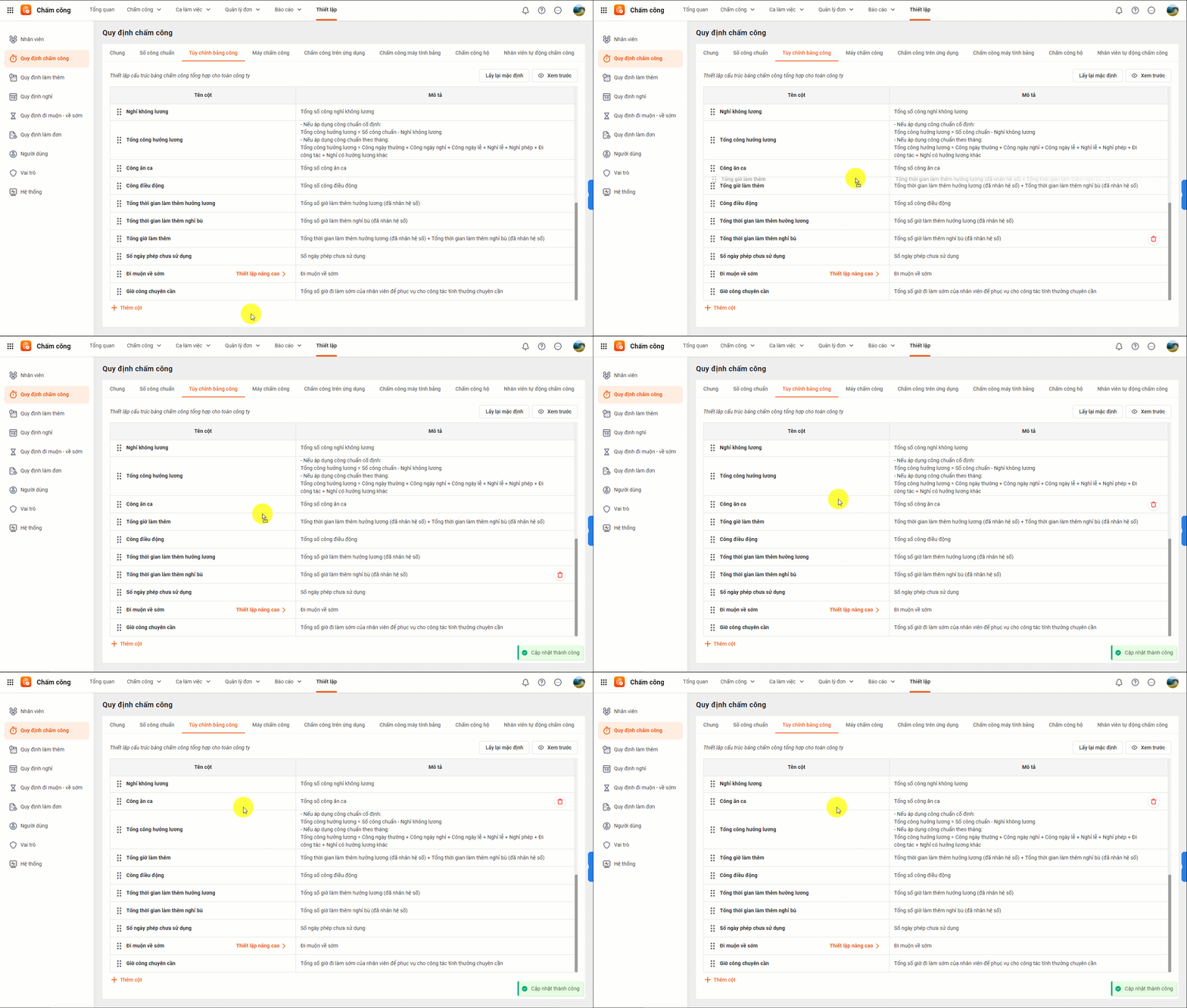
Để sắp xếp thứ tự hiển thị của các cột, nhấn giữ cột cần sắp \ di chuyển đến vị trí phù hợp.
2.2 Hướng dẫn thiết lập cách tínhTại một số cột dữ liệu, có thể lựa chọn Thiết lập cách tính để quy định cụ thể hơn cách lấy dữ liệu lên bảng chấm công tổng hợp.
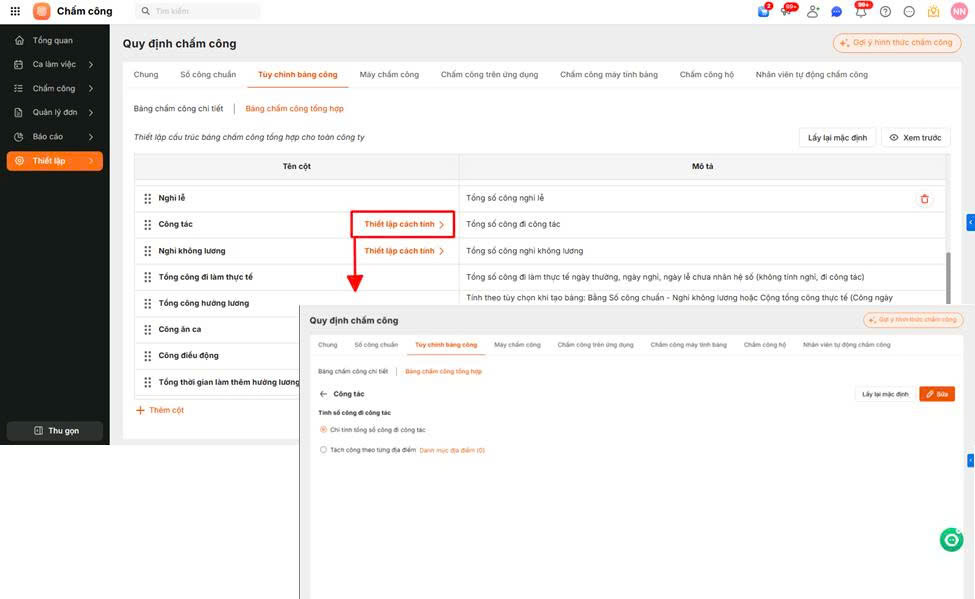
Di chuyển chuột đến dòng Công tác \ nhấp Thiết lập cách tính \ Sửa \ Tích Chọn cách tính phù hợp
Sau khi thiết lập xong nhấn Lưu.
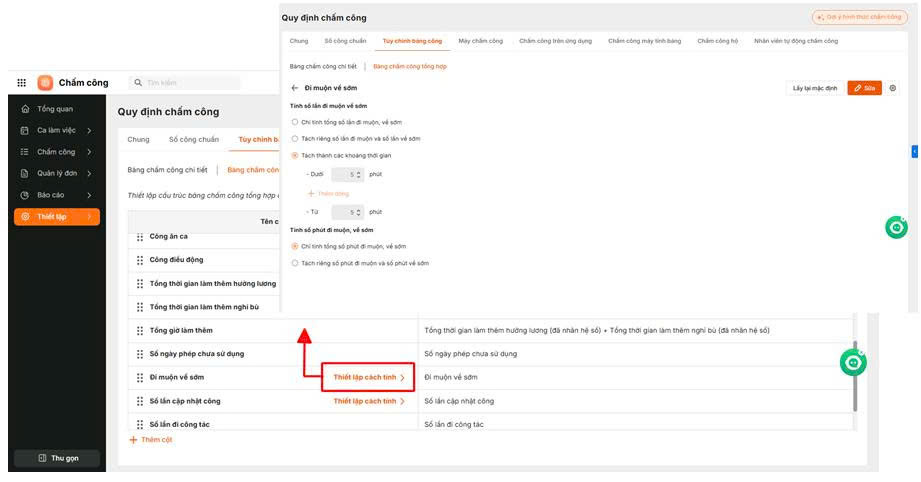
Di chuyển chuột đến dòng Đi muộn về sớm \ nhấp Thiết lập cách tính \ Sửa \ Tích chọn cách tính phù hợp
Chỉ tính tổng số lần đi muộn, về sớm Tách riêng số lần đi muộn và số lần về sớm Tách thành các khoảng thời gian
Chỉ tính tổng số phút đi muộn, về sớm Tách riêng số phút đi muộn và số phút về sớm Sau khi thiết lập xong nhấn Lưu.
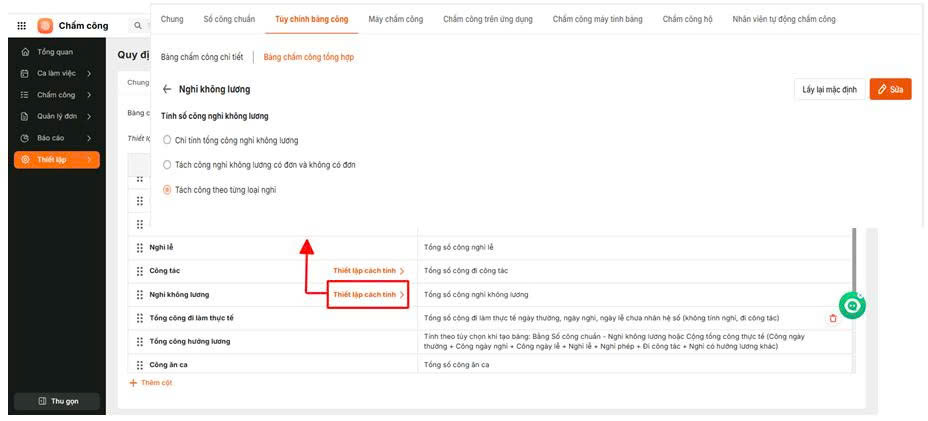
Di chuyển chuột đến dòng Nghỉ không lương \ nhấp Thiết lập cách tính \ Sửa \ Tích chọn cách tính phù hợp
Sau khi thiết lập xong nhấn Lưu.
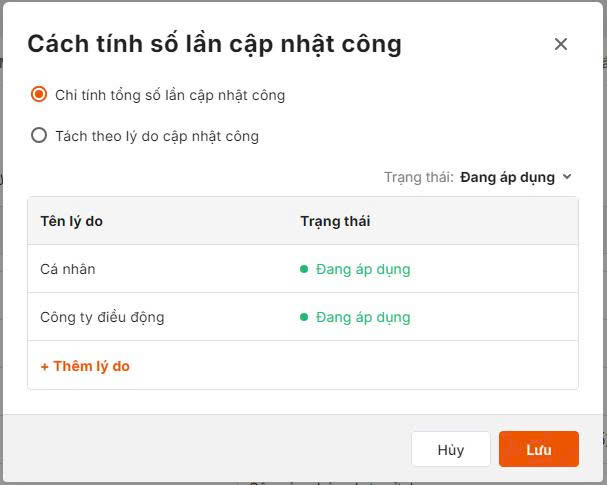
Di chuyển chuột đến dòng Số lần cập nhật công \ nhấp Thiết lập cách tính \ Sửa \ Tích chọn cách tính phù hợp
Sau khi thiết lập xong nhấn Lưu.
|