
2. Hướng dẫn chi tiết
Vào phân hệ Thiết lập \ Quy định chấm công \ Tùy chỉnh bảng công \ Bảng chấm công chi tiết. Tại đây, thực hiện cấu trúc bảng chấm công chi tiết cho toàn công ty.
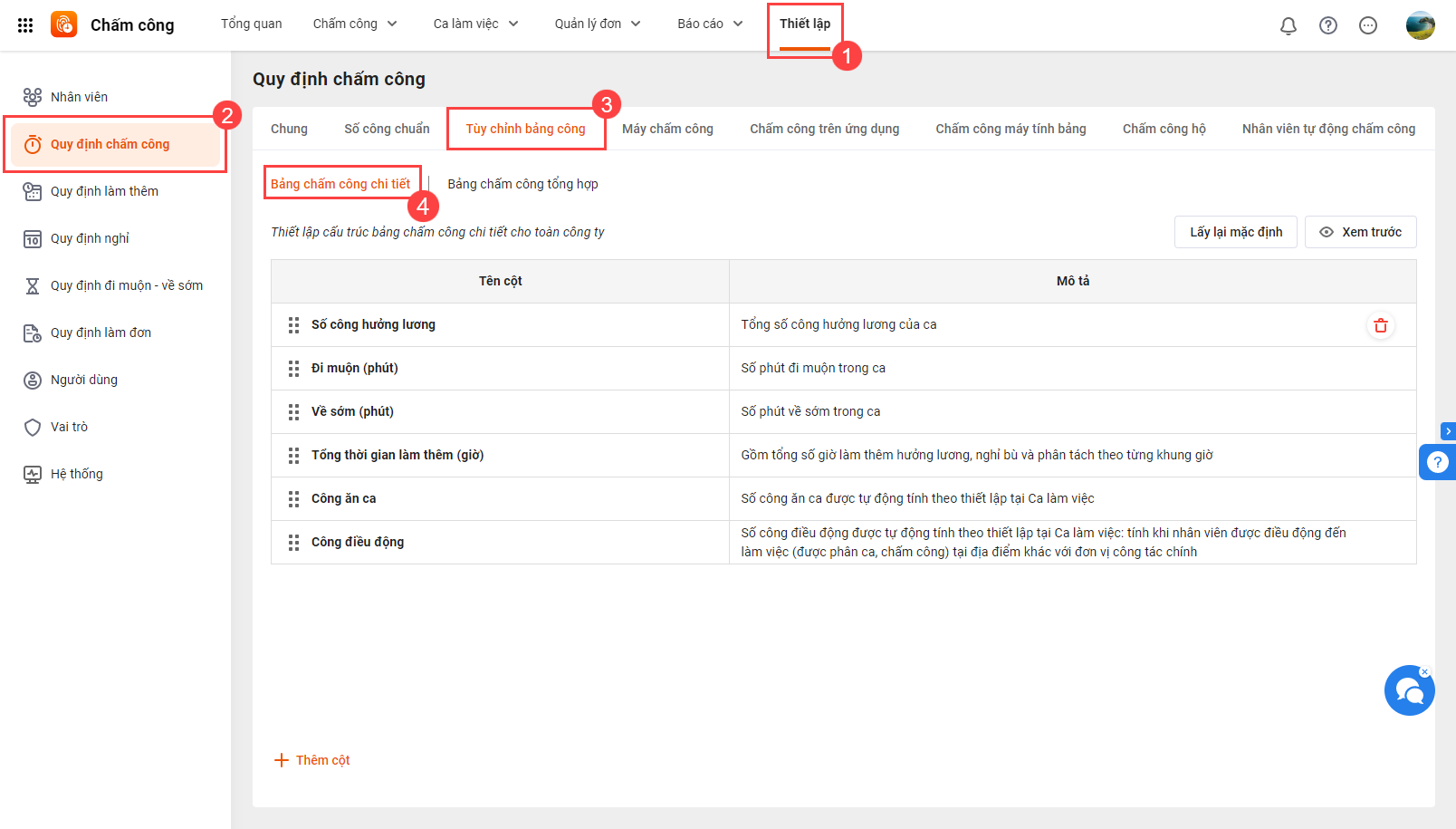
Chương trình mặc định một số cột dữ liệu chấm công cơ bản, Anh/Chị chỉ có thể xóa hoặc chọn “Thêm từ cột có sẵn“.

Nếu muốn thêm cột dữ liệu chưa có sẵn, chọn Thêm mới \ Thêm cột mới và khai báo các thông tin cần thiết.
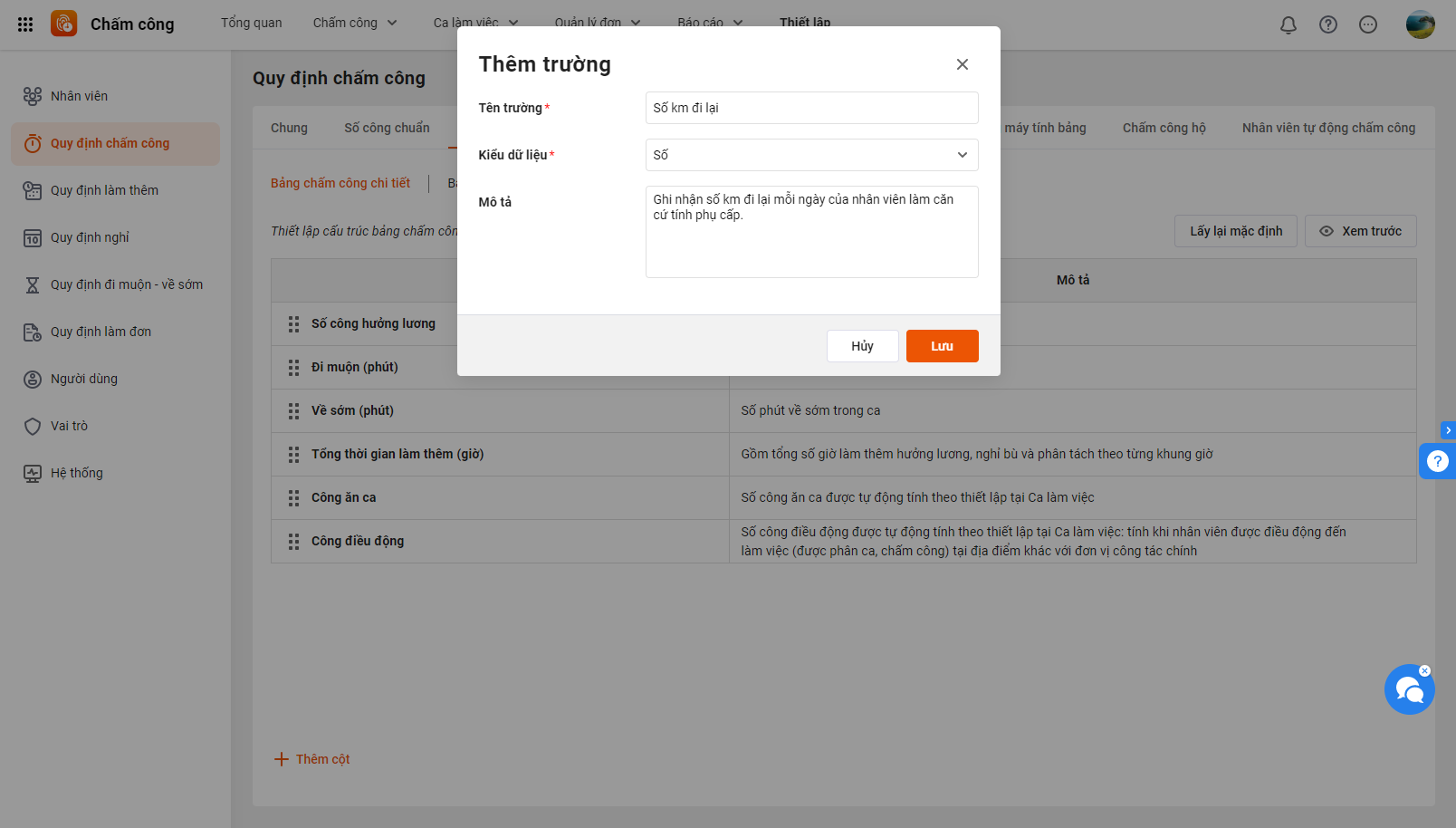
Lưu ý: Nếu đặt công thức giá trị có điều kiện xem Tại đây.
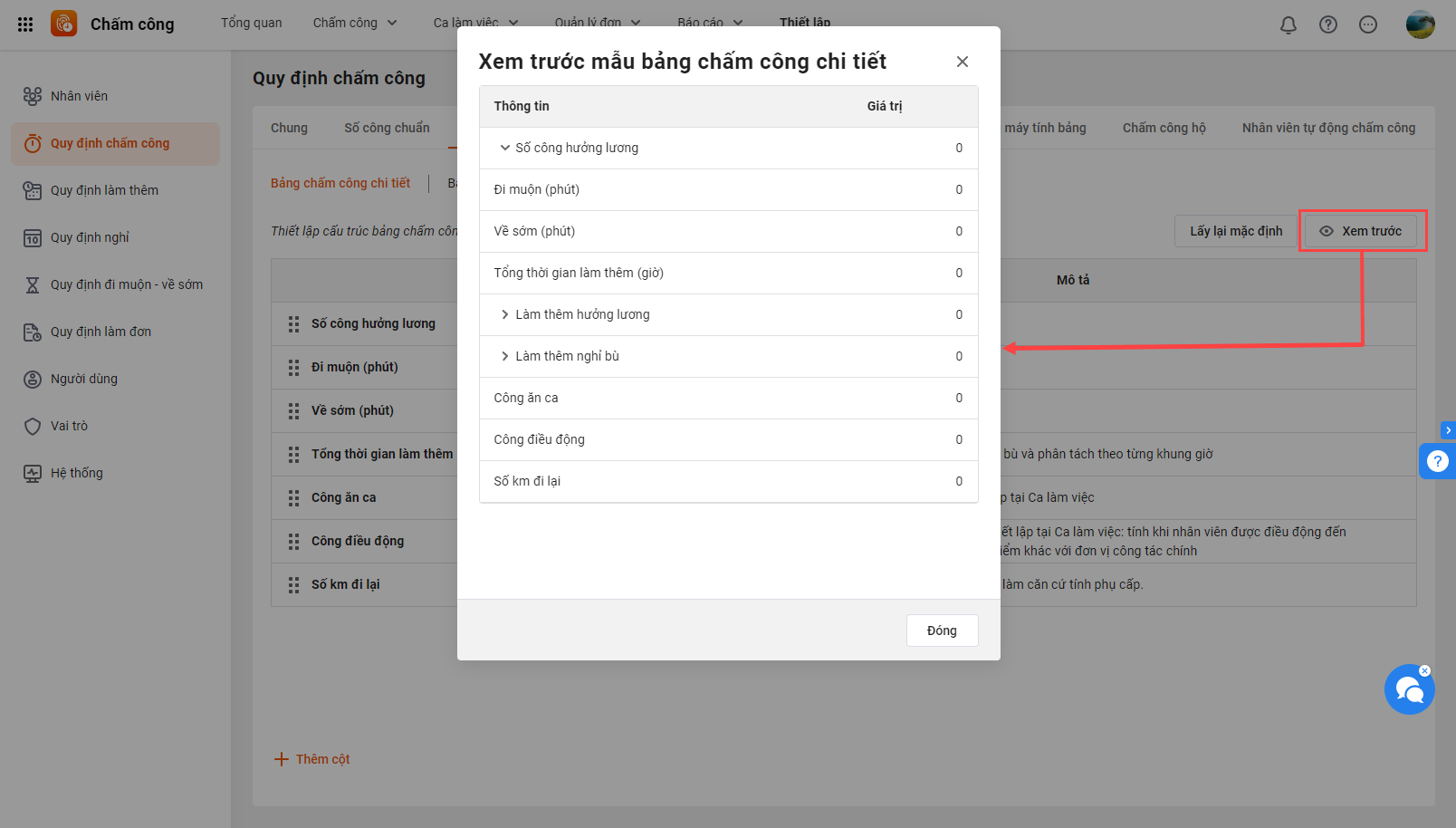
Nhấn Lấy lại mặc định để cấu trúc bảng công trở về như ban đầu. Hoặc nhấn Xem trước để xem trực quan bảng công tổng hợp sẽ hiển thị như thế nào sau thiết lập.
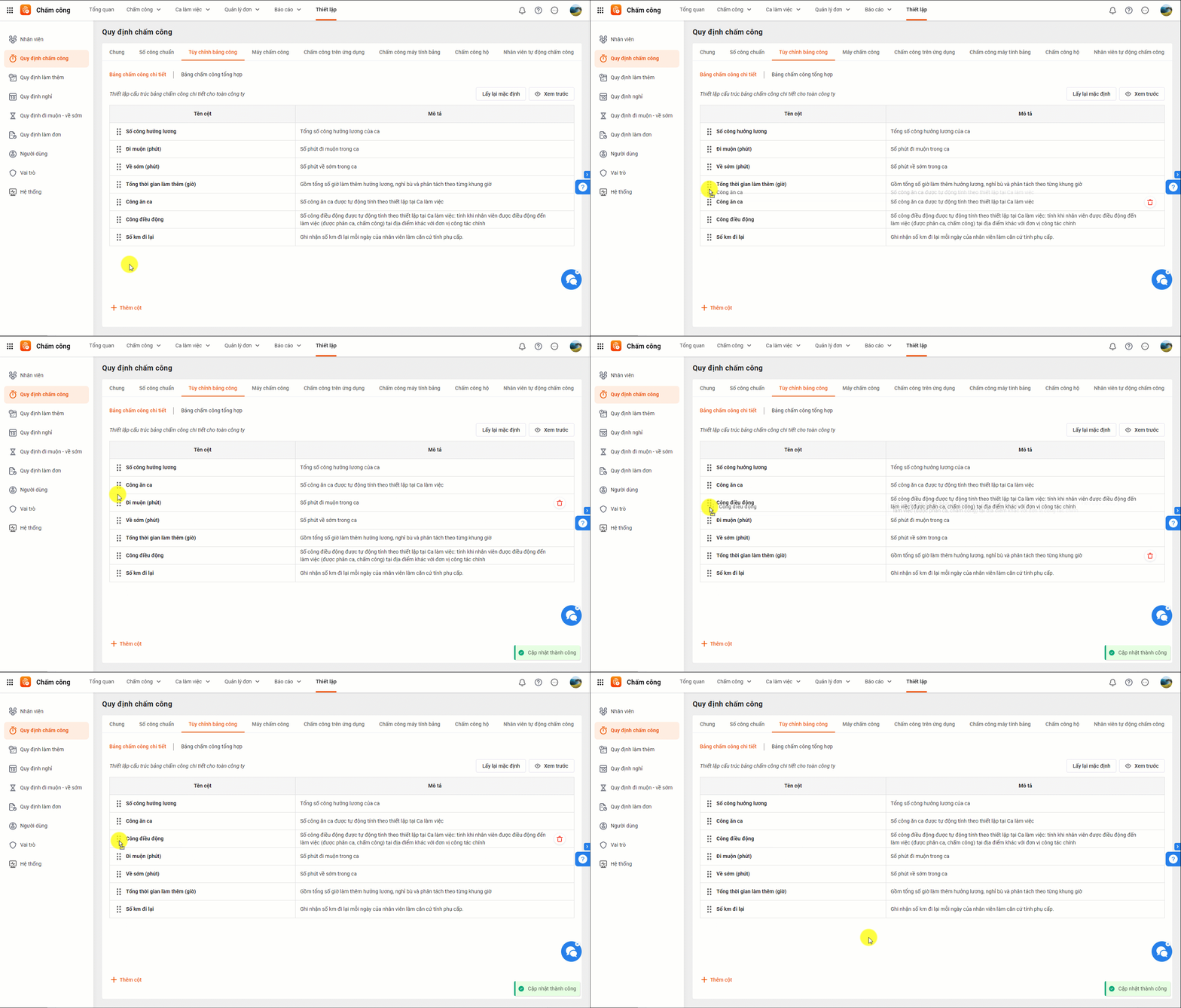
Để sắp xếp thứ tự hiển thị của các cột, nhấn giữ cột cần sắp và di chuyển đến vị trí phù hợp.
>>> Xem thêm: Top phần mềm chấm công miễn phí tốt nhất hiện nay