2. Hướng dẫn thực hiện
Để thiết lập trường mở rộng trên đơn đề nghị đi công tác\đơn xin nghỉ, Anh/chị thực hiện theo các bước sau:
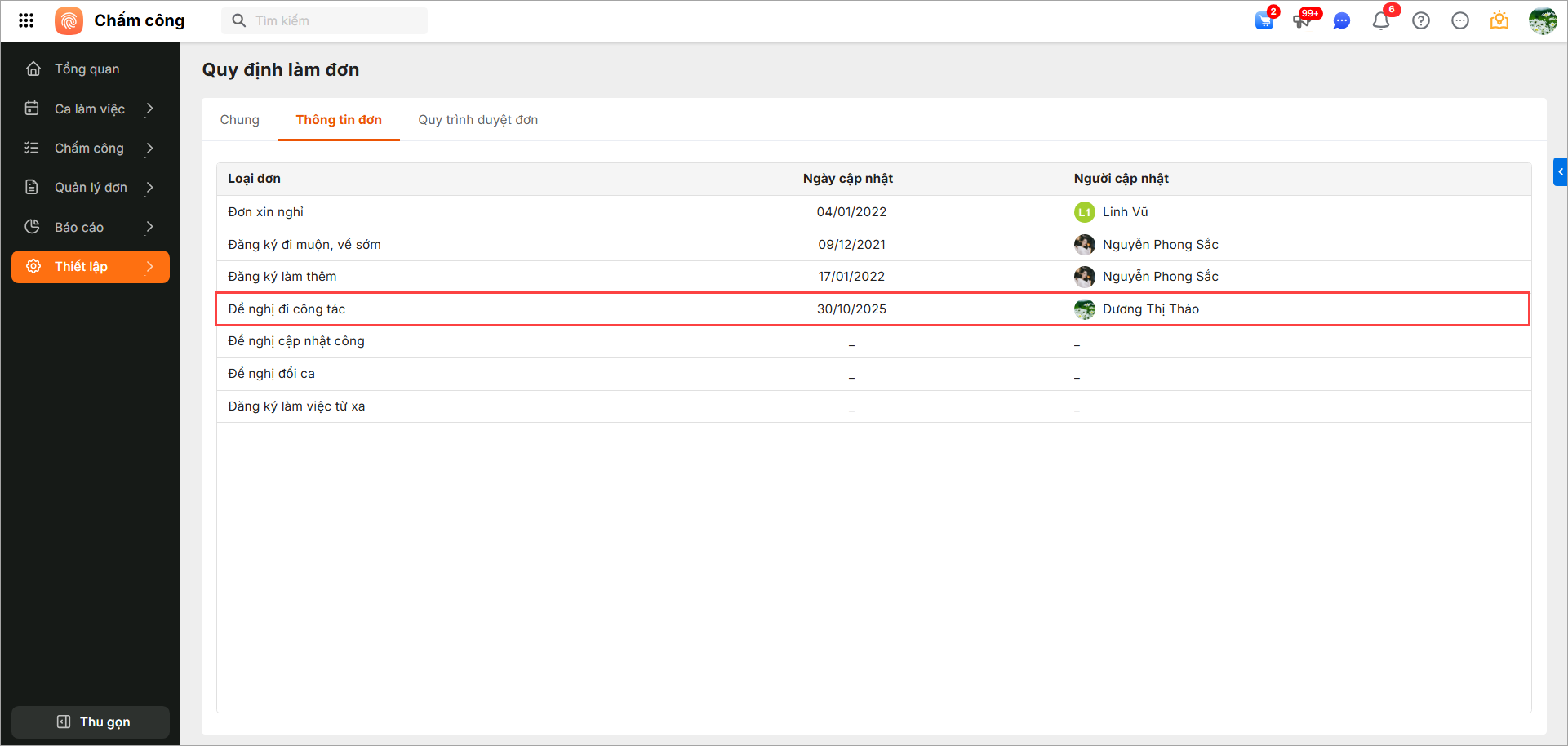
Bước 1: Truy cập Thiết lập \ Quy định làm đơn \ Thông tin đơn.
Bước 2: Chọn loại đơn cần thiết lập (đơn đề nghị đi công tác\đơn xin nghỉ)
Bước 3: Tại giao diện tùy chỉnh thông tin đơn, Anh/chị có thể thực hiện các thao tác sau:
-
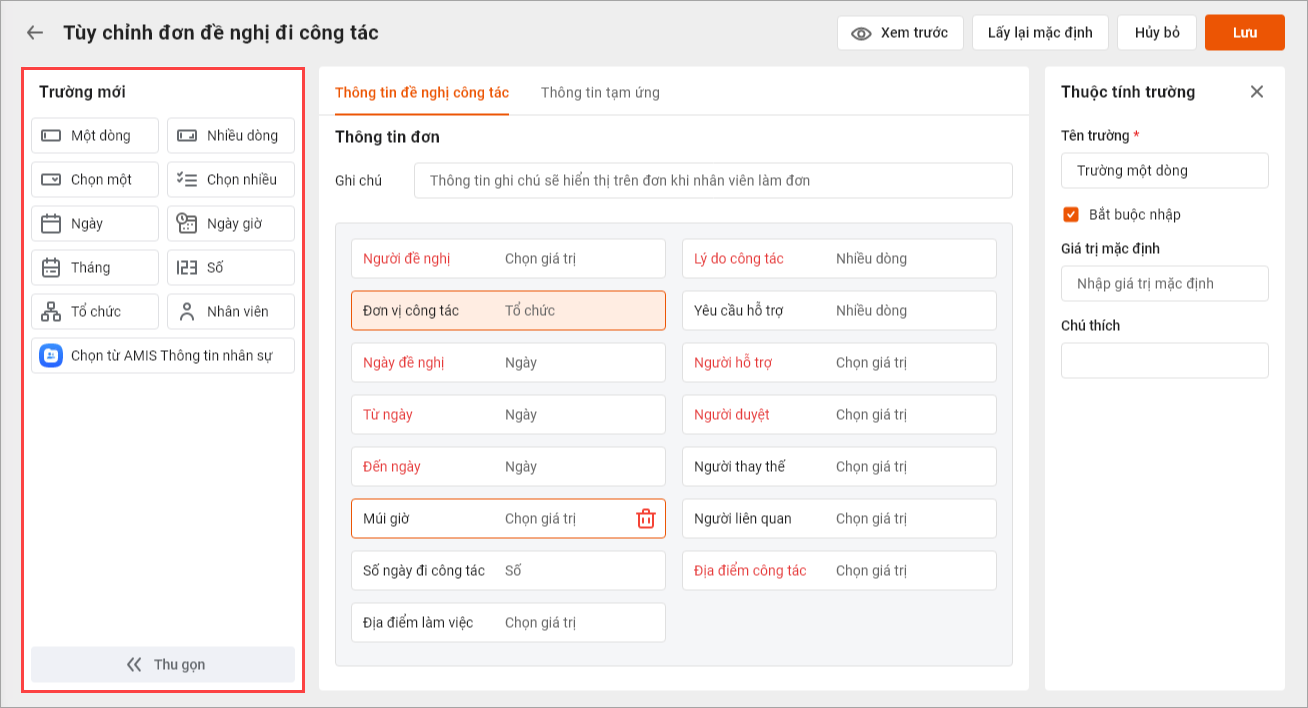
- Thêm trường mới
- Xóa trường (Lưu ý: Một số trường mặc định/bắt buộc sẽ không cho phép xóa để đảm bảo tính đúng đắn về nghiệp vụ và tránh lỗi dữ liệu)
- Thay đổi thứ tự trường
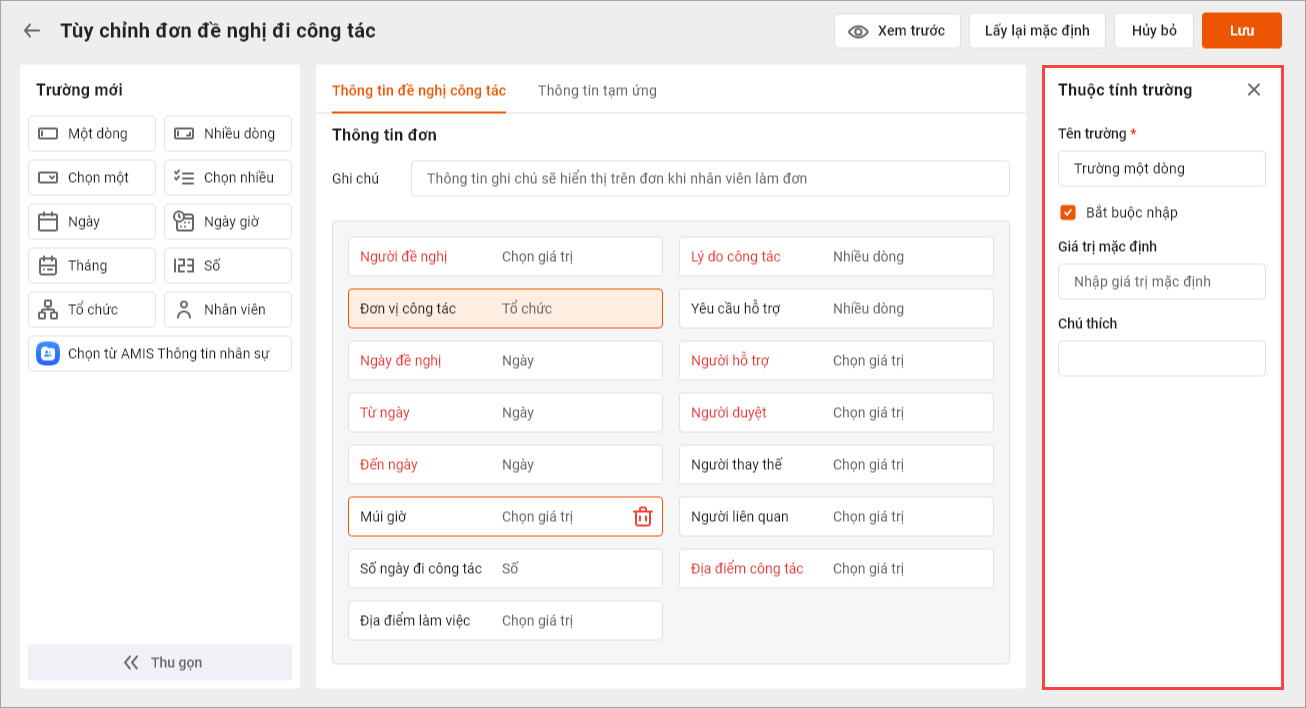
- Thay đổi thuộc tính trường: bắt buộc nhập, giá trị ngầm định, ghi chú,…
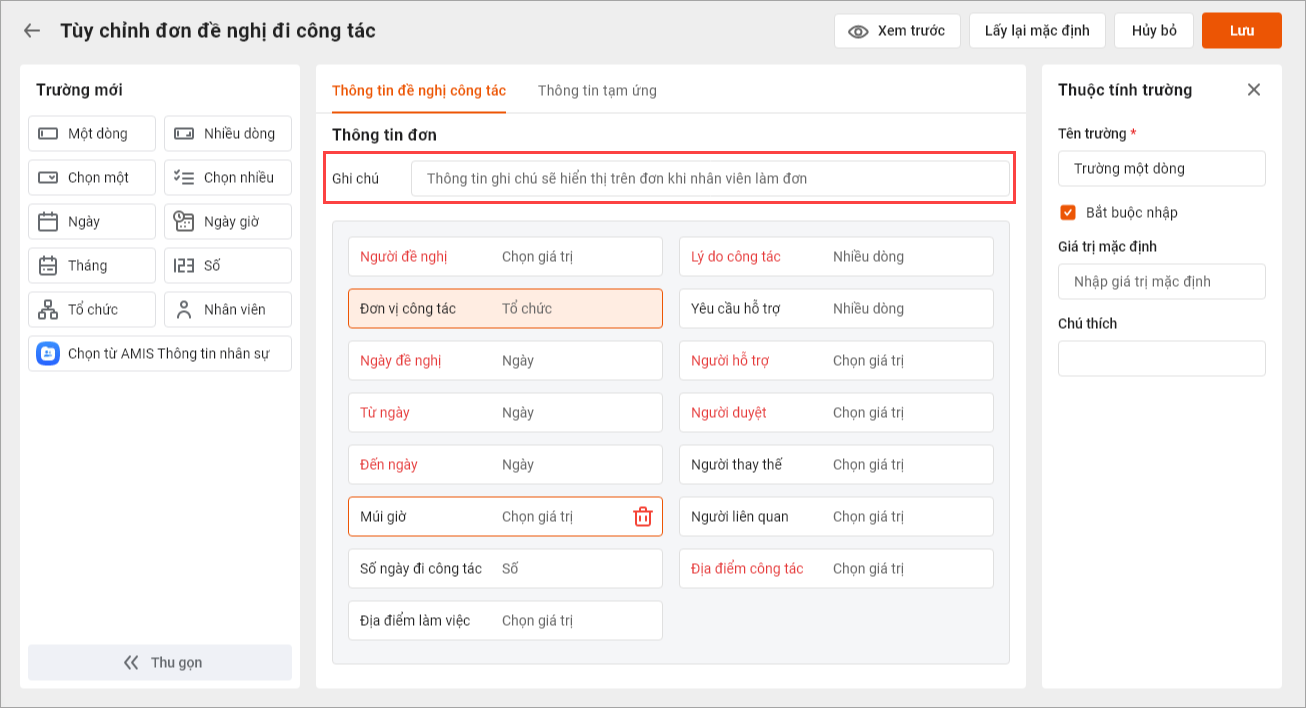
- Bổ sung ghi chú trên đơn
2.1 Thêm trường mớiTại khu vực trường mới bên trái, di chuột vào loại trường muốn thêm, sau đó kéo thả vào vị trí mong muốn tại vùng hiển thị thông tin đơn bên phải. Đặt tên cho trường mới và nhấn Lưu để hoàn tất.
Các kiểu dữ liệu hỗ trợ:
2.2 Thay đổi thuộc tính trườngNhấn chọn trường muốn tùy chỉnh, tại khu vực bên phải sẽ hiển thị form tùy chỉnh thuộc tính, bao gồm: tên trường, bắt buộc nhập, giá trị mặc định, ghi chú,… (Các thuộc tính này sẽ khác nhau tùy thuộc vào kiểu dữ liệu của trường).
2.3 Bổ sung ghi chú trên đơnTại trường Ghi chú, nhập nội dung muốn chú thích thêm để nhân viên hiểu rõ khi làm đơn. Ví dụ: Ghi chú về chính sách phụ cấp, tạm ứng khi đi công tác ngoại tỉnh.
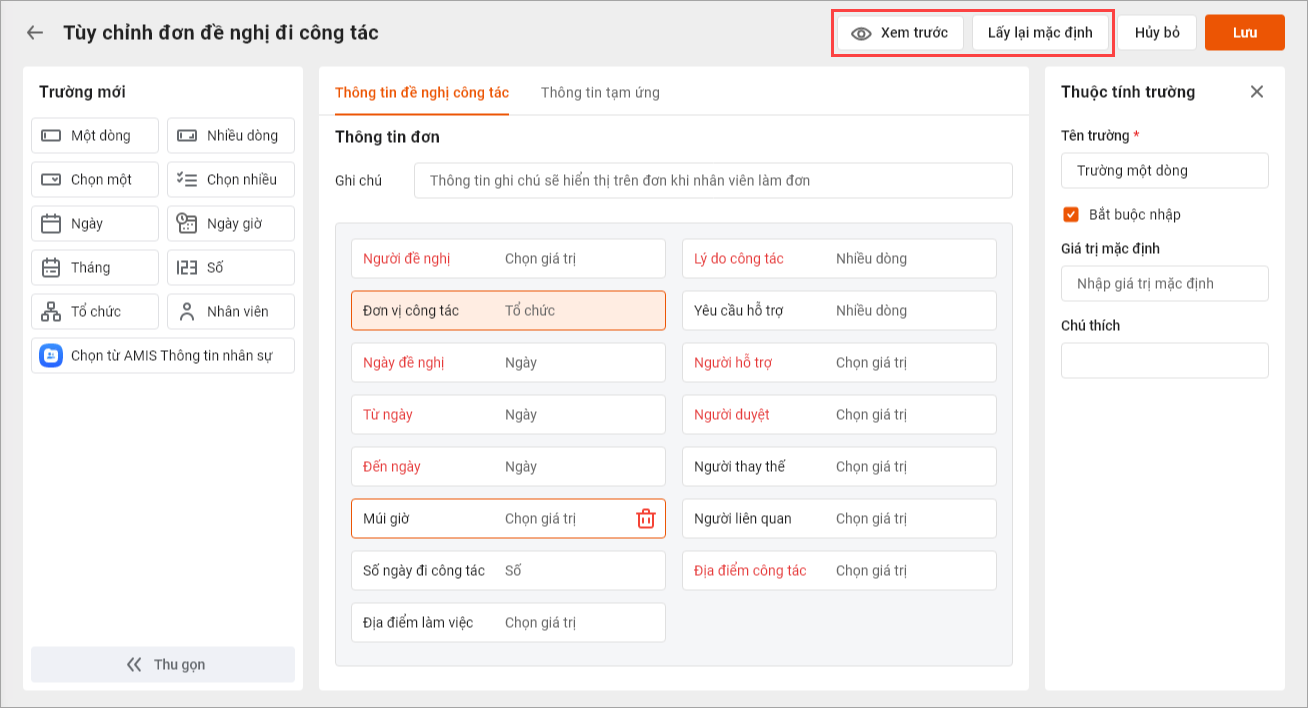
2.4 Xem trước và hoàn tác thiết lậpTrong quá trình thiết lập, bạn có thể nhấn Xem trước để xem giao diện đơn sau khi tùy chỉnh. Nếu muốn hoàn tác toàn bộ thiết lập về giao diện mặc định ban đầu, nhấn Lấy lại mặc định.
|