
2. Hướng dẫn thực hiện
2.1 Khóa phân ca
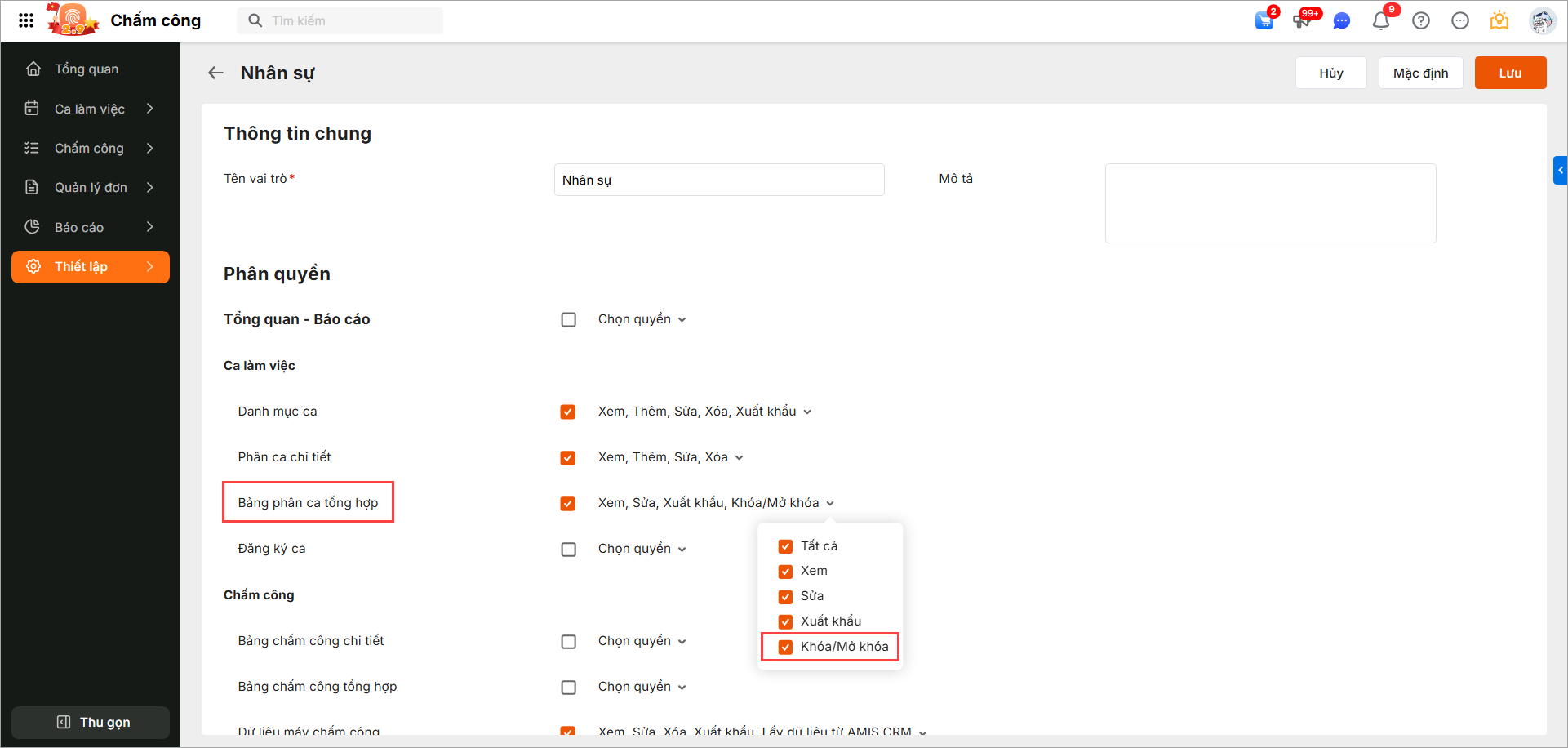
Lưu ý: Để thực hiện được chức năng này, bạn cần được cấp quyền tương ứng tại:
Thiết lập → Vai trò → Xem chi tiết vai trò → Bảng phân ca tổng hợp → Khóa/Mở khóa.
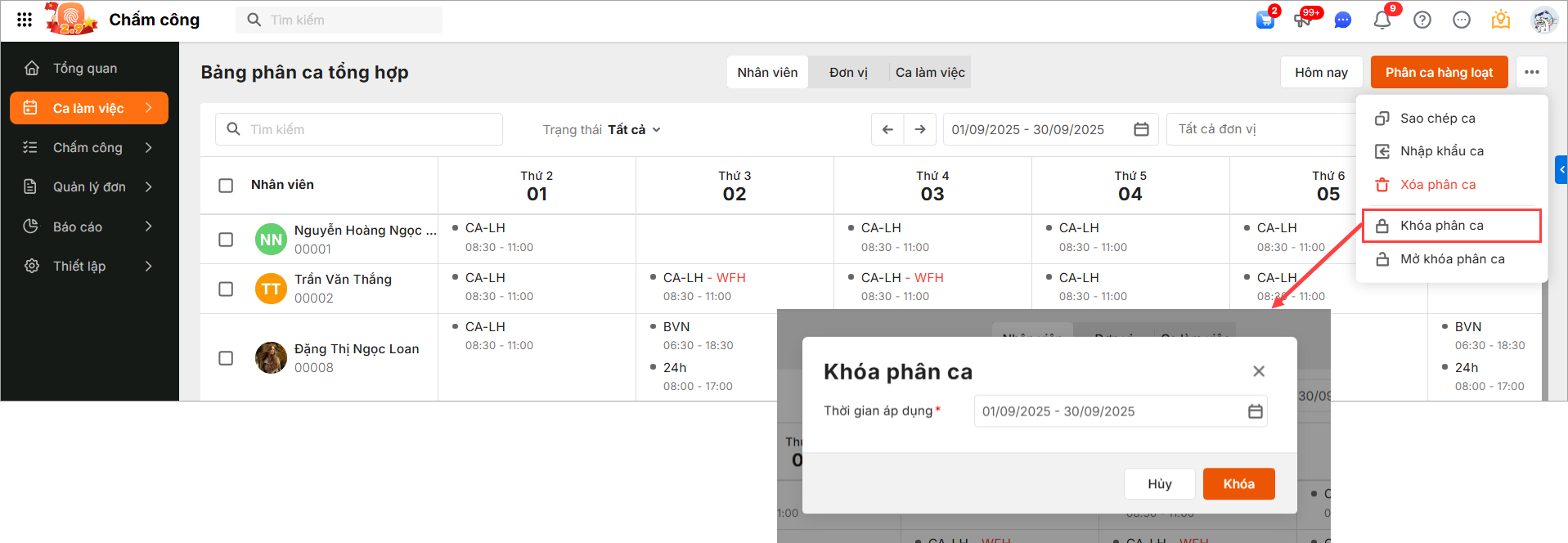
Bước 1: Truy cập Ca làm việc \ Bảng phân ca tổng hợp \ Nhấn vào biểu tượng Ba chấm ⋯ \ Khóa phân ca
Bước 2: Chọn Thời gian áp dụng \ Nhấn Khóa
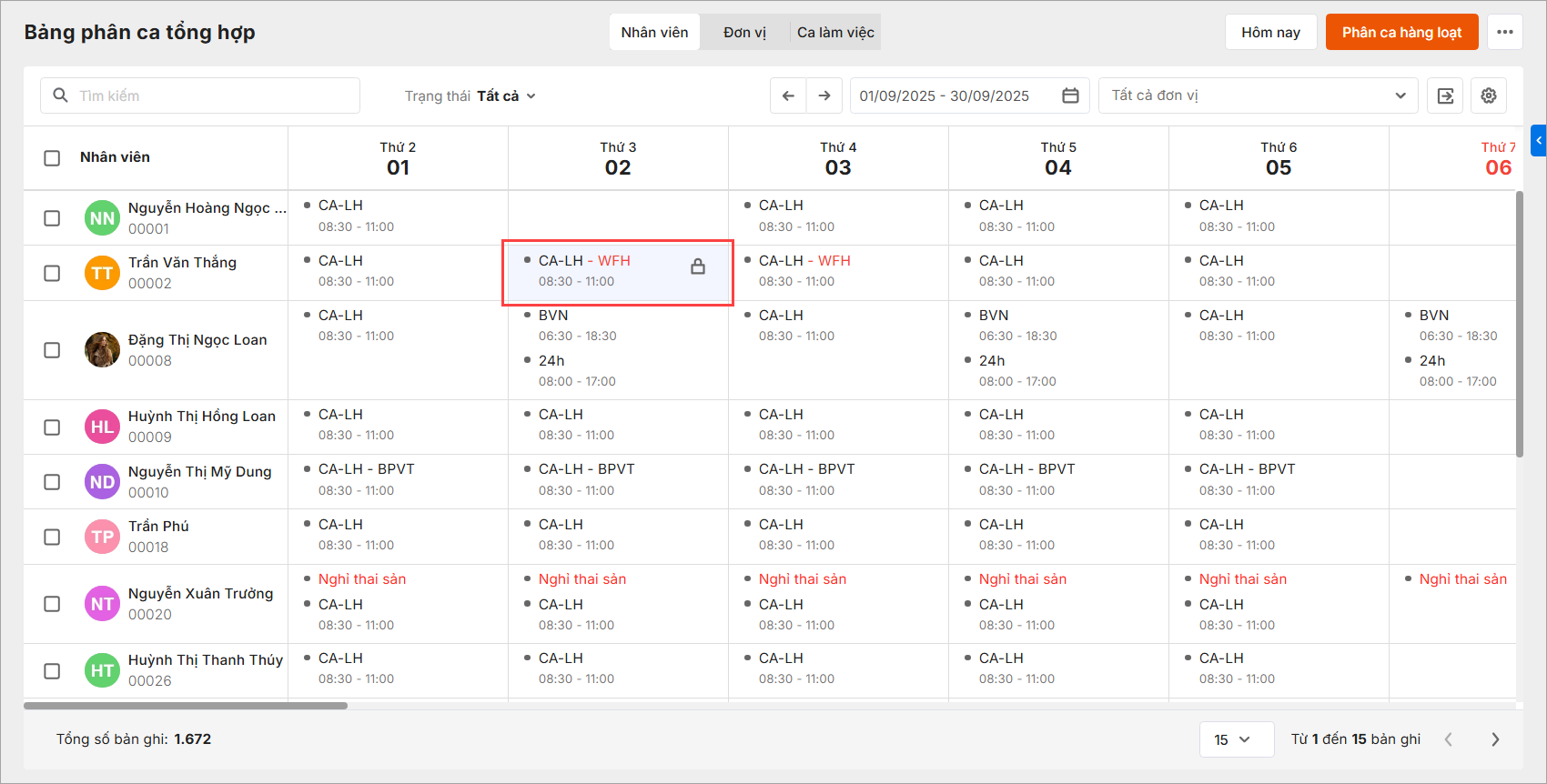
Sau đó, tại các ngày đã khóa phân ca sẽ hiển thị biểu tượng khóa để phân biệt và không thể sửa/xóa ca tại các ngày này (chỉ trừ khi có đơn xin đổi ca của nhân viên được phê duyệt).
2.2 Mở khóa phân ca
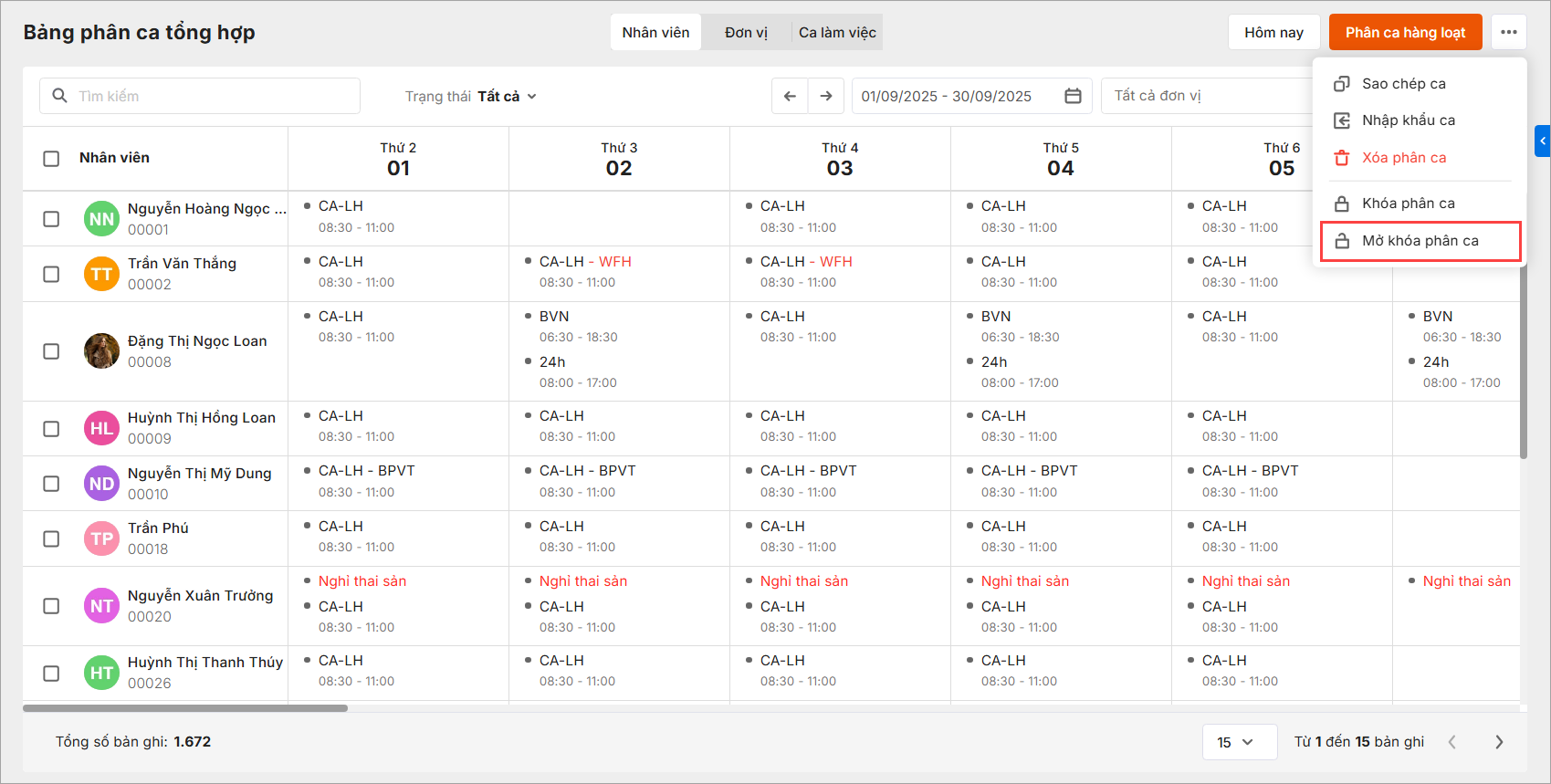
Bước 1: Truy cập Ca làm việc \ Bảng phân ca tổng hợp
Bước 2: Nhấn vào biểu tượng Ba chấm ⋯ \ Mở khóa phân ca \ Chọn thời gian áp dụng \ Nhấn Mở khóa khi có nhu cầu chỉnh sửa dữ liệu.
Bài viết này hữu ích với bạn không?
Lượt xem:
120