1. Tổng quan
Mục đích: Bài viết hướng dẫn Anh/Chị cách xem thông tin ngày phép bao gồm ( số ngày đã nghỉ, còn lại cả năm, ngày phép được sử dụng đến hiện tại) trên web AMIS Chấm công. AMIS Nhân viên và ứng dụng MISA AMIS trên Mobile.
Nội dung tổng quan gồm:
- Cách xem trên AMIS Chấm công
- Cách xem trên ứng dụng MISA AMIS trên Mobile
- Cách xem trên AMIS Nhân viên
2. Các bước thực hiện
Cách 1: Xem trên Web AMIS Chấm công
Bước 1: Truy cập vào trang Web AMIS Chấm công và điền thông tin đăng nhập tại đây
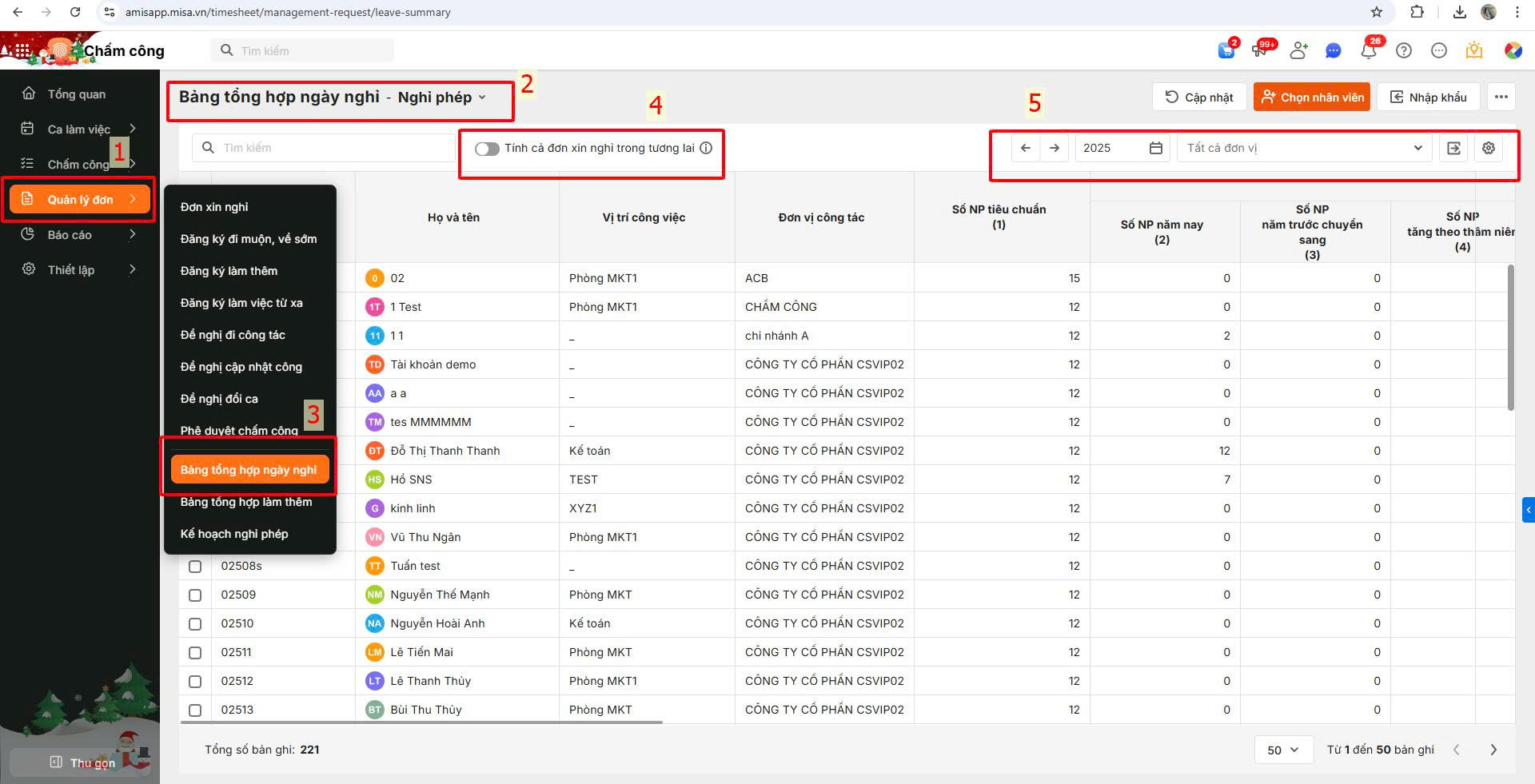
Bước 2: Vào phân hệ Quản lý đơn \ Bảng tổng hợp ngày nghỉ \ Chọn loại nghỉ cần xem ngay tại tiêu đề Bảng tổng hợp ngày nghỉ dấu mũi tên xổ xuống
Bước 3: Thiết lập tham số báo cáo cần xem như: Năm , Đơn vị, bật chức năng Tính cả đơn xin nghỉ trong tương lai ( nếu đơn vị cần xem cả những đơn chưa nghỉ)
Bước 4: Phần mềm liệt kê các trường thông tin về nghỉ phép của từng nhân viên.
Lưu ý:
- Anh/Chị có thể thiết lập ẩn/hiện các cột thông tin trên báo cáo tại biểu tượng bánh răng góc phải giao diện
- Có thể xuất khẩu thành file excel để lưu trữ tại biểu tượng ô vuông có mũi tên bên cạnh biểu tượng bánh răng trên màn hình
Cách 2: Xem trên app MISA AMIS trên Mobile
Bước 1: Tải và đăng nhập app MISA AMIS bản mới nhất, thực hiện tải trên CH Play đối với hệ điều hành Android và trên App Store đối với hệ điều hành IOS
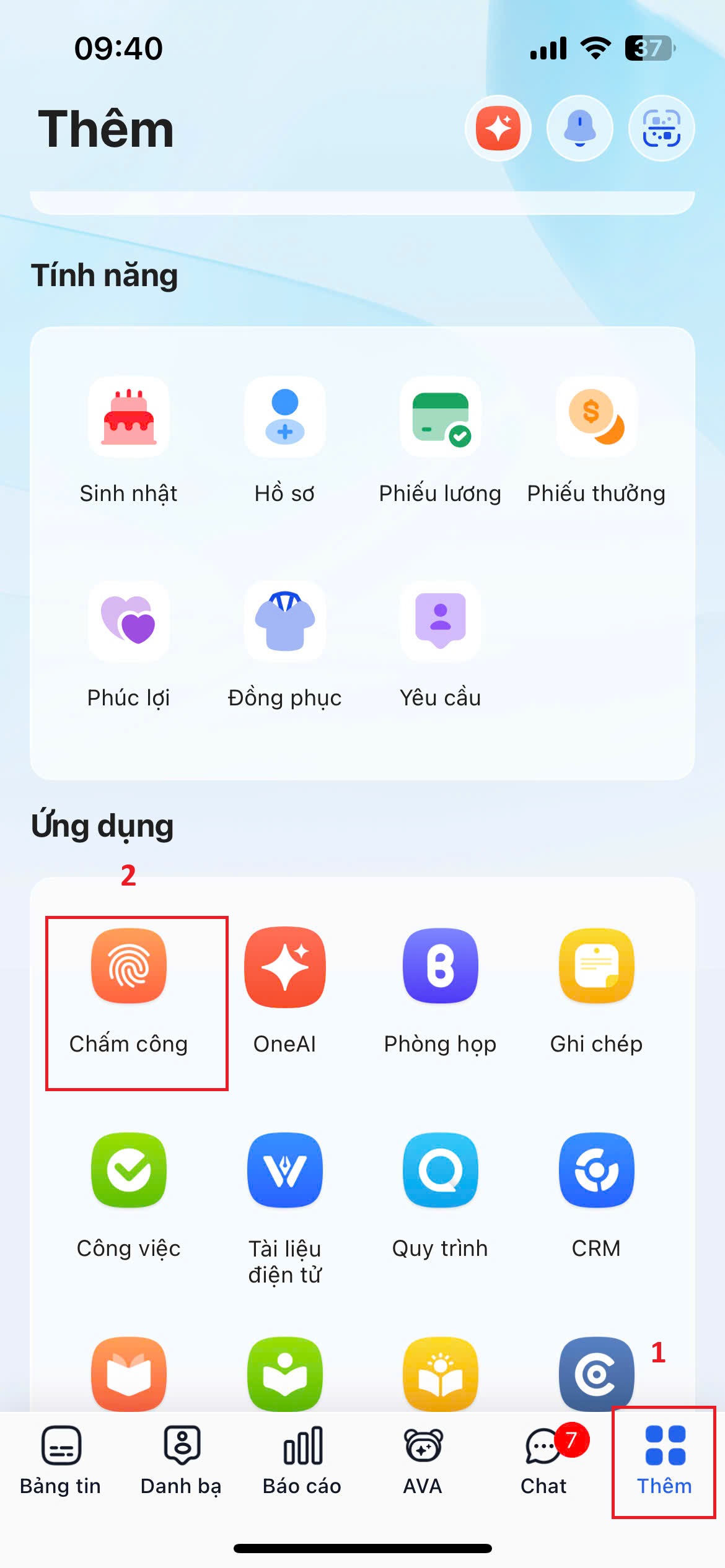
Bước 2: Truy cập vào app chọn Thêm (biểu tượng 4 ô vuông góc phải màn hình) \ Chọn Chấm công
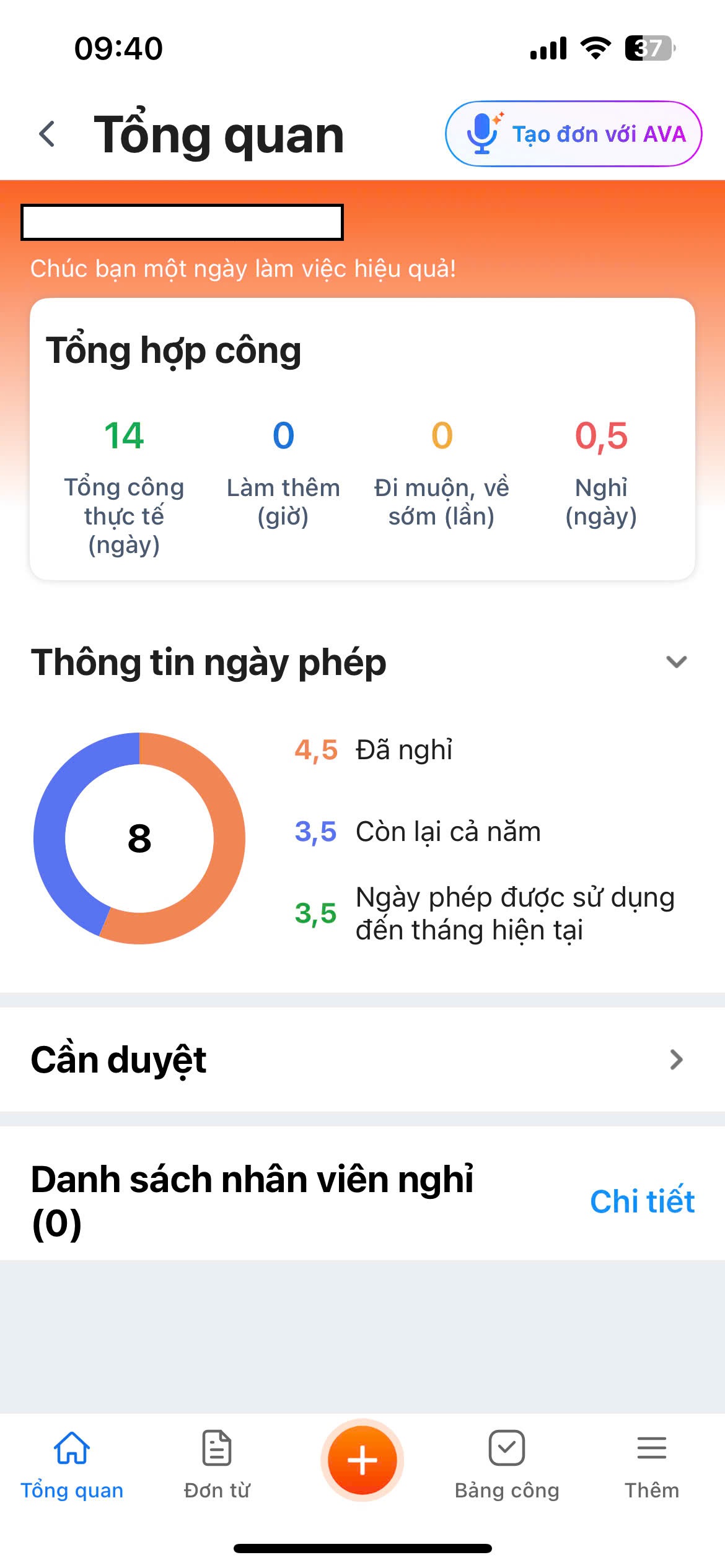
Bước 3: Phần mềm hiển thị Thông tin ngày phép bao gồm (số ngày đã nghỉ, còn lại cả năm, ngày phép được sử dụng đến hiện tại) trên giao diện.
Cách 3: Xem trên AMIS Nhân viên
Bước 1: Truy cập và điền thông tin đăng nhập tại web AMIS Nhân viên tại đây
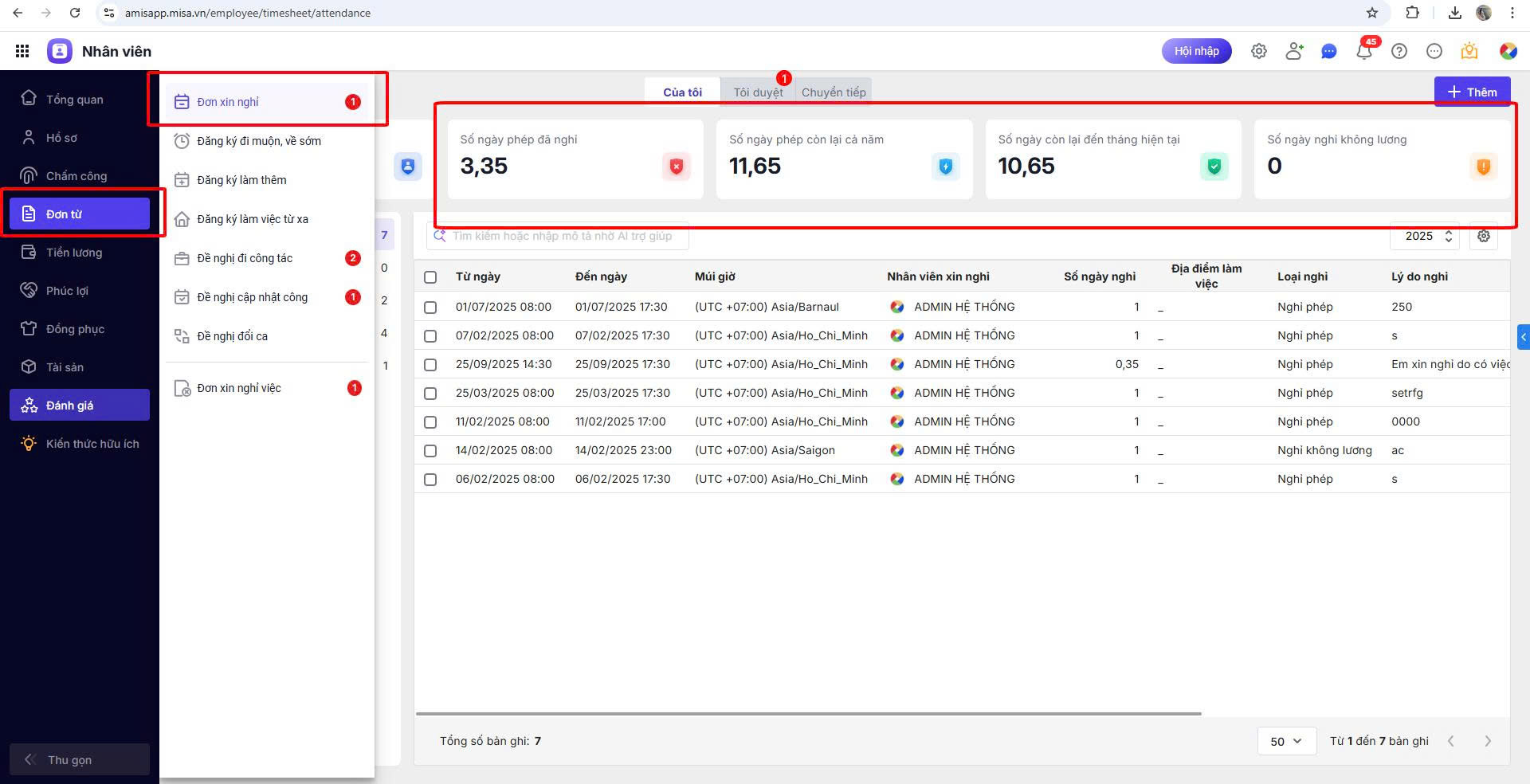
Bước 2: Vào phân hệ Đơn từ \ Đơn xin nghỉ
Bước 3: Phần mềm hiển thị thông tin số ngày nghỉ phép như ảnh bên dưới