1. Tổng quan
Bài viết hướng dẫn thiết lập nhân viên tự động chấm công theo ca làm việc. Thiết lập này phù hợp với các đơn vị có những ca làm việc không yêu cầu nhân viên thực hiện chấm công (ví dụ: làm việc vào thứ 7, trực ca hoặc các trường hợp đặc thù khác). Khi được thiết lập, hệ thống sẽ tự động ghi nhận công cho nhân viên theo ca làm việc mà không cần lấy dữ liệu từ máy chấm công hoặc ứng dụng chấm công.
Nội dung:
- Tạo ca làm việc áp dụng cho các ca cần tự động chấm công.
- Phân ca cho nhân viên theo lịch làm việc.
- Thiết lập ca làm việc áp dụng chế độ tự động chấm công.
2. Hướng dẫn thực hiện
Ví dụ: Đơn vị làm việc từ thứ 2 đến thứ 6 và ghi nhận công theo dữ liệu chấm công (máy chấm công vân tay, khuôn mặt, Face ID,…). Riêng thứ 7, nhân viên không cần thực hiện chấm công, hệ thống sẽ tự động ghi nhận là có đi làm theo ca làm việc đã được phân.
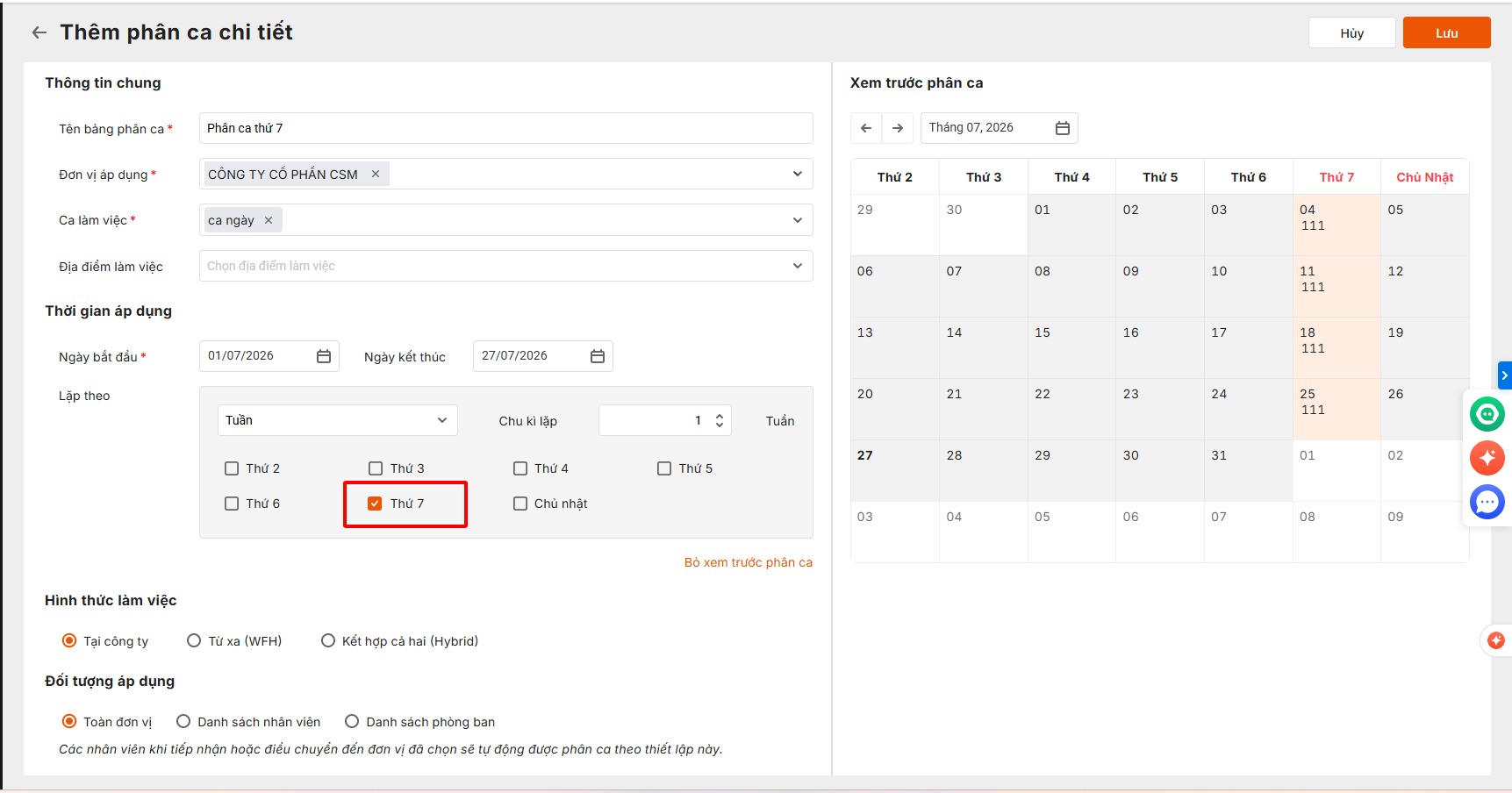
Bước 1: Tạo ca làm việc cho nhân viên và phân ca vào thứ 7 hàng tuần
- Truy cập phân hệ Ca làm việc\ Danh mục ca\ Thêm mới\ Thiết lập theo nhu cầu của đơn vị
- Truy cập phân hệ Ca làm việc\ Chọn Phân ca chi tiết\ Thêm mới phân ca và chọn lặp theo thứ 7 hàng tuần.
Bước 2: Thiết lập nhân viên tự động chấm công theo ca làm việc
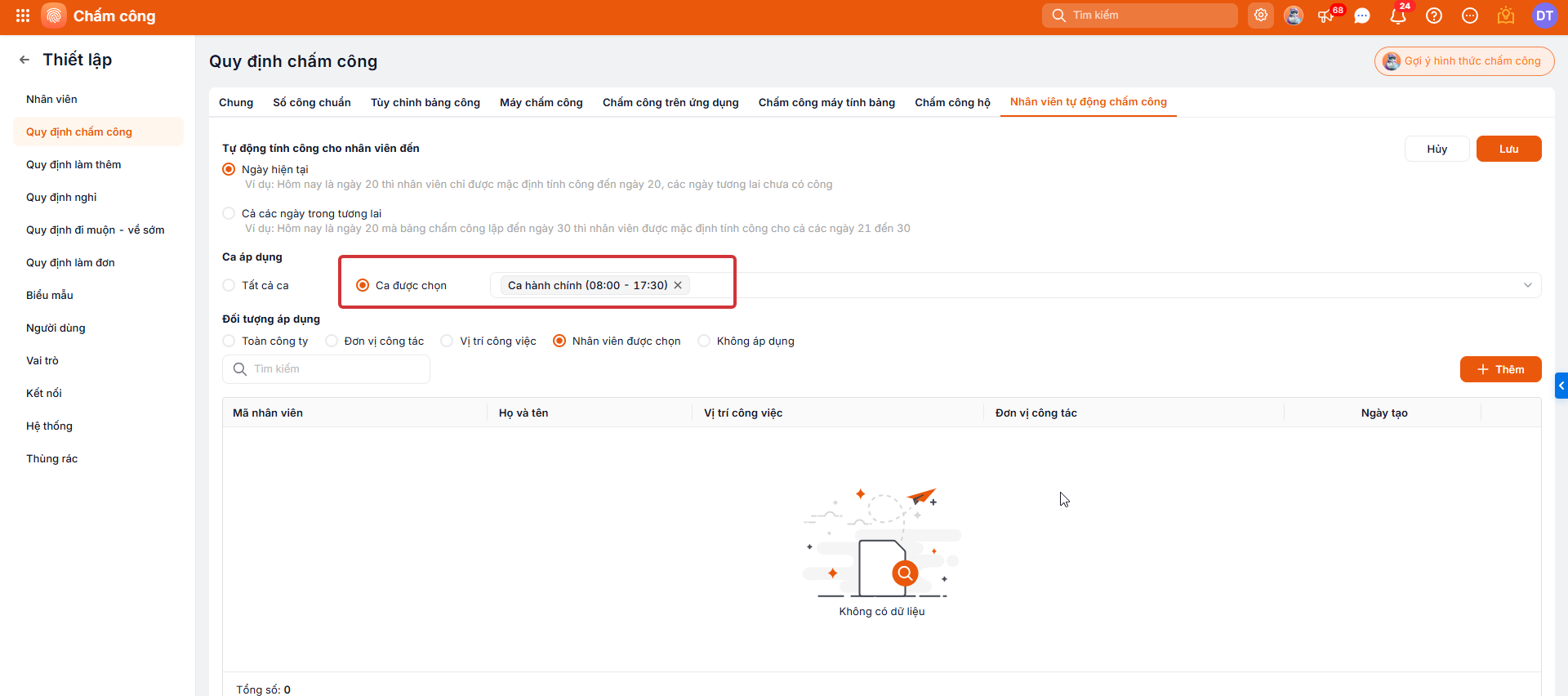
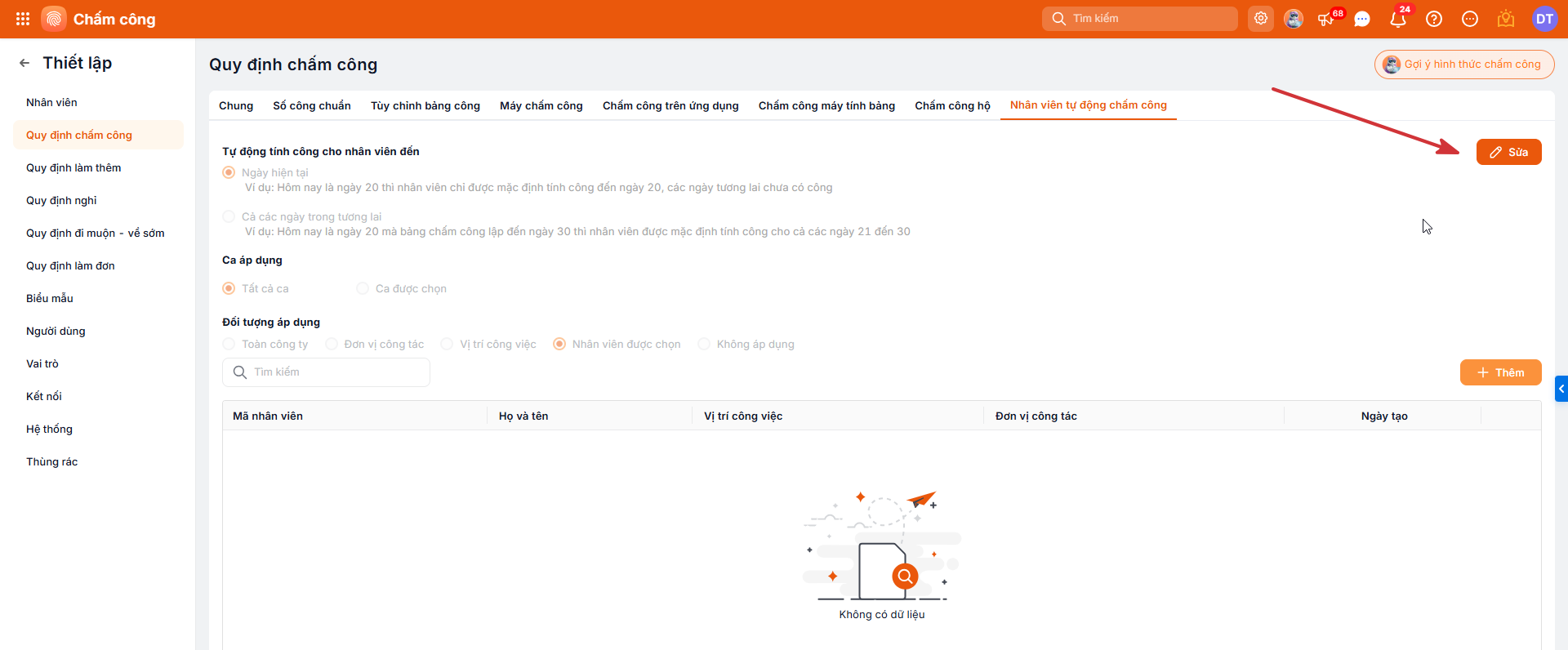
- Truy cập biểu tượng bánh răng thiết lập ⚙ góc phải màn hình\ Quy định chấm công\ Tab Nhân viên tự động chấm công\ Nhấn nút sửa.
- Tại mục Ca áp dụng, nhấn chọn ca làm việc đã thêm tại bước 1 và chọn đối tượng áp dụng theo nhu cầu của đơn vị