
Phim giới thiệu tính năng
1. Tổng quan
Mục đích: Hướng dẫn thiết lập và sử dụng hình thức chấm công xác thực bằng định vị GPS trên phần mềm MISA AMIS.
Nội dung:
- Thiết lập danh mục địa điểm và đối tượng áp dụng chấm công GPS
- Nhân viên thực hiện chấm công tại địa điểm làm việc thông qua ứng dụng MISA AMIS mobile
- Hướng dẫn xử lý một số lỗi thường gặp liên quan đến định vị GPS
Phạm vi áp dụng: HR, quản lý, nhân viên sử dụng phần mềm MISA AMIS chấm công
2. Hướng dẫn thực hiện
2.1. HR thiết lập chấm công GPS
Bước 1: Trên AMIS Chấm công, vào Thiết lập (biểu tượng bánh răng ⚙)\Quy định chấm công\Chấm công trên ứng dụng\Định vị GPS
Anh/Chị thực hiện khai báo Danh mục địa điểm và các đơn vị áp dụng hình thức chấm công này.
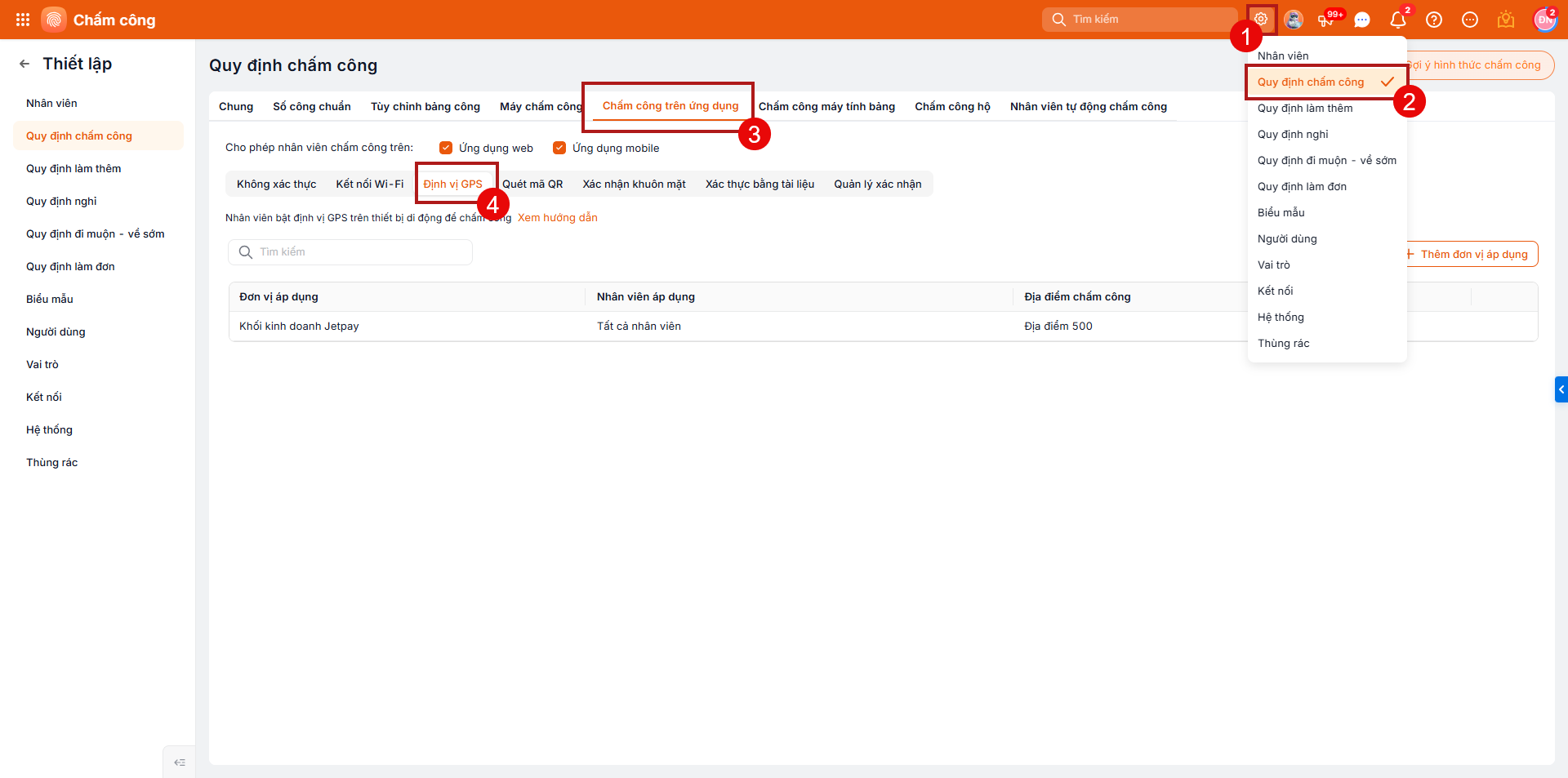
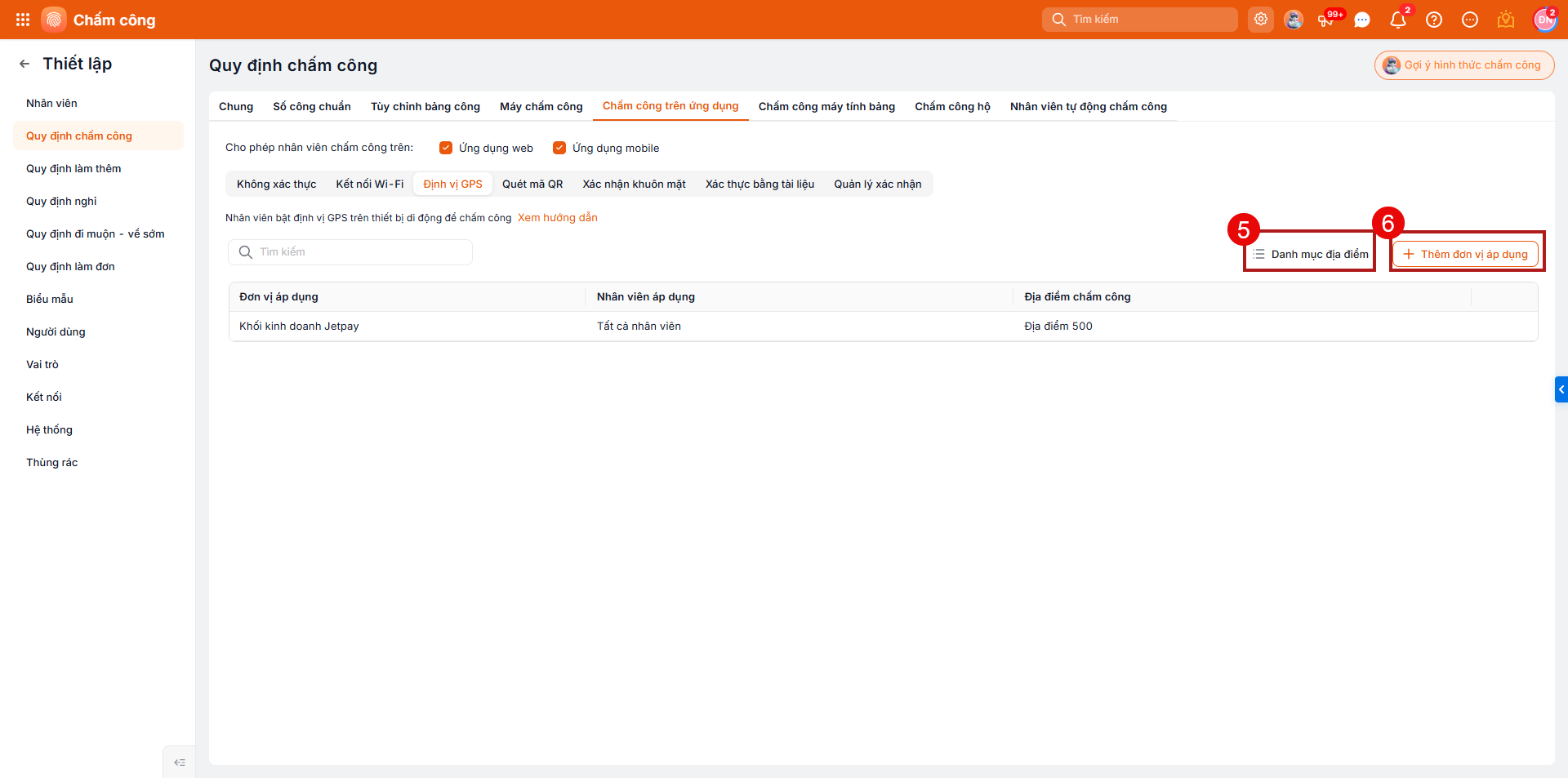
Bước 2: Khai báo Danh mục địa điểm
Cách 1: Thêm lần lượt từng địa điểm
Vào Thiết lập (biểu tượng bánh răng ⚙)\Quy định chấm công\Chấm công trên ứng dụng\Định vị GPS
Nhấn vào giao diện danh sách Danh mục địa điểm chấm công GPS. Nhấn Thêm để khai báo địa điểm mới bao gồm:
- Tên địa điểm: Đặt tên dễ gợi nhớ, phân biệt với các địa điểm khác
- Là địa chỉ của: Chọn địa điểm làm việc
- Vĩ độ: Nhập vĩ độ của địa điểm (VD: 21.03051)
- Kinh độ: Nhập kinh độ của địa điểm (VD: 105.78259)
- Bán kính cho phép (m): Nhập phạm vi bán kính cho phép nhân viên chấm công quanh địa điểm (Khuyến nghị: 300 – 500m) Sau khi nhập vĩ độ, kinh độ, chương trình sẽ hiển thị bản đồ để theo dõi vị trí thiết lập một cách trực quan.
Nếu chưa biết cách tra cứu vĩ độ, kinh độ của địa điểm, anh/chị có thể xem hướng dẫn tại đây.
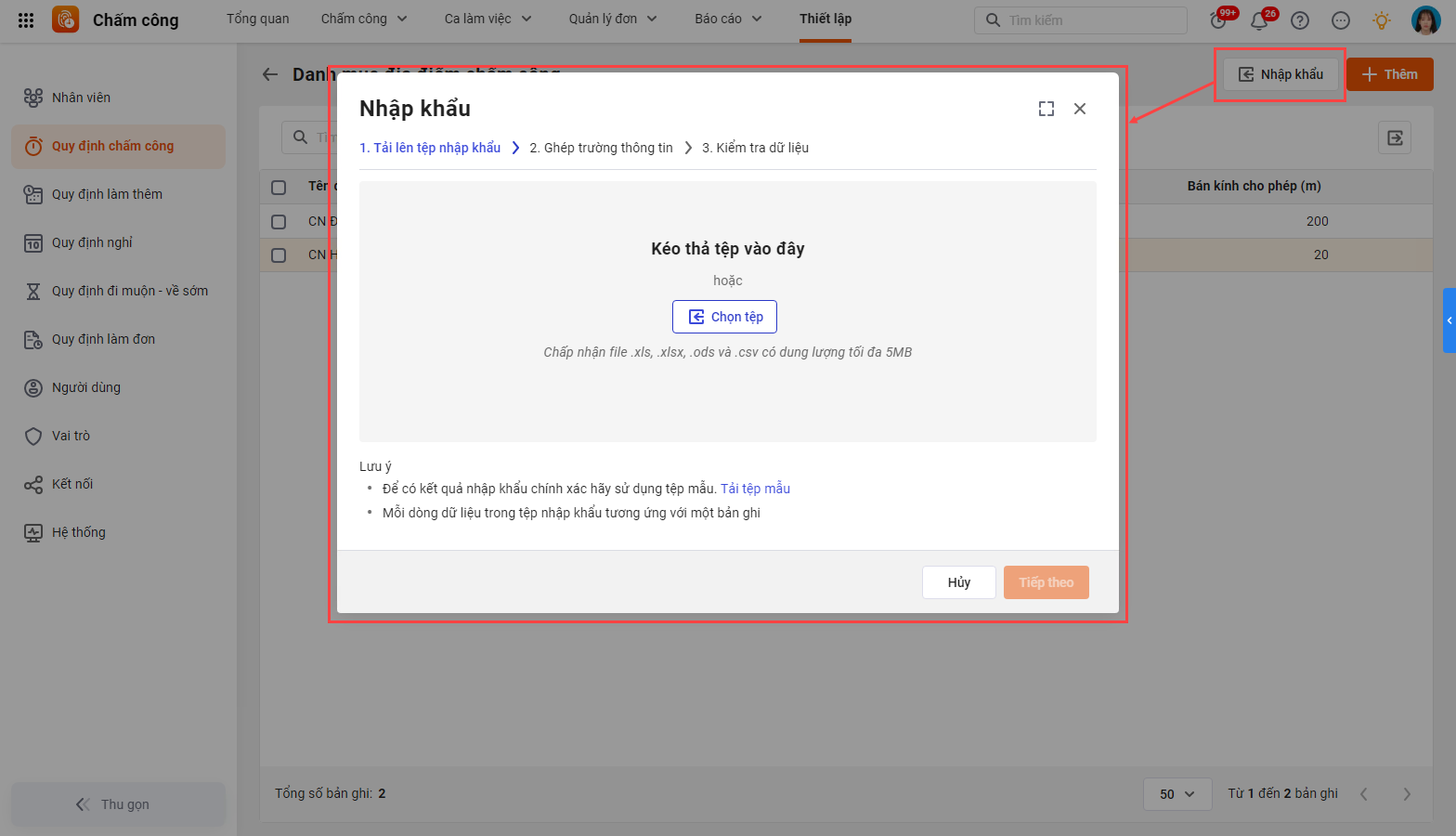
Cách 2: Nhập khẩu danh mục địa điểm
Vào phân hệ Thiết lập\Quy định chấm công\Chấm công trên ứng dụng\Định vị GPS
Trên giao diện danh mục địa điểm chấm công GPS, chọn Nhập khẩu và thực hiện các bước:
- Tải lên tệp nhập khẩu (nên dùng tệp mẫu để đảm bảo độ chính xác)
- Ghép trường thông tin
- Kiểm tra dữ liệu hợp lệ
Lưu ý: Nếu kiểm tra dữ liệu không hợp lệ, anh/chị tải tệp kết quả để biết nguyên nhân
- Chọn Nhập khẩu.
Bước 3: Thêm Đơn vị áp dụng \ Chọn đơn vị thiết lập chấm GPS
Bước 4: Khai báo Địa điểm chấm công
Trường hợp 1: Nhân viên có địa điểm làm việc cố định: Chọn Cố định theo Danh mục địa điểm được phép chấm đã khai báo ở Bước 2
Trường hợp 2: Nhân viên có địa điểm làm việc không cố định: Chọn Không cố định (Chương trình ghi nhận vị trí hiện tại vào lịch sử chấm công)
Lưu ý: PM cho phép Chặn không cho chấm công khi phát hiện ứng dụng Fake GPS: Chương trình sẽ không cho phép nhân viên chấm công khi phát hiện trên thiết bị di động có ứng dụng bất kỳ cấp quyền Fake GPS
Bước 5: Yêu cầu phương thức xác thực khác (nếu có)
- Xác thực khuôn mặt
- Đính kèm tài liệu xác thực
Lưu ý: Có Tích chọn cho phép nhân viên chụp ảnh trực tiếp (nếu có): Tích chọn khi chỉ cho phép nhân viên chấm công bằng cách chụp ảnh trực tiếp, không cho phép chọn ảnh từ thư viện
- Yêu cầu phê duyệt chấm công
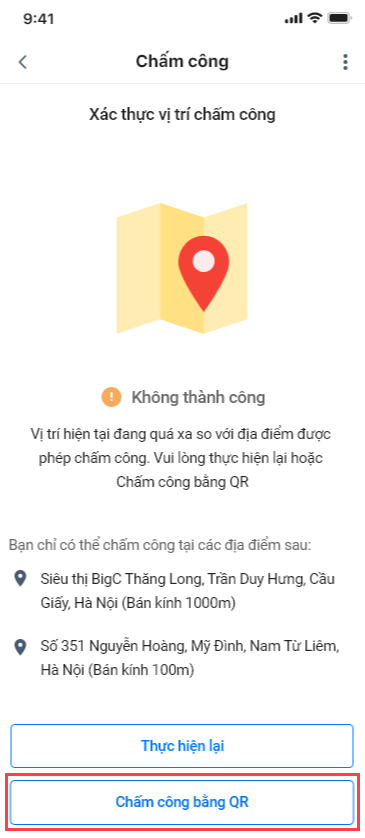
Bước 6: Khai báo hình thức chấm công thay thế (nếu có)
Anh/Chị tích chọn Cho phép chấm công bằng hình thức thay thế và lựa chọn hình thức thay thế phù hợp.
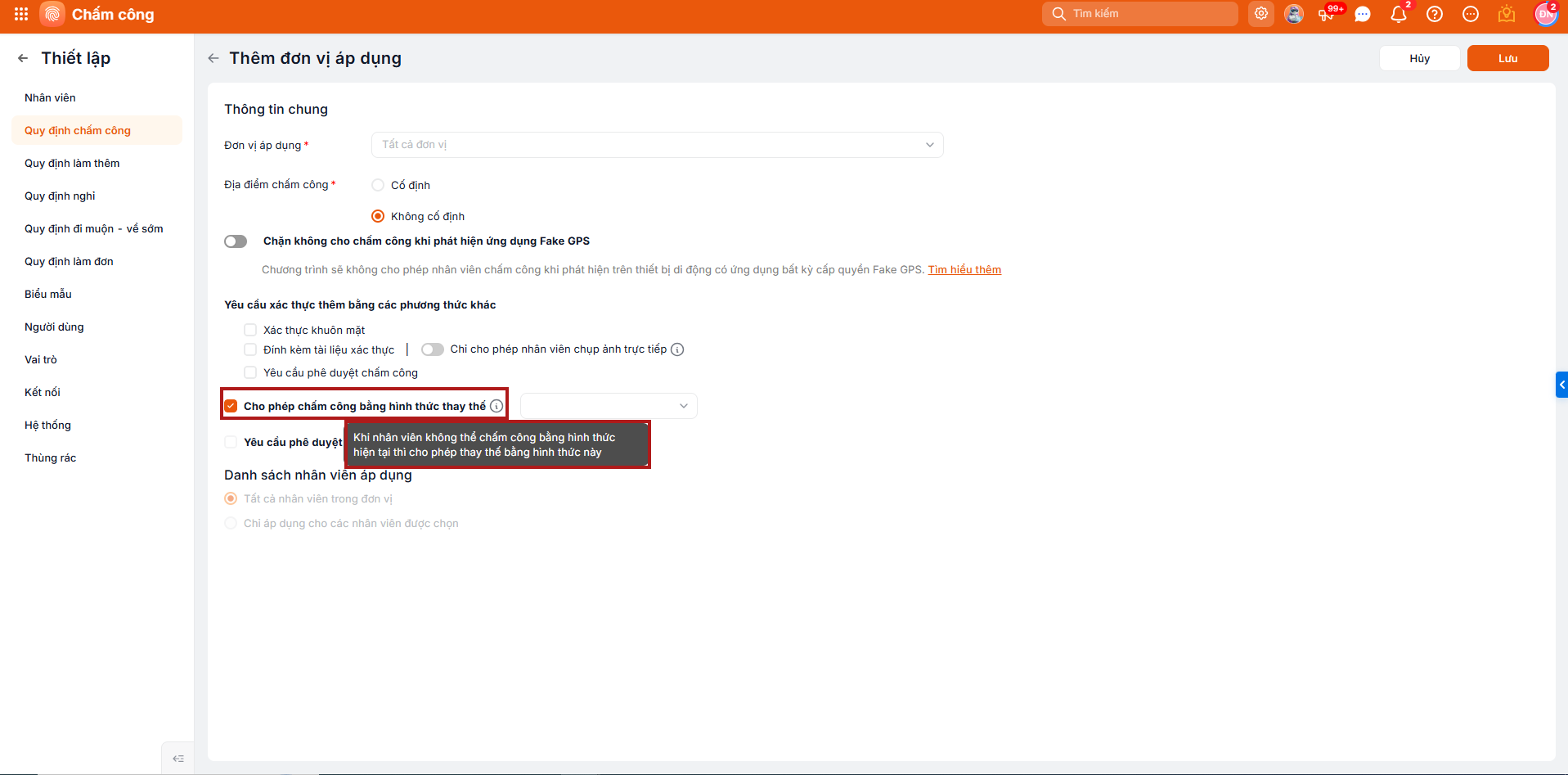
Khi chấm công bằng GPS không thành công, chương trình sẽ gợi ý hình thức chấm công khác theo thiết lập.
Bước 7: Khai báo Danh sách nhân viên áp dụng
- Tất cả nhân viên trong đơn vị
- Chỉ áp dụng cho các nhân viên được chọn
Bước 8: Nhấn Lưu để hoàn tất thiết lập.
2.2. Nhân viên chấm công
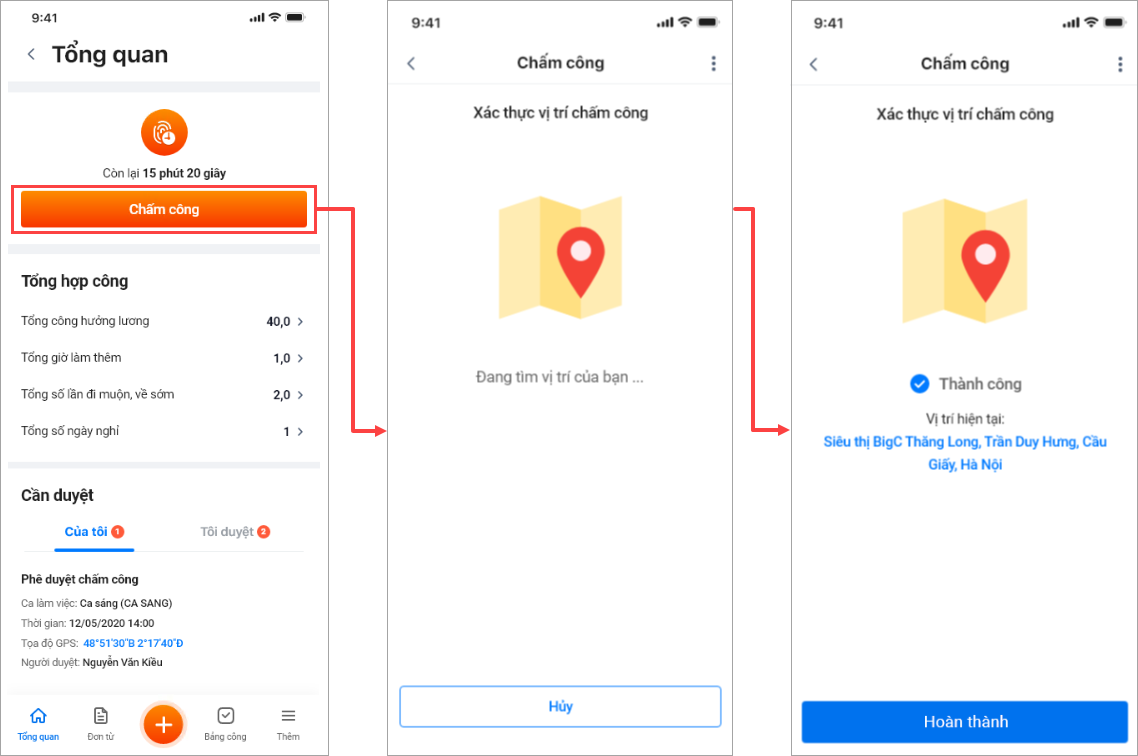
- Thực hiện chấm công ngay trên điện thoại, xác thực bằng định vị GPS
Có 2 trường hợp xảy ra tùy theo thiết lập:
- TH1: Nhân viên có địa điểm làm việc cố định \ chương trình tự động xác thực vị trí trong bán kính cho phép. Nếu đúng vị trí, chấm công thành công.
- TH2: Nhân viên có địa điểm làm việc không cố định \ chương trình ghi nhận vị trí hiện tại vào lịch sử chấm công. Anh/Chị có thể kiểm tra lại trong bảng dữ liệu chấm công hoặc yêu cầu xác thực thêm (khuôn mặt, tài liệu, quản lý xác nhận).
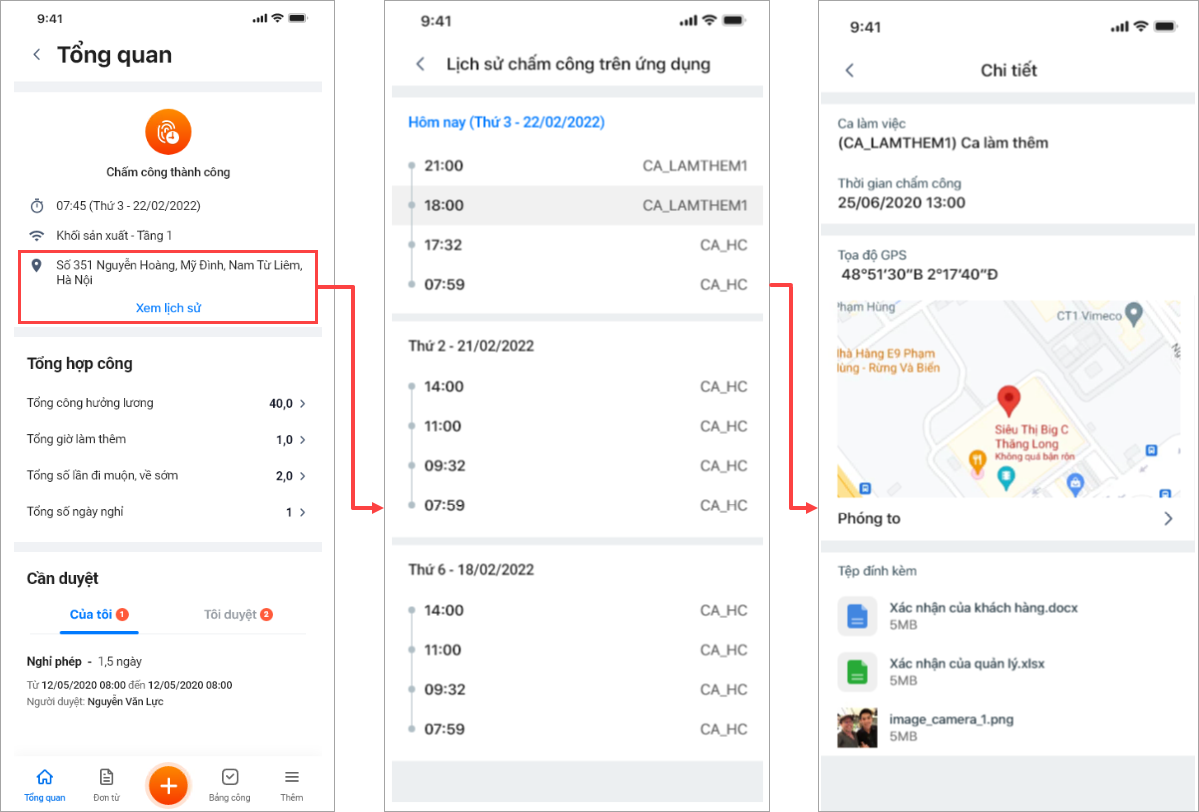
- Nhân viên xem lịch sử chấm công
Lưu ý:
- Thứ tự xác thực ưu tiên: Xác thực bằng GPS → Xác thực khuôn mặt → Đính kèm tài liệu xác thực → Yêu cầu quản lý xác nhận.
- Người dùng cần cấp quyền cho phép ứng dụng truy cập vị trí để sử dụng tính năng này.
QUẢN LÝ TOÀN BỘ DỮ LIỆU NHÂN VIÊN – CHẤM CÔNG TÍNH LƯƠNG TỰ ĐỘNG TRÊN MISA AMIS HRM
