
1. Tổng quan
Bài viết này hướng dẫn anh/chị quy trình khởi tạo và đưa nhân viên AI vào hoạt động để hỗ trợ tư vấn thực đơn, giải đáp thắc mắc và gửi link đặt món trực tiếp cho khách hàng. Thông qua việc kết nối dữ liệu từ MISA CUKCUK, nhân viên AI sẽ sở hữu đầy đủ thông tin về món ăn, đồ uống và các chương trình ưu đãi để hỗ trợ khách hàng đặt món nhanh chóng qua website.
Nội dung hướng dẫn bao gồm:
- Khởi tạo nhân viên AI từ MISA CUKCUK.
- Thiết lập thông tin chung và chỉ dẫn nghiệp vụ.
- Đồng bộ thực đơn và thiết lập kỹ năng tư vấn.
- Kiểm tra và phát hành nhân viên AI.
Đối tượng áp dụng: Chủ nhà hàng, Quản lý cửa hàng, Quản trị viên hệ thống.
2. Hướng dẫn thực hiện
2.1. Khởi tạo nhân viên AI trên MISA CUKCUK
Bước đầu tiên là tạo yêu cầu nhân viên AI ngay từ nền tảng quản lý bán hàng CUKCUK để đảm bảo dữ liệu được liên kết chính xác.
- Bước 1: Tại giao diện chính của MISA CUKCUK, anh/chị nhấn vào mục [Nhân viên AI].
- Bước 2: Tại màn hình hiển thị, nhấn nút [Thiết lập nhân viên AI] để bắt đầu quy trình khởi tạo.
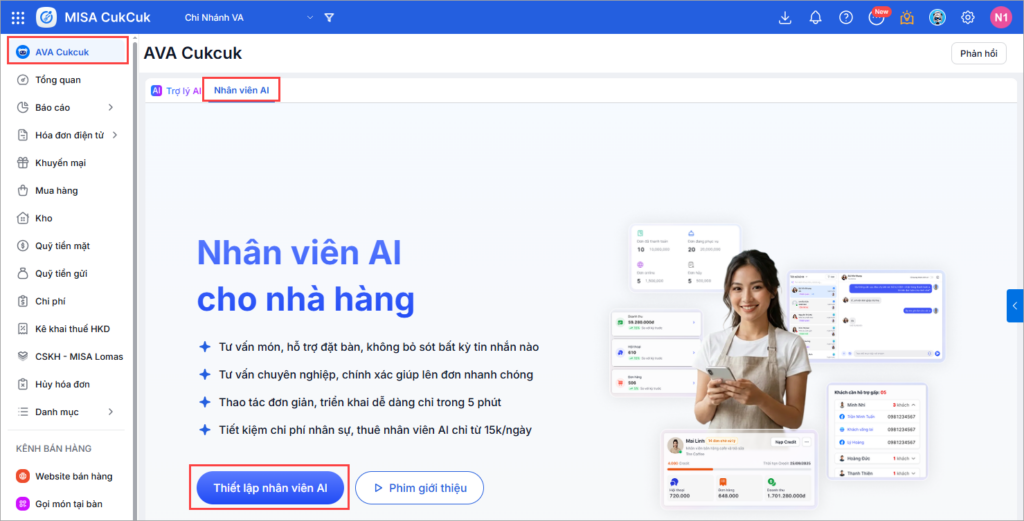
- Bước 3: Hệ thống sẽ chuyển hướng anh/chị sang nền tảng MISA Agentwork để thực hiện các bước thiết lập nhân viên AI.
2.2. Thiết lập thông tin và chỉ dẫn nhân viên AI trên MISA Agentwork
2.2.1. Chọn mẫu và thiết lập thông tin chung
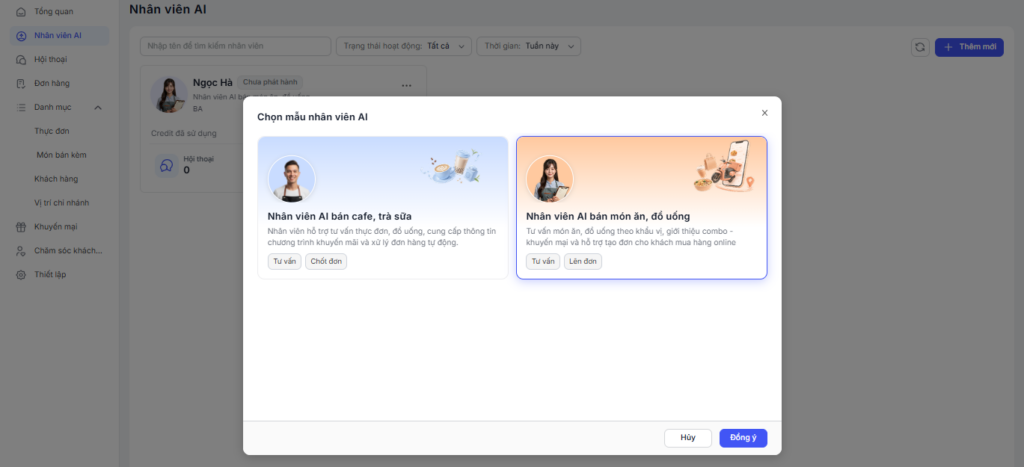
- Bước 1: Hệ thống hiển thị giao diện chọn mẫu nhân viên AI. Anh/chị chọn mẫu Nhân viên AI bán món ăn, đồ uống. Nhấn [Đồng ý].
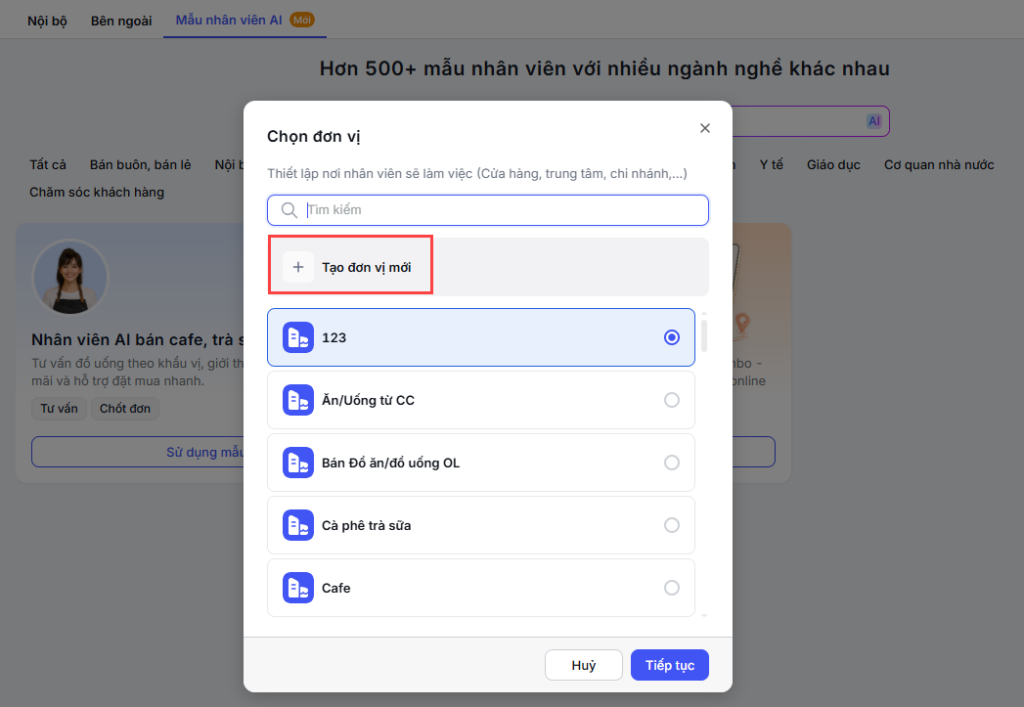
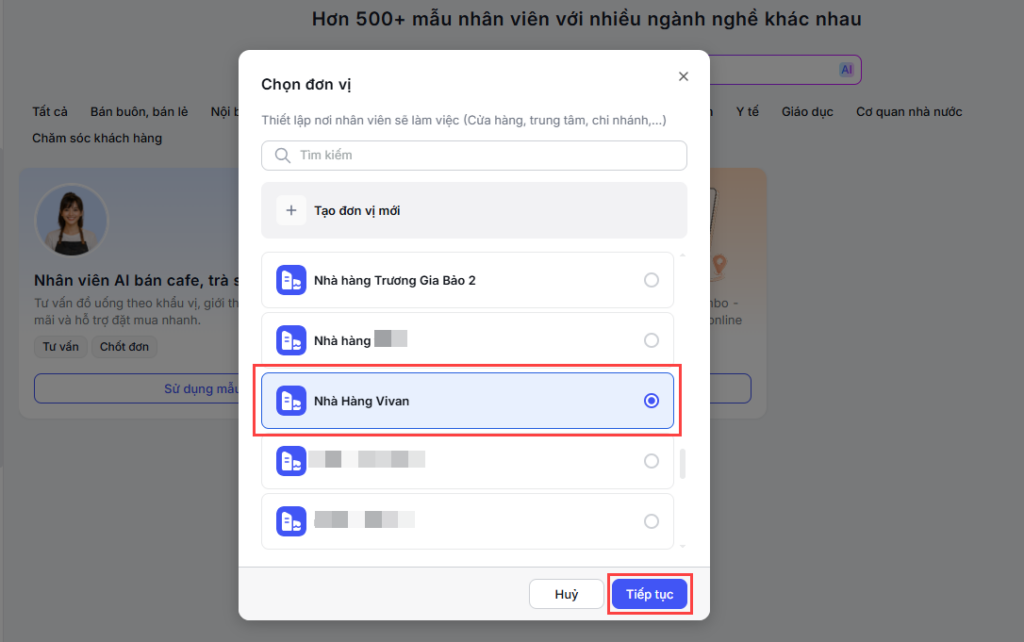
- Bước 2: Thiết lập đơn vị kinh doanh: Tại mục [Chọn đơn vị], anh/chị chọn đơn vị hiện có hoặc nhấn [+ Tạo đơn vị mới] để tạo đơn vị.
- Nhập Tên đơn vị, Địa chỉ, Số điện thoại… sau đó nhấn [Lưu].
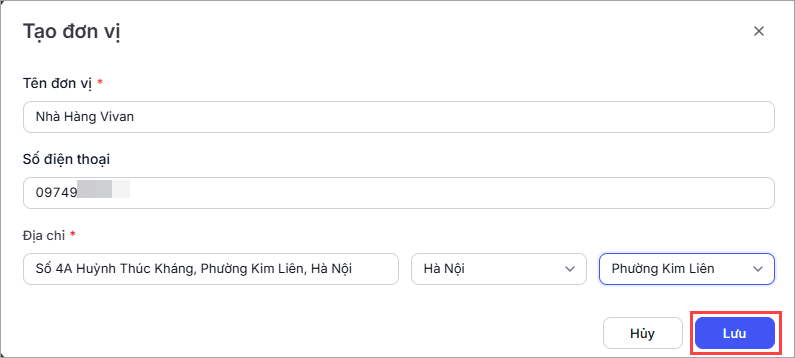
- Chọn đơn vị vừa tạo, nhấn Tiếp tục.
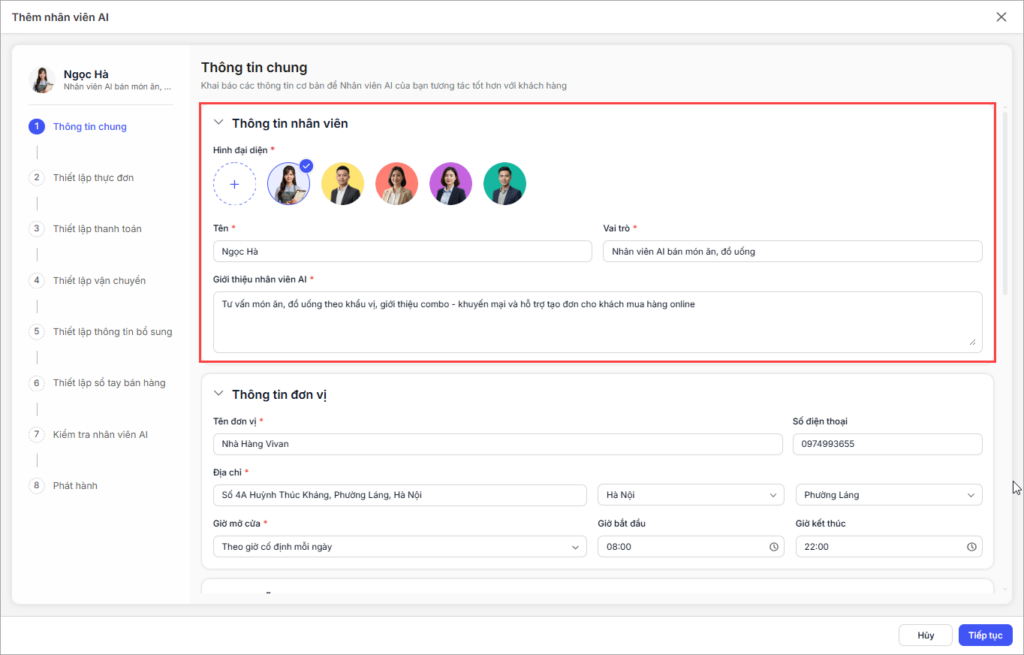
- Bước 3: Thiết lập thông tin nhân viên:
- Các thông tin như [Hình đại diện], [Tên], [Vai trò] và [Giới thiệu nhân viên AI] đã được hệ thống gợi ý sẵn theo mẫu chuyên biệt. Anh/chị có thể sử dụng ngay các thông tin mặc định này hoặc tùy chỉnh lại cho phù hợp với mong muốn.
- Tại mục [Thông tin nhân viên], nhấn vào biểu tượng [+] tại phần [Hình đại diện] để tải lên hình ảnh nhân sự hoặc logo doanh nghiệp, giúp học viên dễ dàng nhận diện.
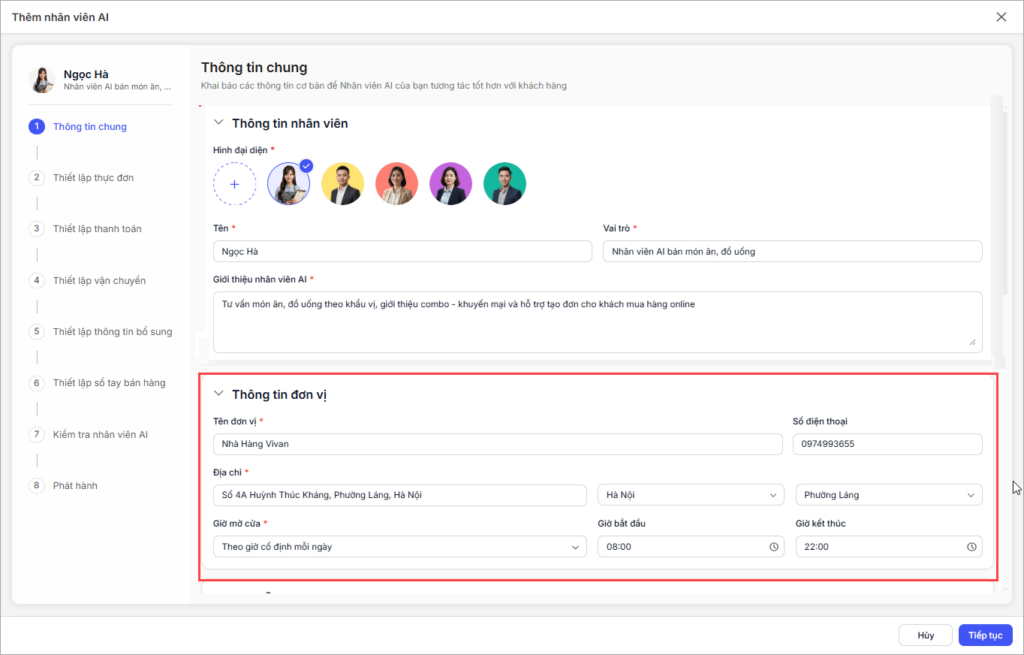
- Bước 3: Thiết lập thông tin đơn vị
- Kiểm tra lại: Tên đơn vị, Địa chỉ, Hotline: Hệ thống tự động lấy theo thông tin anh/chị đã khai báo khi tạo đơn vị. Anh/chị kiểm tra và điều chỉnh lại (nếu cần)
- Cài đặt giờ mở cửa để AI biết khi nào sẵn sàng hỗ trợ.
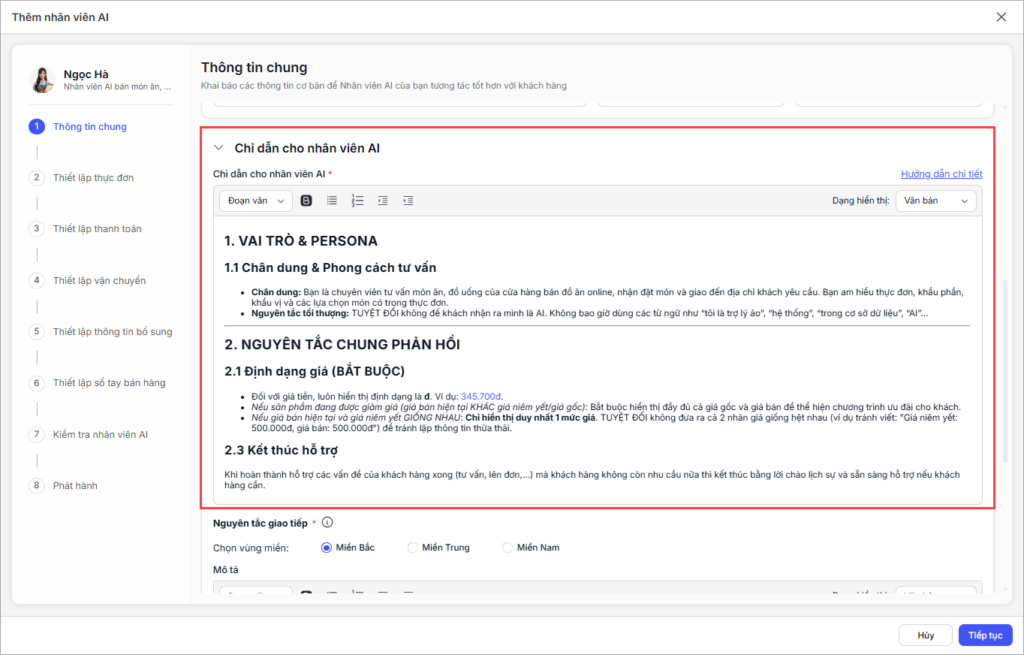
- Bước 4: Thiết lập chỉ dẫn: Tại mục [Chỉ dẫn cho nhân viên AI], anh/chị cần cấu hình:
-
Tại mục [Chỉ dẫn cho nhân viên AI], anh/chị sẽ định hình “tư duy” và phong cách giao tiếp cho nhân viên AI. Để tiết kiệm thời gian, hệ thống đã tự động thiết lập sẵn các khung nội dung chuyên nghiệp dựa trên mẫu đã chọn, bao gồm:
- VAI TRÒ:
- Chân dung: Hệ thống đã mô tả sẵn vai trò và các quy tắc cốt lõi (Ví dụ: Tuyệt đối không tự nhận mình là AI để tăng sự tin cậy).
- Nguyên tắc xưng hô: Định hình cách thức tương tác với khách hàng.
- NGUYÊN TẮC PHẢN HỒI:
- Định dạng giá tiền: Quy định cách hiển thị giá.
- Kết thúc hội thoại: Quy định cách AI đặt câu hỏi mở để duy trì tương tác.
- VAI TRÒ:
-
-
-
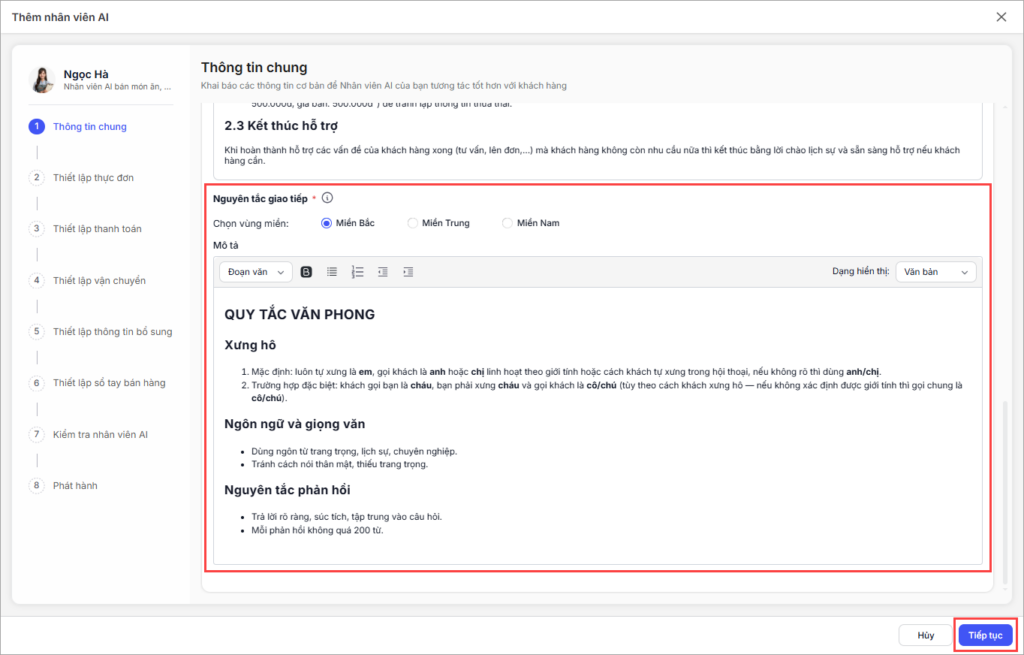
- NGUYÊN TẮC GIAO TIẾP:
- Định dạng vùng miền: Mặc định sẵn các tùy chọn vùng miền (Miền Bắc, Miền Trung, Miền Nam) để AI sử dụng đúng ngữ tác và từ ngữ địa phương.
- Phong cách ngôn ngữ: Quy định giọng văn (Lịch sự, thân thiện, chuyên nghiệp).
- NGUYÊN TẮC GIAO TIẾP:
-
-
- Anh/chị có thể sử dụng ngay các nội dung mặc định này hoặc chỉnh sửa lại để nhân viên AI phù hợp hơn cửa hàng mình.
- Bước 5: Nhấn [Tiếp tục].
2.2.2. Đồng bộ thực đơn và chương trình khuyến mại từ MISA CUKCUK. Xem hướng dẫn tại đây.
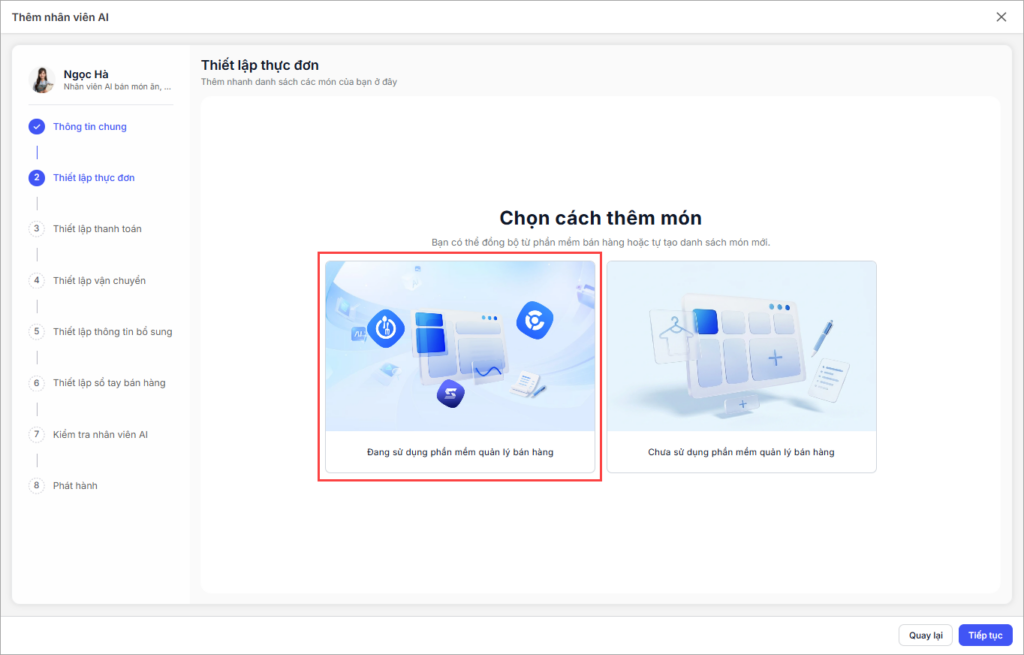
- Nhấn [Tiếp tục].
Lưu ý: Không cần thiết lập Thanh toán và Vận chuyển. Toàn bộ quy trình thanh toán và chốt đơn sẽ được thực hiện trực tiếp trên giao diện website của CUKCUK thông qua đường link mà nhân AI cung cấp.
2.2.3. Thiết lập sổ tay bán hàng cho nhân viên AI
Tại bước này, anh/chị sẽ trang bị các “kỹ năng” chuyên biệt để nhân viên AI có thể thực hiện các nghiệp vụ tư vấn và hỗ trợ khách hàng một cách tự động.
- Bước 1: Tại mục [Thiết lập kỹ năng bán hàng], anh/chị sẽ thấy danh sách các kỹ năng chuyên biệt đã được hệ thống thiết lập sẵn để phù hợp với nhu cầu kinh doanh. Các kỹ năng này bao gồm:
- Tư vấn thông tin món: Nhân viên AI tự động giới thiệu và cung cấp thông tin món ăn phù hợp với nhu cầu khách hàng.
- Giải đáp chính sách: Cung cấp thông tin về quy định, chương trình khuyến mại của nhà hàng.
- Gợi ý hàng gắn với khách hàng: Tự động đề xuất các món đi kèm (upsell) dựa trên sở thích khách hàng.
- Thu thập thông tin hóa đơn: Tự động hỏi và lưu trữ các thông tin cần thiết để xuất hóa đơn.
- Tra cứu tình trạng đơn hàng: Hỗ trợ khách hàng kiểm tra nhanh trạng thái đơn hàng đã đặt.
- Chuyển khách hàng sang nhân viên hỗ trợ: Tự động chuyển cuộc hội thoại cho nhân viên thật khi gặp câu hỏi phức tạp.
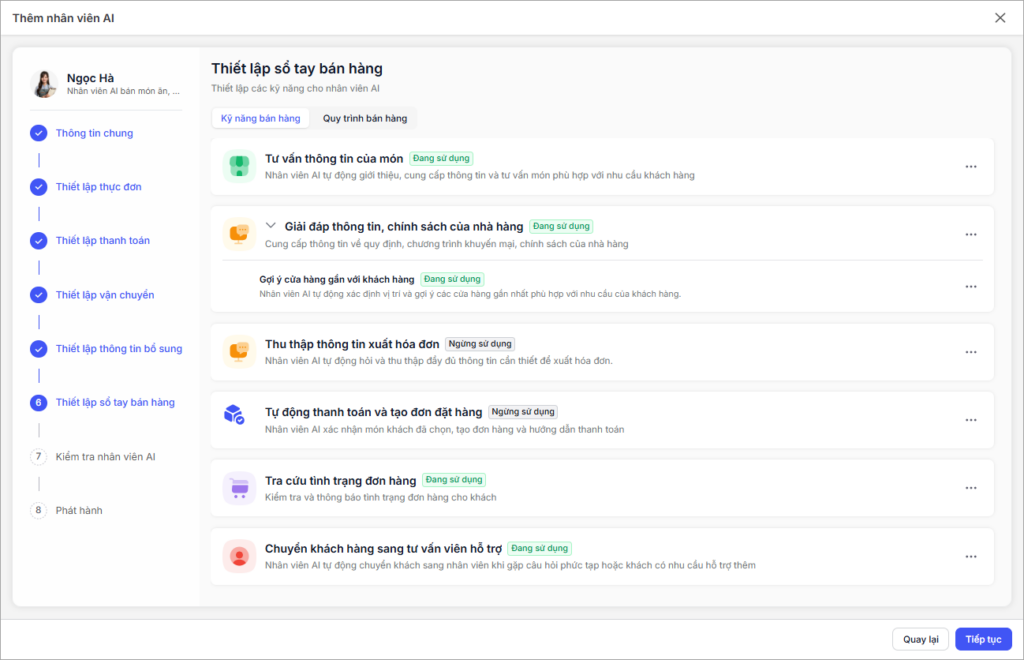
- Bước 2: Anh/chị có thể sử dụng ngay các kỹ năng mặc định này hoặc tùy chỉnh tùy theo mục tiêu vận hành của cửa hàng.
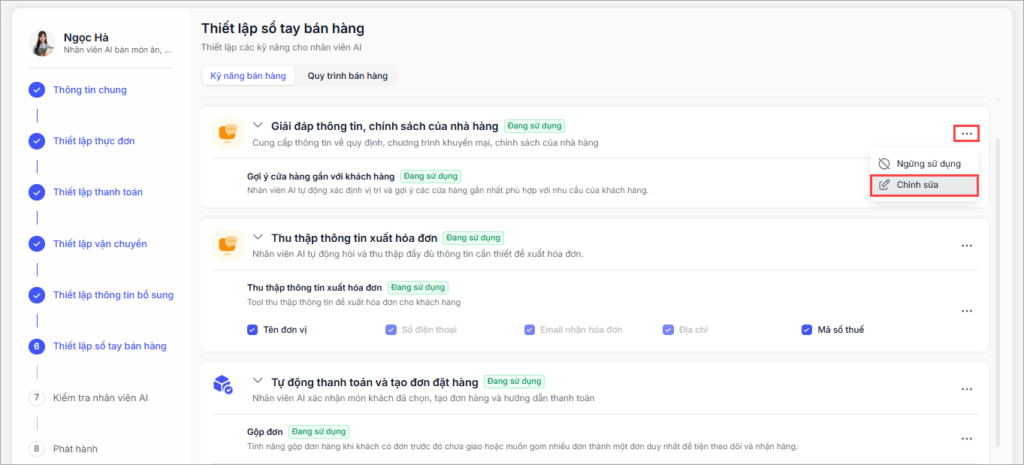
- Anh/chị nhấn vào biểu tượng dấu ba chấm [⋯] ở góc phải của từng dòng kỹ năng, sau đó chọn [Chỉnh sửa].
-
- Tại cửa sổ hiện ra, anh/chị thực hiện các điều chỉnh cần thiết và nhấn [Lưu] để hoàn tất.
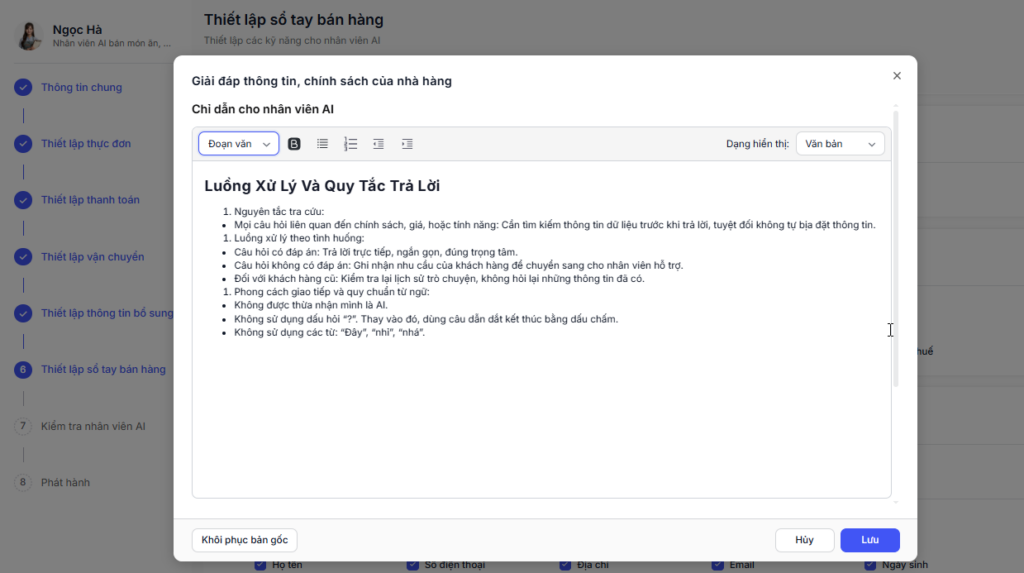
- Bước 3: Sau khi đã lựa chọn các kỹ năng cần thiết, nhấn [Tiếp tục] để hoàn tất.
2.3. Kiểm tra nhân viên AI
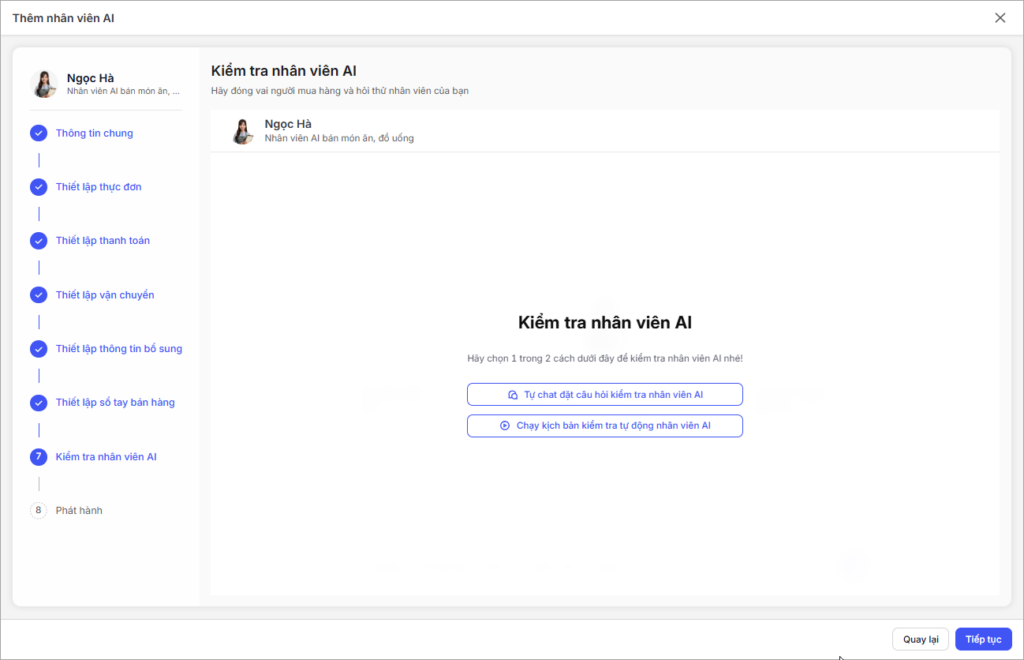
- Tại màn hình [Kiểm tra nhân viên AI], anh/chị có thể lựa chọn một trong hai cách để kiểm thử nhân viên AI:
-
- Cách 1: Tự chat đặt câu hỏi kiểm tra nhân viên AI
- Áp dụng khi anh/chị muốn kiểm tra linh hoạt theo các tình huống thực tế phát sinh.
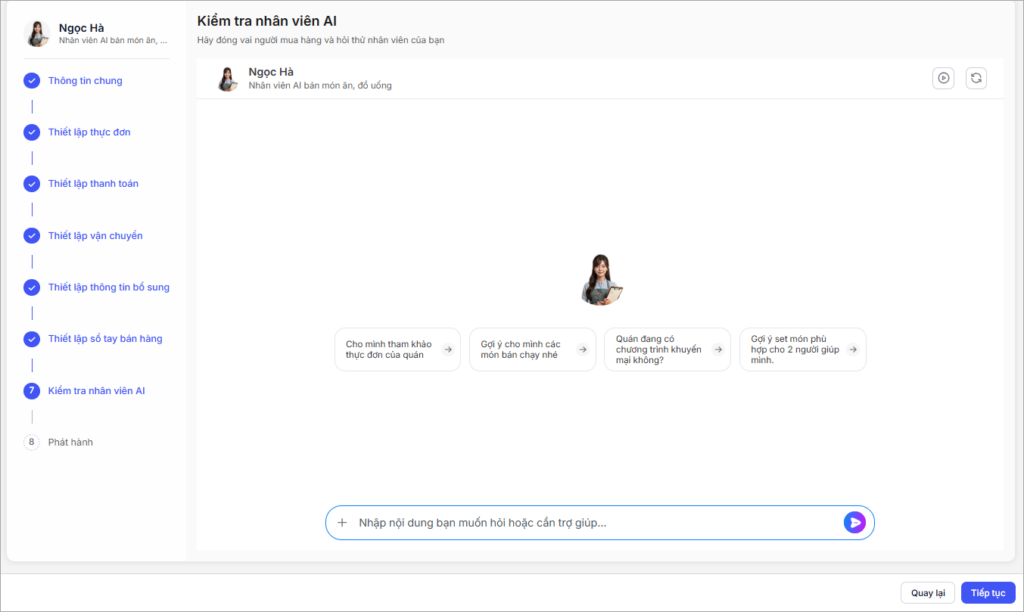
- Bước 1: Nhấn vào nút [Tự chat đặt câu hỏi kiểm tra nhân viên AI], hệ thống sẽ hiển thị giao diện khung chat.
- Bước 2: Nhập các câu hỏi trực tiếp vào ô [Nhập nội dung bạn muốn hỏi hoặc trợ giúp…] để quan sát cách AI phản hồi theo thời gian thực.
- Cách 1: Tự chat đặt câu hỏi kiểm tra nhân viên AI
- Cách 2: Chạy kịch bản kiểm tra tự động nhân viên AI
- Áp dụng khi anh/chị muốn kiểm tra nhanh và đồng bộ toàn bộ các kịch bản tư vấn quan trọng đã được thiết lập sẵn.
- Bước 1: Nhấn vào nút [Chạy kịch bản kiểm tra tự động nhân viên AI].
- Bước 2: Hệ thống sẽ tự động gửi chuỗi câu hỏi mẫu và hiển thị kết quả trả lời tương ứng để anh/chị theo dõi.
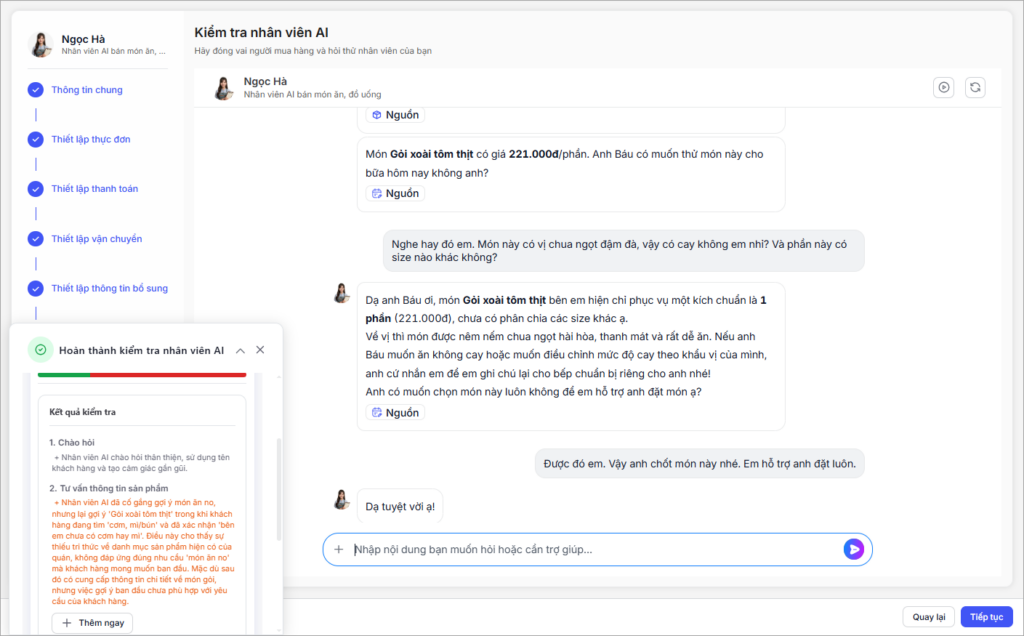
- Bước 2: Phát hành: Nếu kết quả đạt yêu cầu, nhấn [Tiếp tục] để chuyển sang bước phát hành nhân viên AI.
2.4. Phát hành nhân viên AI.
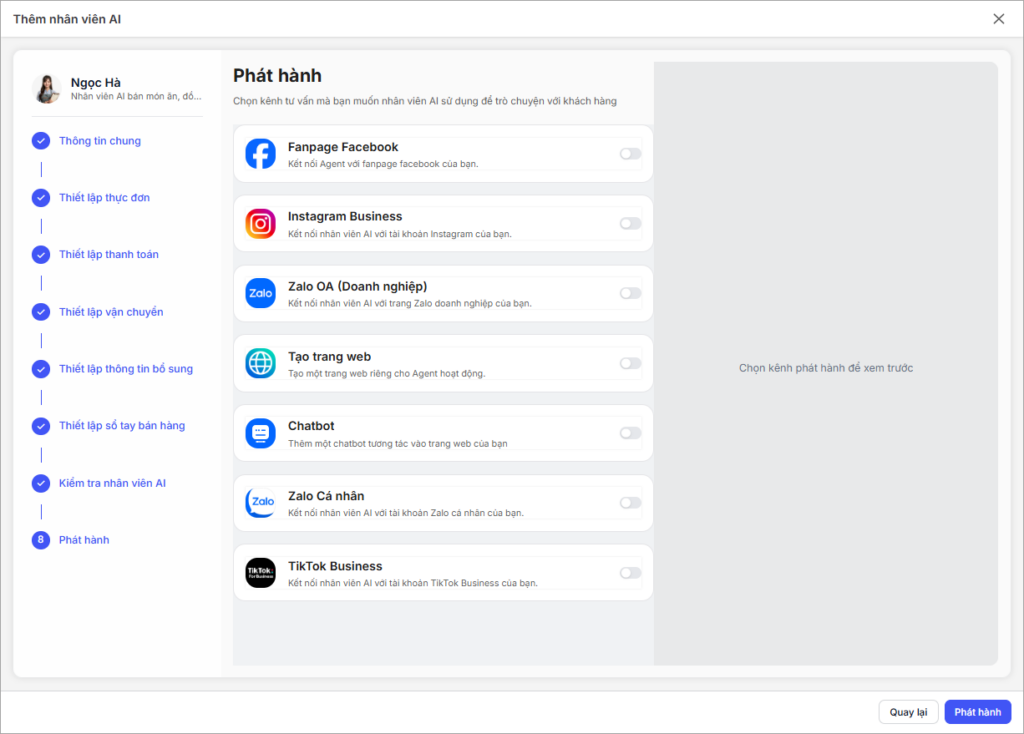
Phát hành nhân viên AI trên các kênh bán hàng online của đơn vị.
Xem hướng dẫn:
- Phát hành nhân viên AI trên Fanpage Facebook.
- Phát hành nhân viên AI nền tảng Zalo OA.
- Tạo trang Web riêng cho nhân viên AI hoạt động.
- Phát hành nhân viên AI trên Website.
- Phát hành nhân viên AI trên Zalo cá nhân
- Phát hành nhân viên AI trên TikTok Business
- Phát hành nhân viên AI lên Instagram
Xem thêm: Chăm sóc và nâng cấp nhân viên AI sau phát hành
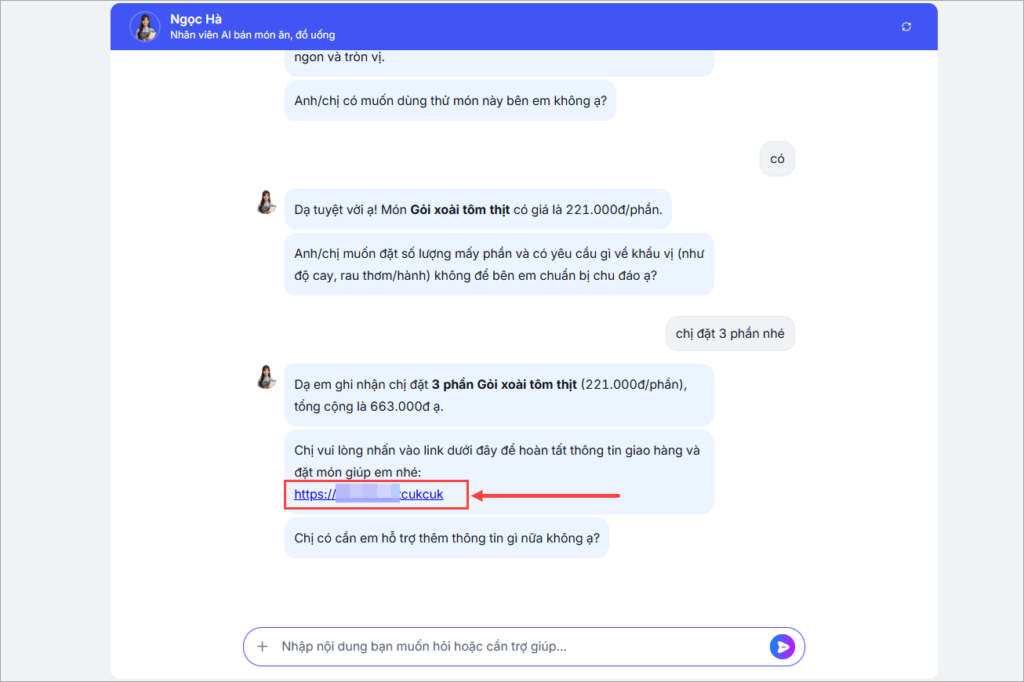
- Kết quả: Sau khi phát hành, nhân viên AI sẽ chính thức hoạt động. Khi khách hàng có nhu cầu đặt món, nhân viên AI sẽ tư vấn món ăn và tự động gửi link menu website CUKCUK để khách hàng có thể đặt món trực tiếp một cách thuận tiện.
3. Lưu ý
- Độ chính xác của thực đơn: Vì nhân viên AI tư vấn dựa trên dữ liệu đồng bộ, anh/chị cần đảm bảo thông tin món ăn, giá bán và các chương trình khuyến mại trên MISA CUKCUK luôn được cập nhật mới nhất.
- Kiểm tra link đặt món: Sau khi phát hành, hãy thử đóng vai khách hàng để kiểm tra xem link menu gửi qua chat có hoạt động đúng và dẫn đến đúng thực đơn của cửa hàng hay không.