
1. Tổng quan
Bài viết này hướng dẫn anh/chị nhúng nhân viên AI vào website dưới dạng chat widget để khách hàng có thể hỏi và nhận tư vấn ngay khi đang xem sản phẩm. Việc này giúp tăng tương tác, giữ chân khách và thúc đẩy quyết định mua hàng.
Nội dung gồm: lấy mã nhúng, thiết lập nội dung hội thoại, cấu hình thu thập thông tin và thời gian hoạt động.
Đối tượng áp dụng: Chủ website, Nhân viên kỹ thuật, Quản lý bán hàng.
2. Hướng dẫn thực hiện
2.1. Lấy mã nhúng JavaScript
Bước này giúp đưa nhân viên AI hiển thị trên website.
- Bước 1: Tại mục Phát hành, gạt công tắc Website của bạn sang màu xanh.
- Bước 2: Khai báo tên miền tin cậy: Tại mục Tên miền tin cậy, điền tên miền của website công ty nơi muốn hiển thị Chatbot.Ví dụ:
- Website công ty là
https://abc.com→ điền:abc.com
- Website công ty là
Lưu ý: Đây là trường thông tin bắt buộc. Chỉ những website đã được khai báo trong danh sách tên miền tin cậy mới hiển thị chatbot.
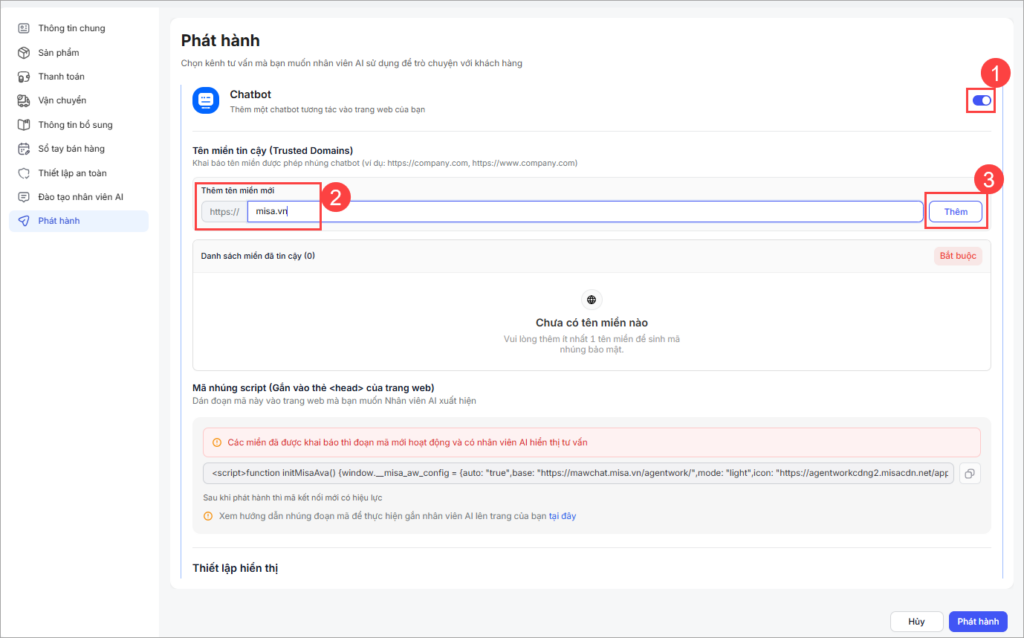
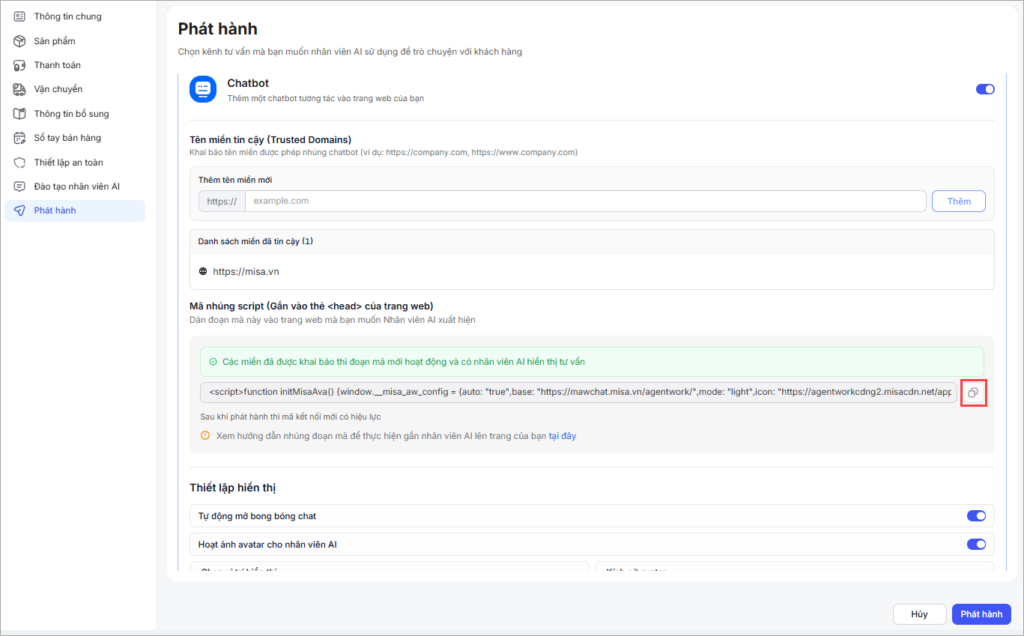
- Sao chép đoạn mã Script (JavaScript) được cung cấp trong khung hiển thị.
- Bước 3: Dán đoạn mã vào mã nguồn website (trong thẻ
<head>hoặc trước thẻ</body>), hệ thống hiển thị bong bóng chat trên website. - Nếu không thao tác kỹ thuật, gửi đoạn mã cho người quản trị web để thực hiện.
2.2. Thiết lập hiển thị Chatbot
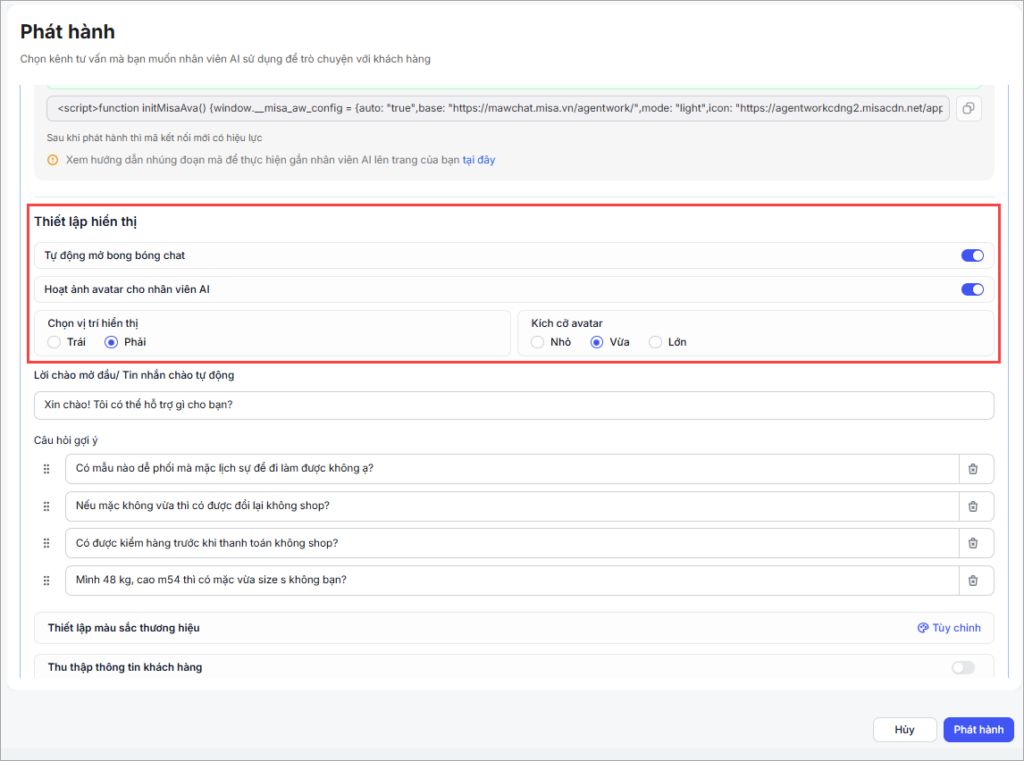
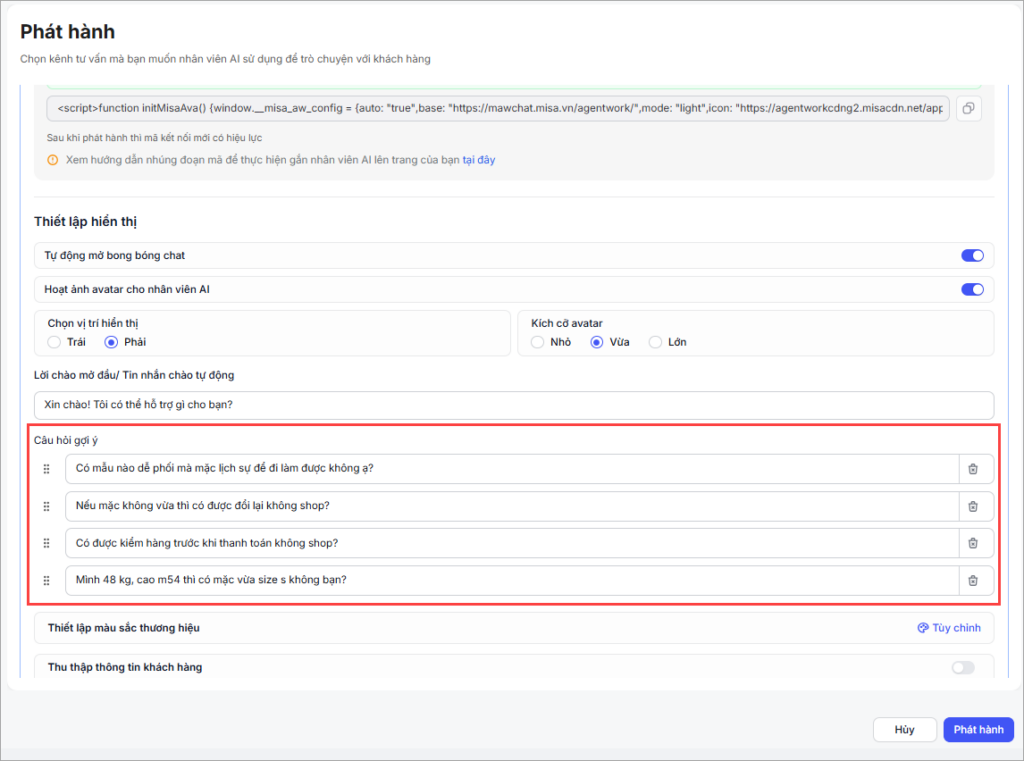
- Bước 1: Tại màn hình thiết lập Chatbot, bật Tự động mở bong bóng chat nếu muốn Chatbot tự động mở cửa sổ trò chuyện khi khách hàng truy cập website.
- Bước 2: Bật Hoạt ảnh avatar cho nhân viên AI nếu muốn avatar của Nhân viên AI hiển thị hiệu ứng chuyển động.
- Bước 3: Tại mục Chọn vị trí hiển thị, chọn Trái hoặc Phải để xác định vị trí hiển thị avatar và bong bóng chat trên website.
- Bước 4: Tại mục Kích cỡ avatar, chọn Nhỏ, Vừa hoặc Lớn để điều chỉnh kích thước avatar phù hợp với giao diện website.
2.3. Thiết lập lời chào mở đầu
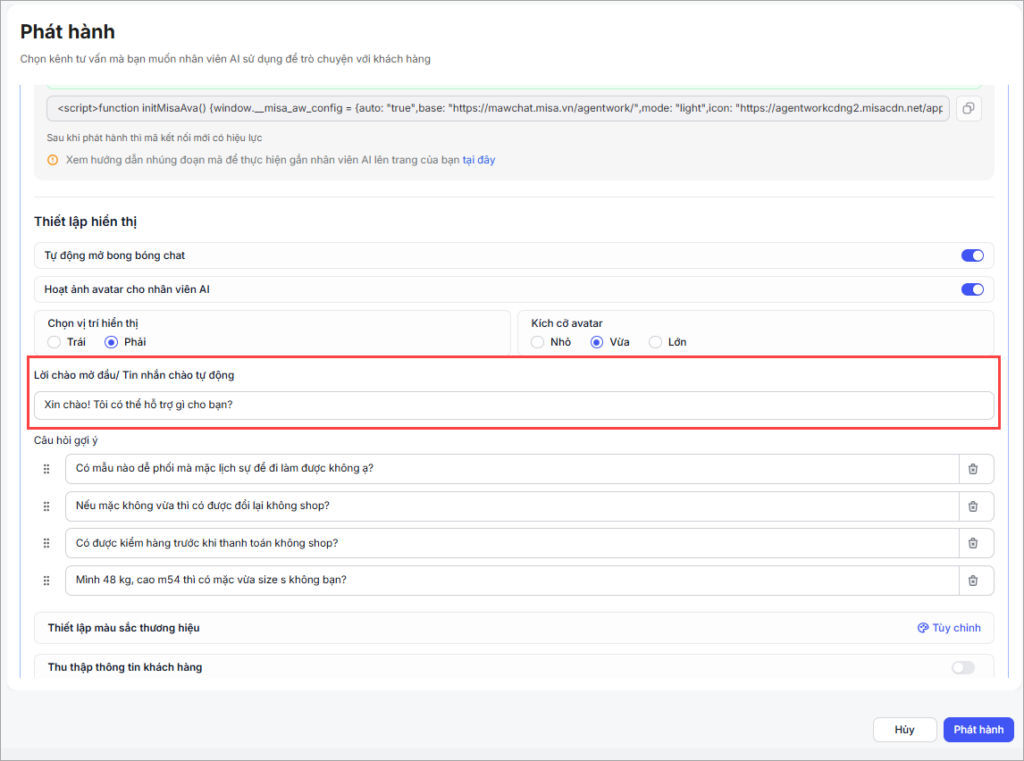
- Bước 1: Tại mục Lời chào mở đầu/Tin nhắn chào tự động, nhập nội dung lời chào muốn gửi đến khách hàng khi mở Chatbot.
- Bước 2: Kiểm tra lại nội dung lời chào để bảo đảm phù hợp với cách xưng hô và thông tin tư vấn của đơn vị.
2.4. Thêm và sắp xếp câu hỏi gợi ý
Câu hỏi gợi ý giúp khách hàng nhanh chóng lựa chọn nội dung cần hỏi khi bắt đầu trò chuyện với Chatbot.
- Bước 1: Tại mục Câu hỏi gợi ý, nhập các câu hỏi thường được khách hàng quan tâm.
- Bước 2: Để thay đổi thứ tự hiển thị, nhấn giữ biểu tượng kéo thả bên trái câu hỏi và di chuyển đến vị trí mong muốn.
- Bước 3: Để xóa câu hỏi không còn sử dụng, nhấn biểu tượng Xóa ở bên phải câu hỏi.
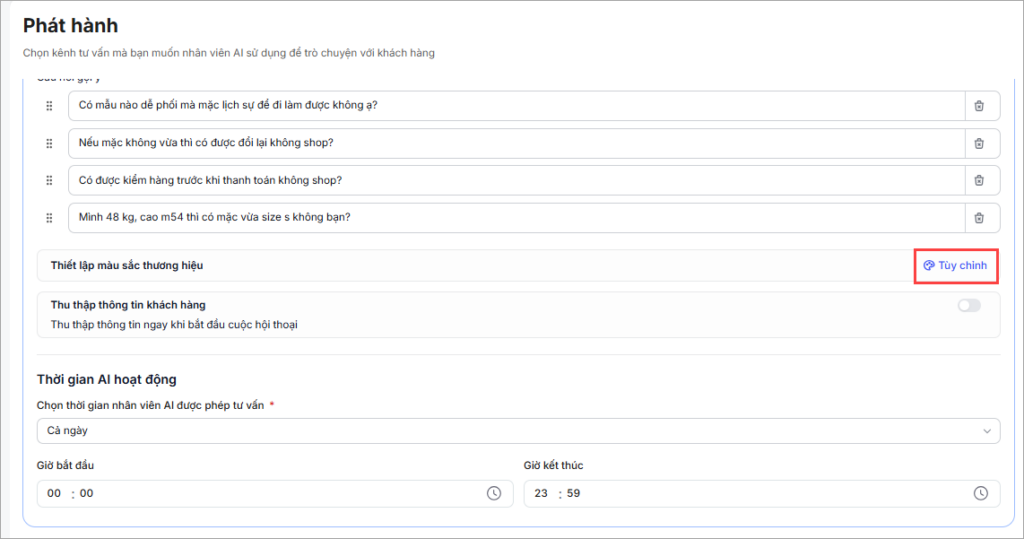
2.5. Thiết lập màu sắc thương hiệu
Xem chi tiết tại đây.
2.6. Thu thập thông tin khách hàng
- Bước 1: Tại mục Thu thập thông tin khách hàng, bật tính năng nếu muốn yêu cầu khách hàng cung cấp thông tin trong quá trình trò chuyện.
- Bước 2: Thiết lập các thông tin cần thu thập theo nhu cầu sử dụng.
- Bước 3: Kiểm tra lại nội dung hiển thị để bảo đảm khách hàng biết thông tin nào cần cung cấp.
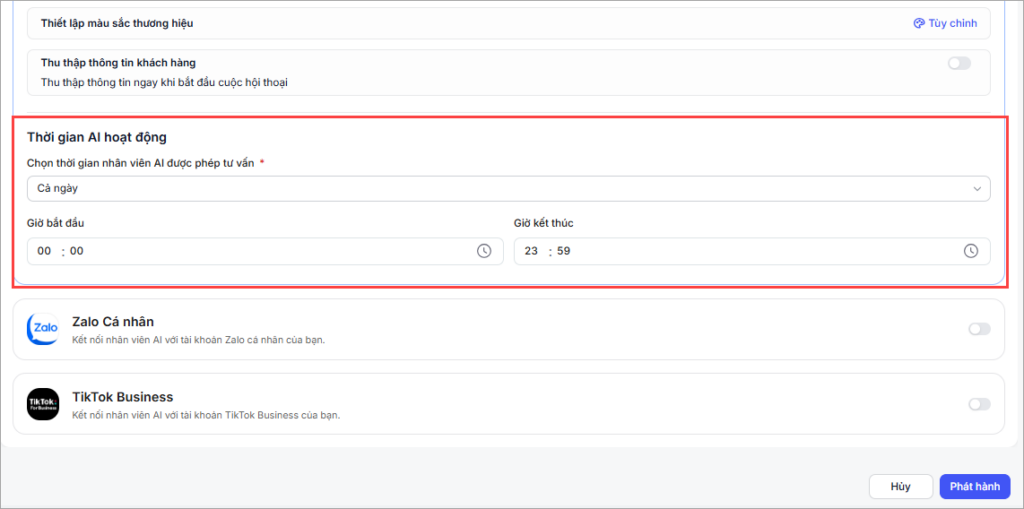
2.7. Lưu và phát hành thiết lập
- Nhấn Phát hành, hệ thống kiểm tra và lưu các thiết lập Chatbot.
3. Lưu ý
- Các thiết lập chỉ được áp dụng sau khi anh/chị nhấn Phát hành.
- Nên sử dụng lời chào ngắn gọn, dễ hiểu và phù hợp với đối tượng khách hàng.
- Câu hỏi gợi ý nên tập trung vào các nội dung khách hàng thường xuyên quan tâm.
- Khi bật Tự động mở bong bóng chat, cần kiểm tra để bảo đảm Chatbot không che khuất nội dung chính trên website.
- Nếu bật Thu thập thông tin khách hàng, chỉ nên yêu cầu các thông tin cần thiết cho việc tư vấn và chăm sóc khách hàng.