
1. Tổng quan
Bài viết này nhằm hướng dẫn anh/chị cách theo dõi và quản lý các giao dịch phát sinh trong hệ thống thông qua màn hình Lịch sử chi tiêu. Việc kiểm tra lịch sử giúp anh/chị nắm bắt chính xác các khoản chi phí đã sử dụng, từ đó kiểm soát ngân sách vận hành hiệu quả.
Nội dung bài viết gồm:
- Xem danh sách lịch sử chi tiêu.
- Sử dụng bộ lọc để tìm kiếm giao dịch.
Đối tượng áp dụng: Quản trị viên, Người quản lý tài khoản.
2. Hướng dẫn thực hiện
2.1. Xem danh sách lịch sử chi tiêu
Để kiểm tra các giao dịch đã thực hiện, anh/chị thực hiện các bước sau:
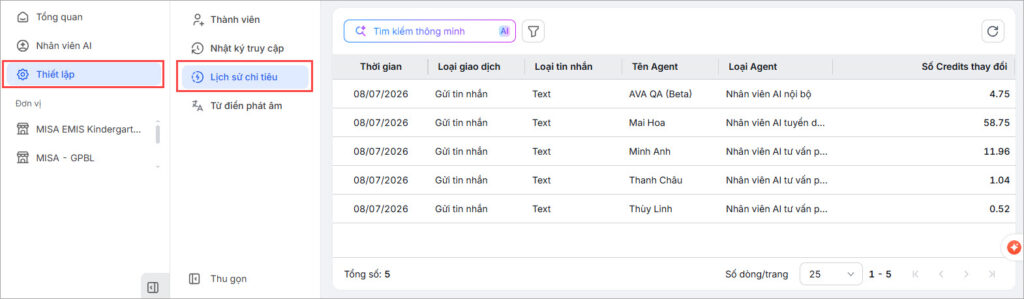
- Bước 1: Tại thanh menu bên trái, truy cập vào mục Thiết lập, nhấn chọn Lịch sử chi tiêu. Hệ thống sẽ hiển thị danh sách các giao dịch theo thứ tự thời gian.
- Bước 2: Quan sát bảng dữ liệu để nắm bắt các thông tin chi tiết bao gồm: Thời gian phát sinh giao dịch, Loại giao dịch, Loại tin nhắn, Tên Agent thực hiện và số Credits đã đổi.
-
2.2. Sử dụng bộ lọc để tìm kiếm giao dịch
Trong trường hợp anh/chị muốn tìm kiếm nhanh một giao dịch cụ thể theo thời gian hoặc theo nhân viên AI, hãy sử dụng bộ lọc:
- Bước 1: Nhấn vào nút Bộ lọc trên màn hình, hệ thống sẽ hiển thị bảng tùy chọn bộ lọc.
- Bước 2: Thiết lập các điều kiện cần tìm:
- Chọn Thời gian: Nhấn vào ô thời gian để chọn khoảng ngày cần tra cứu (ví dụ: Hôm nay, Hôm qua, hoặc một khoảng ngày tùy chỉnh).
- Chọn Loại tin nhắn: Nhấn vào ô để chọn loại hình giao tiếp (ví dụ: Text, Live Voice, Chat Voice) nhằm lọc các loại chi phí tương ứng.
- Chọn Tên Agent: Nhấn vào ô để chọn tên nhân viên AI cụ thể mà anh/chị muốn kiểm tra lịch sử sử dụng.
- Nhấn Áp dụng.
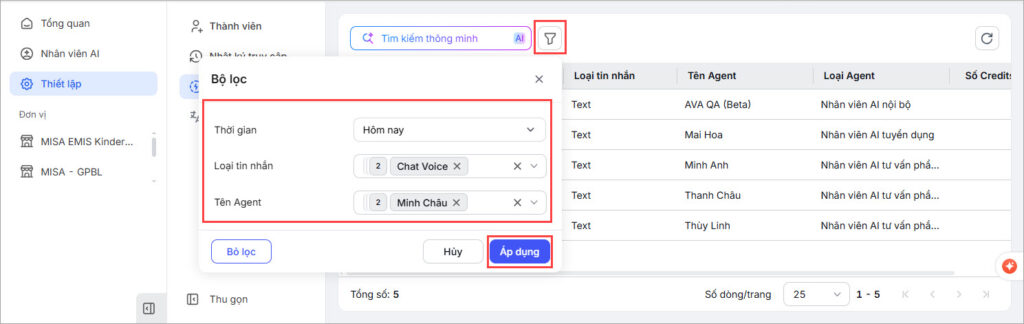
- Bước 3: Nhấn nút Bỏ lọc nếu anh/chị muốn xóa các điều kiện đã thiết lập và quay về xem toàn bộ danh sách.
3. Lưu ý
- Kiểm tra số dư: Anh/chị nên đối chiếu thường xuyên lịch sử chi tiêu với số dư Credit hiện tại ở góc trên màn hình để đảm bảo tính chính xác của ngân sách.
- Cập nhật dữ liệu: Nếu không thấy giao dịch vừa thực hiện, anh/chị có thể nhấn F5 để làm mới danh sách.