
1. Tổng quan
Bài viết hướng dẫn anh/chị chọn hình đại diện phù hợp với lĩnh vực phục vụ, điều chỉnh tốc độ nói và giọng đọc cho Nhân viên AI trên Robot. Các thiết lập này giúp hình ảnh và cách giao tiếp của Nhân viên AI phù hợp với đơn vị triển khai.
Nội dung gồm: Truy cập thiết lập, chọn hình đại diện và điều chỉnh giọng đọc.
Đối tượng áp dụng: Quản trị viên hoặc cán bộ phụ trách vận hành Robot.
2. Hướng dẫn thực hiện
Bước 1: Truy cập màn hình thiết lập
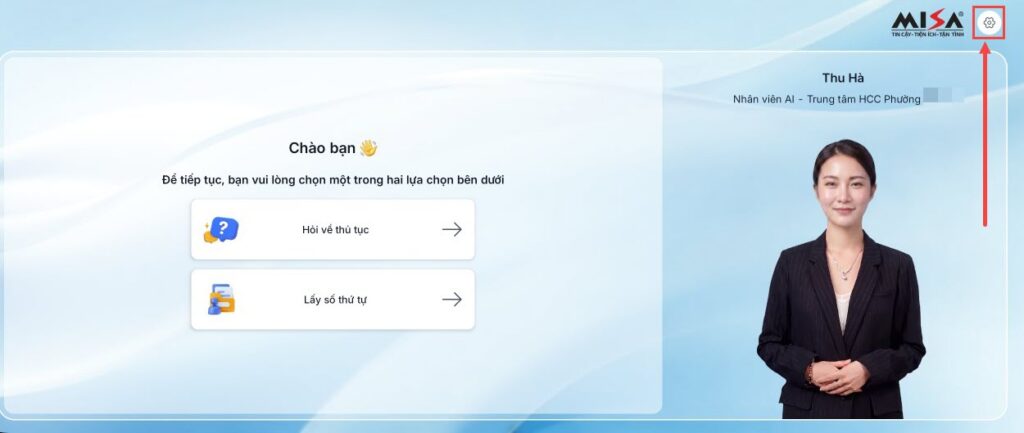
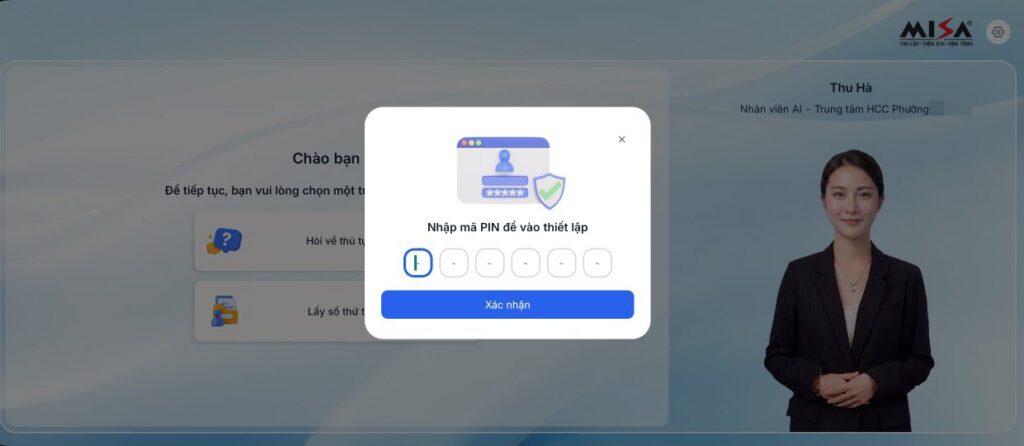
Để thay đổi hình đại diện và giọng đọc, anh/chị cần nhập mã PIN để truy cập phần thiết lập của Robot.
- Tại màn hình chính của Robot, nhấn biểu tượng bánh răng ở góc trên bên phải, hệ thống hiển thị cửa sổ Nhập mã PIN để vào thiết lập.
- Nhập mã PIN, sau đó nhấn Xác nhận để mở màn hình Thiết lập.
Bước 2: Chọn hình đại diện phù hợp với lĩnh vực phục vụ
Hình đại diện giúp người dân nhận diện vai trò của Nhân viên AI. Anh/chị nên chọn mẫu có trang phục phù hợp với lĩnh vực và môi trường phục vụ của đơn vị.
- Tại phần Thiết lập nhân viên, nhấn mũi tên trái hoặc phải để lần lượt xem các mẫu hình đại diện có sẵn.
- Dừng tại mẫu muốn sử dụng; hình ảnh và tên mẫu hiển thị giúp anh/chị kiểm tra lựa chọn. Ví dụ: chọn Trang phục nam Công An khi triển khai tại cơ quan Công an.
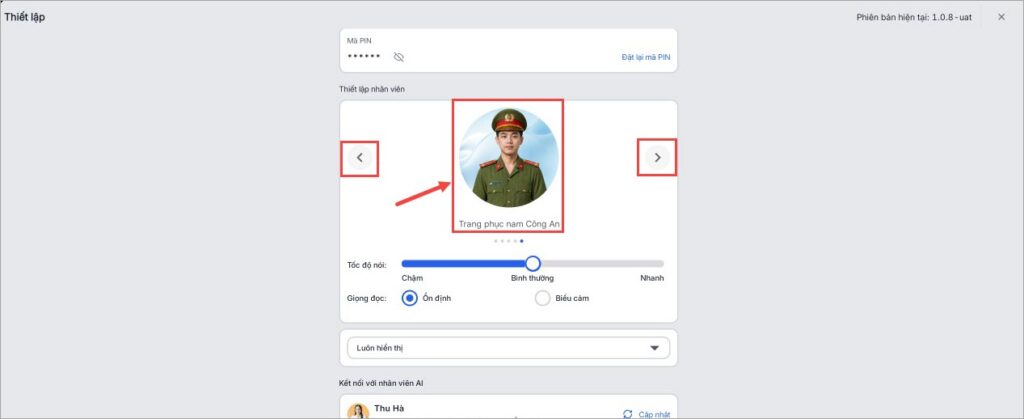
- Khi chọn hình đại diện nam, Nhân viên AI sử dụng giọng nam tương ứng.
Bước 3: Điều chỉnh tốc độ nói và giọng đọc
Các tùy chọn này giúp anh/chị điều chỉnh cách Nhân viên AI đọc câu trả lời để người nghe dễ tiếp nhận.
- Tại Tốc độ nói, kéo thanh điều chỉnh về phía Chậm hoặc Nhanh theo nhu cầu; chọn mức Bình thường nếu muốn tốc độ nói vừa phải.
- Tại Giọng đọc, chọn một trong hai chế độ:
- Ổn định: Giọng đọc đều, phù hợp khi hướng dẫn hồ sơ, quy trình hoặc cung cấp thông tin cần rõ ràng.
- Biểu cảm: Giọng đọc có ngữ điệu sinh động hơn, phù hợp khi tiếp đón và giao tiếp với người dân.
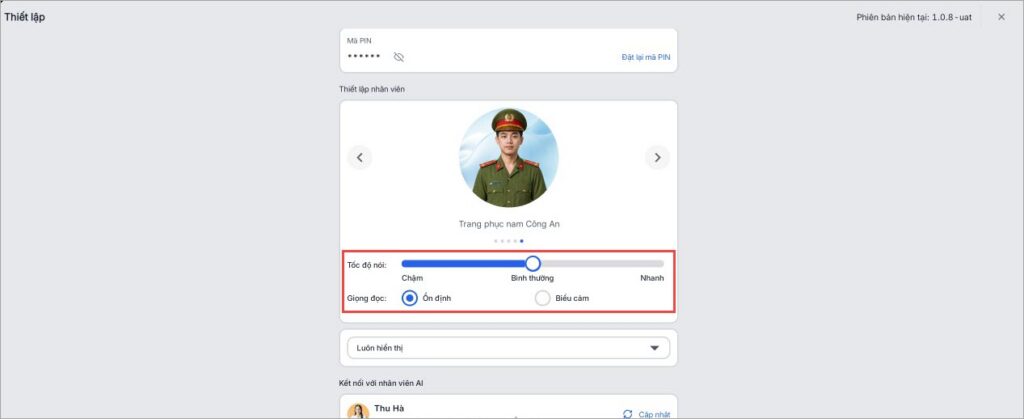
- Sau khi thiết lập, nhấn dấu đóng ở góc trên bên phải để trở về màn hình chính. Thử đặt câu hỏi cho Nhân viên AI để kiểm tra hình đại diện, tốc độ nói và giọng đọc.
3. Lưu ý
- Hình đại diện trên Robot là hình ảnh nhân vật hiển thị khi phục vụ người dùng; cần chọn phù hợp với lĩnh vực triển khai.
- Giọng đọc điều chỉnh cách thể hiện bằng âm thanh, không thay thế các chỉ dẫn về xưng hô, văn phong hoặc nội dung trả lời của Nhân viên AI (các phần này được thiết lập trên MISA Agentwork)
- Nên thử nghe tại vị trí sử dụng thực tế để chọn tốc độ nói dễ nghe, tránh quá nhanh.
- Chỉ cung cấp mã PIN cho người được phân công quản lý và vận hành Robot.