
1. Tổng quan
Bài viết này hướng dẫn anh/chị cách cài đặt ứng dụng và kích hoạt kết nối giữa nhân viên AI với Robot. Việc thực hiện đúng các bước này sẽ giúp Robot có thể nhận diện và thực hiện các nhiệm vụ tương tác thông qua trí tuệ nhân tạo đã được thiết lập trên hệ thống Web.
Nội dung gồm:
- Cách tải và cài đặt ứng dụng trên Robot.
- Cách kích hoạt kết nối bằng mã truy cập.
- Cách thiết lập mã PIN bảo mật.
Đối tượng áp dụng: Quản trị viên, người phụ trách vận hành Robot.
2. Hướng dẫn thực hiện
2.1. Cài đặt ứng dụng MISA Agentwork
Anh/chị cần đưa ứng dụng lên hệ thống của Robot để bắt đầu quá trình vận hành.
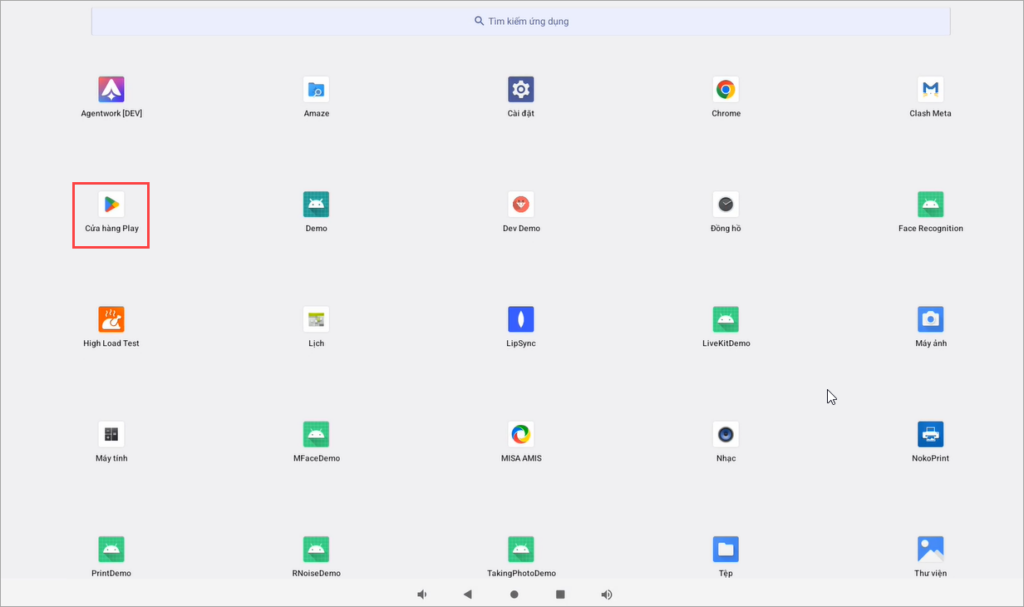
- Bước 1: Truy cập vào cửa hàng ứng dụng (Google Play Store) trên Robot.
- Tại màn hình Robot, chọn ứng dụng Cửa hàng play.
-
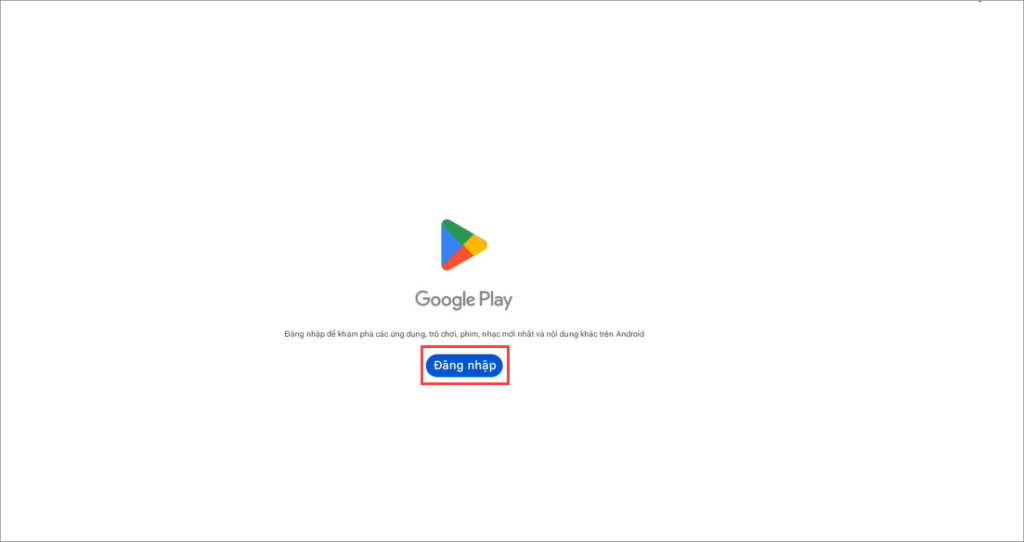
- Nhấn Đăng nhập.
- Lưu ý: Anh/chị cần đăng nhập bằng tài khoản Gmail cá nhân để có quyền tải ứng dụng từ cửa hàng.
-
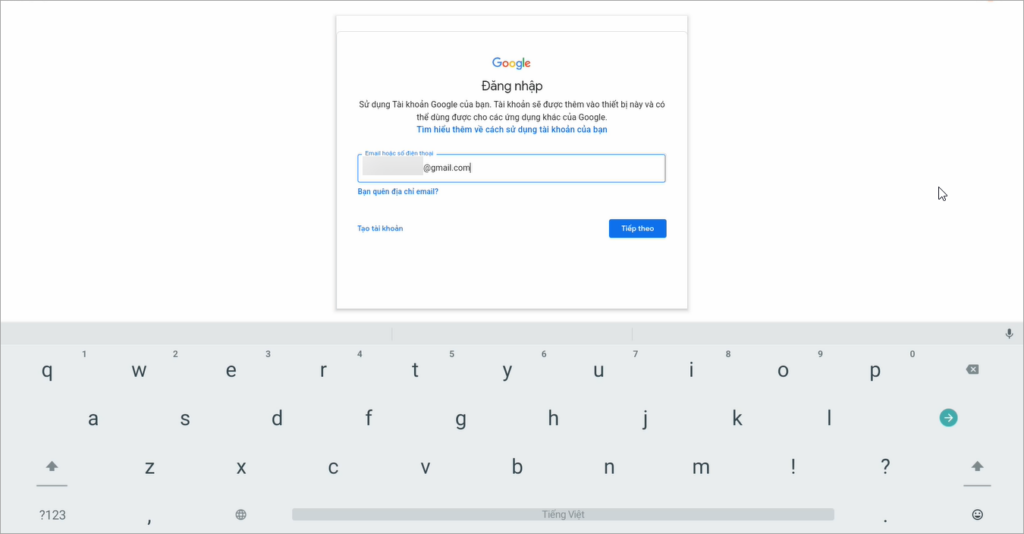
- Nhập địa chỉ Email hoặc số điện thoại của mình vào ô trống, nhấn nút “Tiếp theo”
-
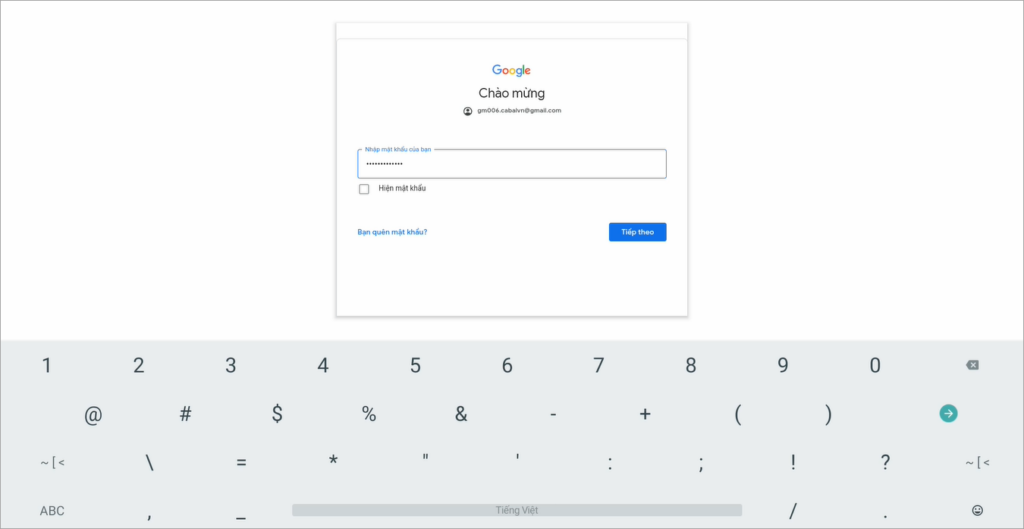
- Nhập mật khẩu, nhấn nút “Tiếp theo”
Sau khi đăng nhập thành công, Google có thể yêu cầu bạn hoàn tất một vài thiết lập để cá nhân hóa trải nghiệm:
-
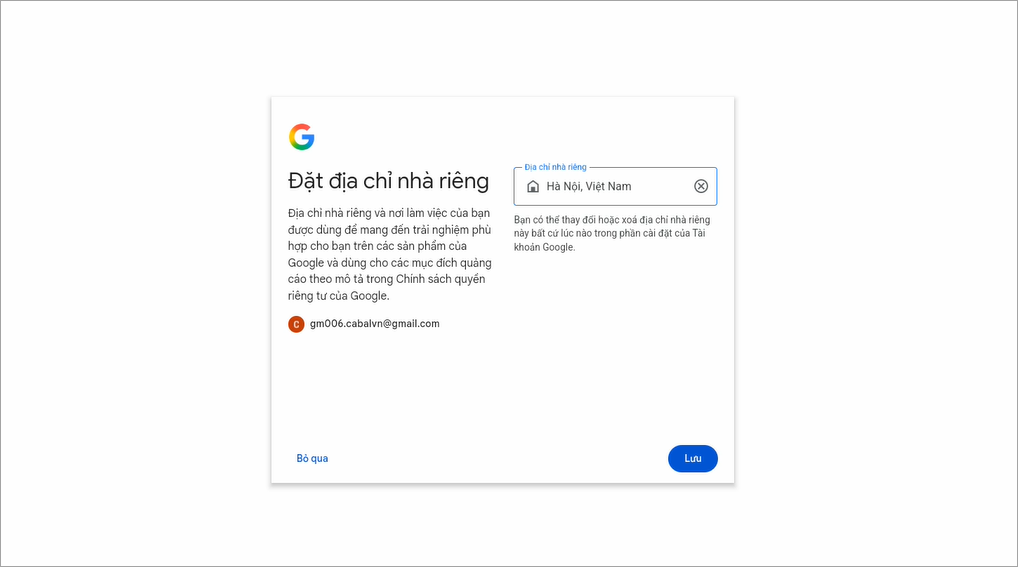
- Thiết lập địa chỉ nhà riêng: Có thể nhập địa chỉ (ví dụ: Hà Nội, Việt Nam) và nhấn “Lưu”.
-
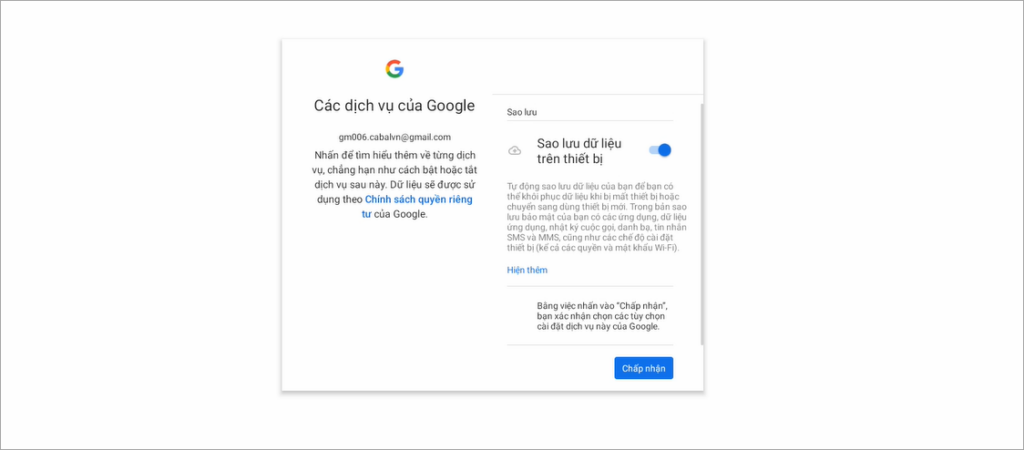
- Cài đặt lưu trữ dữ liệu: Google sẽ hỏi bạn có muốn lưu dữ liệu trên thiết bị hay không. Bạn nhấn “Chấp nhận”để hoàn tất.
Sau khi hoàn thành các bước trên, anh/chị đã chính thức vào được Google Play Store và có thể bắt đầu tìm kiếm, tải về ứng dụng MISA Agentwork.
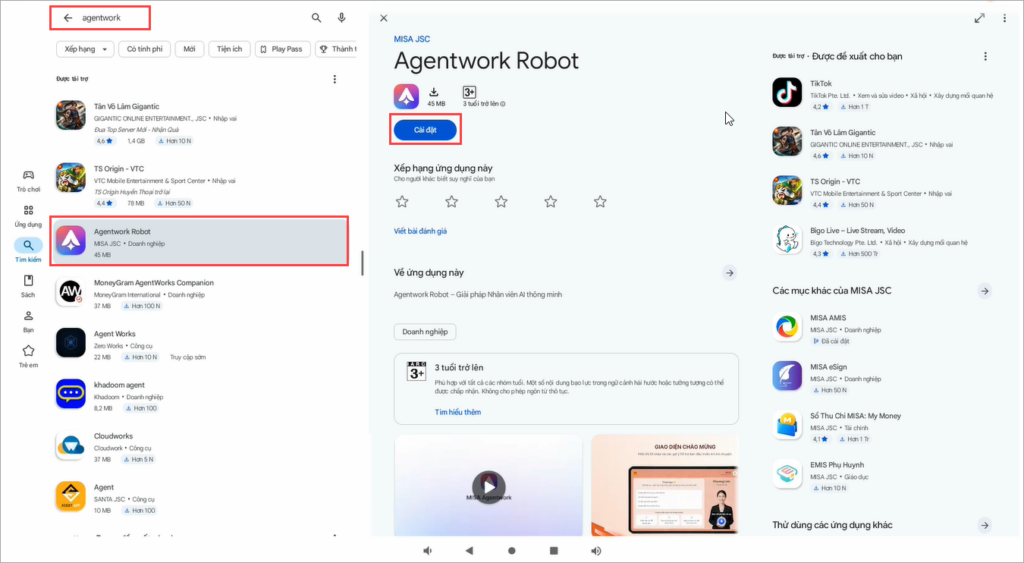
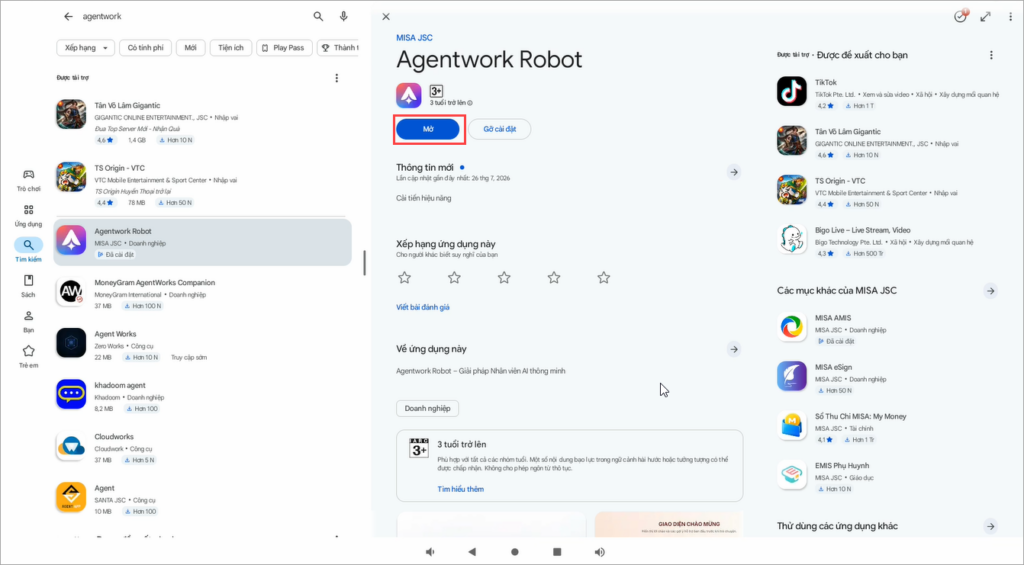
- Bước 2: Tại thanh tìm kiếm, anh/chị nhập từ khóa “MISA Agentwork”.
- Bước 3: Chọn ứng dụng MISA Agentwork và nhấn [Tải về/Cài đặt].
Lưu ý:
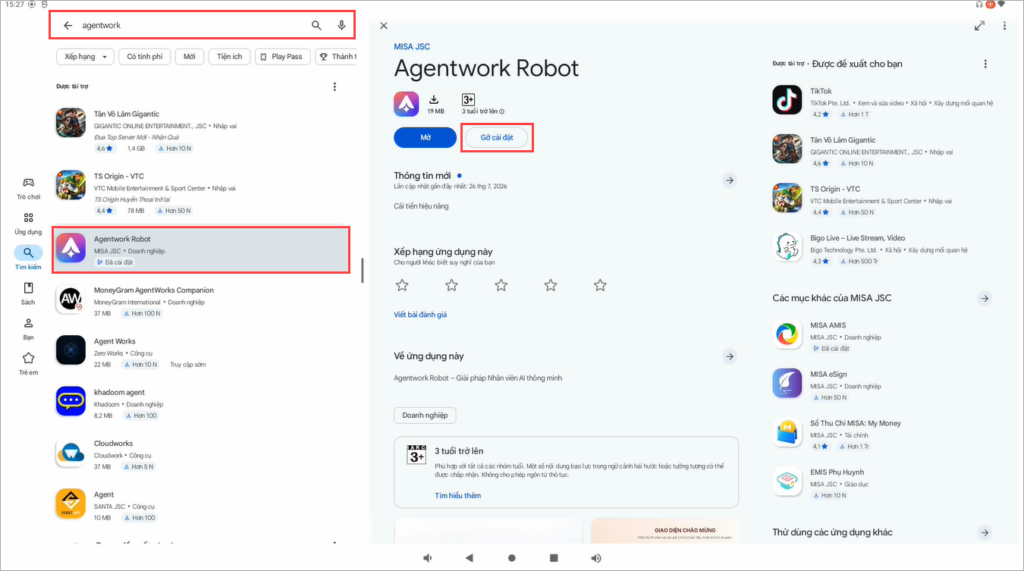
- Nếu trước đó đã cài đặt Agentwork qua trên Robot bằng file apk, vui lòng gỡ cài đặt phiên bản cũ để tiến hành cài đặt phiên bản mới
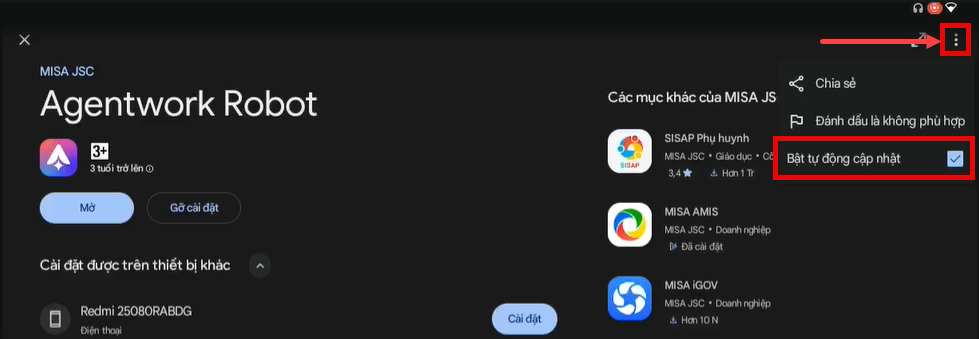
- Hãy bật tính năng “Tự động cập nhật” để robot lễ tân tự động cập nhật phiên bản mới khi nền tảng bổ sung tính năng. Robot cần luôn kết nối Internet để cập nhật.
- Bước 4: Sau khi quá trình tải hoàn tất, anh/chị nhấn đúp chuột vào biểu tượng ứng dụng Agentwork trên màn hình, hệ thống sẽ hiển thị giao diện khởi động, sau đó nhấn [Mở] để vào ứng dụng.
2.2. Kích hoạt kết nối với Robot
Sau khi ứng dụng đã sẵn sàng, anh/chị cần liên kết ứng dụng này với nhân viên AI đã thiết lập trên Web.
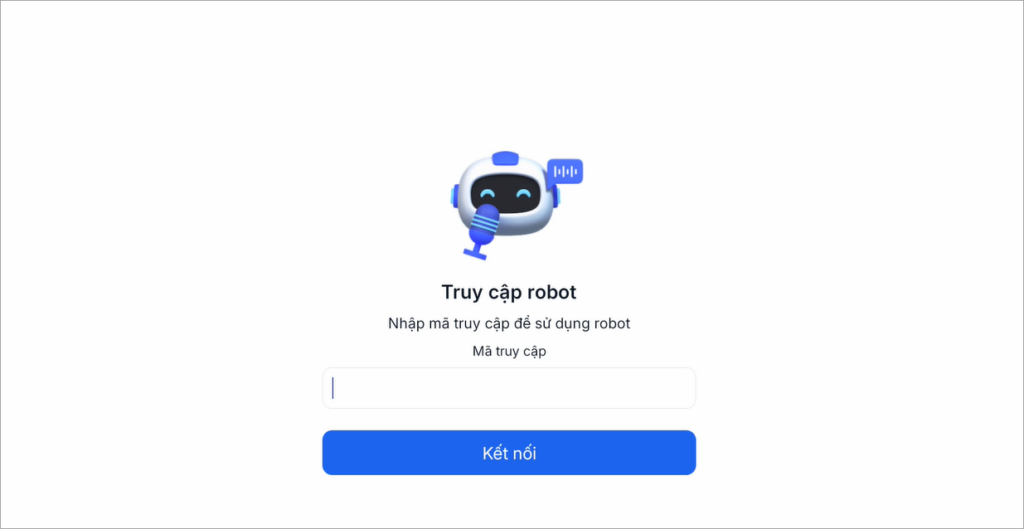
- Bước 1: Tại màn hình yêu cầu kết nối, anh/chị nhập Mã truy cập.
- Giải thích: Đây chính là mã mà anh/chị đã tạo trong bước Kết nối nhân viên AI với Robot lễ tân trên giao diện Web.
- Bước 2: Nhấn [Kết nối], hệ thống sẽ xác nhận và hoàn tất việc đồng bộ hóa giữa Web và Robot.
2.3. Thiết lập mã PIN bảo mật
Để đảm bảo an toàn và quản lý các thao tác nâng cao, anh/chị cần thiết lập mã PIN.
- Bước 1: Thực hiện nhập mã PIN theo yêu cầu trên màn hình.
- Bước 2: Xác nhận mã PIN để hoàn tất thiết lập.
- Mục đích: Anh/chị sẽ sử dụng mã PIN này khi muốn thực hiện các thao tác như: Cập nhật lại dữ liệu (Data Agent) hoặc Ngắt kết nối Robot với hệ thống.
3. Lưu ý
- Tài khoản Google: Luôn sử dụng tài khoản Gmail cá nhân để đăng nhập Store nhằm đảm bảo quyền kiểm soát ứng dụng ổn định nhất.
- Mã truy cập: Nếu không tìm thấy mã truy cập, anh/chị vui lòng kiểm tra lại mục thiết lập kết nối Robot trên giao diện Web quản trị.
- Mã PIN: Anh/chị nên ghi nhớ kỹ mã PIN vì đây là lớp bảo mật bắt buộc khi cần thay đổi cấu hình hoặc ngắt kết nối thiết bị.