
1. Tổng quan
2. Hướng dẫn thực hiện
Để xác nhận, xem, in, tải thỏa thuận sử dụng, thỏa thuận mua hàng hoặc xem lại thỏa thuận sử dụng dịch vụ, thỏa thuận mua hàng MISA AMIS, người dùng thực hiện như sau:
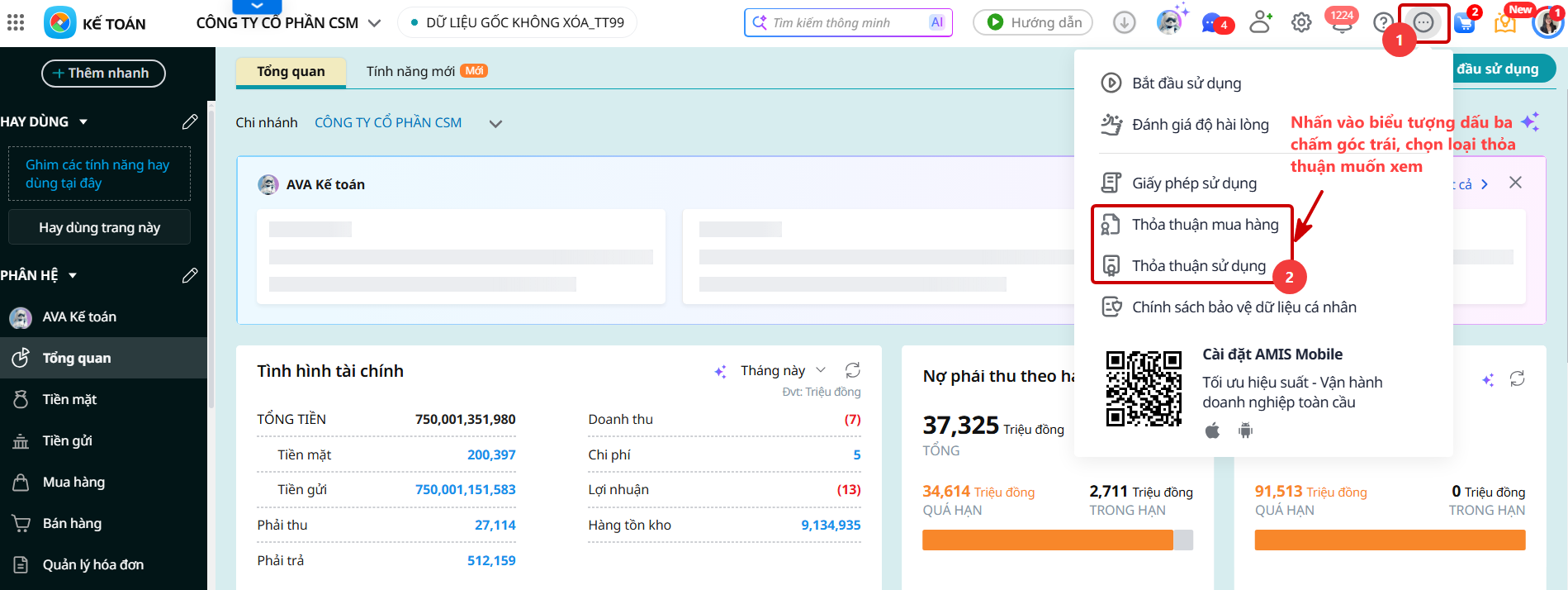
Bước 1: Truy cập phần mềm MISA AMIS cần xem (Ví dụ: AMIS Kế toán)\ Chọn biểu tượng dấu 3 chấm cạnh mục tên tài khoản đăng nhập ở phía trên góc phải màn hình\ Chọn mục Thỏa thuận sử dụng/ Thỏa thuận mua hàng.
Bước 2: Xác nhận thỏa thuận sử dụng phần mềm nếu chưa xác nhận trước đó:
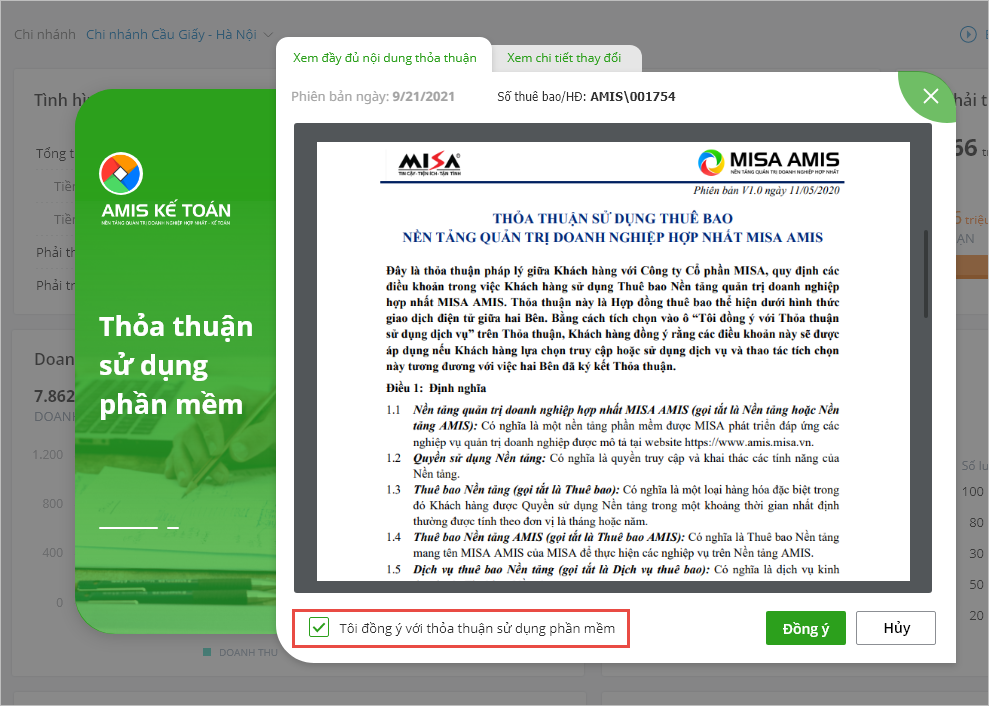
- Trường hợp người dùng chưa xác nhận thỏa thuận sử dụng dịch vụ AMIS Kế toán. Chương trình hiển thị giao diện sau:
- Để xác nhận thỏa thuận, tích chọn Tôi đồng ý với thỏa thuận sử dụng phần mềm, nhấn Đồng ý.
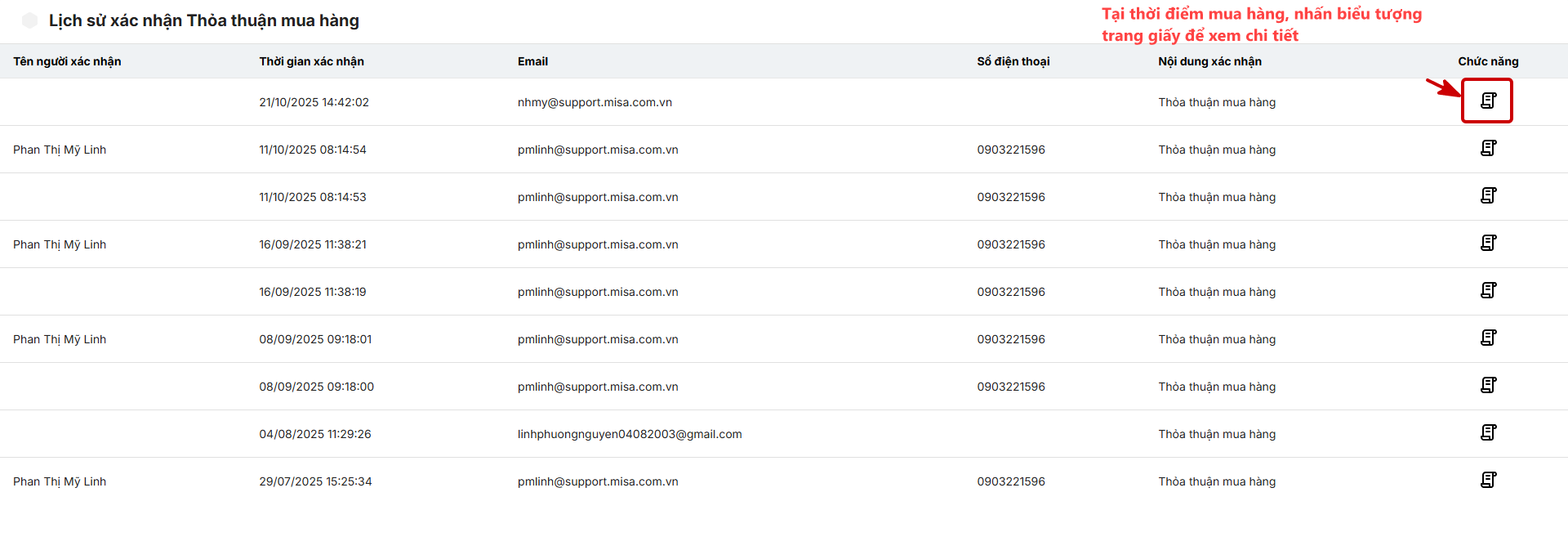
Bước 3: Trường hợp người dùng đã xác nhận thỏa thuận sử dụng dịch vụ: Tại Giao diện lịch sử Thỏa thuận mua hàng, Thỏa thuận sử dụng đã xác nhận\ Nhấn vào biểu tượng Trang giấy cuối thời điểm cần xem lại.

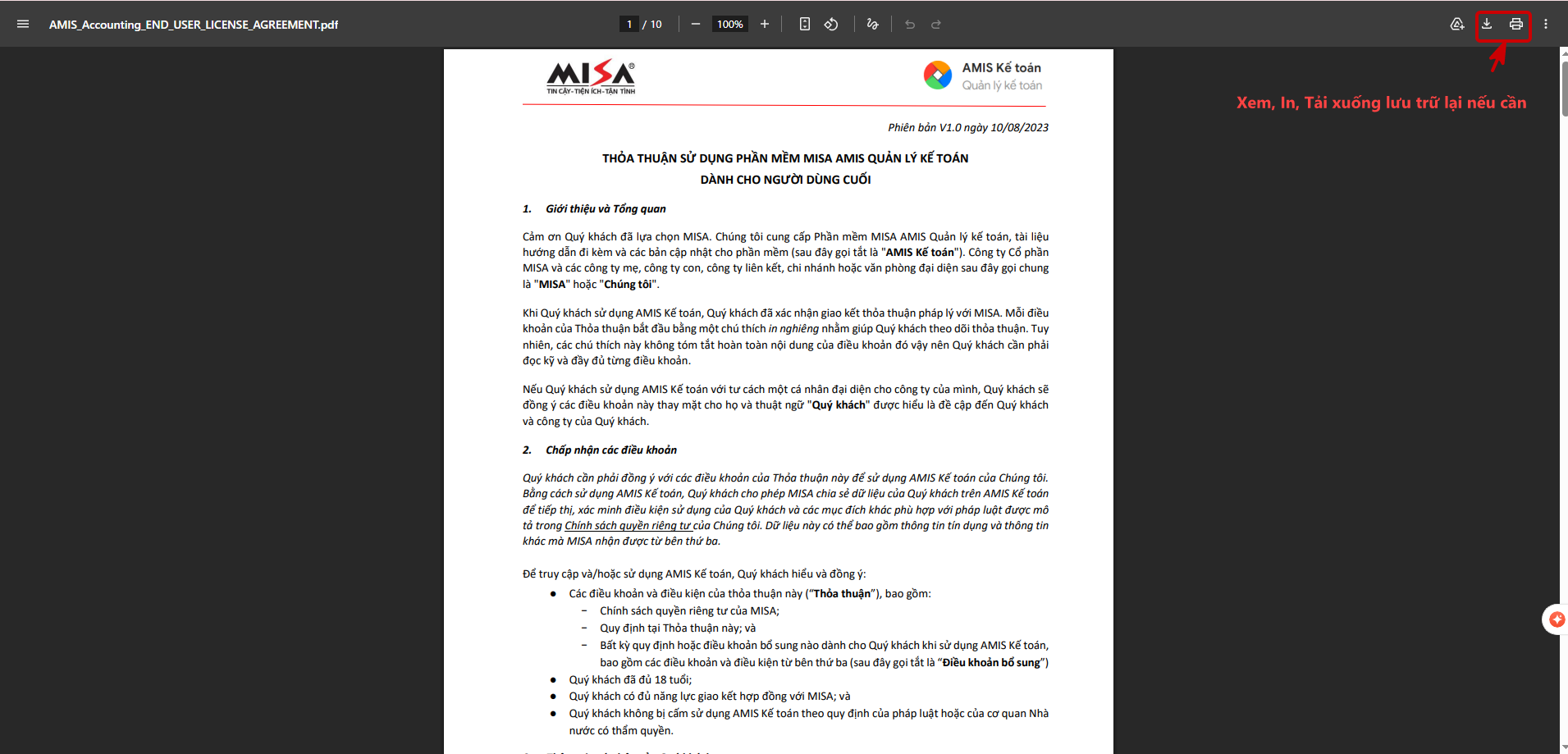
Bước 4: Thực hiện Xem, In, Tải xuống lưu trữ nếu cần.
Bài viết này hữu ích với bạn không?