
1. Tổng quan
- Trước đây:
- Sau khi tạo các vai trò, việc gán quyền chi tiết cho từng nhóm vẫn chưa được thiết lập chi tiết. Đối tác chỉ có thể cấp quyền ở mức độ cao, chưa thể phân tách rõ ràng giữa quyền truy cập chức năng và phạm vi dữ liệu mà người dùng được thấy.
- Việc phân quyền cho nhân viên đang được thực hiện thủ công hoặc hệ thống vai trò hiện tại còn cứng nhắc, khó tùy chỉnh.
- MISA Partner xây dựng tính năng mới, cho phép đối tác tạo và quản lý các vai trò một cách linh hoạt. Mỗi nhóm sẽ đại diện cho một vai trò cụ thể trong tổ chức (ví dụ: Quản trị, Kế toán, Nhân viên kinh doanh).
- Mục đích:
- Giúp việc phân quyền được thực hiện nhất quán, nhanh chóng và dễ dàng kiểm soát.
- Đảm bảo đối tác có thể kiểm soát chặt chẽ và chi tiết nhất về việc ai được làm gì và thấy những gì trên hệ thống.
- Bài viết này sẽ hướng dẫn anh/chị thiết lập phân quyền trên Partner đại lý.
2. Hướng dẫn thực hiện
Bước 1: Truy cập MISA Partner
- Anh chị đăng nhập tài khoản MISA Partner tại đây.
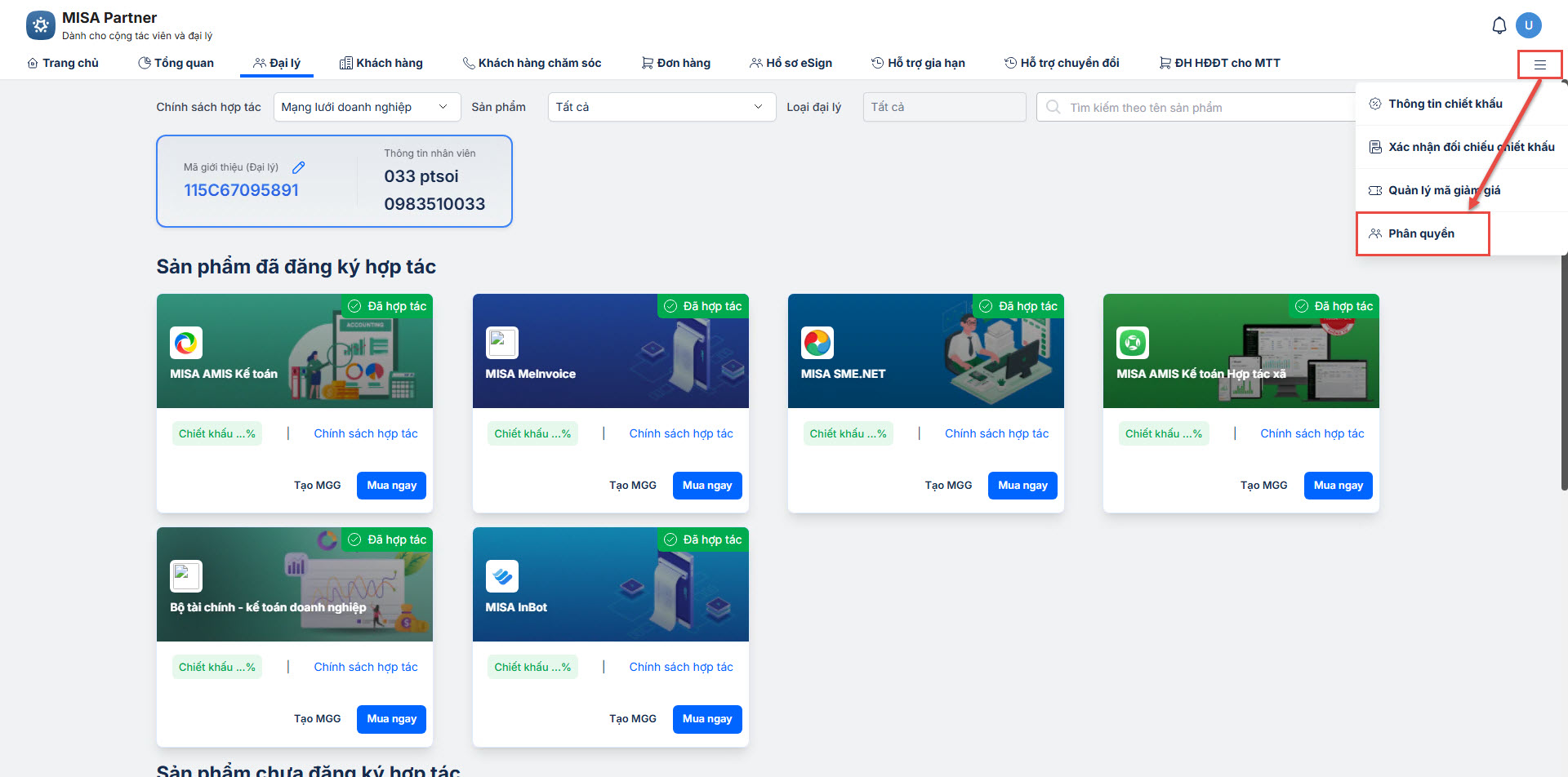
- Sau đó, chọn tính năng Phân quyền trên thanh menu.
Bước 2: Phân quyền người dùng
1. Tại tab Danh sách nhân viên
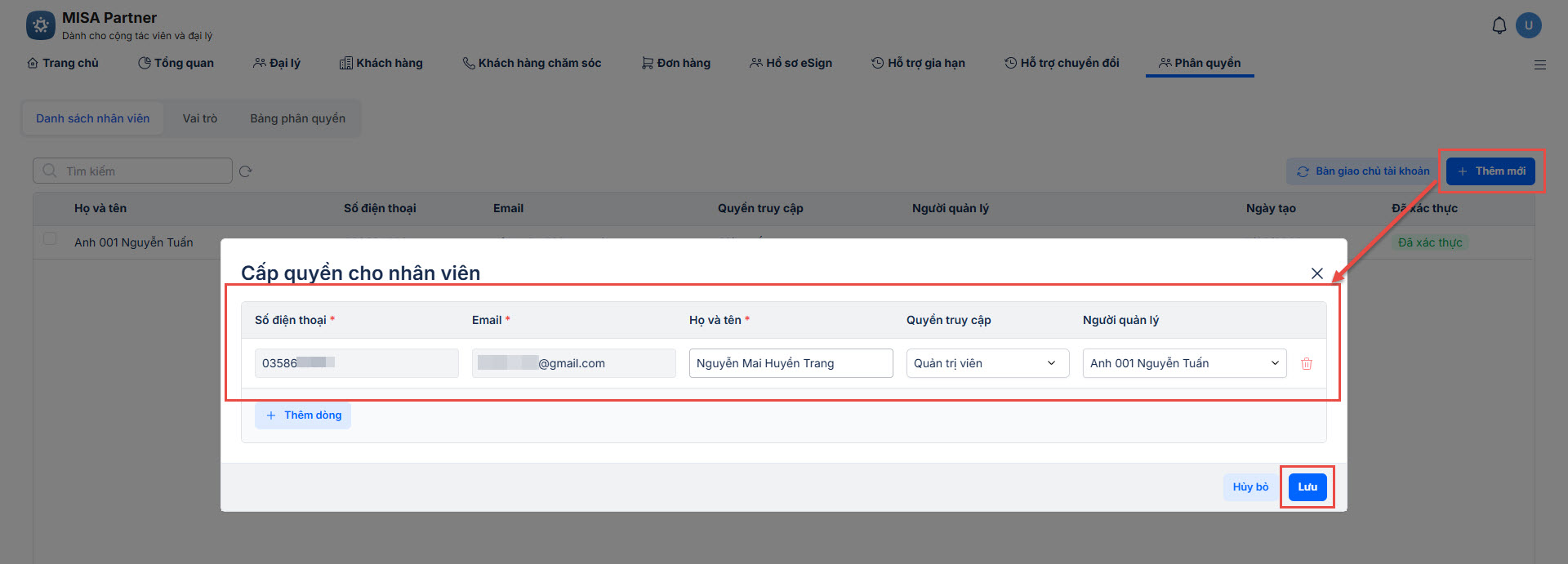
Thêm mới và phân quyền cho nhân viên trên hệ thống
- Anh/chị nhấn Thêm mới => nhập số điện thoại của nhân viên => hệ thống tự động cập nhật thông tin Email, Họ và tên. Vui lòng chọn Quyền truy cập và Người quản lý.
- Sau đó nhấn Lưu.
- Lưu ý:
- Hệ thống chỉ cho phép thêm mới nhân viên đã có tài khoản MISA ID.
- Trường hợp nhân viên chưa có tài khoản MISA ID, vui lòng tạo tài khoản theo hướng dẫn tại đây.
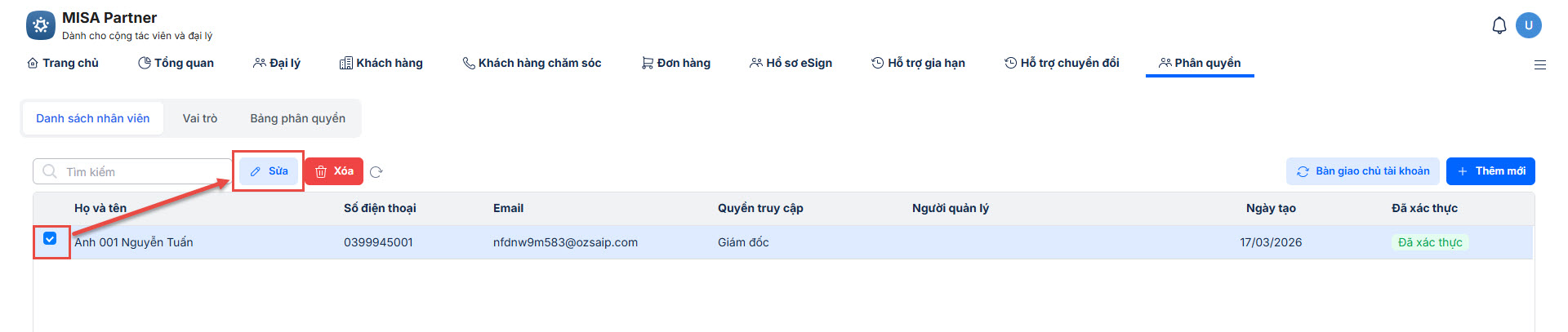
Cập nhật thông tin người dùng đã có trên hệ thống
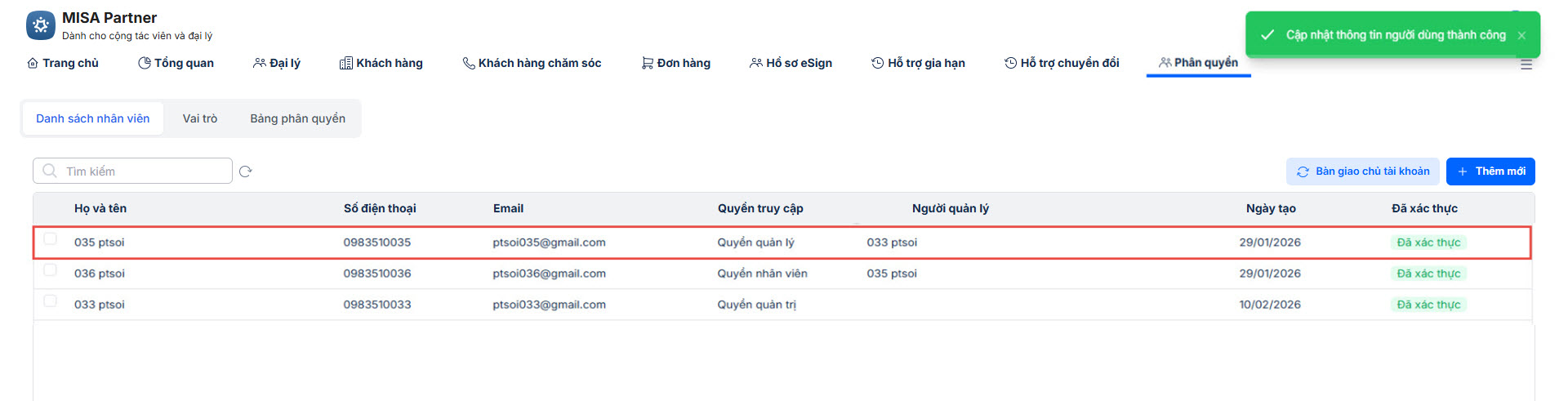
- Anh/chị tick chọn checkbox tại dòng tên người dùng trống Người quản lý => nhấn Sửa.
- Sau đó chọn Người quản lý => nhấn Lưu.
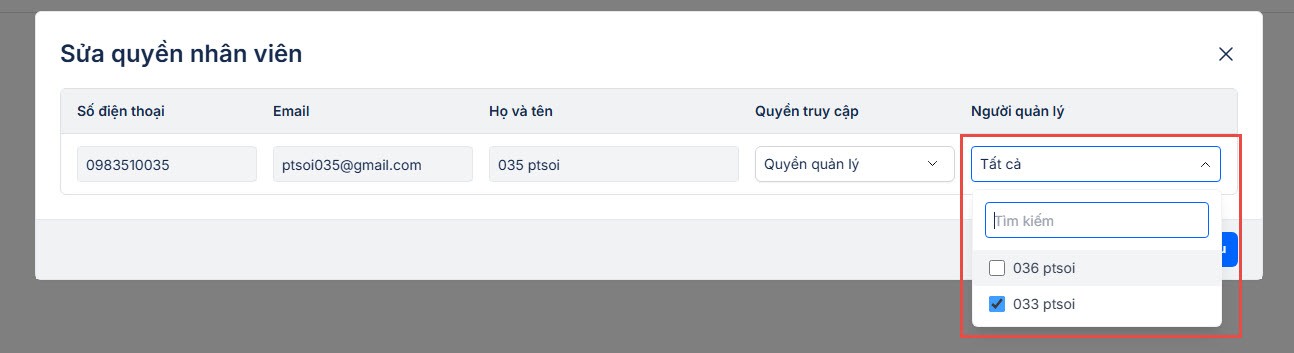
- Phân quyền thành công, Người quản lý có thể theo dõi và quản lý tất cả các hoạt động của nhân viên.
2. Tại tab Vai trò
Mục đích:
- Giúp đối tác tạo và quản lý các vai trò một cách linh hoạt, việc phân quyền được thực hiện nhất quán, nhanh chóng và dễ dàng kiểm soát.
- Mỗi nhóm sẽ đại diện cho một vai trò cụ thể trong tổ chức (ví dụ: Quản trị, Kế toán, Nhân viên kinh doanh).
Tại đây, anh/chị có thể Thêm mới, Xem, Sửa và Xóa vai trò.
Thêm mới Vai trò
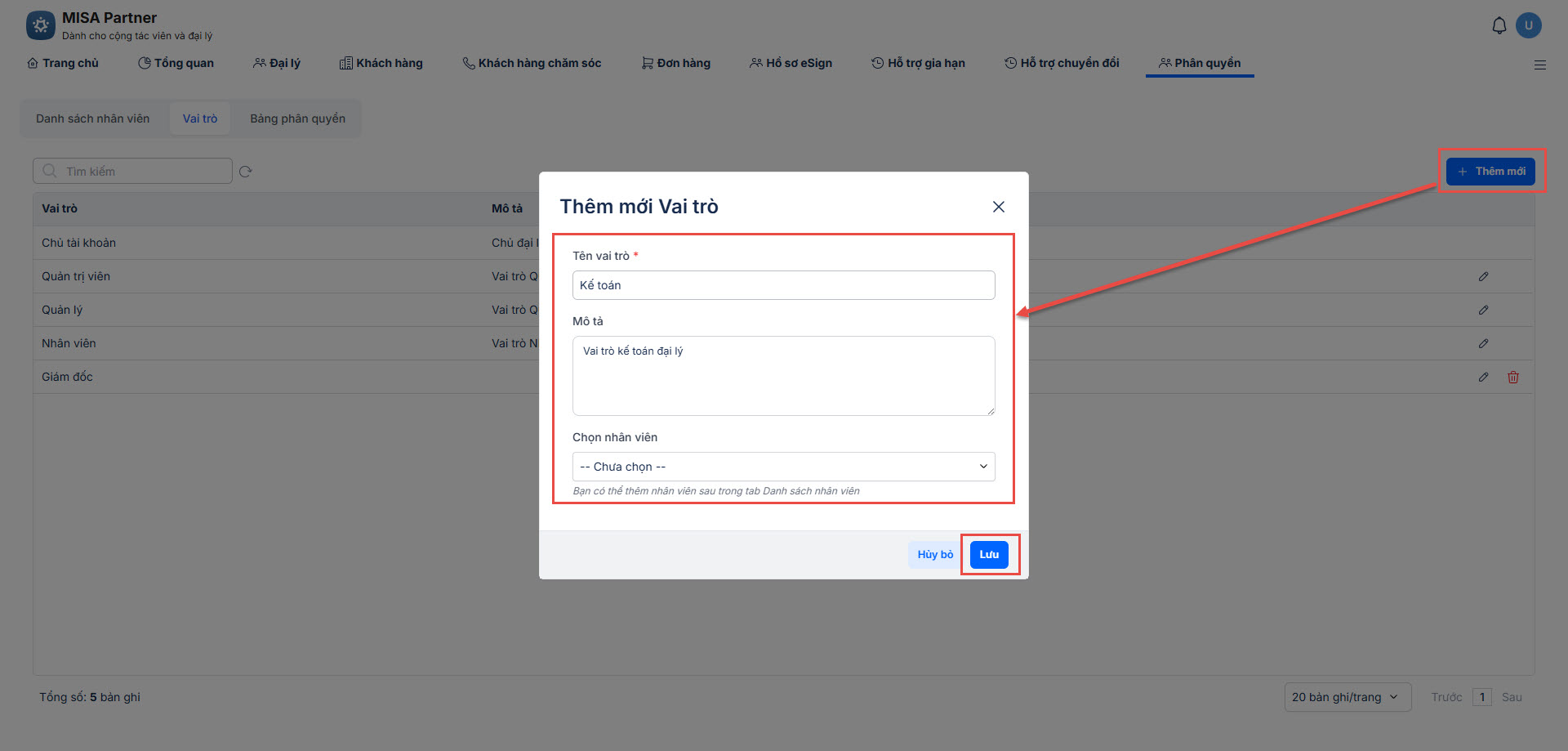
- Anh/chị nhấn Thêm mới => Hệ thống sẽ hiển thị pop-up nhập thông tin để thêm vai trò mới => anh/chị điền Tên vai trò; với thông tin Mô tả và Chọn nhân viên, anh/chị có thể bỏ trống.
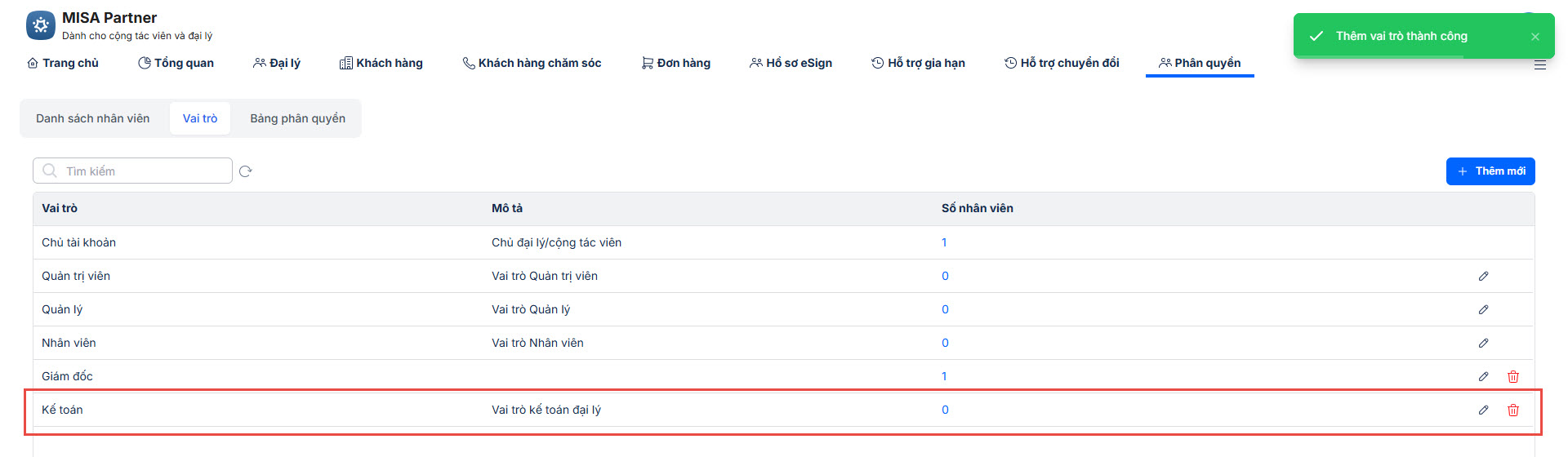
- Thêm mới thành công, hệ thống sẽ hiển thị vai trò mới trên danh sách.
Xem/Sửa vai trò
- Khi cần xem chi tiết danh sách của vai trò, anh/chị click đúp chuột vào dòng vai trò, hệ thống sẽ hiển thị pop-up danh sách và thông tin nhân viên có vai trò đó.
- Khi cần sửa, anh/chị nhấn Sửa => sau đó Chọn nhân viên => rồi nhấn Lưu.
Xóa vai trò
- Trường hợp cần xóa vai trò, anh/chị nhấn Xóa tại dòng vai trò.
- Hệ thống sẽ hiển thị pop-up xác nhận, anh/chị nhấn Xác nhận xóa.
3. Tại tab Bảng phân quyền
Mục đích: Giới hạn phạm vi dữ liệu mà người dùng được phép nhìn thấy và thao tác, ngay cả khi họ có quyền chức năng. Đảm bảo đối tác có thể kiểm soát chặt chẽ và chi tiết nhất về việc ai được làm gì và thấy những gì trên hệ thống.
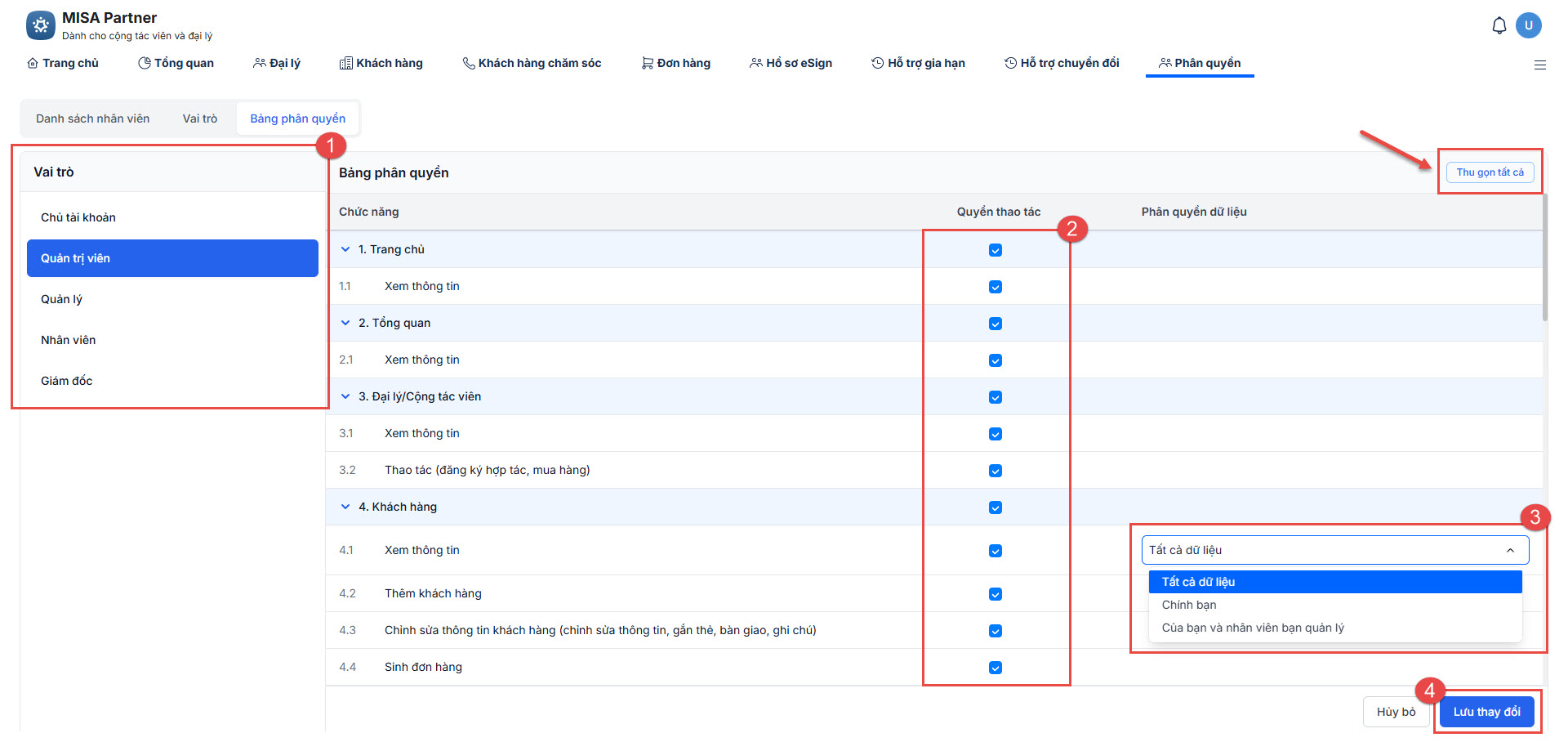
- Để phân quyền người dùng, anh/chị thực hiện lần lượt các thao tác sau:
- Chọn vai trò cần phân quyền.
- Tick chọn quyền thao tác: anh/chị có thể chọn 1 hoặc tất cả các quyền.
- Phân quyền dữ liệu: có thể chọn Tất cả dữ liệu/Chính bạn/Của bạn và nhân viên bạn quản lý.
- Nhấn Lưu thay đổi.
Chúc anh/chị thực hiện thành công.
Bài viết này hữu ích với bạn không?