
1. Tổng quan
Đối tượng liên quan
- NVKD thuộc các Phòng/Ban/Khối.
- Bộ phận Kế toán, bao gồm:
- Kế toán bán hàng (KTBH).
- Kế toán thanh toán (KTTT).
Thực trạng
- Hàng tháng, đến kỳ đối chiếu thanh toán cho đại lý và CTV:
- NVKD phải tổng hợp dữ liệu bằng các file Excel bên ngoài hệ thống.
- Sau đó gửi file cho KTTT để xác nhận và thực hiện chi trả.
- KTTT:
- Kiểm tra đối chiếu với file của KTBH để xác nhận số tiền.
- Sau đó vào hệ thống meInvoice để lấy thông tin hóa đơn, thực hiện đối chiếu và ghép thông tin hóa đơn với thông tin đối chiếu lấy ra danh sách các đại lý/CTV để thanh toán hoa hồng.
- Thông tin thanh toán đang được quản lý ngoài hệ thống, dẫn đến:
- Dữ liệu không liên thông, không đồng bộ giữa các hệ thống.
- Khó kiểm soát và theo dõi lịch sử thanh toán.
- Khó khăn:
- NVKD và kế toán phải kiểm tra, đối chiếu thủ công => tốn nhiều thời gian và công sức trong quá trình đối soát.
- Dữ liệu hàng tháng được quản lý rời rạc, không liền mạch trên hệ thống => sau này khó quản lý, khó truy xuất.
Giải pháp mới
- Hệ thống Partner kết nối nội bộ với hệ thống meInbot để lấy thông tin hóa đơn.
- Tự động gán (mapping) thông tin hóa đơn với chiết khấu thanh toán ở Partner, các nghiệp vụ phức tạp và đặc thù => hệ thống cho phép NVKD thực hiện gán thủ công các chiết khấu với hóa đơn.
- Tự động kiểm tra, đối chiếu dữ liệu kỳ trả về điều kiện thanh toán của đại lý/CTV.
- Tổng hợp kết quả đối chiếu thành các file => gửi sang cho KTTT kiểm tra, xác nhận.
- Lợi ích:
- Giảm thiểu thời gian KTTT phải kiểm tra từng đơn lẻ bằng Excel thủ công.
- Hạn chế sai sót dữ liệu, nâng cao độ chính xác.
- Đảm bảo dữ liệu được quản lý tập trung và liên thông trong hệ thống.
2. Hướng dẫn thực hiện
Để đảm bảo quá trình tính toán chiết khấu và khớp hóa đơn tự động, NVKD và Kế toán vui lòng chốt số liệu và thực hiện khóa sổ để hệ thống tính toán.
2.1. Kiểm tra đối chiếu chiết khấu và gửi YCTT đủ điều kiện của Đại lý
Bước 1: Truy cập MISA Partner Manager/Đối chiếu hoa hồng
Lưu ý: Hàng tháng, hệ thống Partner tự động lấy dữ liệu từ meInbot.
- Tại phân hệ Đối chiếu hoa hồng => chọn bảng đối chiếu chiết khấu của đại lý.
- Sau đó chọn tab Đối chiếu chiết khấu tự động.
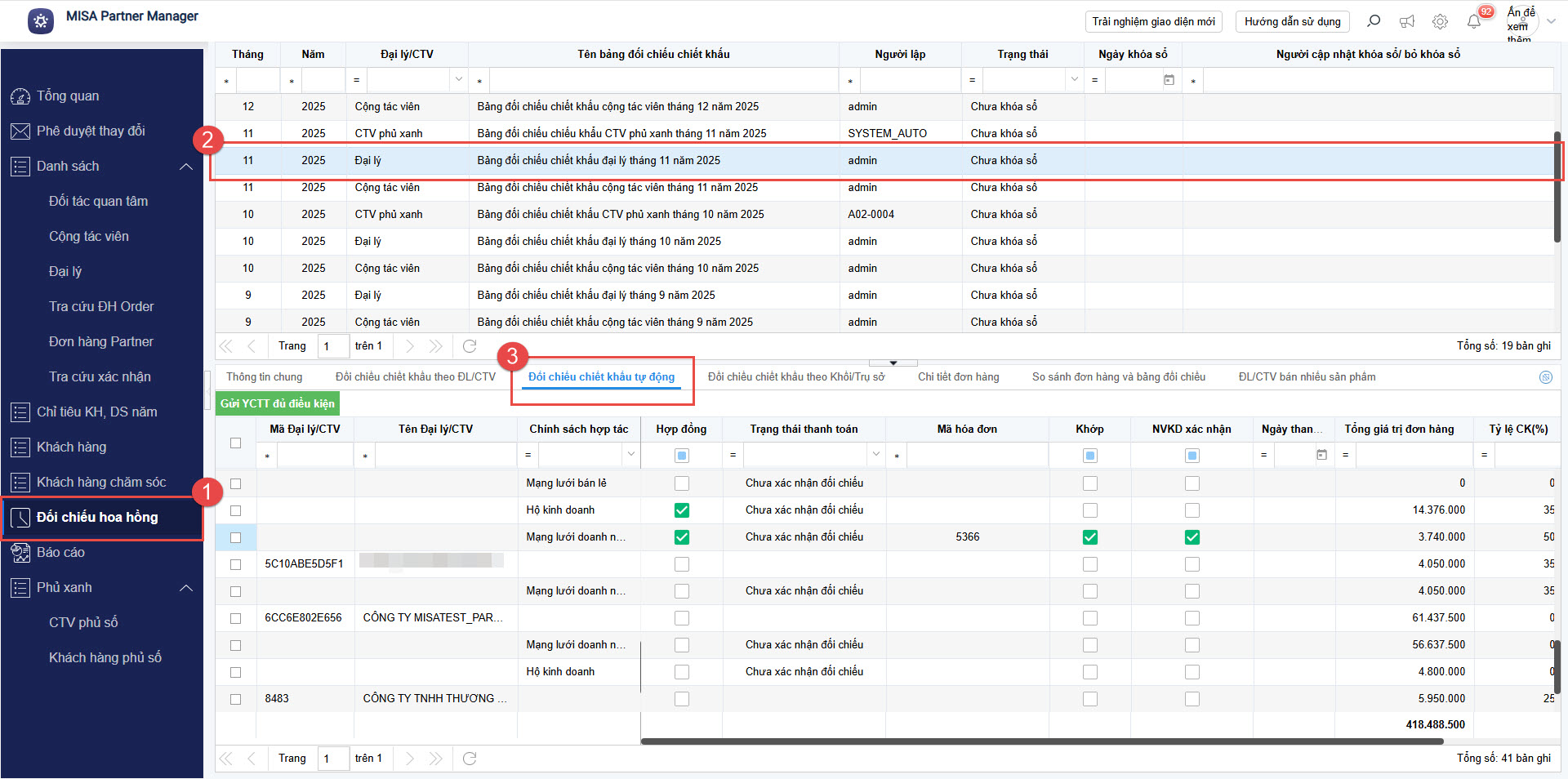
- Để tìm kiếm đại lý, anh/chị có thể sử dụng bộ lọc, hiển thị ngay dưới tên các trường thông tin.
- Với trường thông tin Hợp đồng, Khớp, NVKD xác nhận:
- Checkbox màu xanh da trời: hiển thị tất cả các trạng thái.
- Checkbox trống: hiển thị trạng thái trống.
- Tick checkbox màu xanh lá cây: hiển thị trạng thái đã có.
- Với trường thông tin Hợp đồng, Khớp, NVKD xác nhận:
Bước 2: Gửi YCTT đủ điều kiện sang Kế toán
Các tiêu chí để đủ điều kiện gửi sang AMIS Quy trình đối với Đại lý
- Đã có thông tin hợp đồng.
- Mã hóa đơn và trạng thái khớp.
- Đối tác đã xác nhận đối chiếu.
- NVKD đã xác nhận.
Lưu ý:
-
- Với từng chính sách chỉ có 1 người được phân quyền để gửi YCTT lên AMIS Quy trình.
- Các NVKD khác, vui lòng KHÔNG nhấn nút Gửi YCTT đủ điều kiện.
Những đại lý đã khớp mã số thuế và số tiền
- Với những đại lý đã khớp MST và số tiền => hệ thống ghi nhận là Khớp.
- Tại đây, anh/chị vui lòng kiểm tra trạng thái hợp đồng và mã hóa đơn:
- Nếu đã có hợp đồng và mã hóa đơn => anh/chị thực hiện xác nhận.
- Nếu chưa có thông tin hợp đồng => anh/chị thực hiện cập nhật hợp đồng theo hướng dẫn chi tiết tại đây.
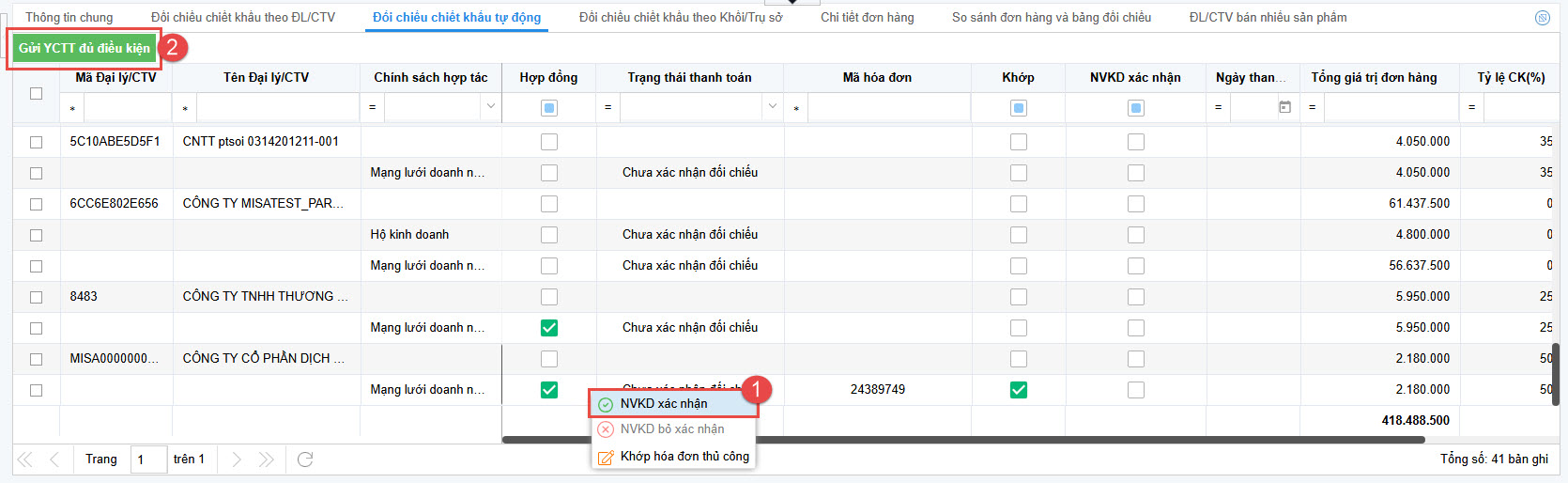
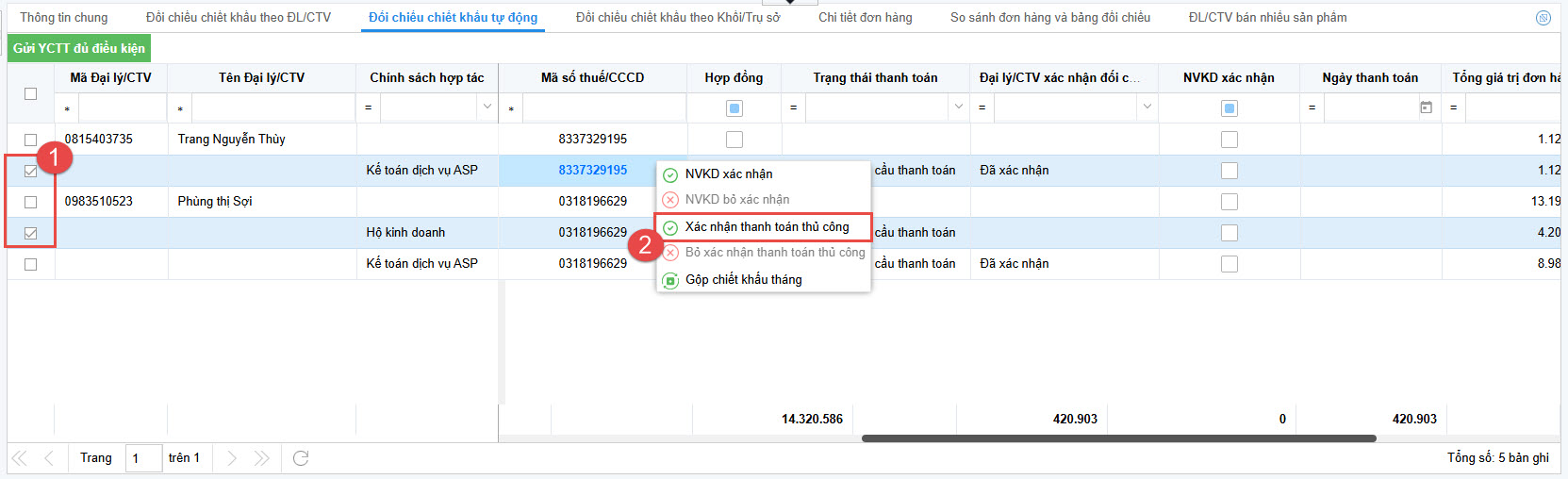
- Anh/chị tích chọn đại lý => click chuột phải => nhấn NVKD xác nhận.
- Lưu ý: anh/chị xác nhận theo đúng chính sách.
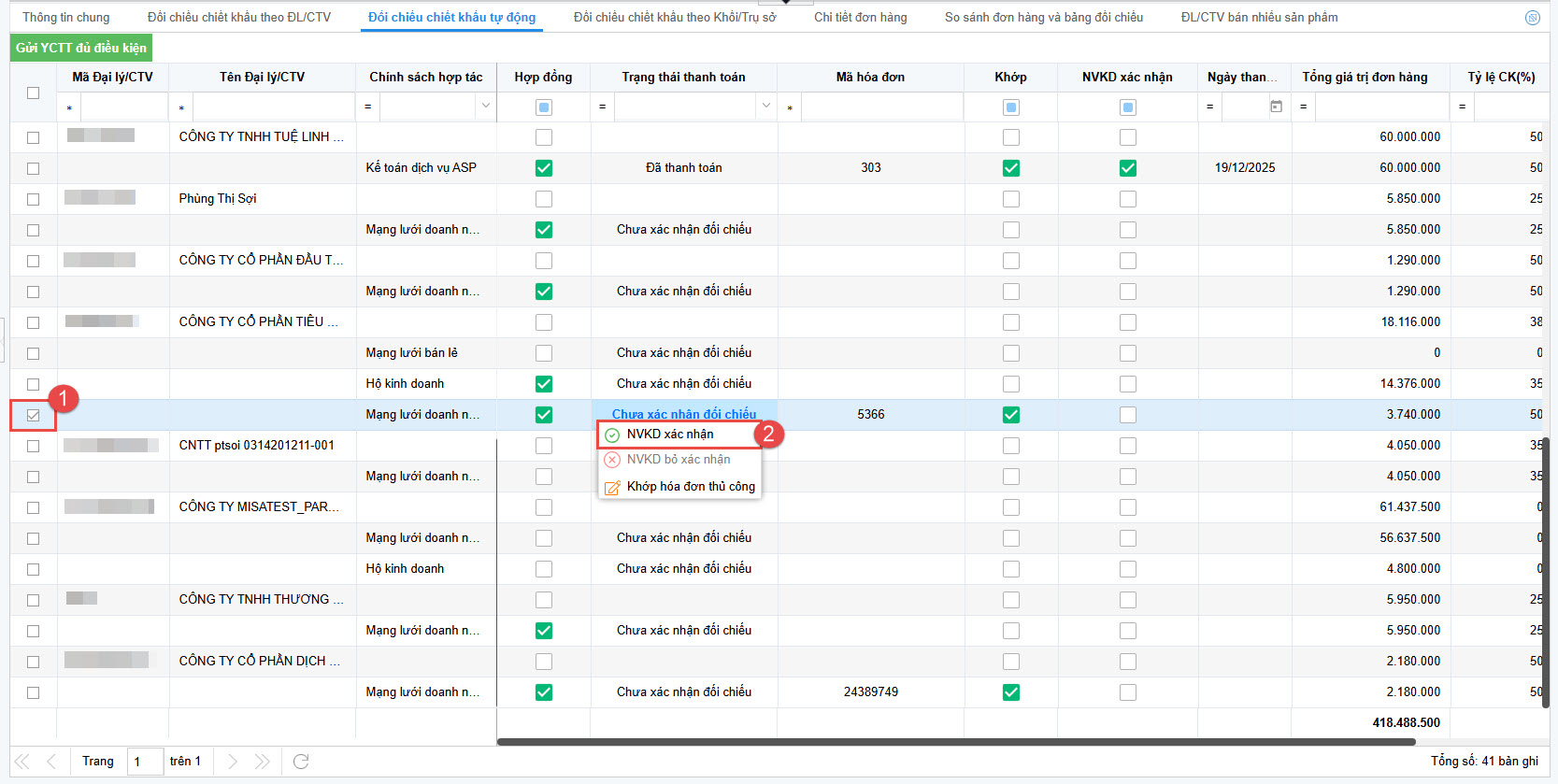
-
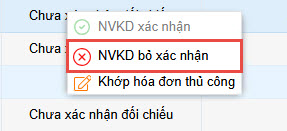
- Sau khi xác nhận, nếu muốn bỏ xác nhận, anh/chị nhấn NVKD bỏ xác nhận.
- Lưu ý: Hệ thống chỉ cho phép bỏ xác nhận với các chiết khấu có trạng thái Chưa xác nhận đối chiếu/Từ chối thanh toán.
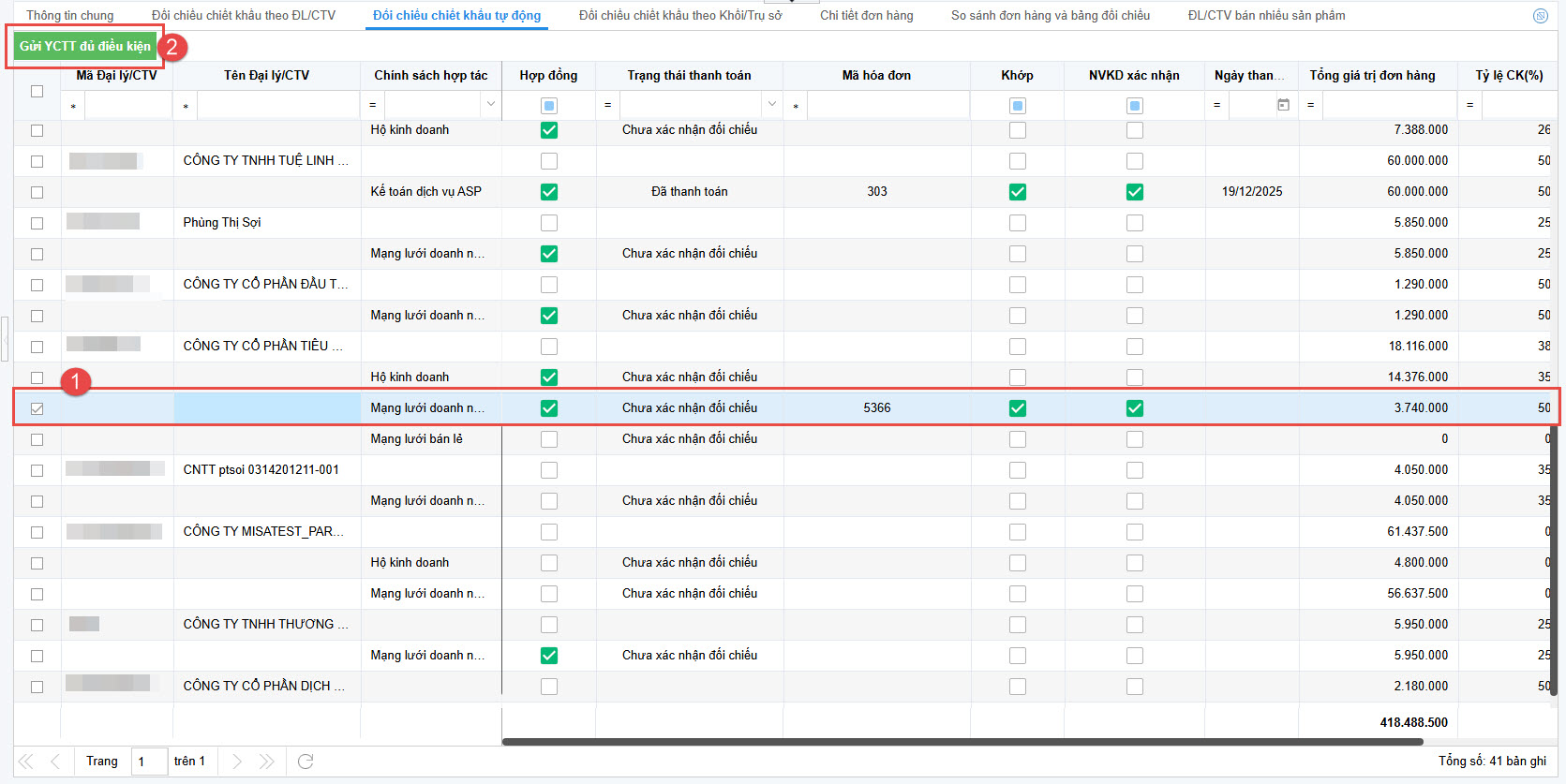
- Anh/chị tích chọn đại lý => nhấn Gửi YCTT đủ điều kiện để khởi tạo quy trình gửi yêu cầu tới Kế toán.
- Lưu ý:
- Hệ thống chỉ cho phép gửi YCTT khi đại lý đó đã có Hợp đồng, Mã hóa đơn và được NVKD xác nhận.
- Trong trường hợp gửi YCTT cho nhiều đại lý, anh/chị vui lòng chọn các đại lý có cùng một chính sách hợp tác.
- Tuy nhiên, với chính sách Hộ kinh doanh và Mạng lưới bán lẻ, hệ thống cho phép anh/chị gửi cùng 1 file.
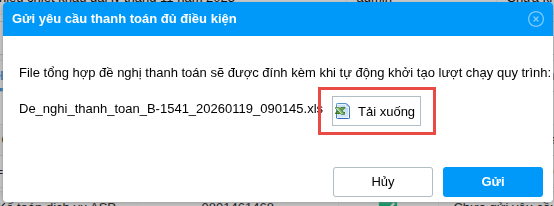
- Trước khi gửi yêu cầu, anh/chị có thể tải xuống file tổng hợp đề nghị thanh toán để xem trước. Sau đó nhấn Gửi.
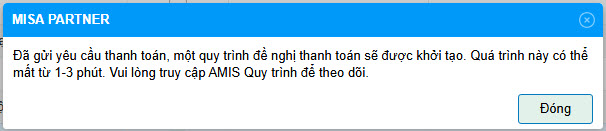
- Gửi yêu cầu thành công, anh/chị Đóng để tiếp tục làm việc. Hệ thống sẽ cập nhật trạng thái thanh toán thành Đã gửi yêu cầu thanh toán.
-
- Sau khi gửi YCTT sang AMIS Quy trình, file danh sách thông tin thanh toán sẽ bao gồm:
- 1 sheet: thông tin chiết khấu hoa hồng.
- 1 sheet: thông tin hóa đơn.
- Sau khi gửi YCTT sang AMIS Quy trình, file danh sách thông tin thanh toán sẽ bao gồm:
- Ngoài ra, hệ thống sẽ cập nhật ID Quy trình => anh/chị có thể tiện theo dõi trạng thái của Quy trình bằng cách nhấn vào ID đó.
Những đại lý có chênh lệch số tiền
- Với những trường hợp hóa đơn và chiết khấu chưa khớp tự động, anh/chị thực hiện khớp hóa đơn thủ công.
- Các trường hợp khớp hóa đơn thủ công bao gồm:
- 1 hóa đơn – 1 chiết khấu.
- 1 hóa đơn – nhiều chiết khấu.
- Nhiều hóa đơn – 1 chiết khấu.
- Nhiều hóa đơn – nhiều chiết khấu.
- Anh/chị click chuột phải => nhấn Khớp hóa đơn thủ công.

- Với chính sách Hộ kinh doanh và Mạng lưới bán lẻ, khi khớp hóa đơn với 1 trong 2 chính sách thì hệ thống sẽ hiển thị đồng thời cả 2 chính sách.
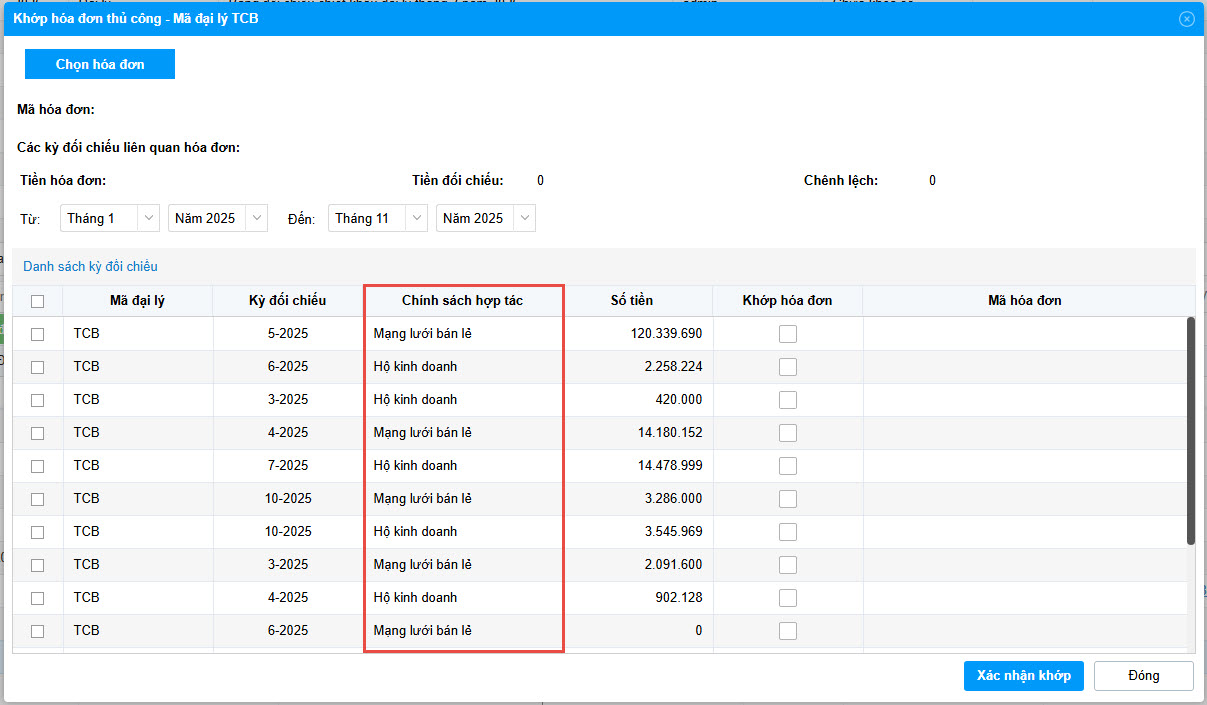
- Tại đây, anh/chị có thể chọn lại thời gian lấy lên hóa đơn.
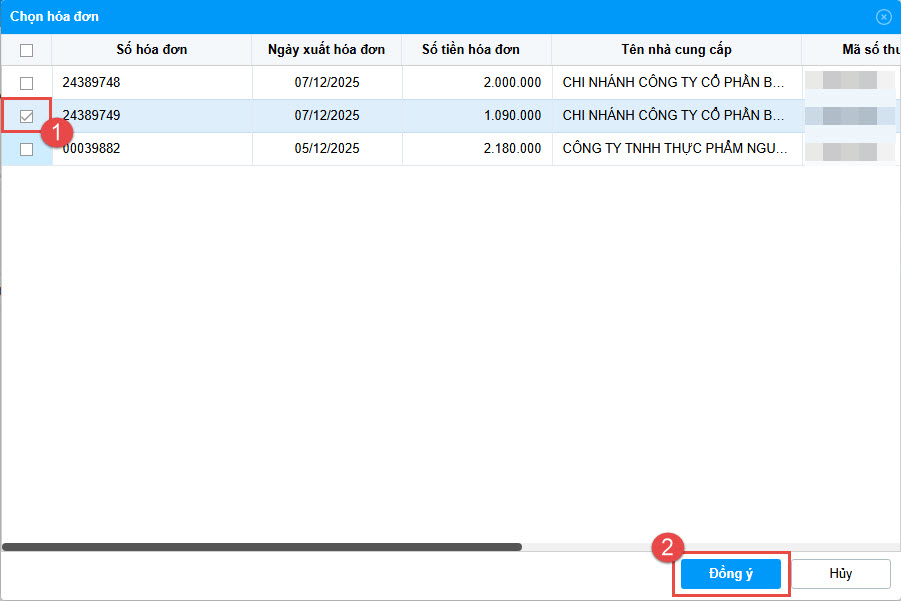
- Nhấn Chọn hóa đơn để bắt đầu mapping.
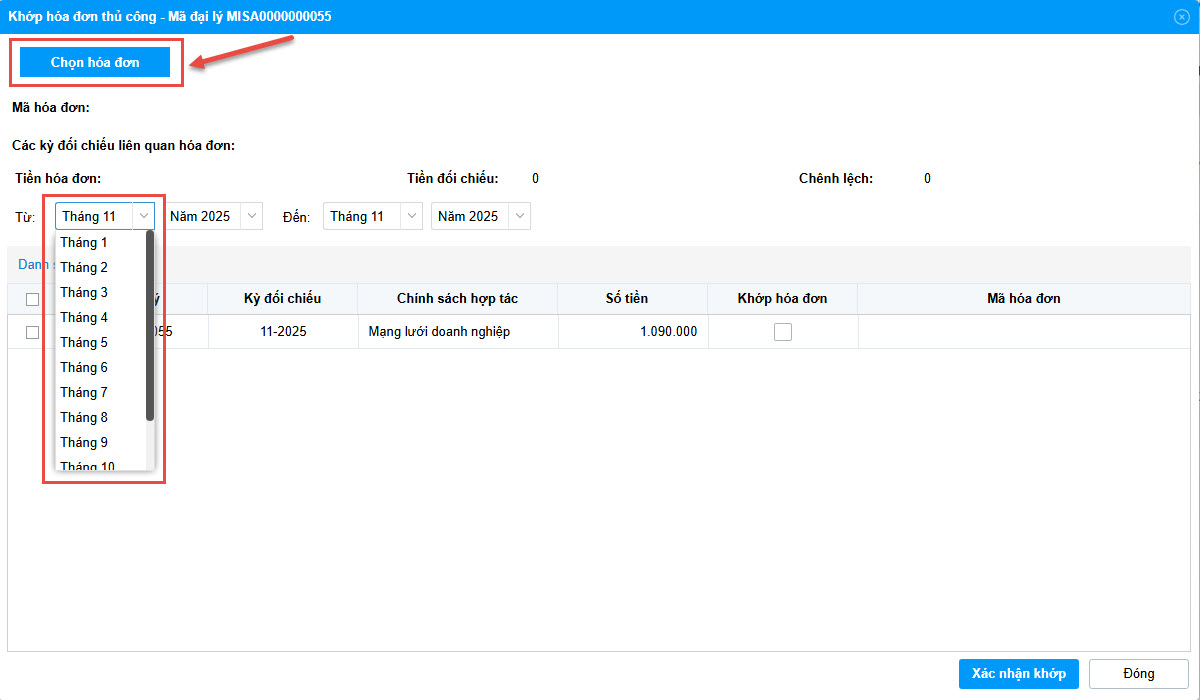
- Anh/chị chọn hóa đơn => nhấn Đồng ý.
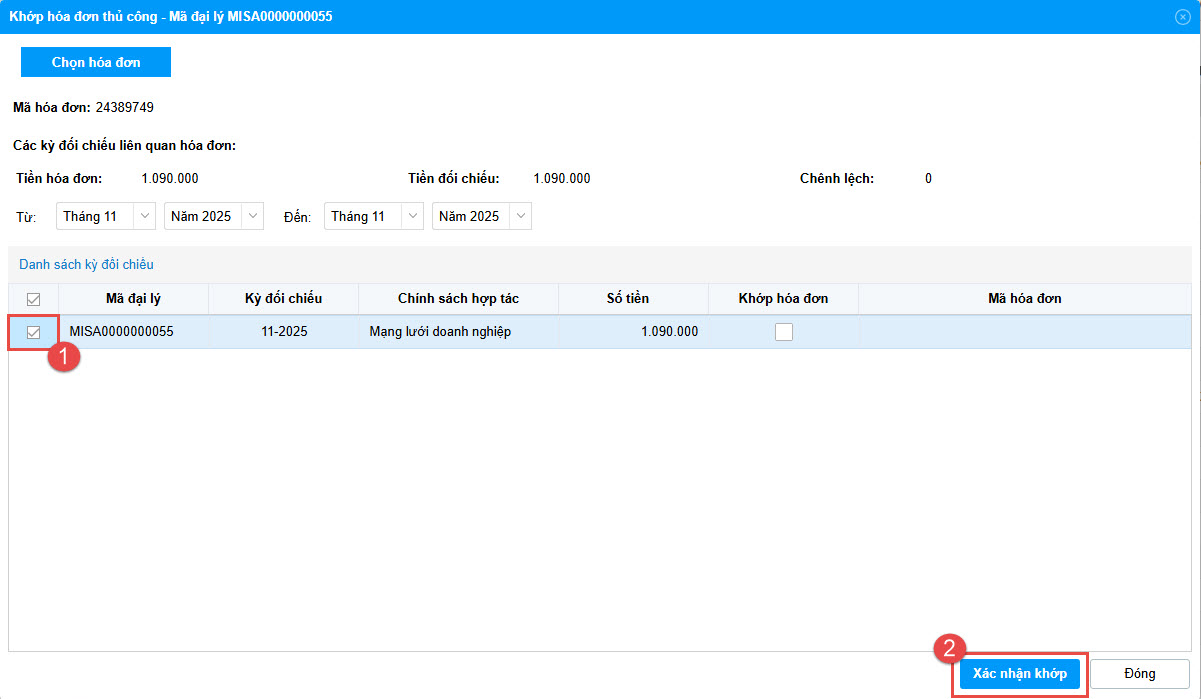
- Với chênh lệch ≤5.000VND, hệ thống cho phép xác nhận khớp => anh/chị nhấn Xác nhận khớp.
Trường hợp chênh lệch >5.000VND hệ thống cho phép lưu => không ghi nhận khớp.
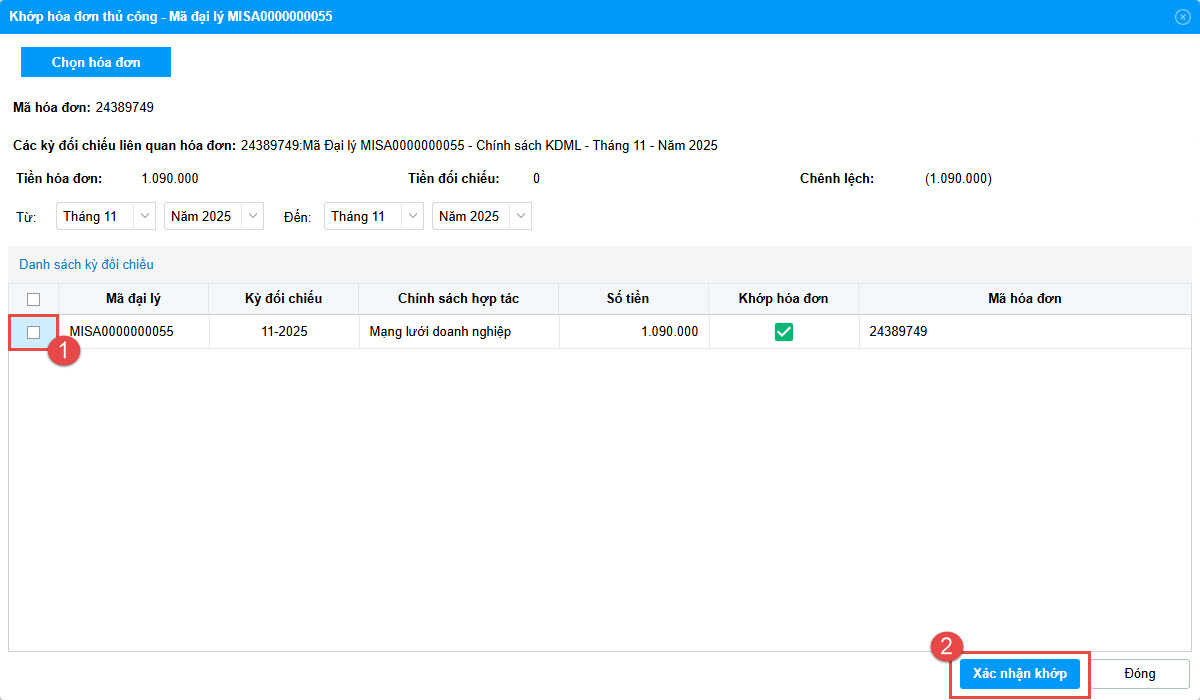
- Trong trường hợp muốn bỏ xác nhận khớp cho hóa đơn, anh/chị thực hiện click chuột phải => nhấn Khớp hóa đơn thủ công => Chọn hóa đơn tương tự như thao tác khớp hóa đơn.
- Sau đó bỏ chọn hóa đơn đã khớp => nhấn Xác nhận khớp.
- Khớp hóa đơn thành công, anh/chị xác nhận và tích chọn đại lý đó rồi nhấn Gửi YCTT đủ điều kiện.
- Lưu ý: Nếu trong tháng có hóa đơn gộp thanh toán của chiết khấu những tháng trước, anh/chị vui lòng nhấn NVKD xác nhận với những tháng mà có hóa đơn gộp thanh toán.
- Trước khi gửi yêu cầu, anh/chị có thể tải xuống file tổng hợp đề nghị thanh toán để xem trước. Sau đó nhấn Gửi.
- Gửi yêu cầu thành công, anh/chị Đóng để tiếp tục làm việc. Hệ thống sẽ cập nhật trạng thái thanh toán thành Đã gửi yêu cầu thanh toán.
- Sau khi gửi yêu cầu sang AMIS Quy trình, hệ thống sẽ cập nhật ID Quy trình => anh/chị có thể tiện theo dõi trạng thái của Quy trình bằng cách truy cập AMIS Quy trình.
Lưu ý: Anh/chị chỉ xem được quy trình do mình tạo và gửi đi.
-
- Nếu kế toán đã hoàn thành quy trình và thanh toán thành công => hệ thống sẽ hiển thị Trạng thái thanh toán là Đã thanh toán.
- Nếu kế toán từ chối => hiển thị Trạng thái thanh toán là Từ chối thanh toán.
- Trong trường hợp kế toán từ chối thanh toán, anh/chị có thể thực hiện thao tác gửi lại YCTT.
Trường hợp thanh toán gộp nhiều chính sách và thanh toán đặc biệt
- Trong trường hợp này, anh/chị vui lòng đảm bảo kế toán đã phê duyệt quy trình bên ngoài.
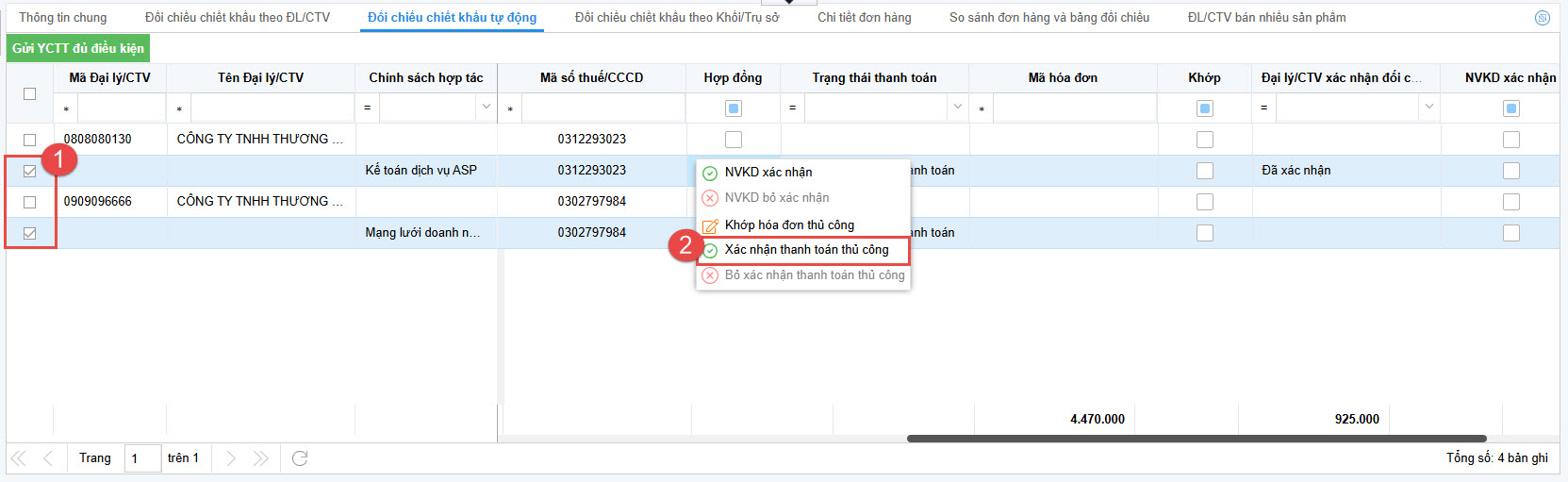
- Sau đó truy cập Partner Manager, tích chọn các chính sách đó => click chuột phải => nhấn Xác nhận thanh toán thủ công.
- Nếu muốn bỏ xác nhận, anh/chị click chuột phải => nhấn Bỏ xác nhận thanh toán thủ công.
2.2. Kiểm tra đối chiếu chiết khấu và gửi YCTT đủ điều kiện của CTV
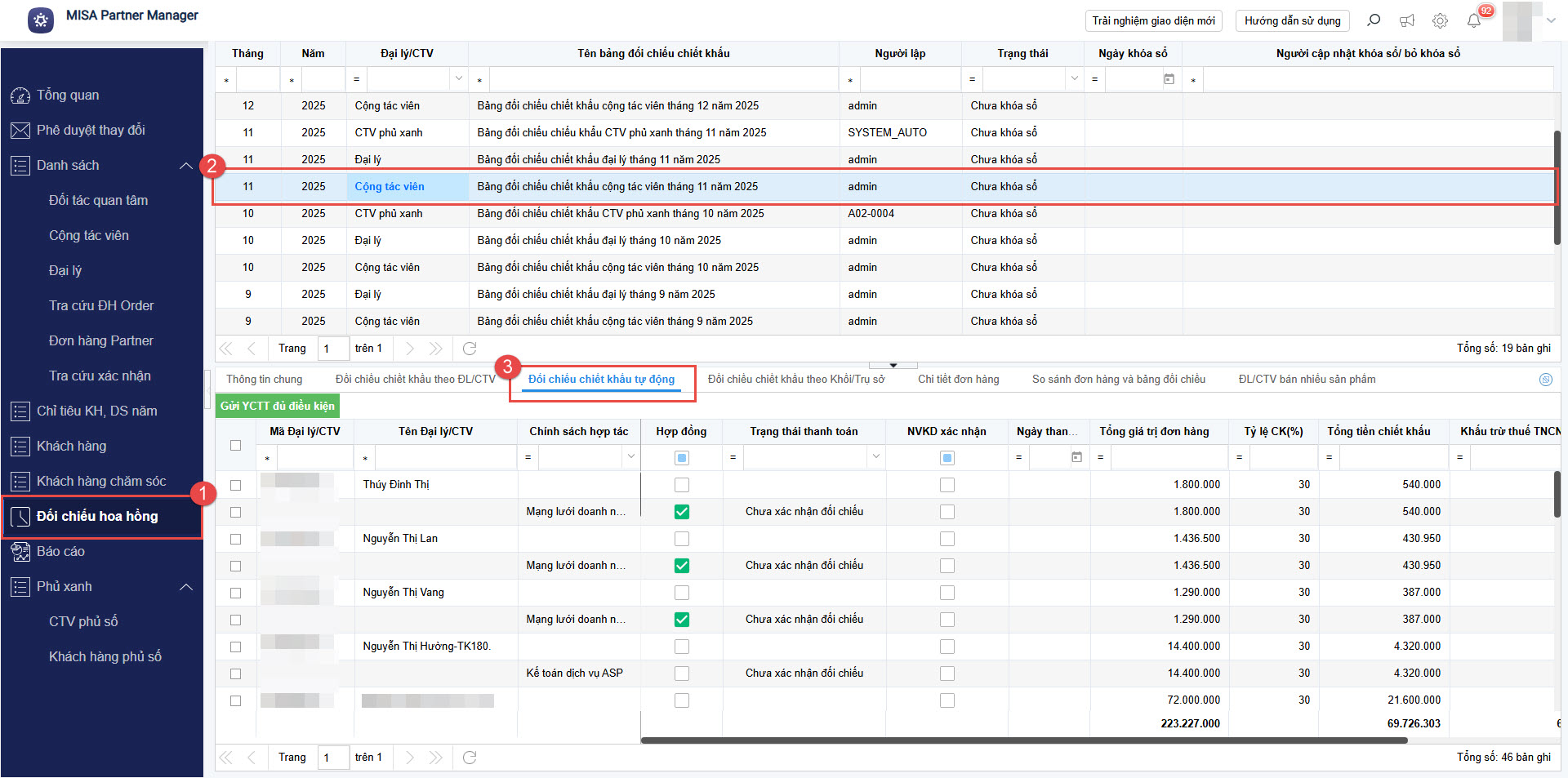
Bước 1: Truy cập MISA Partner Manager/Đối chiếu hoa hồng
- Tại phân hệ Đối chiếu hoa hồng => chọn bảng đối chiếu chiết khấu của CTV.
- Sau đó chọn tab Đối chiếu chiết khấu tự động.
Bước 2: Gửi YCTT đủ điều kiện sang Kế toán
Các tiêu chí để đủ điều kiện gửi sang AMIS Quy trình đối với Cộng tác viên
- Đã có thông tin hợp đồng.
- Đối tác đã xác nhận đối chiếu.
- NVKD đã xác nhận.
Lưu ý:
-
- Với từng chính sách chỉ có 1 người được phân quyền để gửi YCTT lên AMIS Quy trình.
- Các NVKD khác, vui lòng KHÔNG nhấn nút Gửi YCTT đủ điều kiện.
- Anh/chị click chuột phải tại dòng CTV => nhấn NVKD xác nhận.
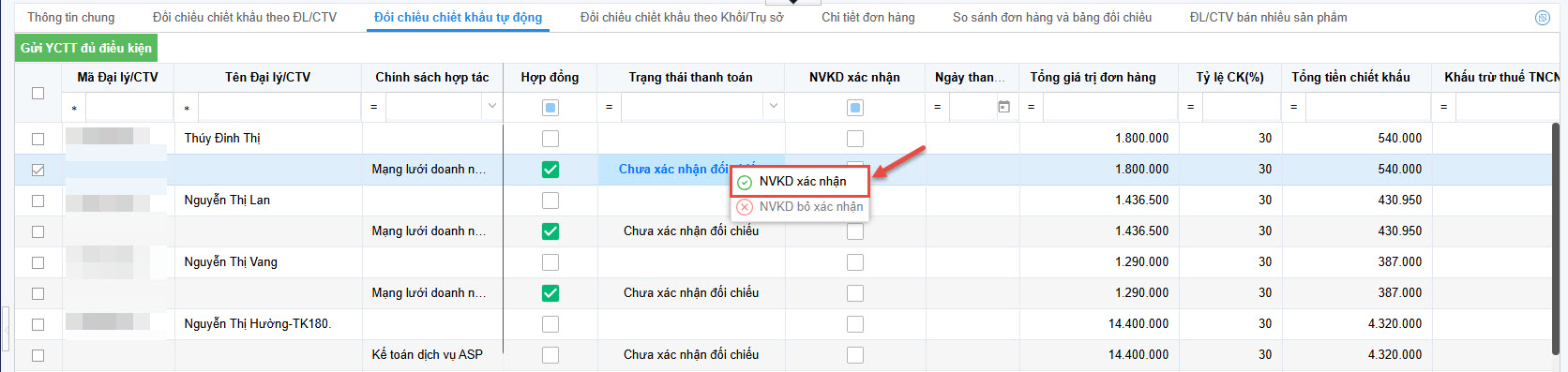
- Lưu ý: Trước khi gửi YCTT, anh/chị vui lòng kiểm tra thông tin CTV, đảm bảo CTV đã có đồng thời 2 thông tin sau:
- Số CCCD của CTV là 12 số (Có thể kiểm tra tại phân hệ Cộng tác viên, tab Mã số thuế/CCCD).
- Đã hiển thị trạng thái NVKD xác nhận.
- Sau đó tích chọn CTV => nhấn Gửi YCTT đủ điều kiện.

- Trước khi gửi yêu cầu, anh/chị có thể tải xuống file tổng hợp đề nghị thanh toán để xem trước. Sau đó nhấn Gửi.
- Gửi yêu cầu thành công, anh/chị Đóng để tiếp tục làm việc. Hệ thống sẽ cập nhật trạng thái thanh toán thành Đã gửi yêu cầu thanh toán.
- Sau khi gửi yêu cầu sang AMIS Quy trình, hệ thống sẽ cập nhật ID Quy trình => anh/chị có thể tiện theo dõi trạng thái của Quy trình bằng cách truy cập AMIS Quy trình.
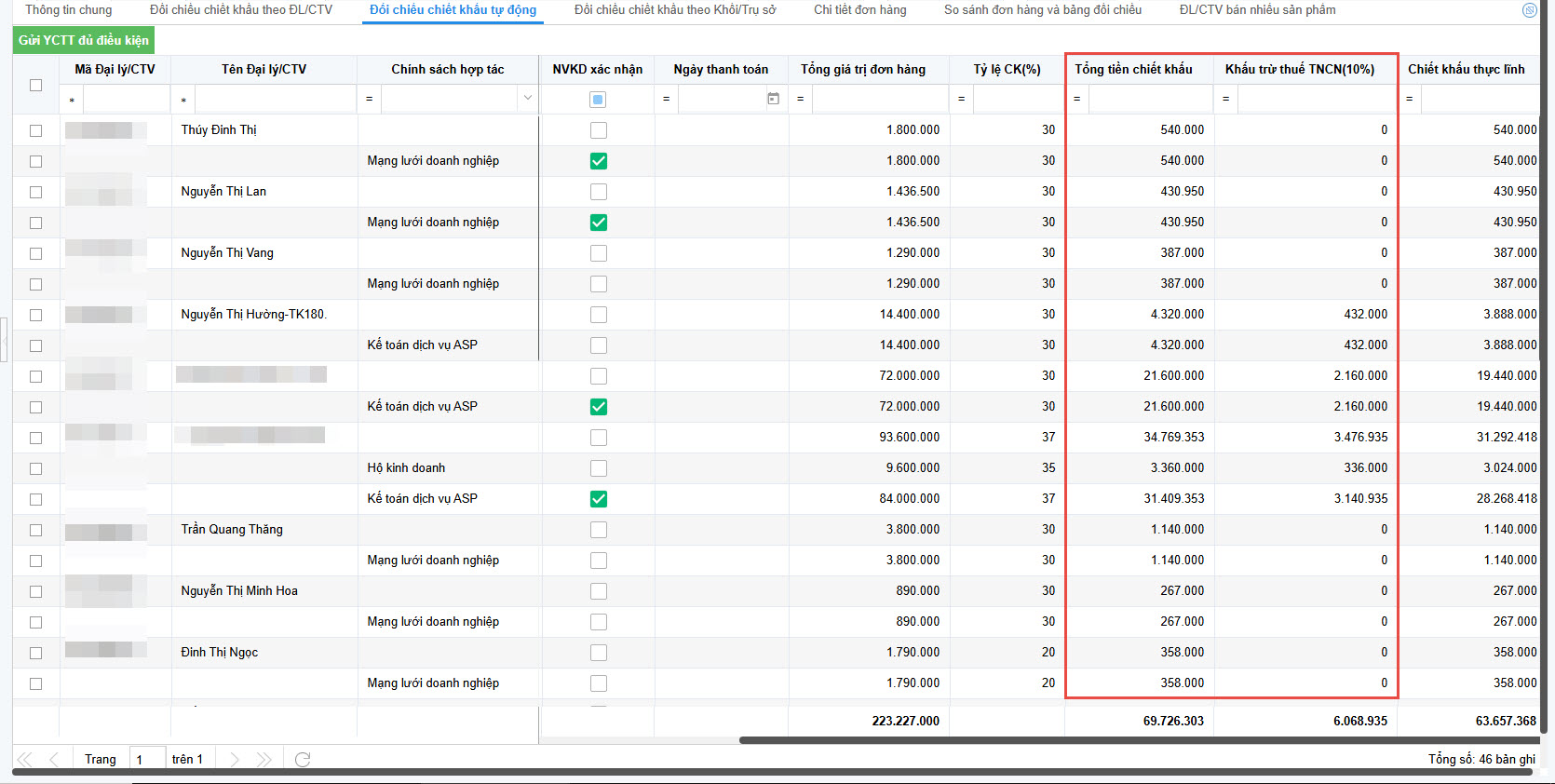
Lưu ý: Anh/chị chỉ xem được quy trình do mình tạo và gửi đi. - Với những CTV có Tổng tiền chiết khấu > 2tr => Hệ thống tự động khấu trừ thuế.
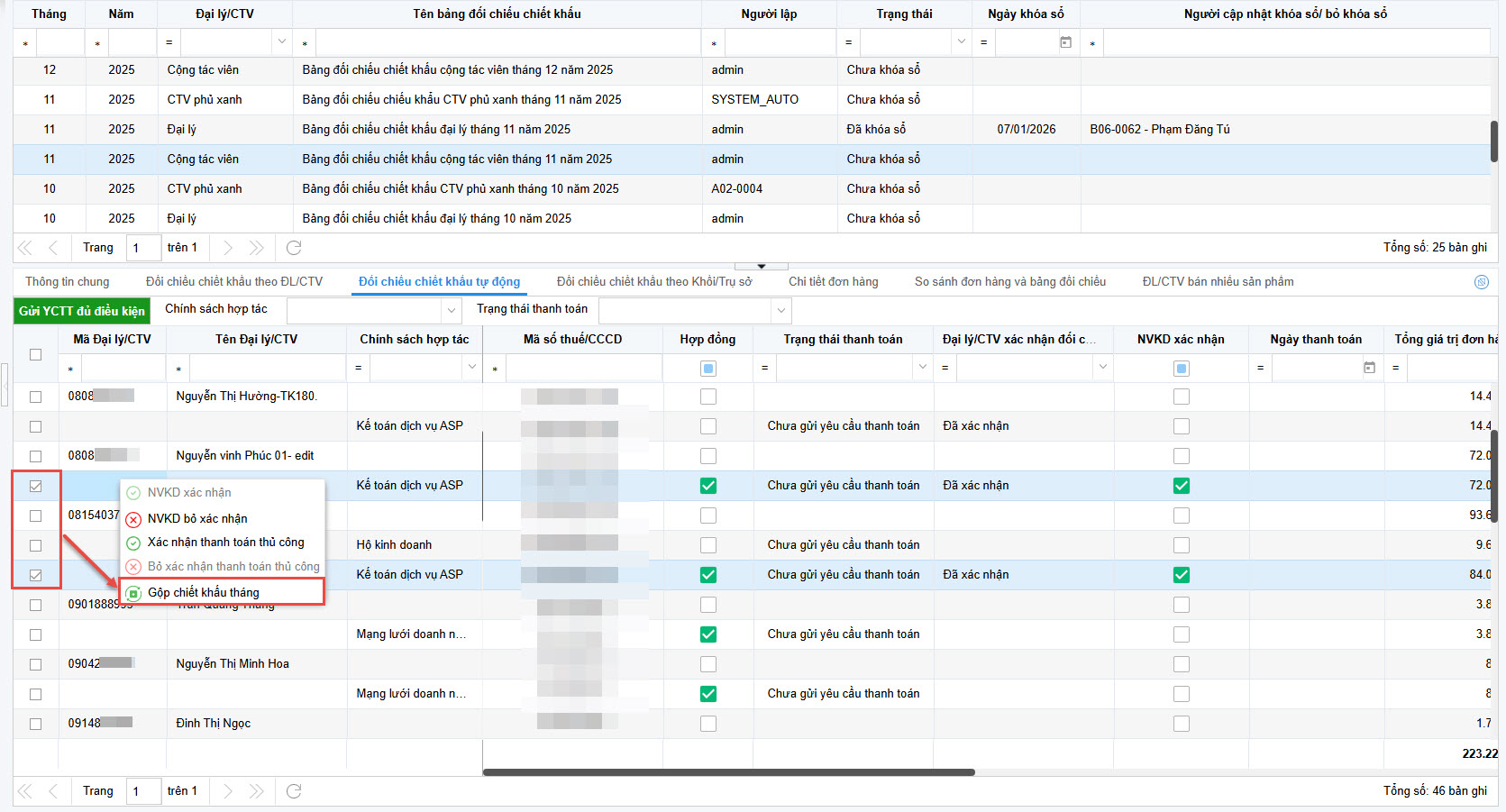
- Với những CTV muốn gộp chiết khấu nhiều tháng, anh/chị tích chọn CTV => click chuột phải => chọn Gộp chiết khấu tháng.
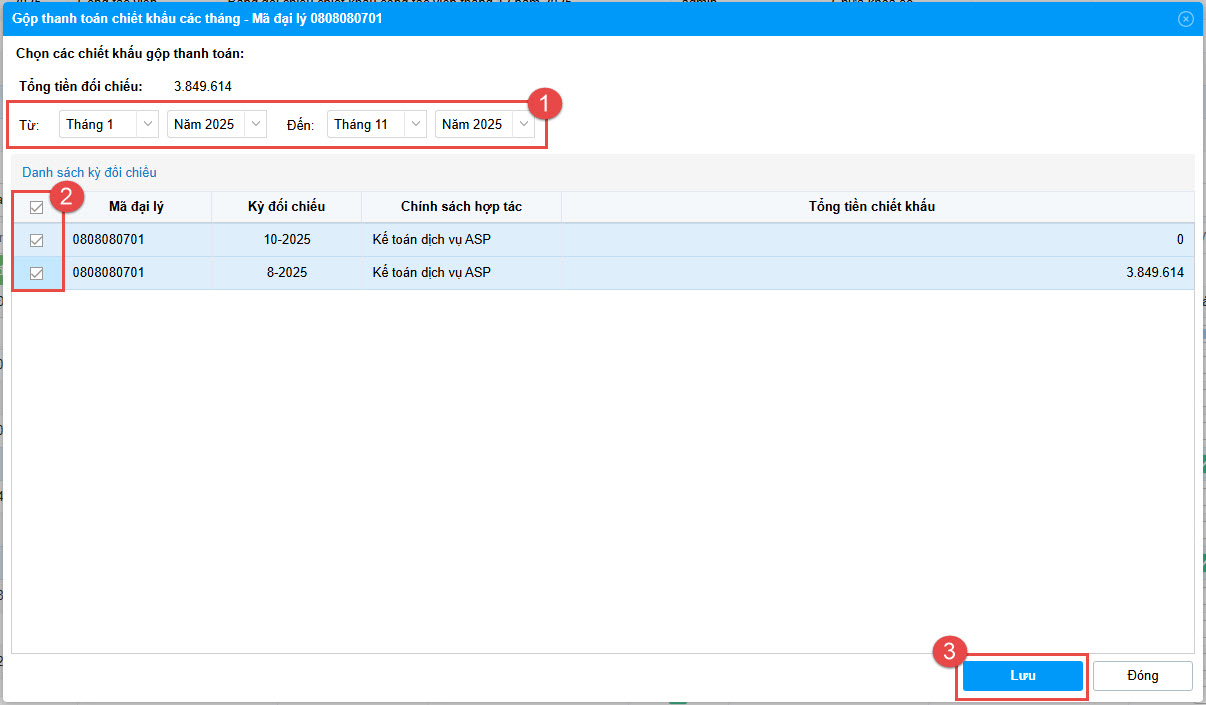
- Sau đó, anh/chị chọn thời gian thiết lập gộp thanh toán => tích chọn => nhấn Lưu.
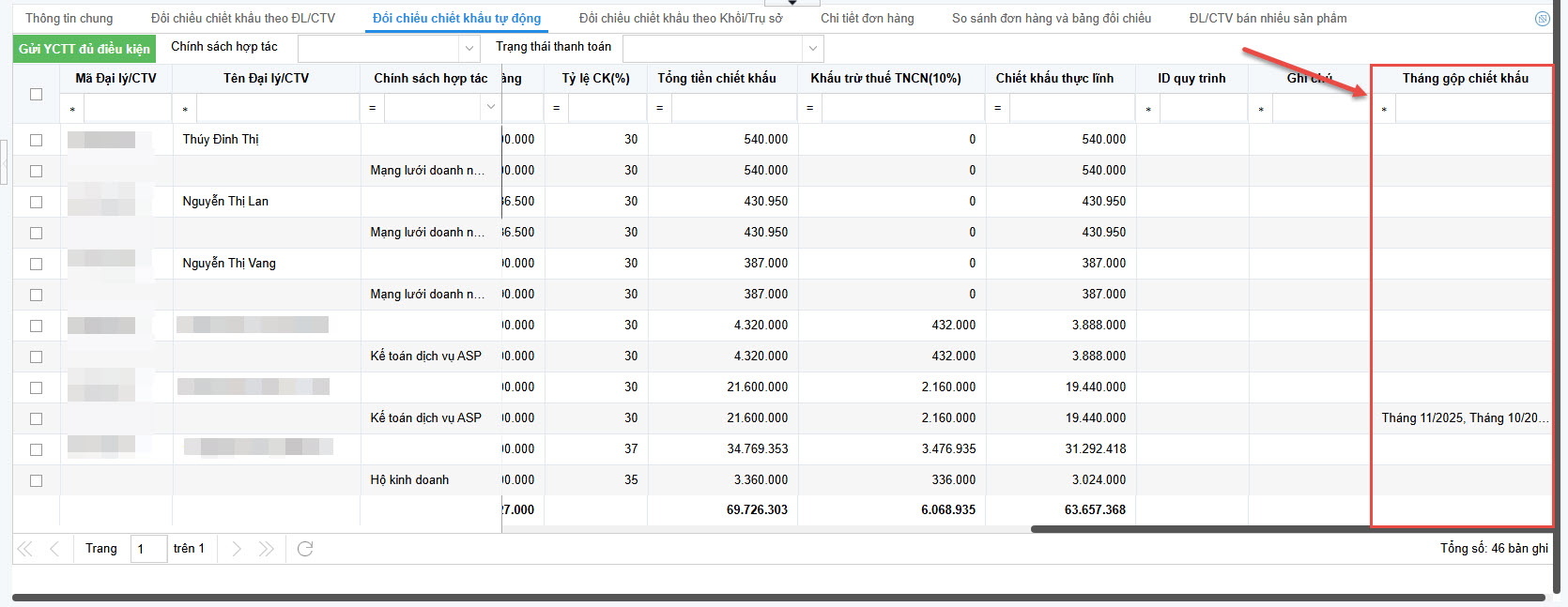
- Sau khi gộp thành công, anh/chị kiểm tra thông tin các tháng gộp tại cột Tháng gộp chiết khấu.
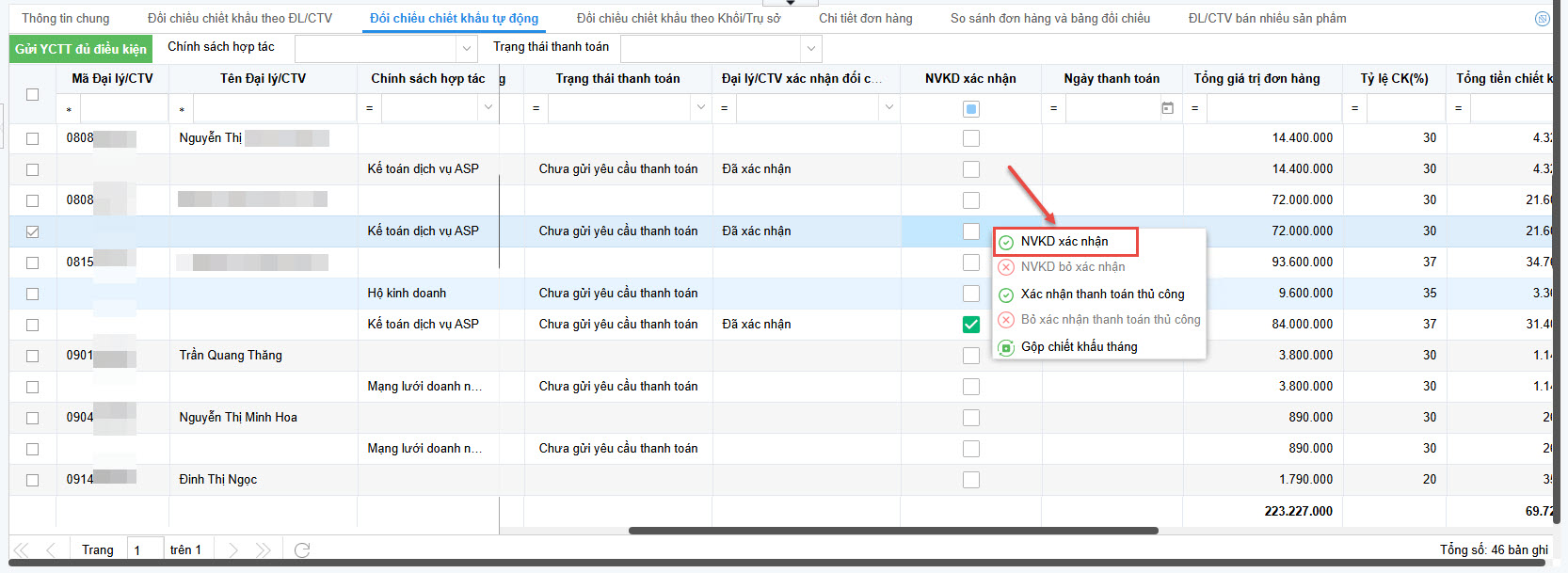
- Lưu ý: Nếu trong tháng có gộp chiết khấu của nhiều tháng, anh/chị vui lòng nhấn NVKD xác nhận với những tháng gộp thanh toán.
Trường hợp thanh toán gộp nhiều chính sách và thanh toán đặc biệt
- Trong trường hợp này, anh/chị vui lòng đảm bảo kế toán đã phê duyệt quy trình bên ngoài.
- Sau đó truy cập Partner Manager, tích chọn các chính sách đó => click chuột phải => nhấn Xác nhận thanh toán thủ công.
- Nếu muốn bỏ xác nhận, anh/chị click chuột phải => nhấn Bỏ xác nhận thanh toán thủ công.
Hướng dẫn cập nhật Hợp đồng cho Đại lý
Với những đại lý chưa có thông tin Hợp đồng, anh/chị vui lòng cập nhật Hợp đồng cho các đại lý đó trên phân hệ Đại lý theo hướng dẫn sau:
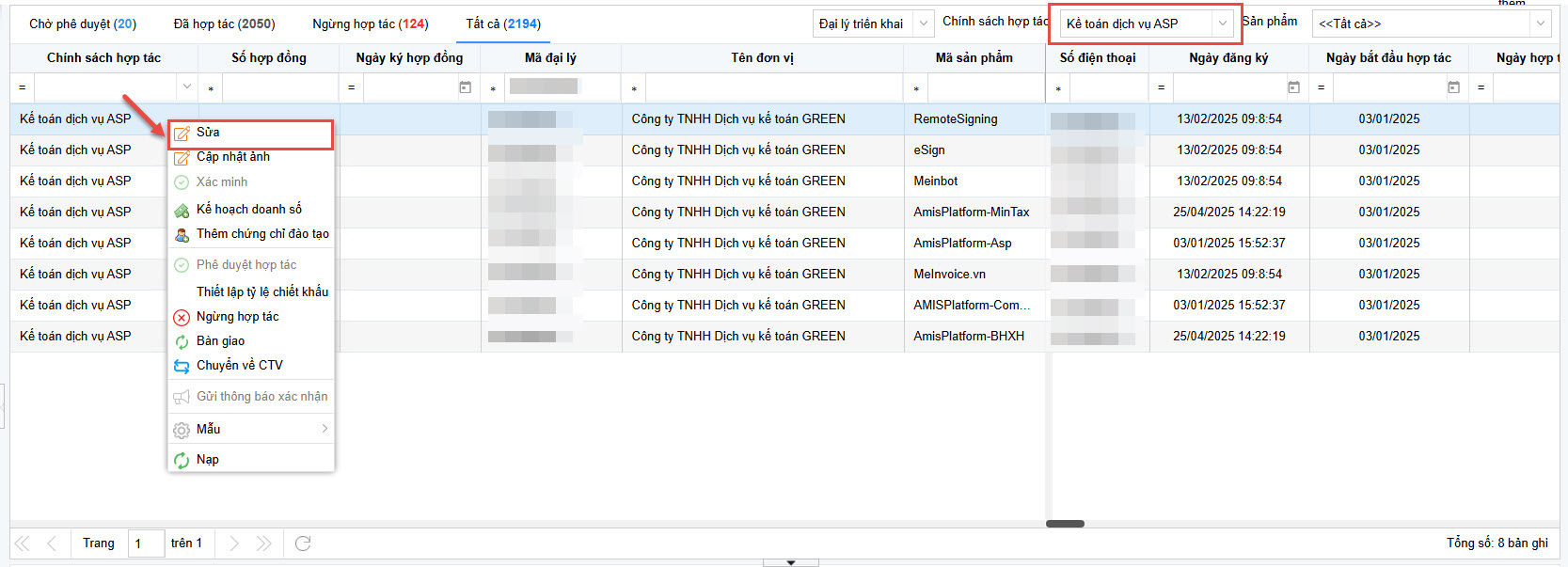
- Anh/chị truy cập phân hệ Đại lý, thiết lập tham số tương ứng với đại lý đó và tìm kiếm bằng mã đại lý.
- Sau đó click chuột phải tại dòng đại lý => nhấn Sửa.
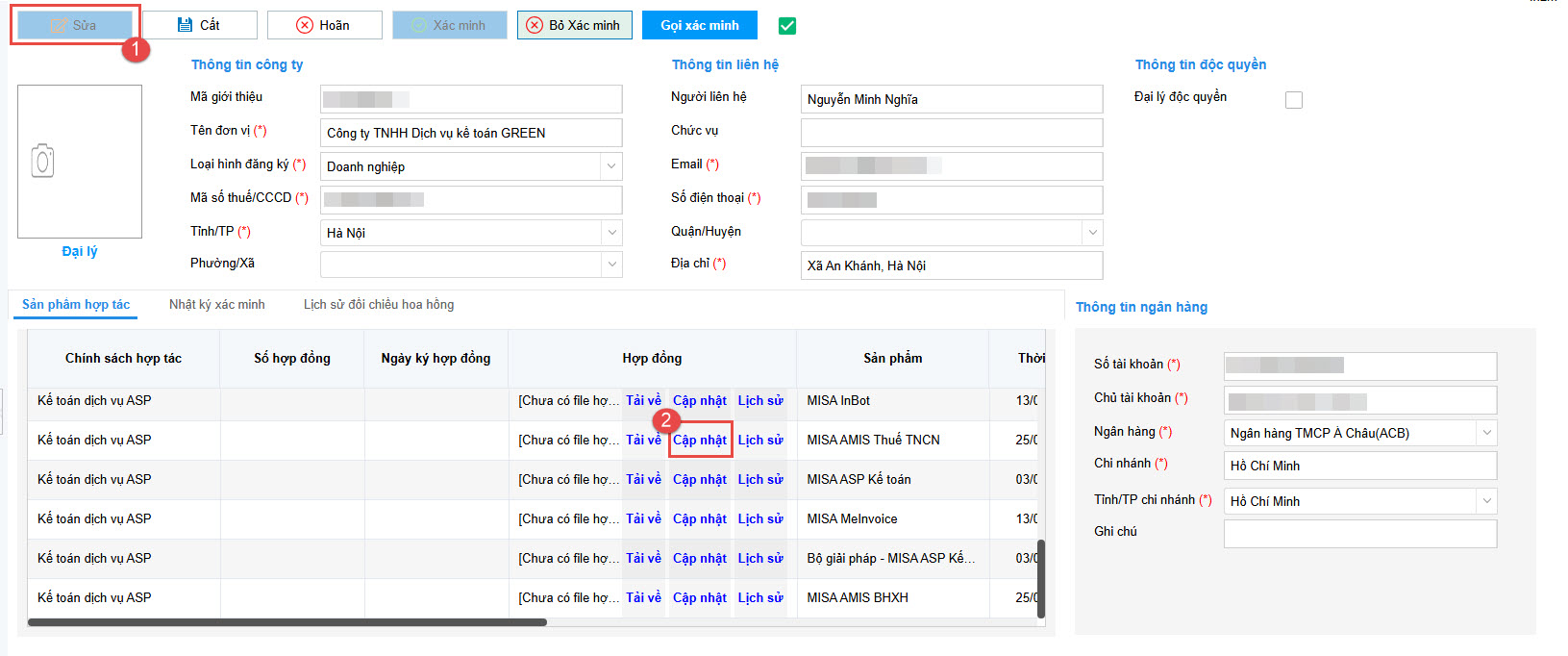
- Anh/chị nhấn Sửa/Cập nhật.
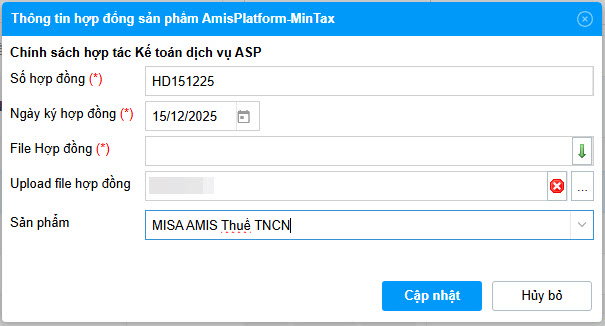
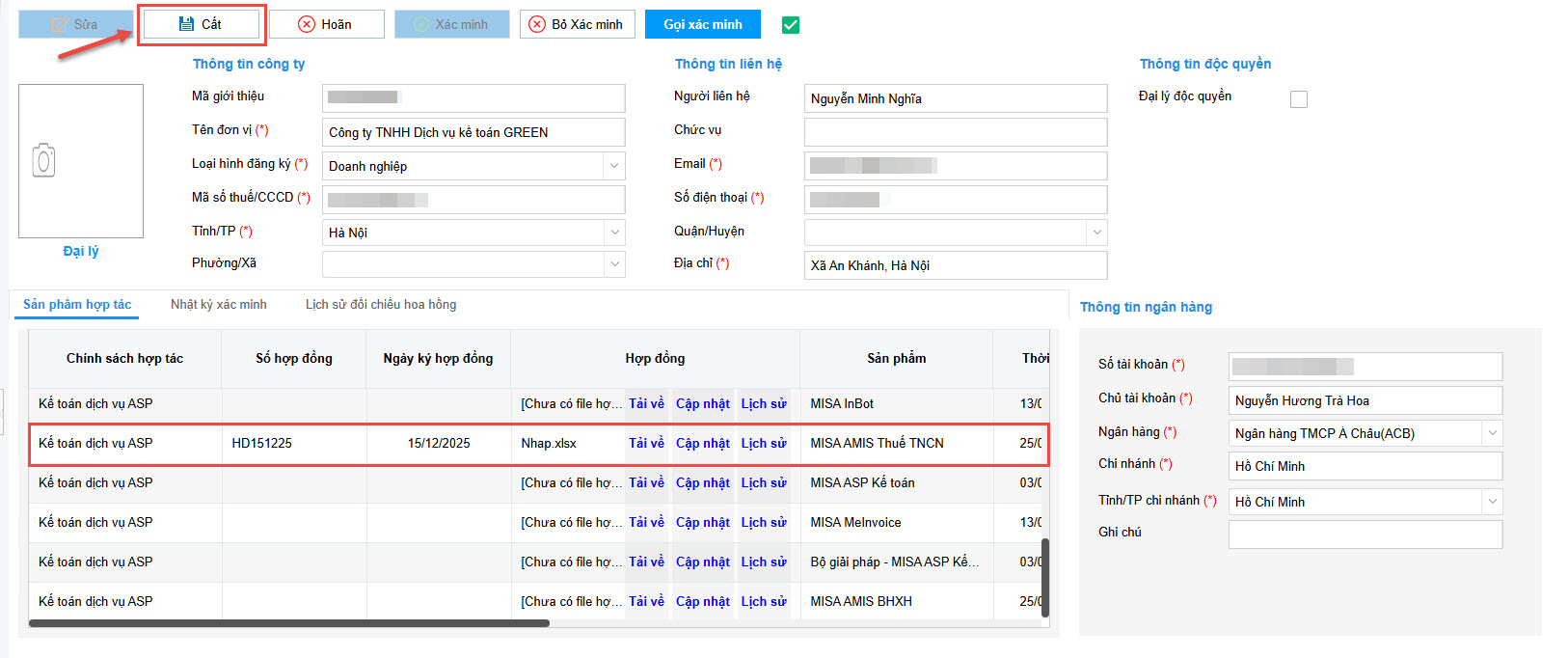
- Sau đó nhập đầy đủ thông tin => nhấn Cập nhật.
- Cập nhật thành công, hệ thống sẽ hiển thị thông tin trên bảng => nhấn Cất.
Chúc anh/chị thực hiện thành công.
Bài viết này hữu ích với bạn không?