
1. Tổng quan
- MISA ký kết hợp đồng hợp tác và cung cấp phần mềm Oneapp cho Techcombank để NVKD Techcombank triển khai tặng cho KH của họ.
- Ngoài gói Oneapp theo chính sách hợp tác và chỉ NVKD Techcombank mới có thể thực hiện mua bán đối với các gói sản phẩm này. MISA đã bổ sung thêm gói Oneapp của MISA.
- Bài viết này sẽ hướng dẫn NVKD Techcombank mua sản phẩm Oneapp từ MISA Partner.
- Bài viết mô phỏng các bước mua Bộ giải pháp Quản lý bán hàng cho Hộ, cá nhân kinh doanh MISA eShop. Với Bộ giải pháp Quản lý nhà hàng cho Hộ, cá nhân kinh doanh MISA CUKCUK anh/chị thao tác tương tự.
2. Hướng dẫn thực hiện nhận gói miễn phí của MISA
- Hướng dẫn nhận và cài đặt bộ Oneapp eShop anh/chị xem chi tiết hướng dẫn tại đây.
- Với thao tác nhận và cài đặt bộn Oneapp CukCuk, anh/chị thao tác tương tự như bộ Oneapp eShop.
3. Hướng dẫn thực hiện nhận gói miễn phí của Techcombank
Bước 1: Truy cập MISA Partner lựa chọn sản phẩm
- Anh/chị truy cập vào MISA Partner tại đây.
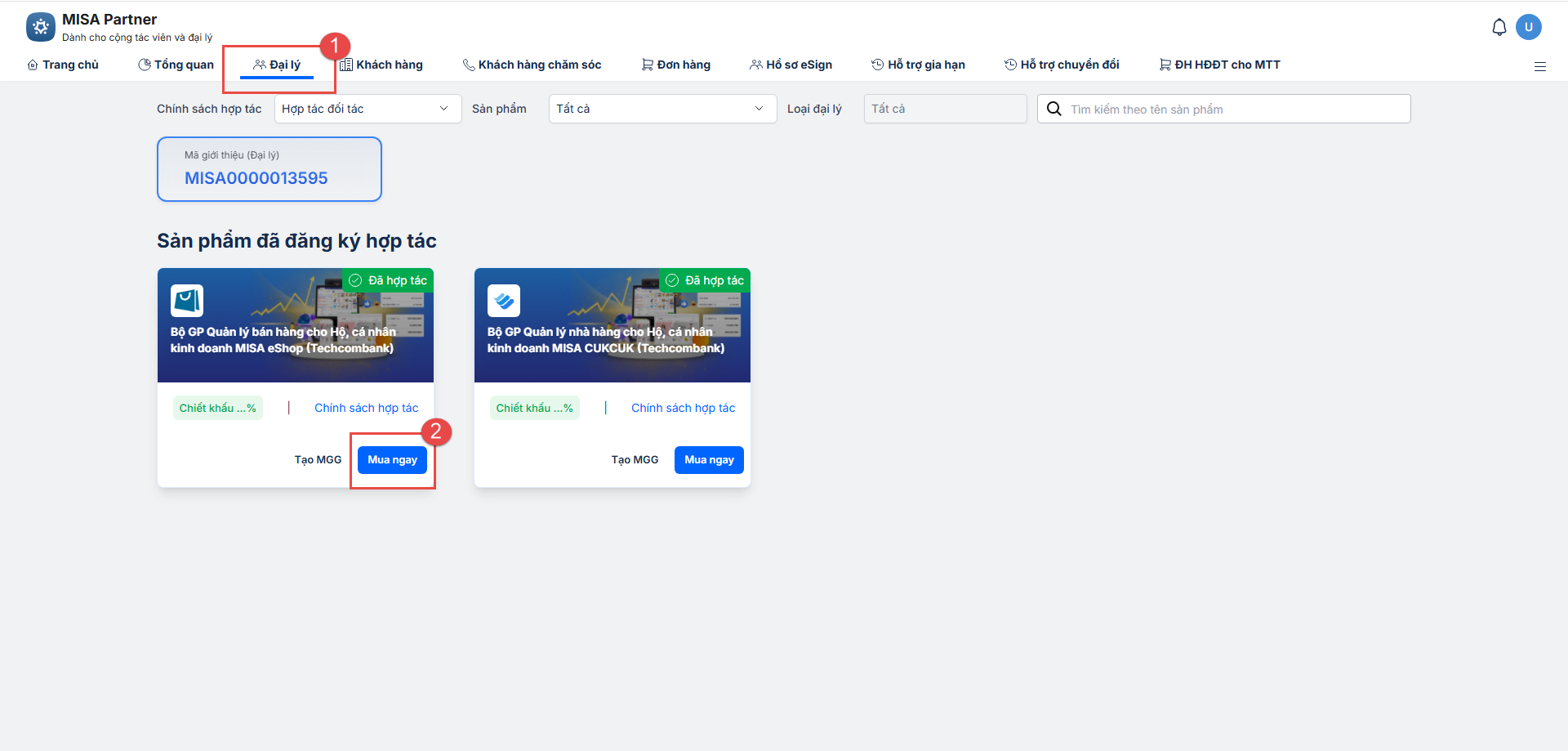
- Tại phân hệ Đại lý, anh/chị chọn sản phẩm rồi nhấn Mua ngay.
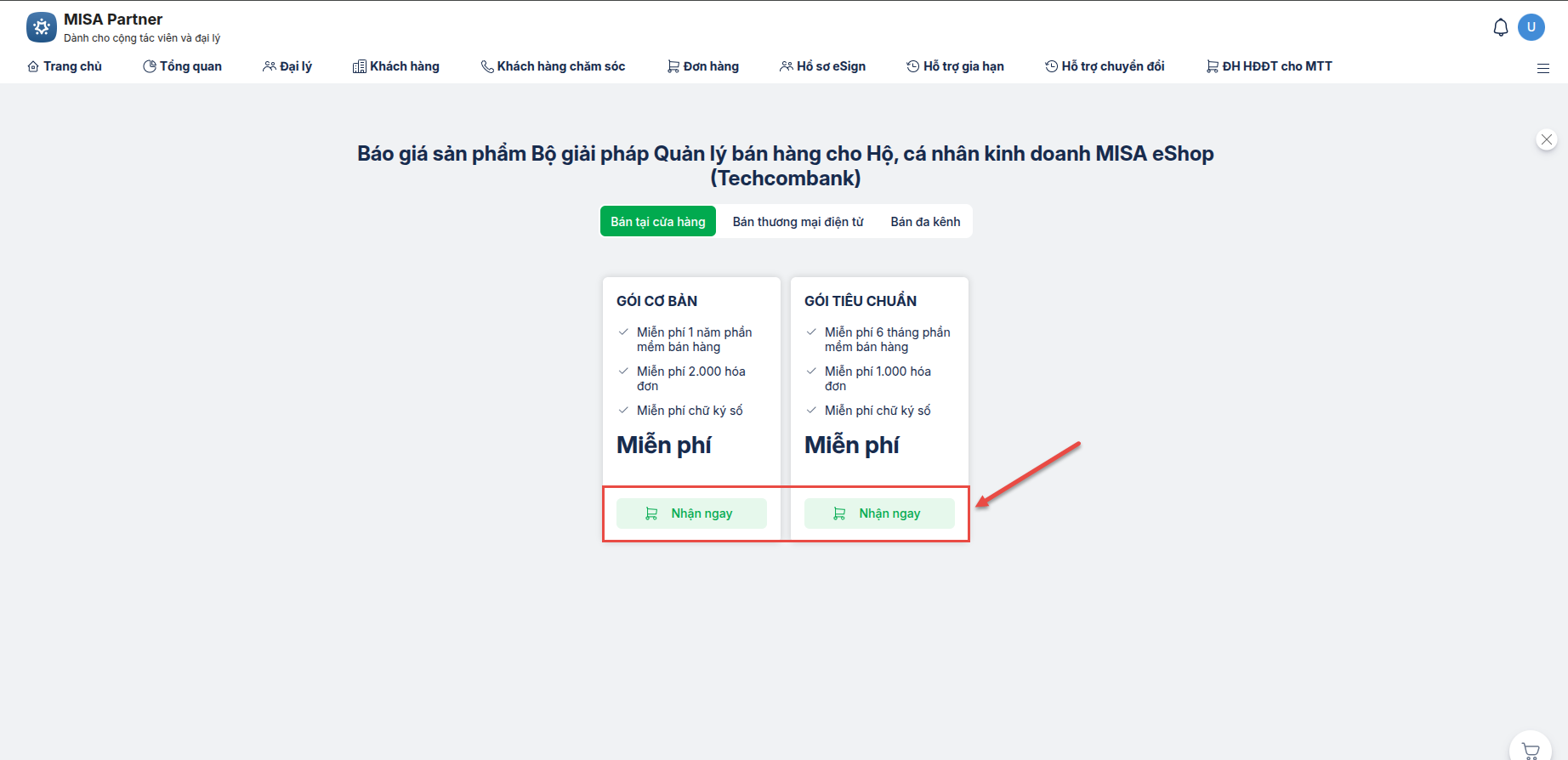
- Trên màn hình sẽ hiển thị sản phẩm: Gói Cơ bản và Gói Tiêu chuẩn áp dụng cho cả Bán tại cửa hàng, Bán thương mại điện tử và Bán đa kênh.
- Anh/chị chọn gói => nhấn Nhận ngay.
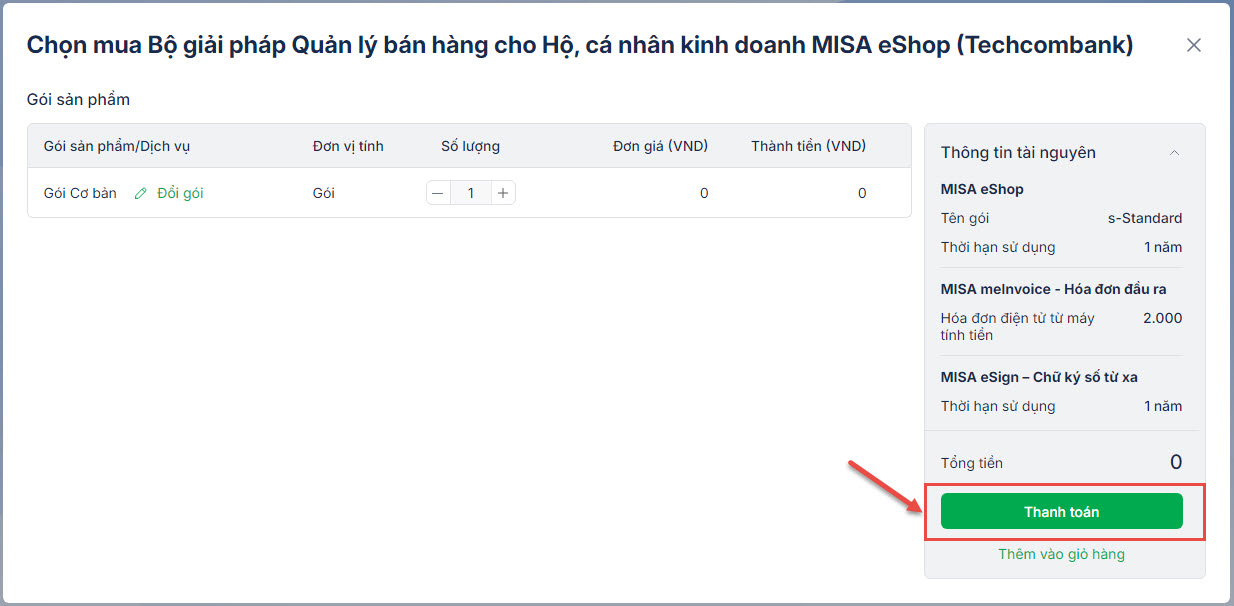
- Với đơn mua mới, hệ thống sẽ mặc định số lượng gói là 1.
- Sau đó nhấn Thanh toán.
Lưu ý:
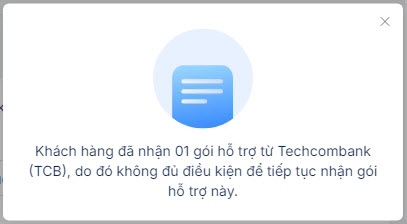
- Nếu KH đã nhận 1 gói của Techcombank => khi đăng ký nhận lần 2, hệ thống sẽ hiển thị cảnh báo.
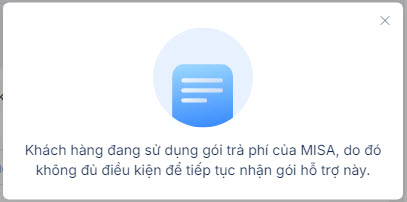
- Gói của Techcombank KHÔNG áp dụng với KH đã có license MISA eShop/MISA CUKCUK chính thức có phí của MISA. Hệ thống sẽ hiển thị cảnh báo khi anh/chị mua sản phẩm Oneapp cho KH.
Bước 2: Nhập đầy đủ thông tin và hoàn tất đơn hàng
- Anh/chị kiểm tra lại thông tin gói sản phẩm.
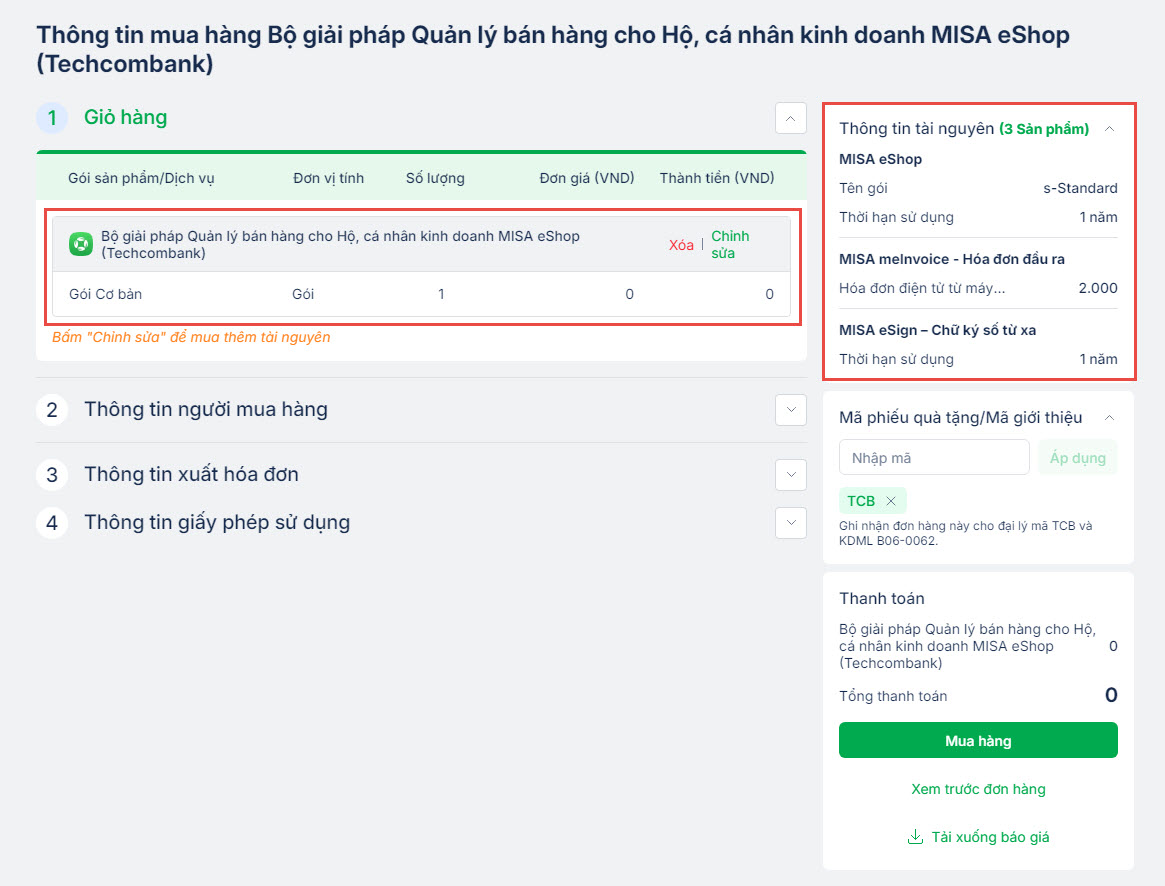
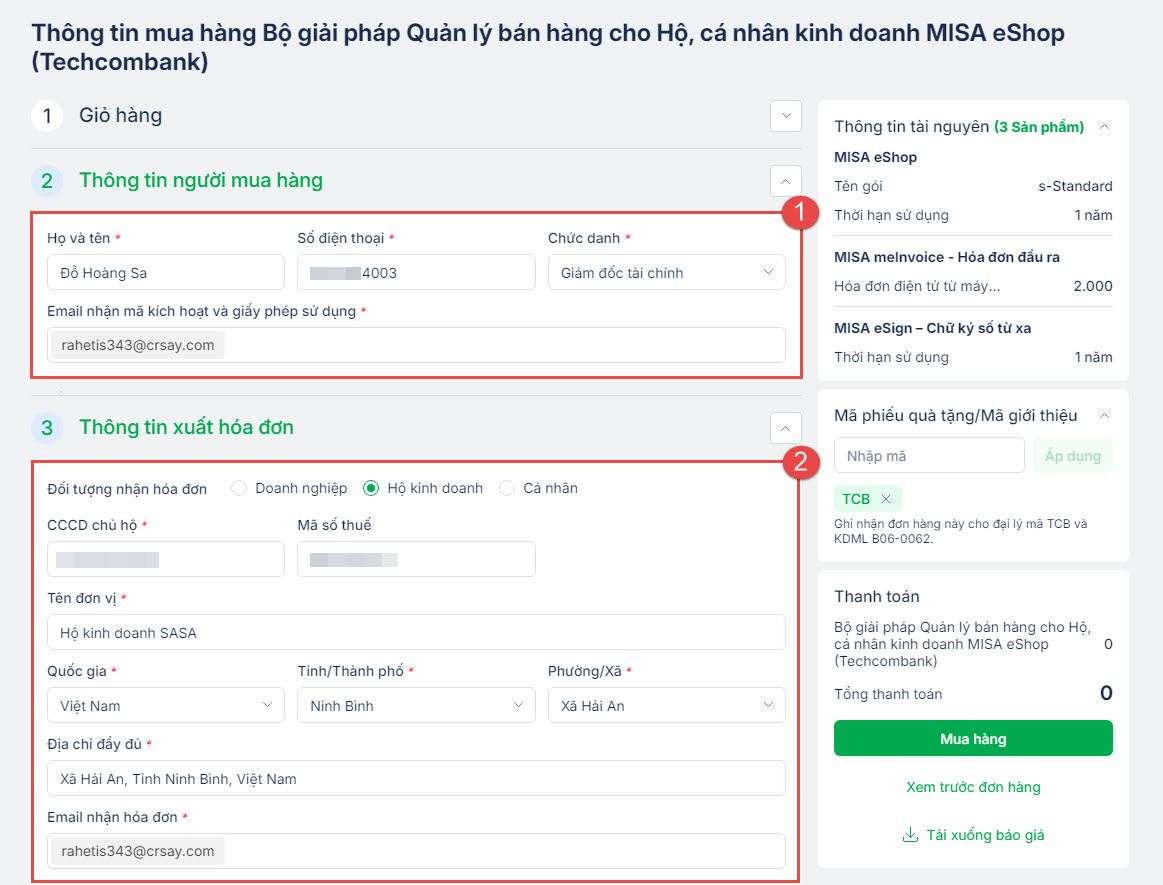
- Nhập đầy đủ thông tin (như minh họa dưới đây):
- Thông tin người mua hàng (mục 2)
Lưu ý: anh/chị nhập đúng thông tin của hộ kinh doanh, đảm bảo MISA gửi key kích hoạt GPSD đến khách hàng. - Thông tin xuất hóa đơn (mục 3).
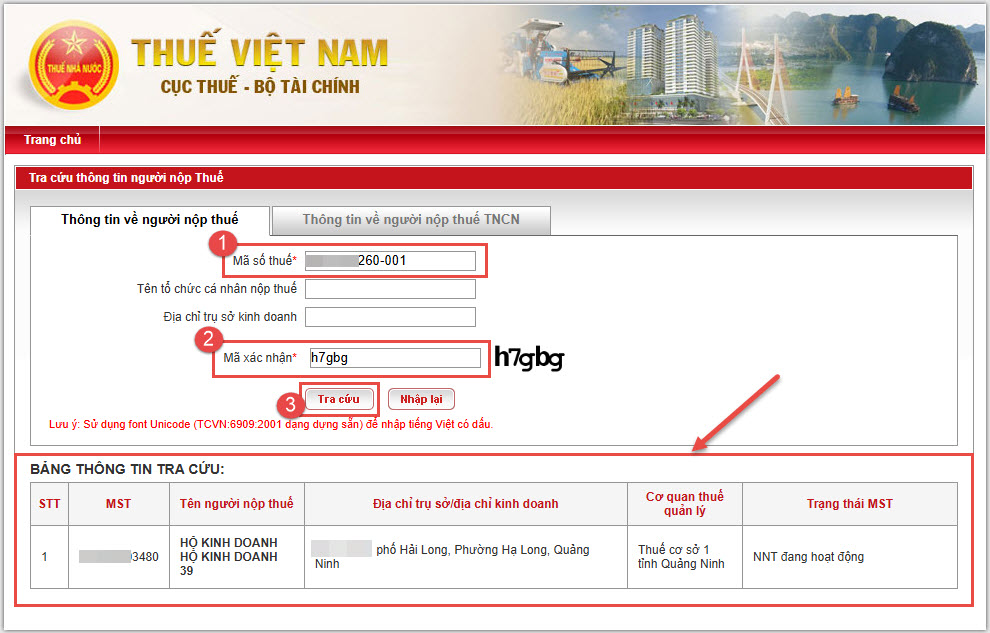
- Trước khi nhập thông tin Mã số thuế, anh/chị vui lòng kiểm tra mã số thuế của Khách hàng HKD theo đường link tracuunnt.gdt.gov.vn => nhập MST và Mã xác nhận để tra cứu.
- Thông tin người mua hàng (mục 2)
-
-
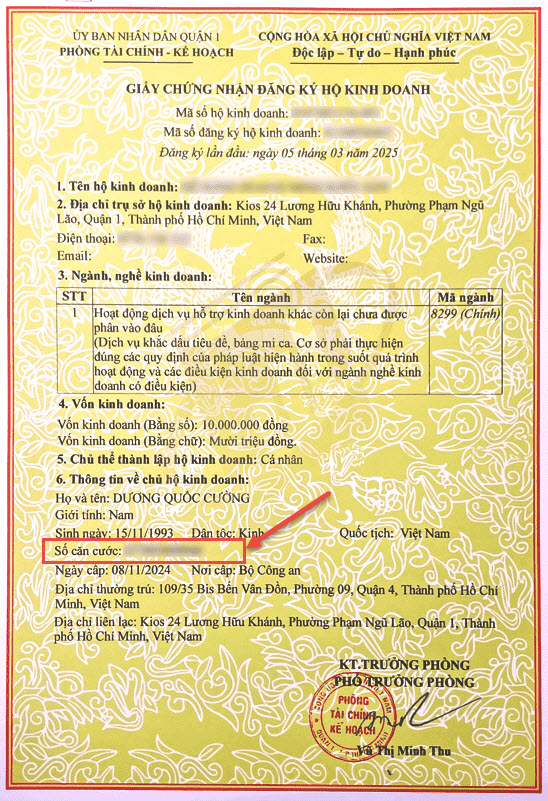
- Trường hợp không tra cứu thấy mã số thuế của HKD trên trang Thuế Việt Nam do chưa cập nhật kịp => Anh/chị vui lòng chụp Đăng ký kinh doanh của HKD và lấy thông tin CCCD của chủ hộ để nhập.
-
-
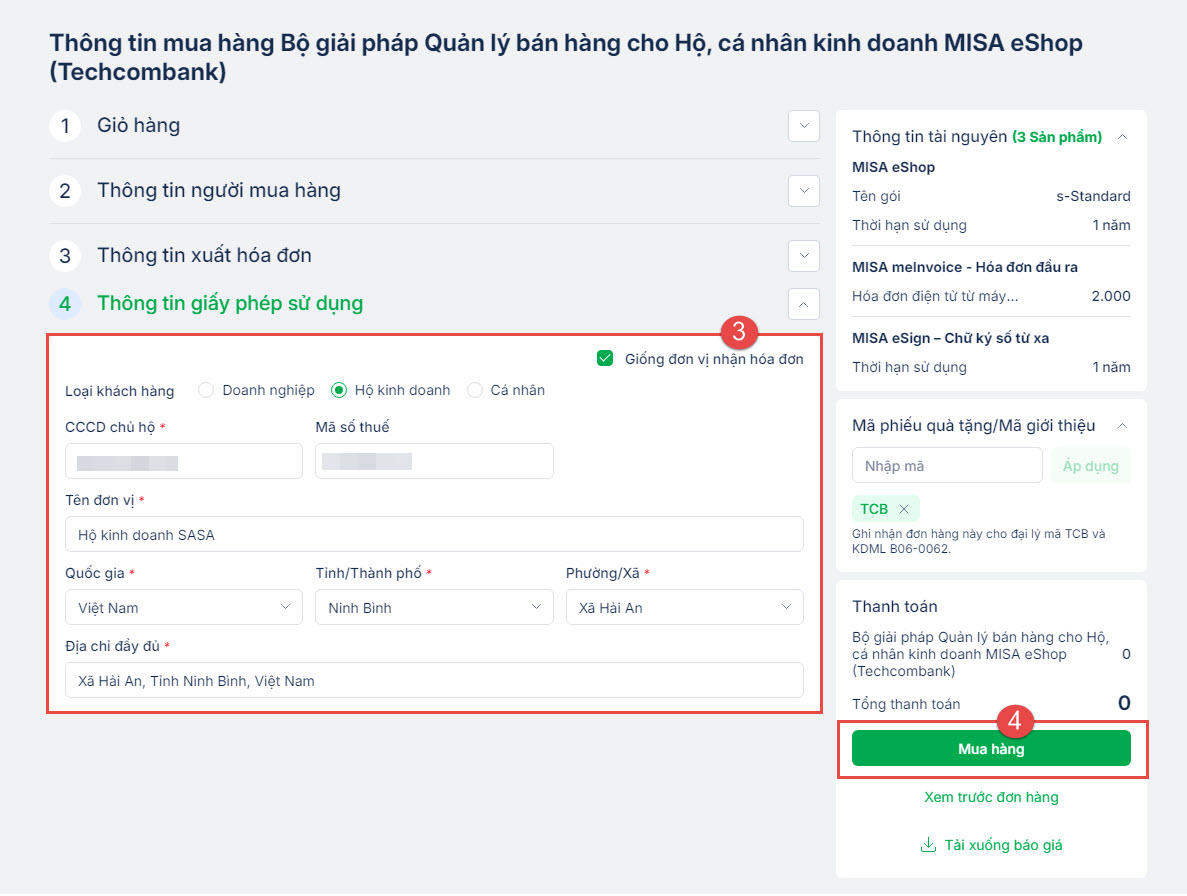
- Thông tin giấy phép sử dụng (mục 4): có thể tích chọn Giống đơn vị nhận hóa đơn.
- Sau đó nhấn Mua hàng.
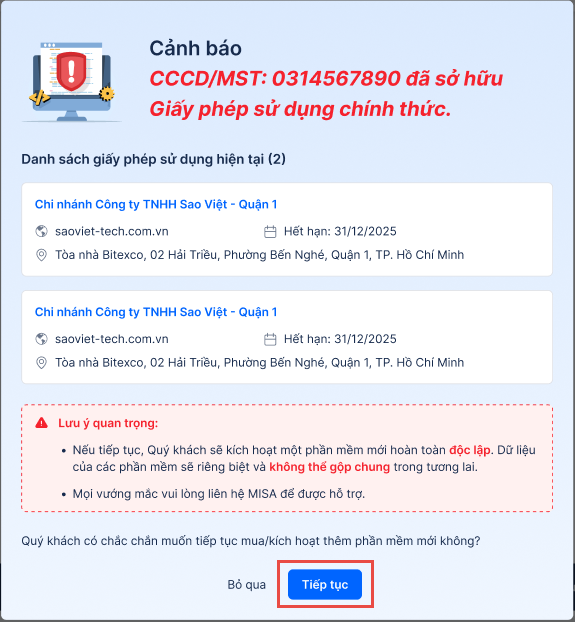
- Hệ thống sẽ cảnh báo CCCD/MST của anh/chị đã sở hữu GPSD chính thức và hiển thị domain đang có.
- Anh/chị vui lòng nhấn Tiếp tục để chuyển sang bước tiếp theo.
Bước 3: Kích hoạt và bắt đầu sử dụng
- Mua hàng và thanh toán thành công, hệ thống sẽ gửi tin nhắn kích hoạt đến tài khoản Zalo trên điện thoại của Khách hàng.
- Anh/chị thao tác tương tự như video hướng dẫn dưới đây hoặc xem tại đây.
Hướng dẫn kích hoạt bộ eShop
Hướng dẫn kích hoạt bộ CukCuk
- Lưu ý:
- Tài khoản MISA ID dùng để đăng nhập vào phần mềm bán hàng. Trong trường hợp khách hàng quên mật khẩu đăng nhập, khách hàng có thể sử dụng số điện thoại hoặc email để lấy lại.
- Nếu đã có tài khoản MISA ID thì thực hiện đăng nhập.
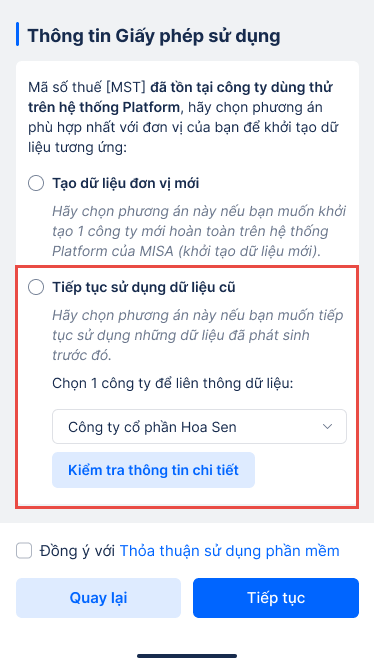
Lưu ý: Tại mục Thông tin Giấy phép sử dụng, anh/chị vui lòng tích chọn Tiếp tục sử dụng dữ liệu cũ.
Chúc anh/chị và quý khách hàng thực hiện thành công.
Bài viết này hữu ích với bạn không?