
1. Tổng quan
Bài viết này sẽ hướng dẫn:
- Khách hàng (KH) mới thực hiện mua sản phẩm EMIS Kindergarten một cách dễ dàng và nhanh chóng.
- KH đang sử dụng thực hiện mua thêm/gia hạn phần mềm EMIS Kindergarten thuận tiện, không bị gián đoạn trong quá trình sử dụng.
2. Đối tượng
- Khách hàng đang sử dụng gói Trải nghiệm EMIS Kindergarten trong 30 ngày/Khách hàng cũ trước đó đang dùng gói free muốn mua lên chính thức.
- Khách hàng đã có Giấy phép sử dụng chính thức muốn mua thêm hoặc gia hạn phần mềm.
3. Các bước thực hiện
3.1. Hướng dẫn khách hàng mua mới sản phẩm EMIS Kindergarten
Lưu ý: KH đang sử dụng gói Trải nghiệm EMIS Kindergarten hoặc KH cũ đang dùng gói free muốn mua lên chính thức thao tác tương tự như nhau.
Bước 1: Chọn gói sản phẩm cần mua
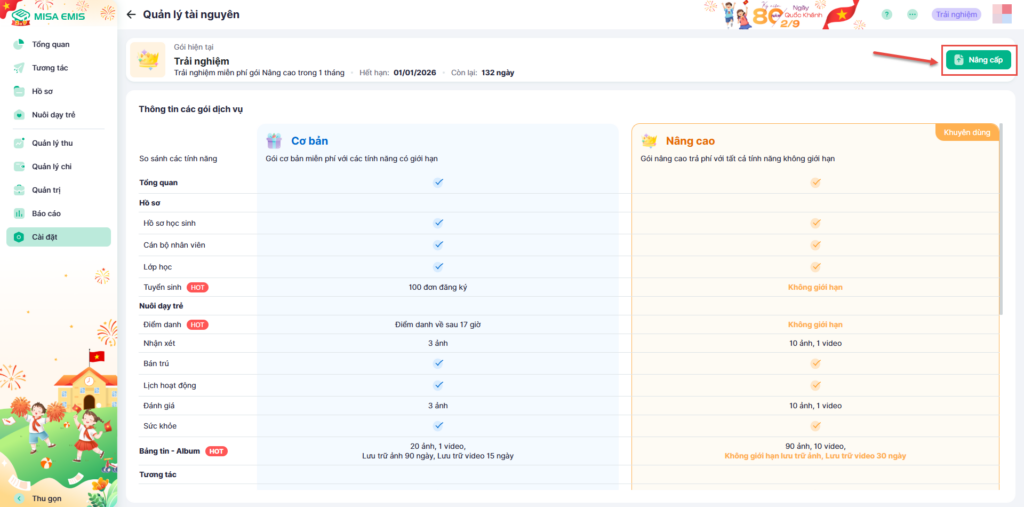
- Tại giao diện của EMIS Kindergarten, anh/chị truy cập phân hệ Quản lý tài nguyên/Nâng cấp để bắt đầu mua mới gói sử dụng chính thức.
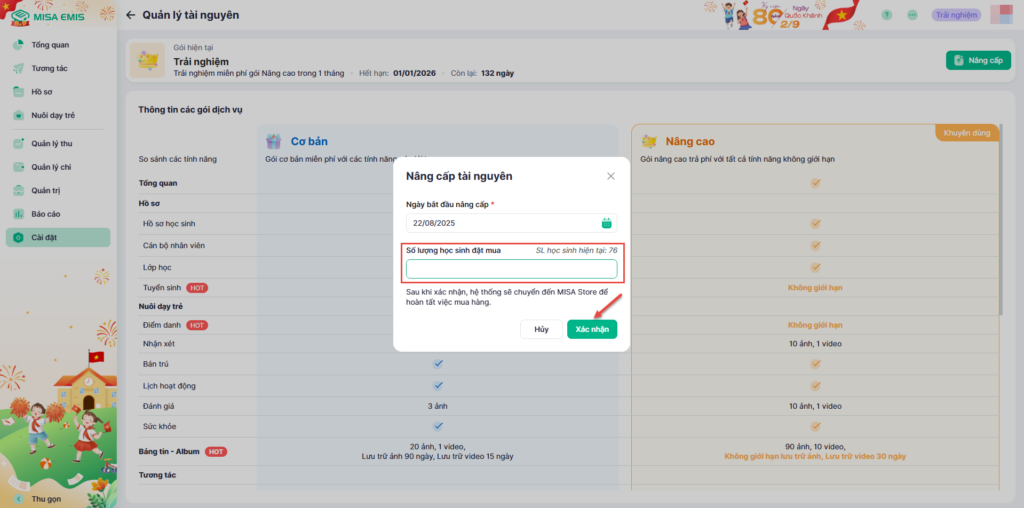
- Trên màn hình sẽ hiển thị pop-up, anh/chị vui lòng nhập số lượng học sinh muốn mua ô trống rồi nhấn Xác nhận.
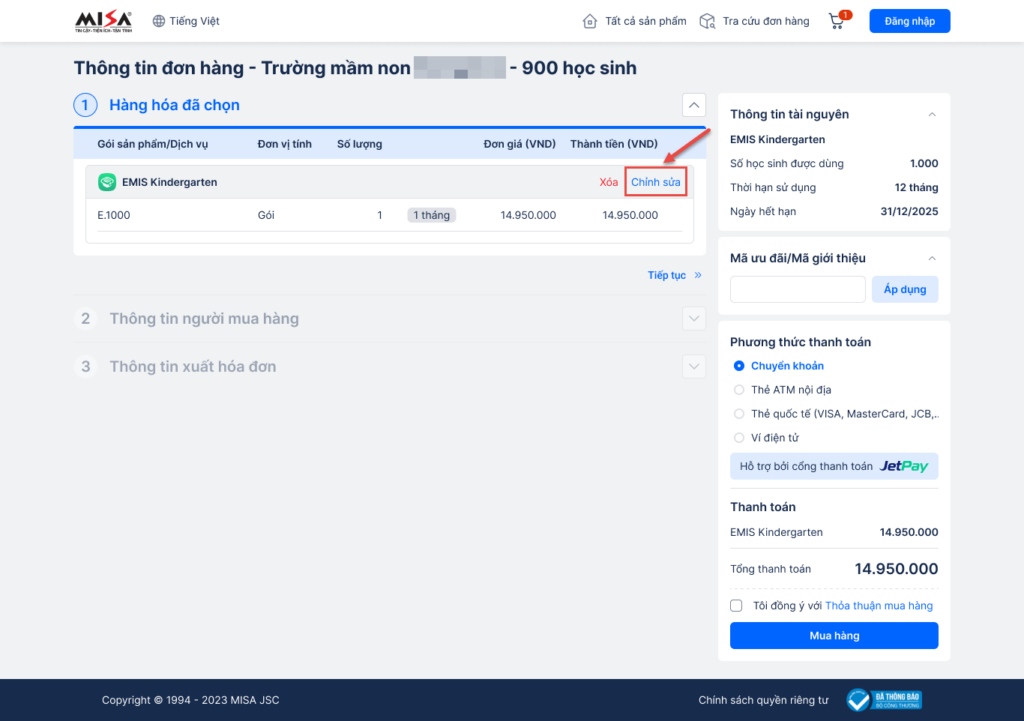
- Hệ thống sẽ tự động gợi ý gói sản phẩm EMIS Kindergarten phù hợp với số lượng học sinh và mặc định thời hạn là một tháng.
- Nếu muốn mua nhiều tháng hơn thì nhấn Chỉnh sửa để tùy chỉnh số tháng sử dụng.
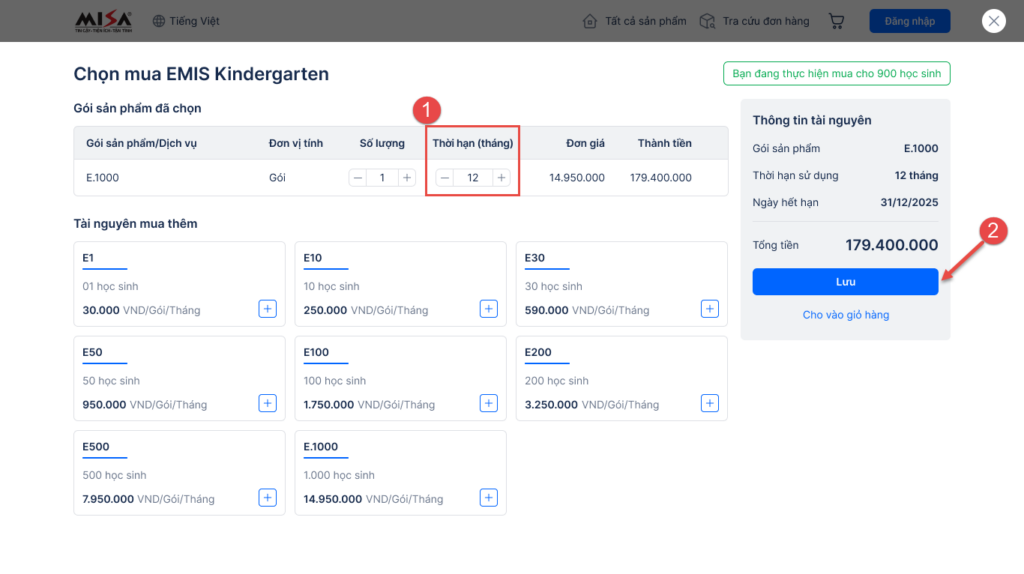
- Tùy chỉnh thời hạn sử dụng rồi nhấn Lưu để tiếp tục.
Bước 2: Hoàn thành thông tin và thanh toán
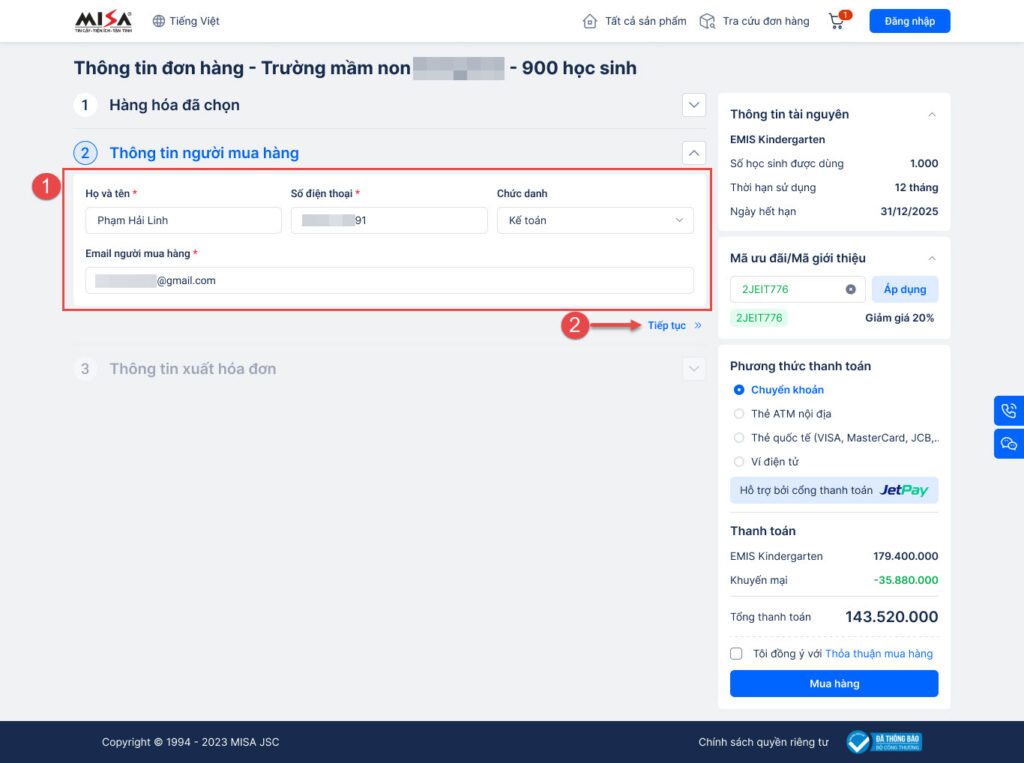
- Anh/chị nhập đầy đủ Thông tin người mua hàng/Tiếp tục.
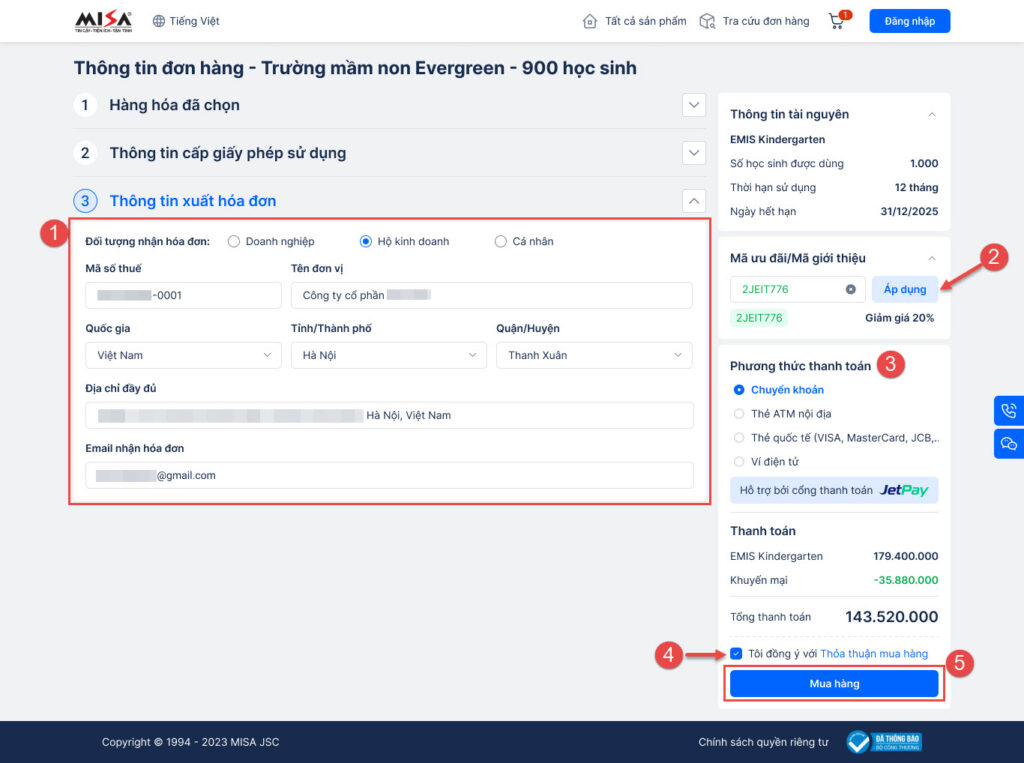
- Nhập Thông tin xuất hóa đơn, áp dụng mã ưu đãi (nếu có), chọn Phương thức thanh toán phù hợp, tích chọn đồng ý với thỏa thuận mua hàng và nhấn Mua hàng để thanh toán.
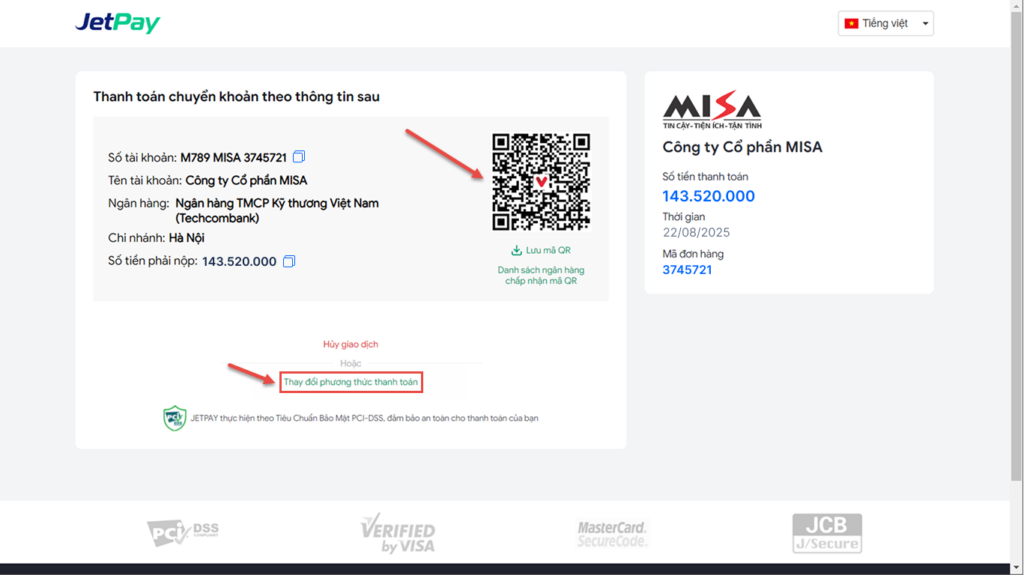
- Với phương thức thanh toán là chuyển khoản, anh/chị thực hiện quét mã QR trên màn hình để thanh toán.
- Nếu muốn thanh toán bằng một phương thức khác, nhấn Thay đổi phương thức thanh toán.
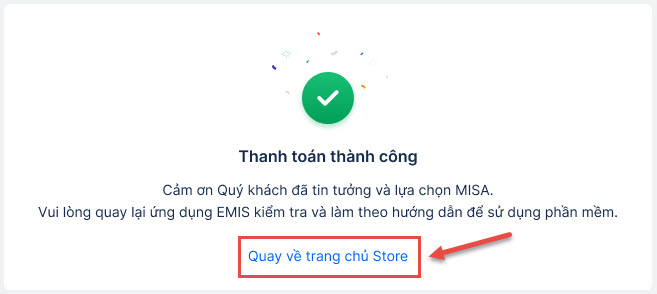
- Sau khi thanh toán thành công, quay về trang chủ của EMIS để bắt đầu sử dụng phần mềm.
3.2. Hướng dẫn khách hàng mua thêm/gia hạn sản phẩm EMIS Kindergarten
3.2.1. Hướng dẫn khách hàng mua thêm học sinh
Bước 1: Chọn gói sản phẩm cần mua thêm
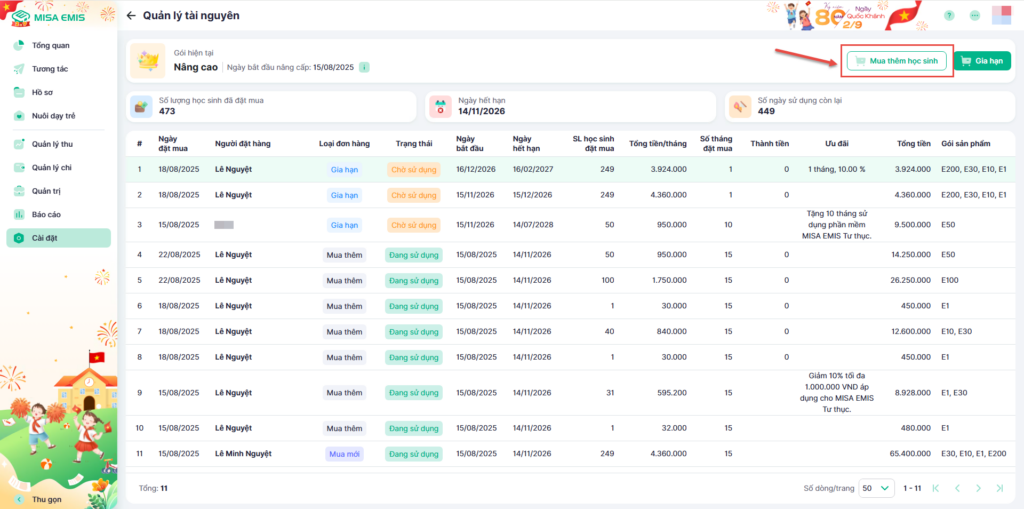
- Tại giao diện của EMIS Kindergarten, truy cập phân hệ Quản lý tài nguyên/Mua thêm học sinh để bắt đầu.
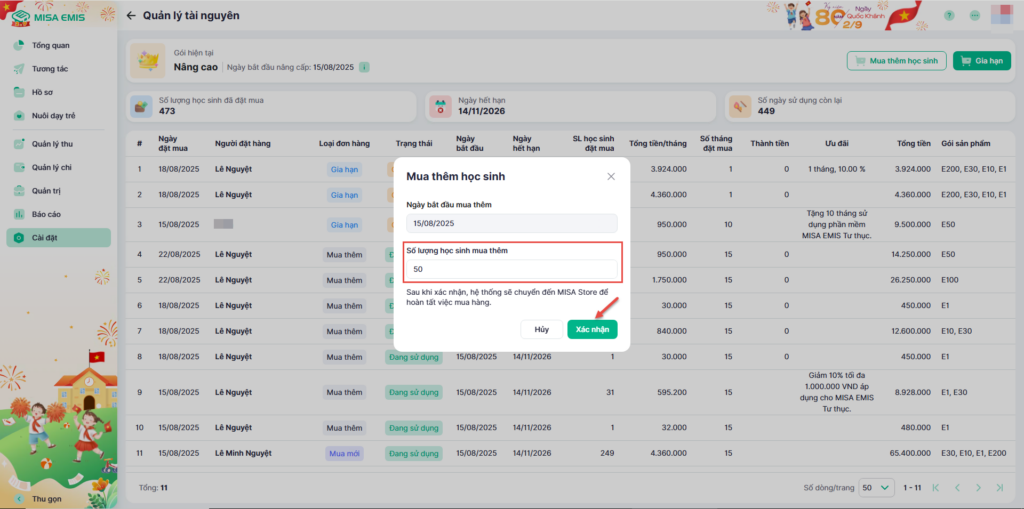
- Anh/chị vui lòng nhập số lượng học sinh muốn mua trên pop-up vào ô trống rồi nhấn Xác nhận.
Bước 2: Hoàn thành thông tin và thanh toán
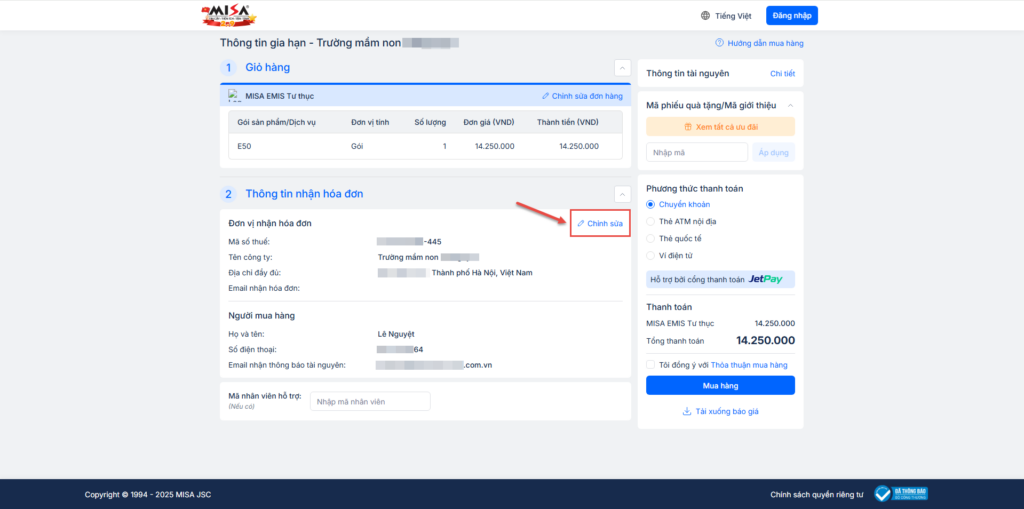
- Hệ thống sẽ tự động gợi ý gói sản phẩm EMIS Kindergarten phù hợp với số lượng học sinh.
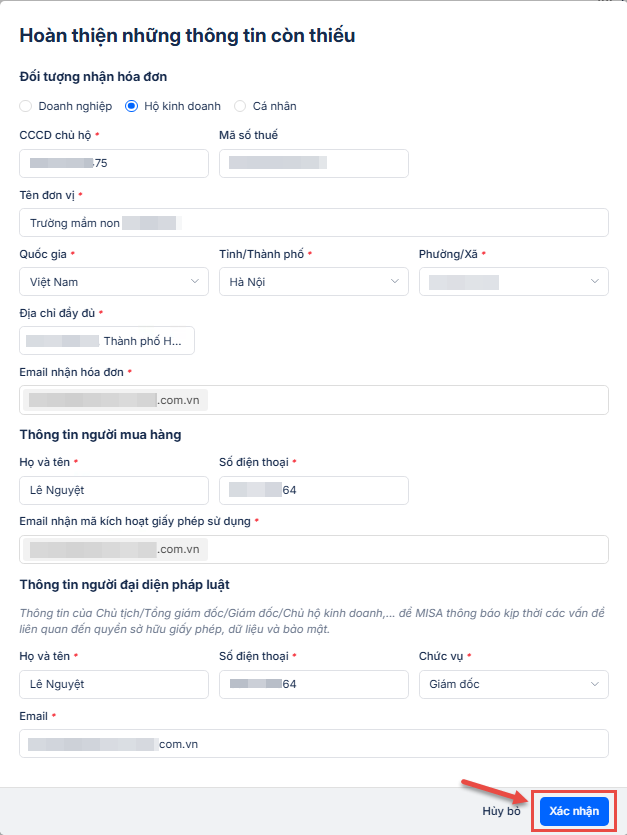
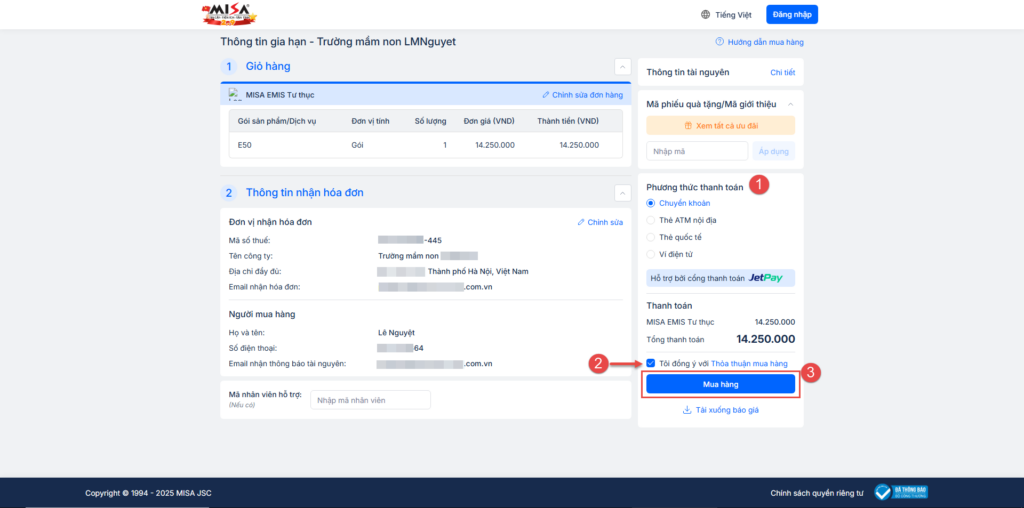
- Thông tin xuất hóa đơn sẽ được tự động cập nhật theo thông tin hiện tại, nếu cần chỉnh sửa, nhấn Chỉnh sửa để hoàn thiện đầy đủ thông tin và nhấn Xác nhận để lưu.
- Bạn chọn Phương thức thanh toán phù hợp, tích chọn đồng ý với thỏa thuận mua hàng và nhấn Mua hàng để thanh toán.
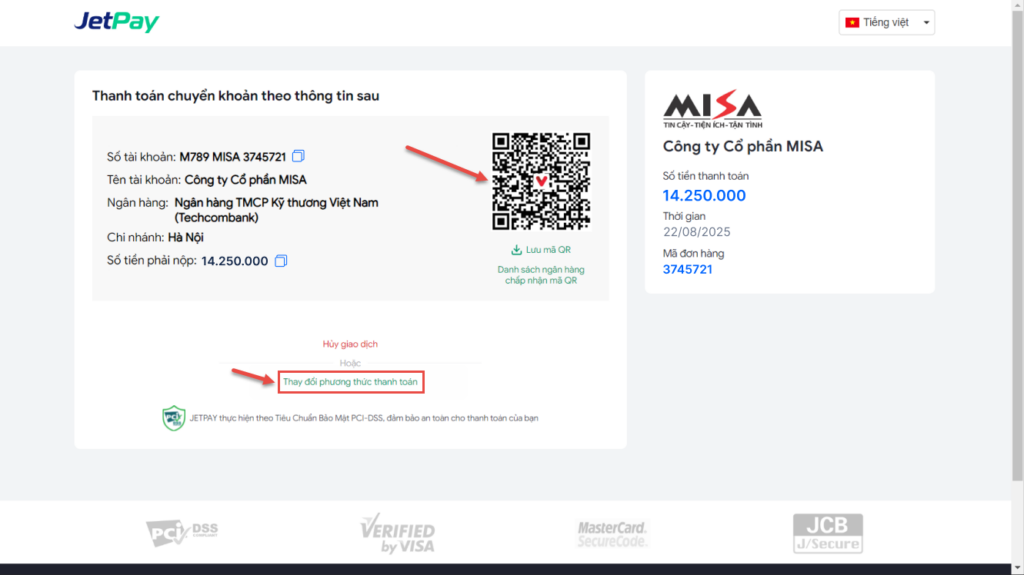
- Với phương thức thanh toán là chuyển khoản, anh/chị thực hiện quét mã QR trên màn hình để thanh toán. Nếu muốn thanh toán bằng một phương thức khác, nhấn Thay đổi phương thức thanh toán.
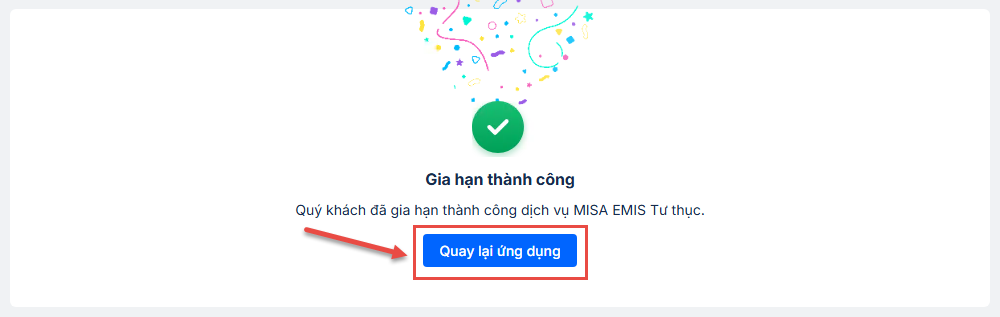
- Sau khi thanh toán thành công, nhấn Quay lại ứng dụng để sử dụng phần mềm.
3.2.2. Hướng dẫn khách hàng gia hạn sản phẩm EMIS Kindergarten
Bước 1: Chọn gói sản phẩm cần gia hạn
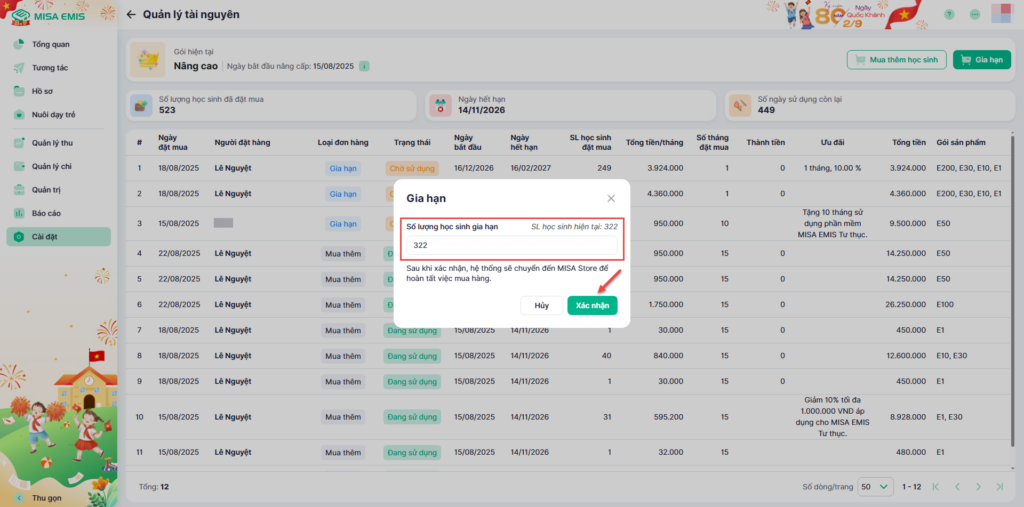
- Tại giao diện của EMIS Kindergarten, truy cập phân hệ Quản lý tài nguyên/Gia hạn để bắt đầu.
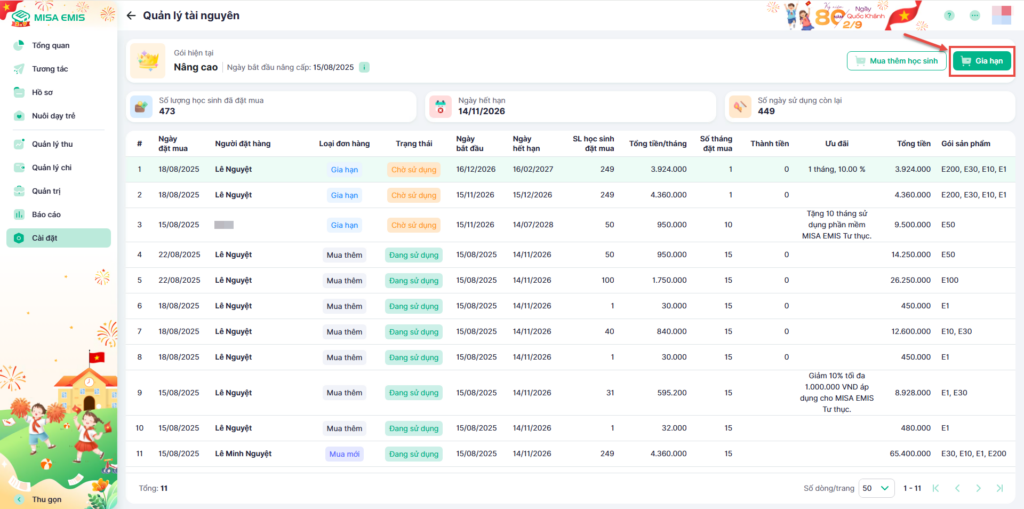
- Anh/chị vui lòng nhập số lượng học sinh cần gia hạn vào ô trống rồi nhấn Xác nhận.
- Nếu chỉ muốn gia hạn số học sinh hiện tại, nhập đúng số lượng học sinh hiện đang sử dụng.
- Nếu muốn gia hạn số học sinh hiện tại và mua thêm số lượng học sinh mới, nhập tổng số lượng học sinh.
Bước 2: Hoàn thành thông tin và thanh toán
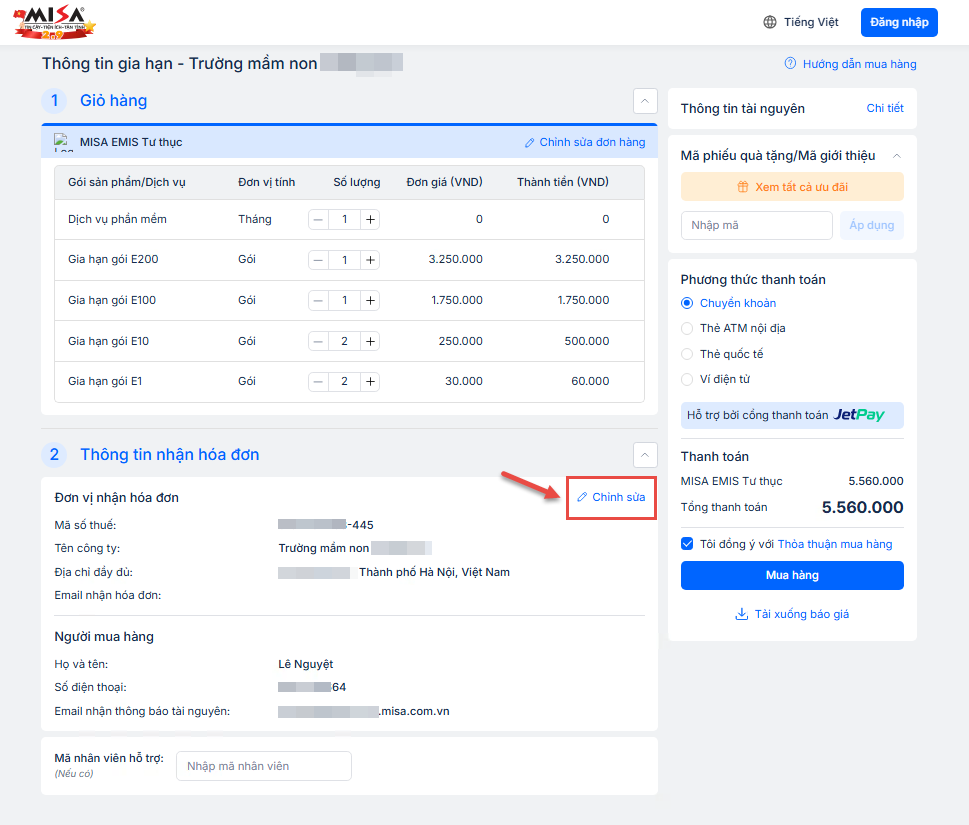
- Hệ thống sẽ tự động gợi ý gói sản phẩm EMIS Kindergarten phù hợp với số lượng học sinh và báo giá trên màn hình.
- Thông tin xuất hóa đơn sẽ được tự động cập nhật theo thông tin hiện tại, nhấn Chỉnh sửa để hoàn thiện đầy đủ thông tin và nhấn Xác nhận để lưu.
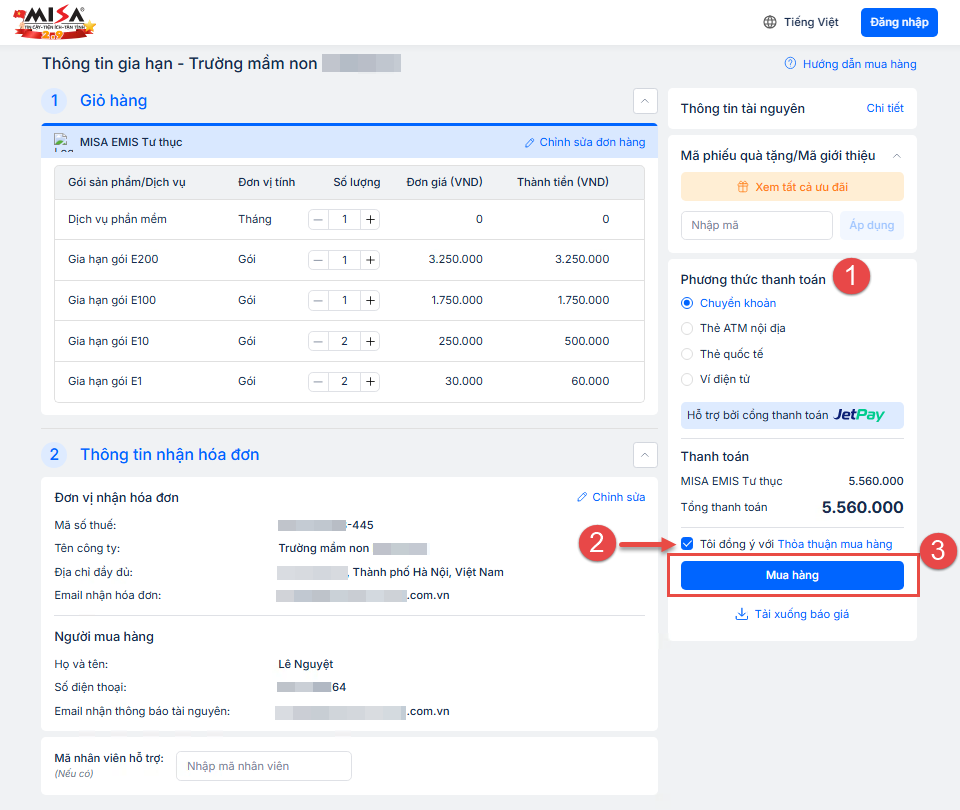
- Anh/chị chọn Phương thức thanh toán phù hợp, tích chọn đồng ý với thỏa thuận mua hàng và nhấn Mua hàng để thanh toán.
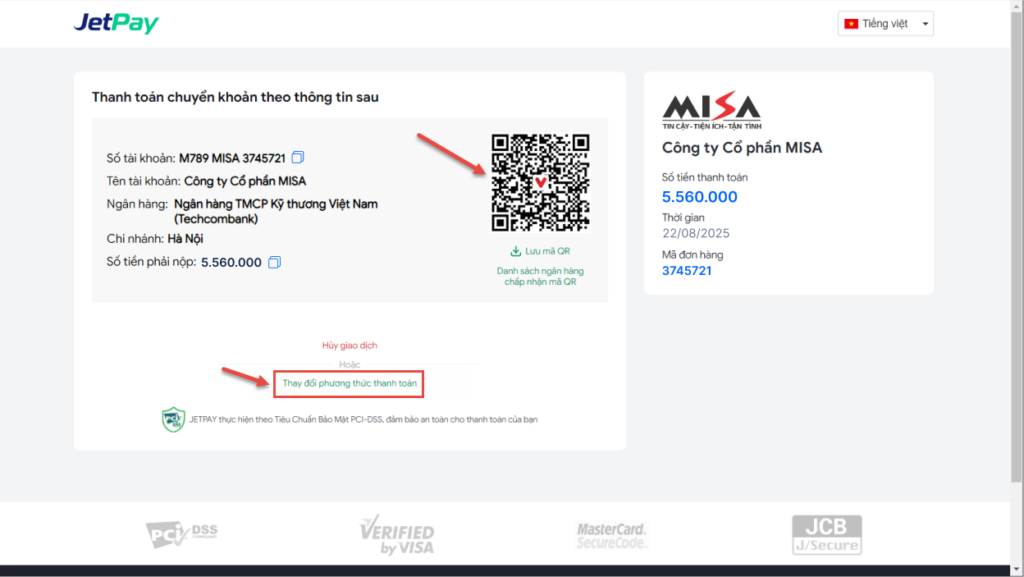
- Với phương thức thanh toán là chuyển khoản, vui lòng quét mã QR trên màn hình để thanh toán. Nếu muốn thanh toán bằng một phương thức khác, nhấn Thay đổi phương thức thanh toán.
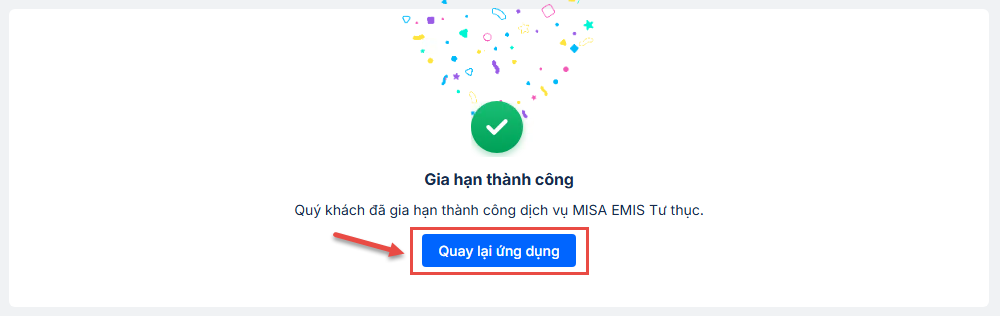
- Sau khi thanh toán thành công, nhấn Quay lại ứng dụng để sử dụng phần mềm.
Chúc anh/chị thực hiện thành công.
Bài viết này hữu ích với bạn không?