
1. Tổng quan
- Đối tượng:
- Khách hàng đang dùng thử gói MISA aiSell muốn mua gói sử dụng chính thức.
- Khách hàng đang có Giấy phép sử dụng chính thức muốn nạp thêm hoặc đổi gói.
- Bài viết này giúp khách hàng (KH) Chọn gói, Đặt mua và Thanh toán gói Credit sản phẩm MISA aiSell in-app không cần rời khỏi phần mềm.
2. Hướng dẫn thực hiện
2.1. Khách hàng đăng ký dùng thử MISA aiSell
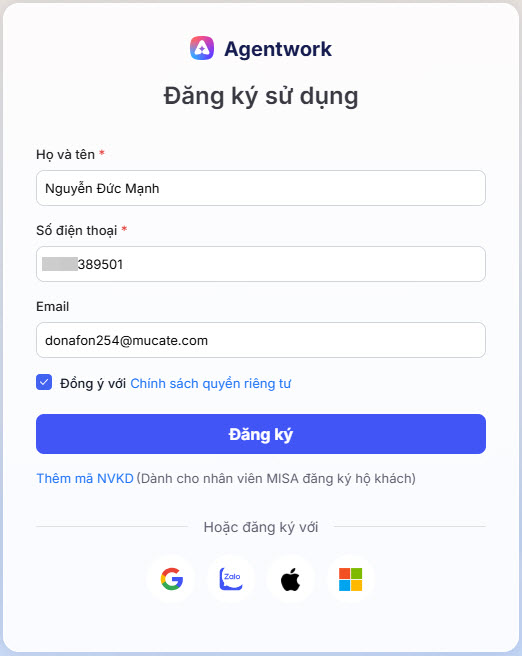
Bước 1: Điền thông tin đăng ký dùng thử
- Anh/chị truy cập và đăng ký dùng thử tại đây.
- Vui lòng nhập đầy đủ các thông tin sau:
- Họ và tên.
- Số điện thoại.
- Email – thông tin này có thể bỏ trống.
- Sau đó tích chọn Tôi đồng ý với Chính sách quyền riêng tư.
- Nhấn Đăng ký.
Bước 2: Nhập mã xác thực để kích hoạt sử dụng
- Hệ thống sẽ gửi mã xác thực về SĐT của anh/chị, vui lòng lấy mã và nhập vào ô trống.
- Trong trường hợp anh/chị có nhập thông tin email ở Bước 1, ở bước này, anh/chị có thể chọn Xác thực qua Email và hệ thống sẽ gửi mã xác thực qua email.
- Sau đó nhấn Xác nhận.
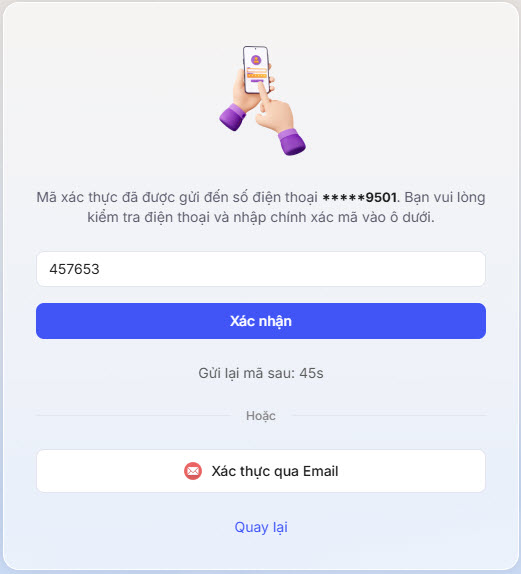
- Kích hoạt thành công, anh/chị có thể đăng nhập và bắt đầu sử dụng.
2.2. Khách hàng đang dùng thử nạp thêm credit – mua gói sử dụng chính thức
Bước 1: Chọn gói credit
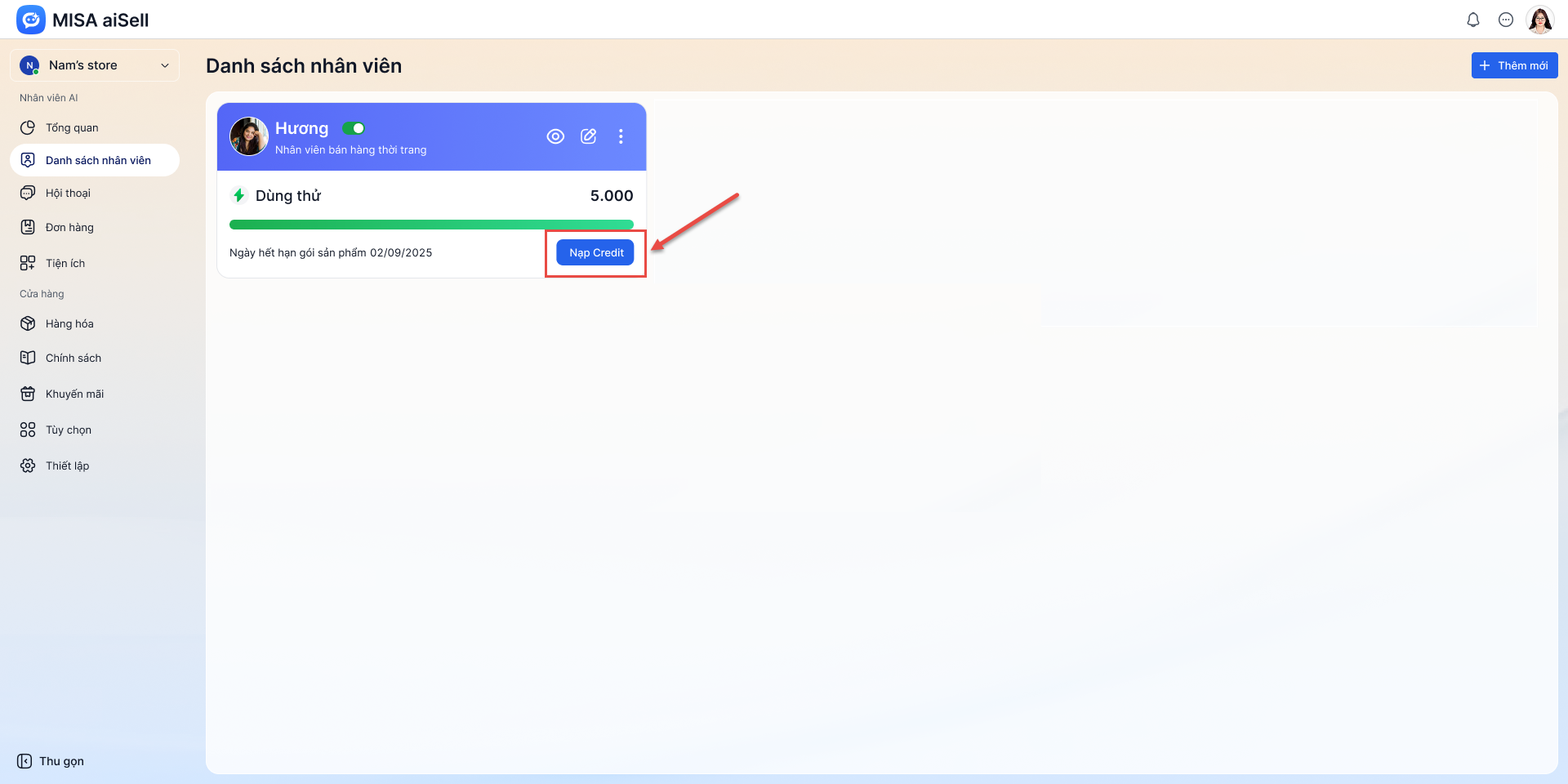
- Đăng nhập thành công, tại tab Danh sách nhân viên, anh/chị lựa chọn nhân viên => nhấn Nạp credit.
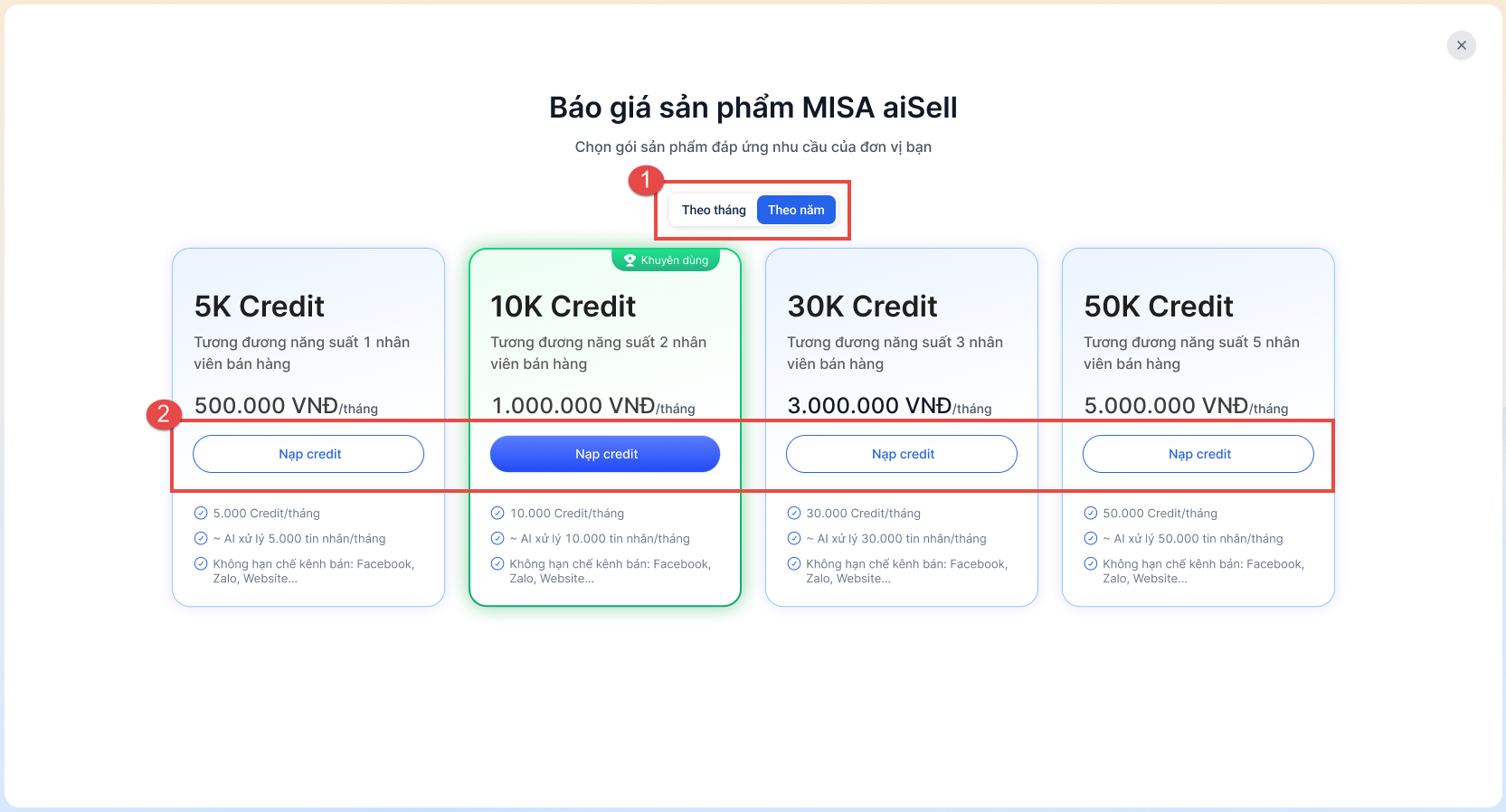
- Tại màn hình báo giá, anh/chị có thể lựa chọn gói credit theo tháng hoặc theo năm.
- Sau đó nhấn Nạp credit.
Bước 2: Thanh toán
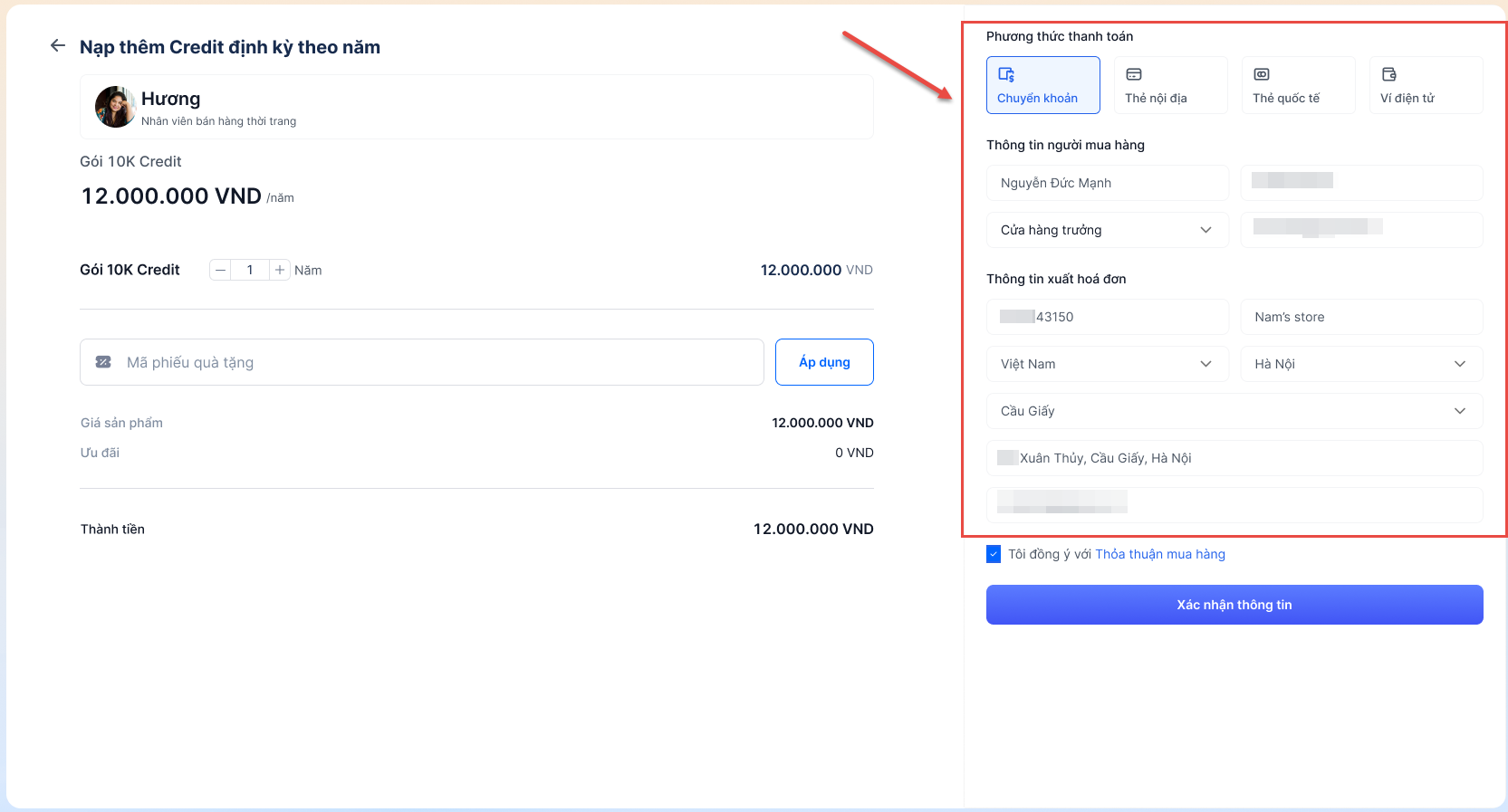
- Ở bước này, anh/chị vui lòng:
- Lựa chọn Phương thức thanh toán.
- Kiểm tra và nhập đầy đủ Thông tin người mua hàng.
- Tích chọn Tôi đồng ý với Thỏa thuận mua hàng.
- Nhấn Xác nhận thông tin để chuyển sang thanh toán.
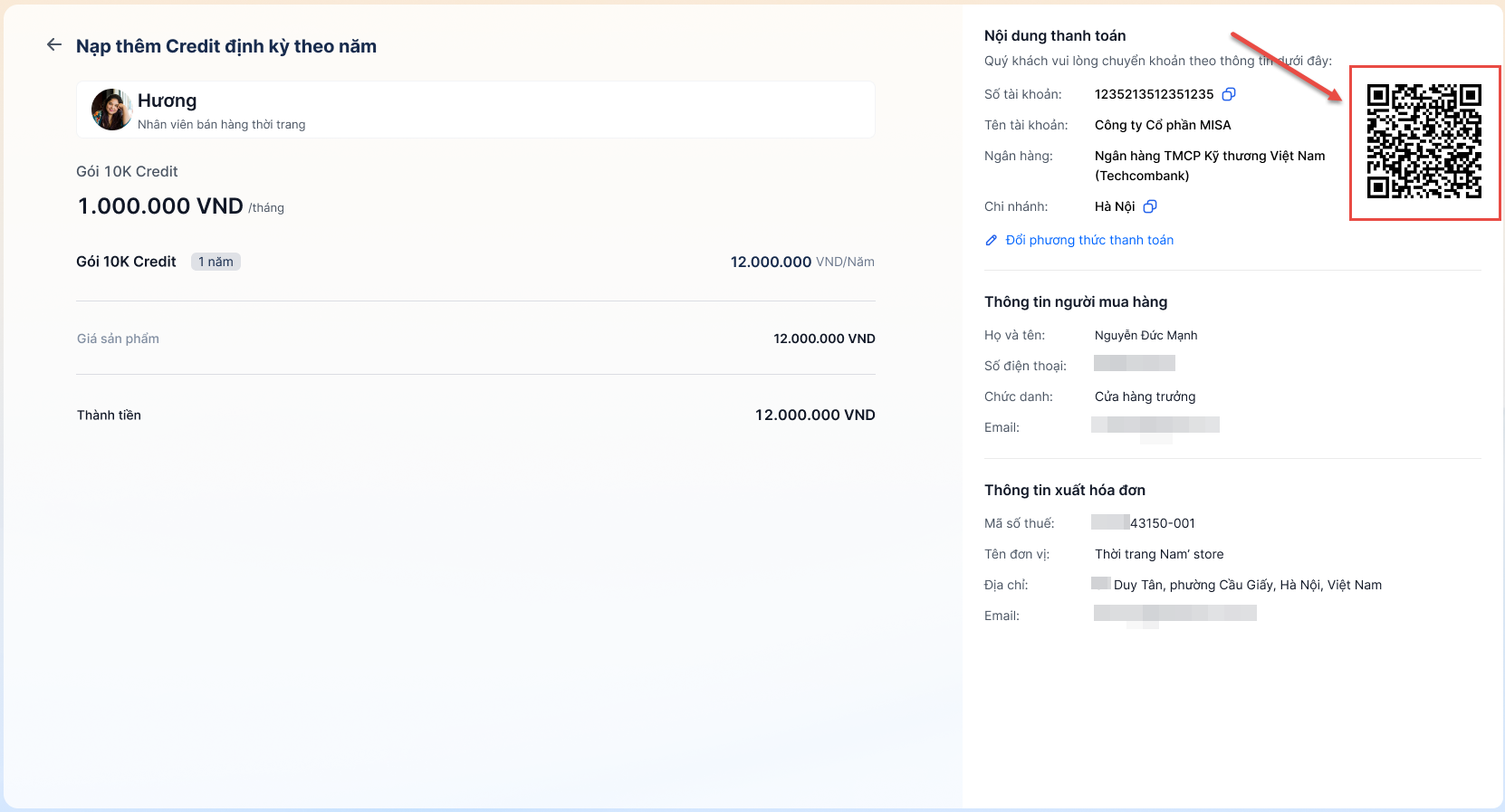
- Anh/chị thực hiện quét mã QR trên màn hình để thanh toán.
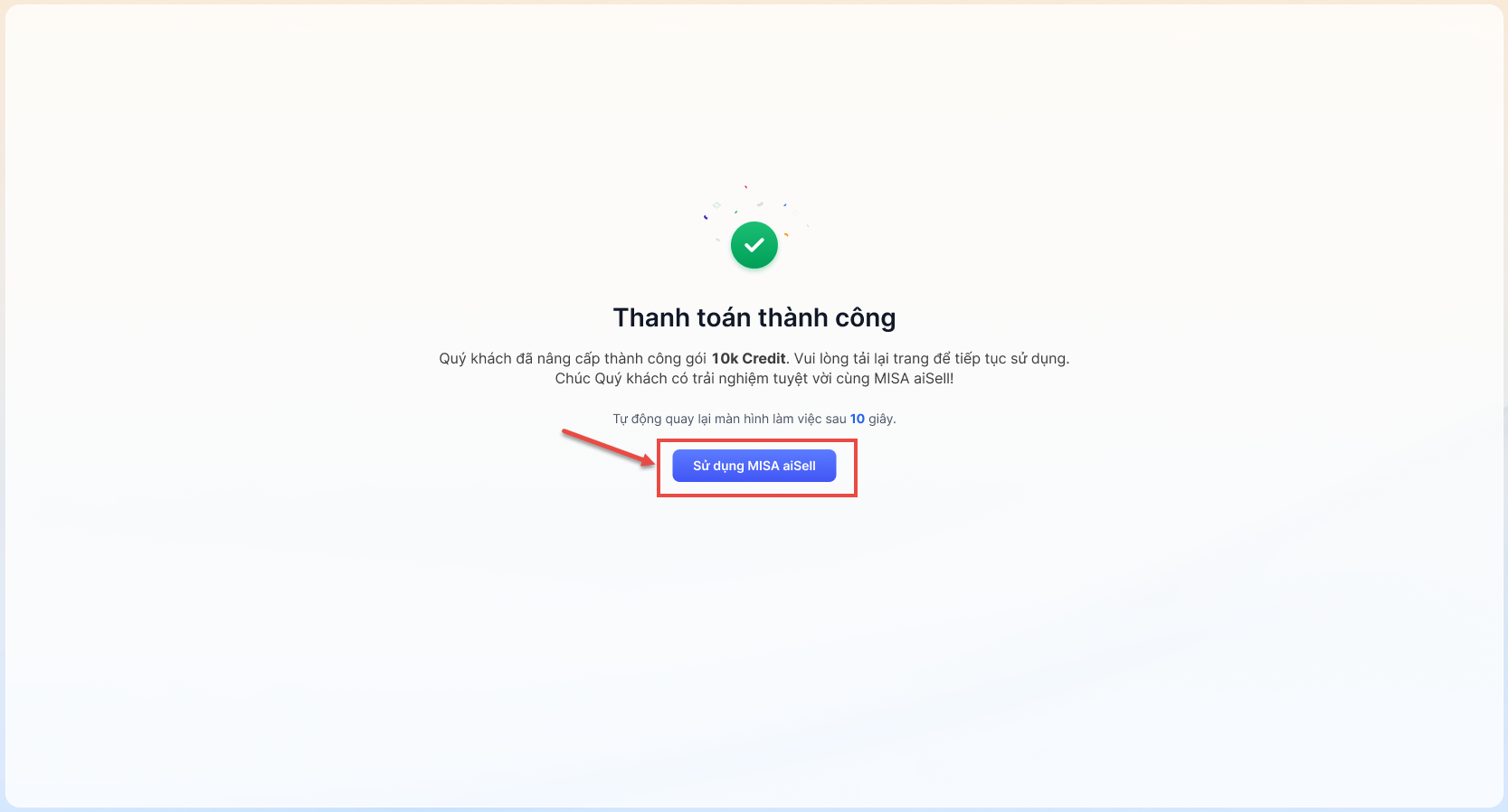
- Thanh toán thành công, anh/chị tải lại trang hoặc nhấn Sử dụng MISA aiSell để tiếp tục sử dụng.
2.3. Khách hàng đang có Giấy phép sử dụng chính thức muốn nạp thêm hoặc đổi gói
Bước 1: Chọn gói credit
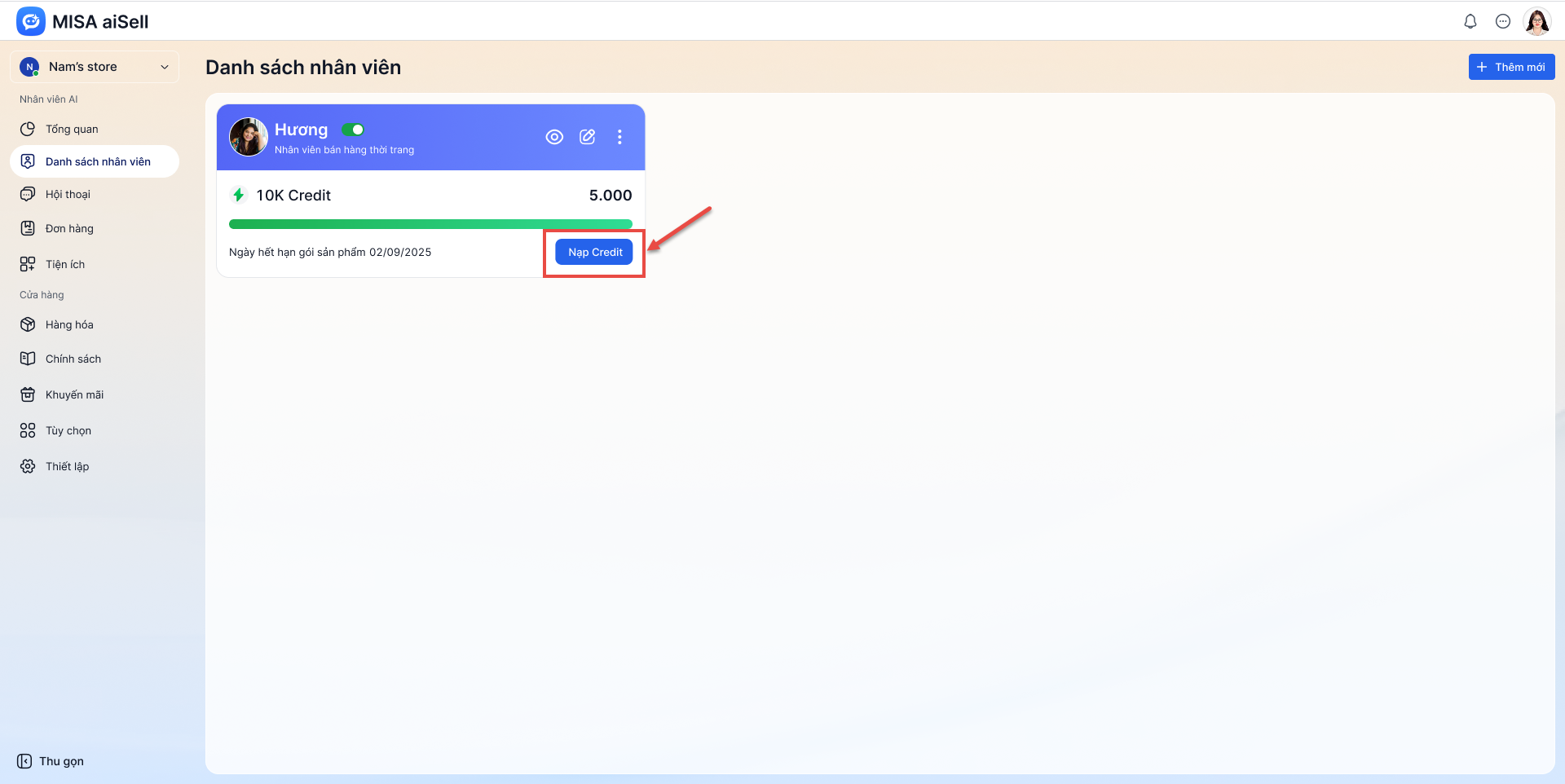
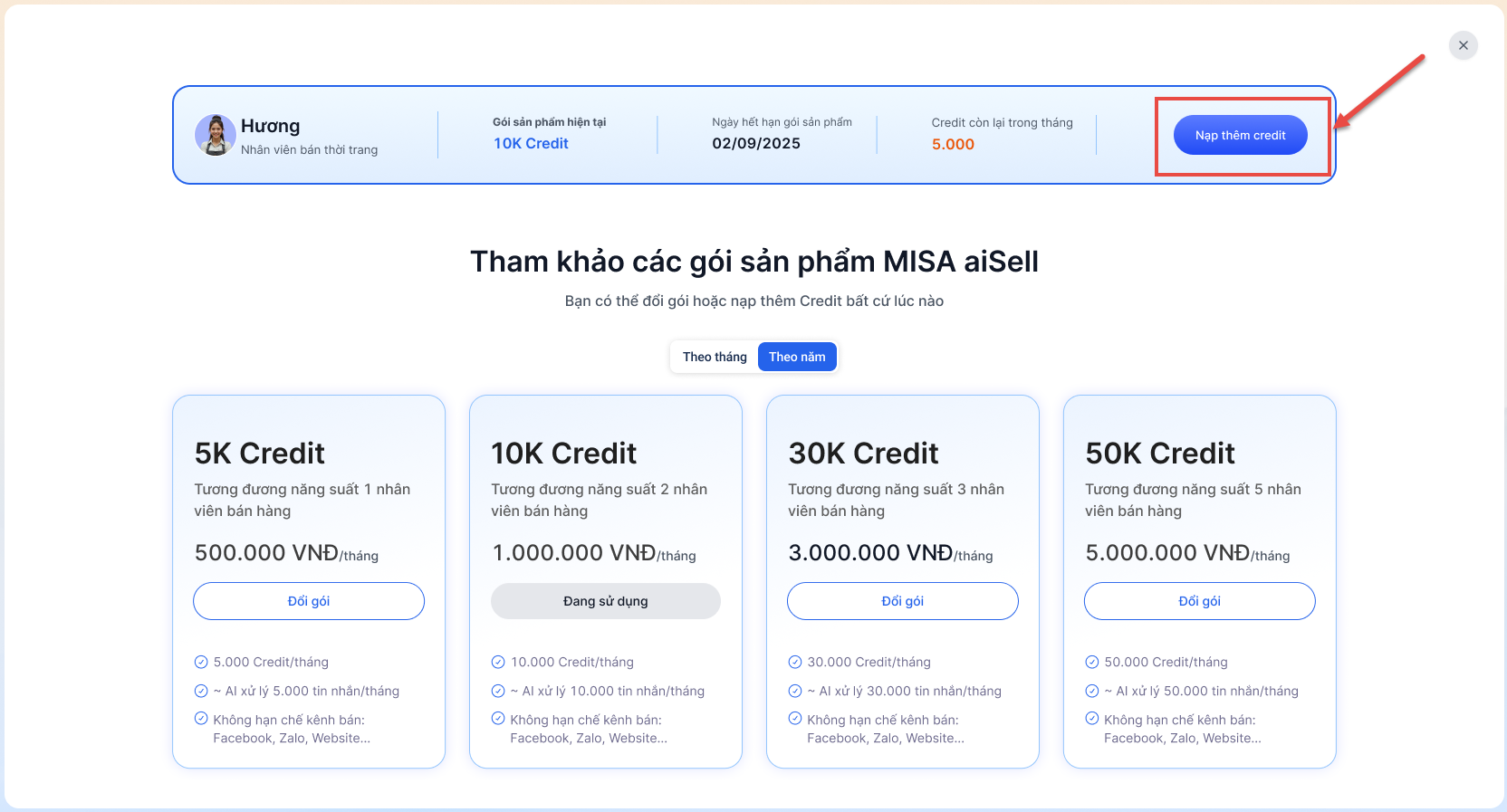
- Đăng nhập thành công, tại tab Danh sách nhân viên, anh/chị nhấn Nạp credit.
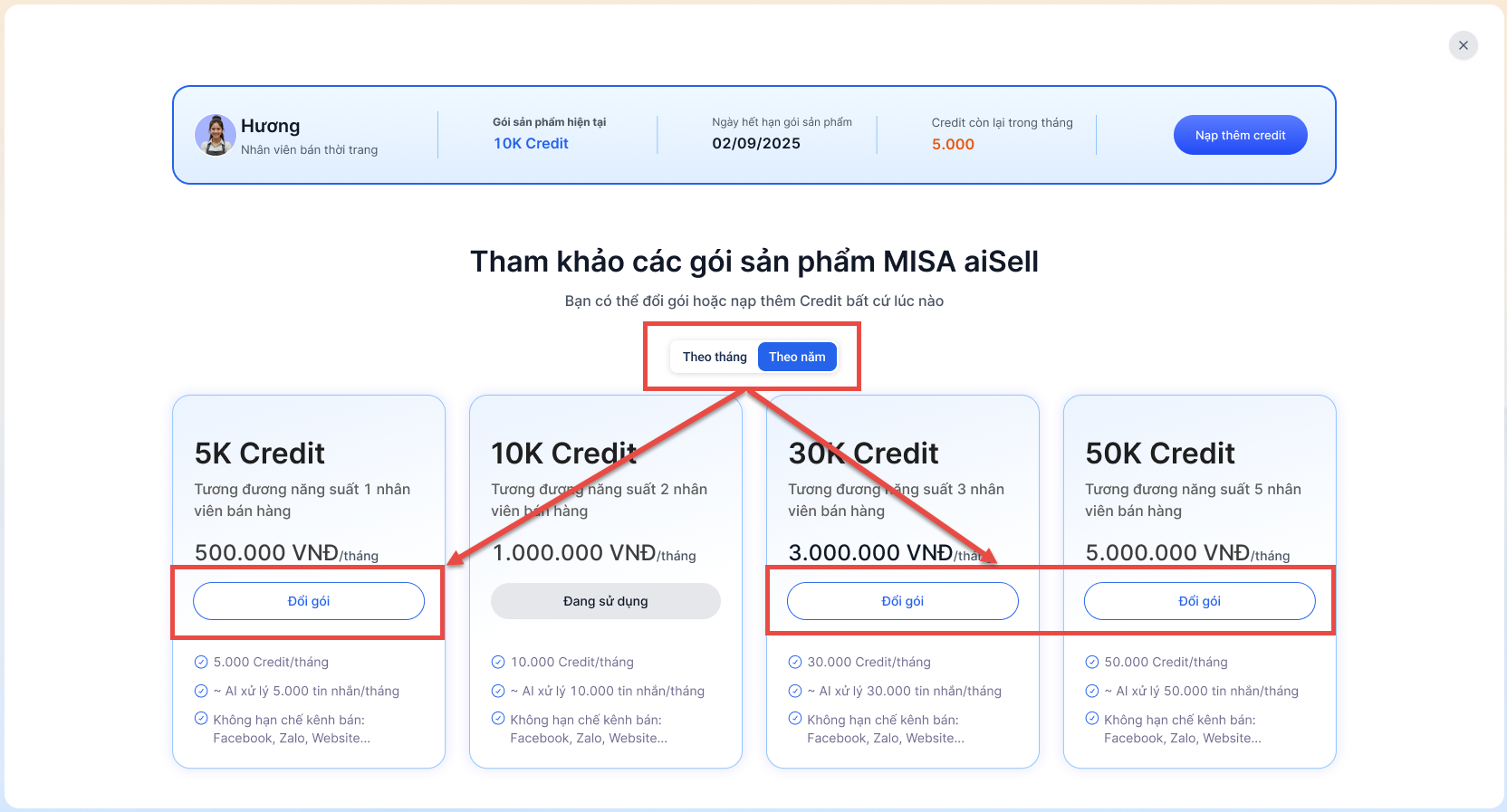
- Tại màn hình báo giá:
- Nếu muốn nạp thêm credit theo kỳ, anh/chị nhấn Nạp thêm credit trên top-up.
- Lưu ý: Số credit nạp thêm chỉ được sử dụng trong kỳ.
-
- Nếu muốn đổi gói, anh/chị lựa chọn đổi gói theo tháng hoặc theo năm => lựa chọn gói credit phù hợp => nhấn Đổi gói.
Bước 2: Thanh toán
Trường hợp Khách hàng nạp thêm credit
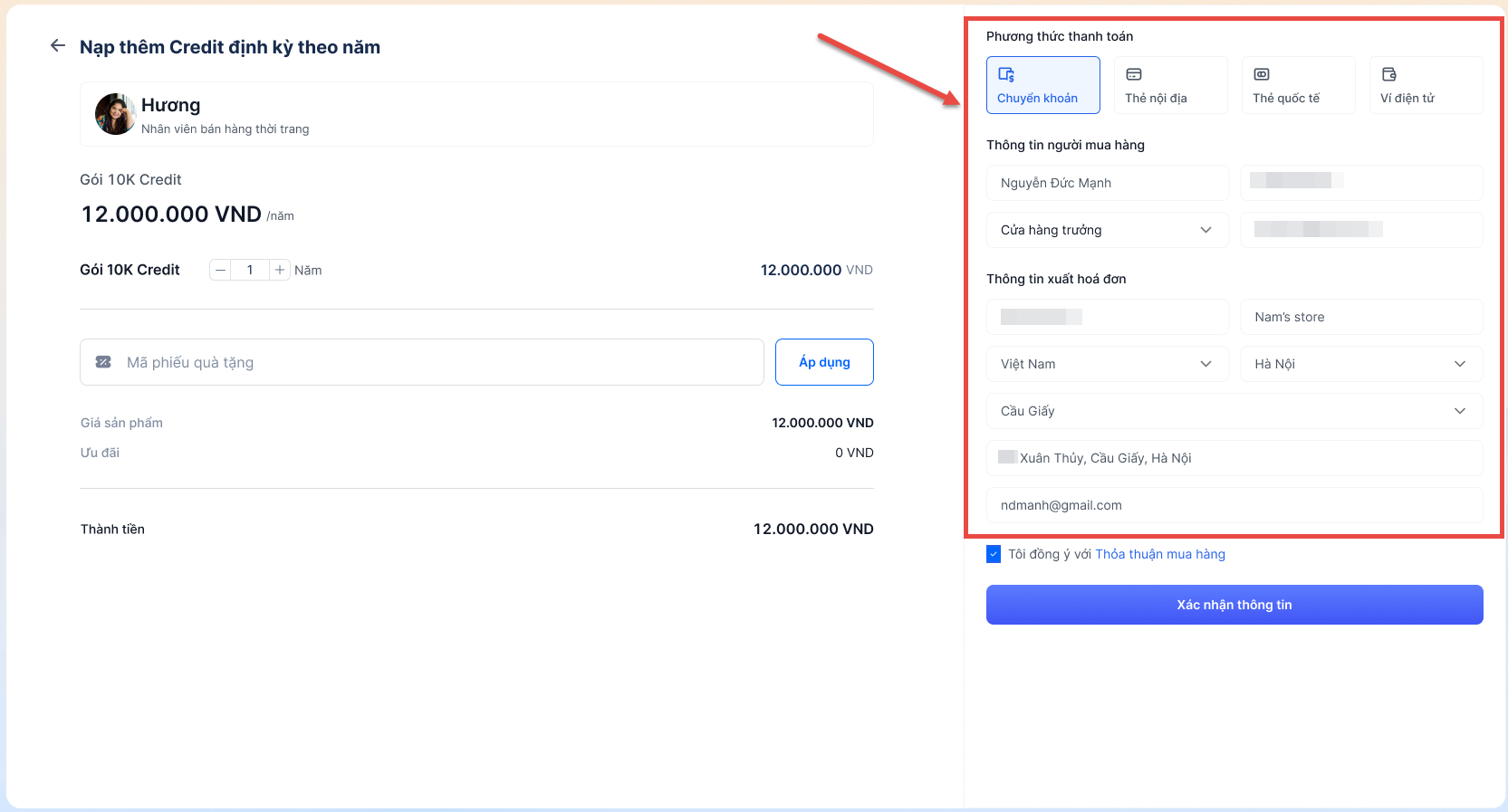
- Ở bước này, anh/chị vui lòng:
- Lựa chọn Phương thức thanh toán.
- Kiểm tra và nhập đầy đủ Thông tin người mua hàng.
- Tích chọn Tôi đồng ý với Thỏa thuận mua hàng.
- Nhấn Xác nhận thông tin để chuyển sang thanh toán.
- Anh/chị thực hiện quét mã QR trên màn hình để thanh toán.
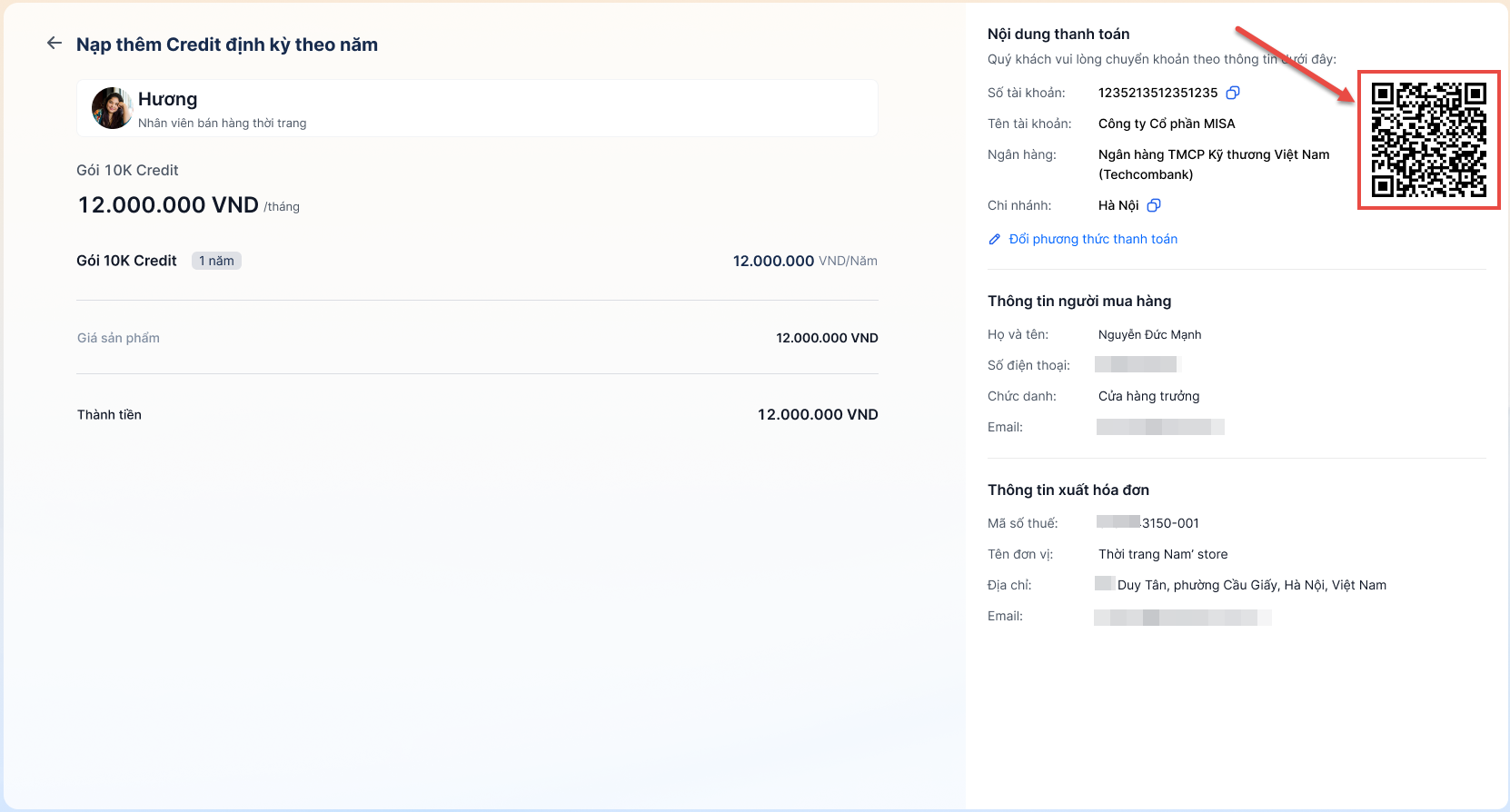
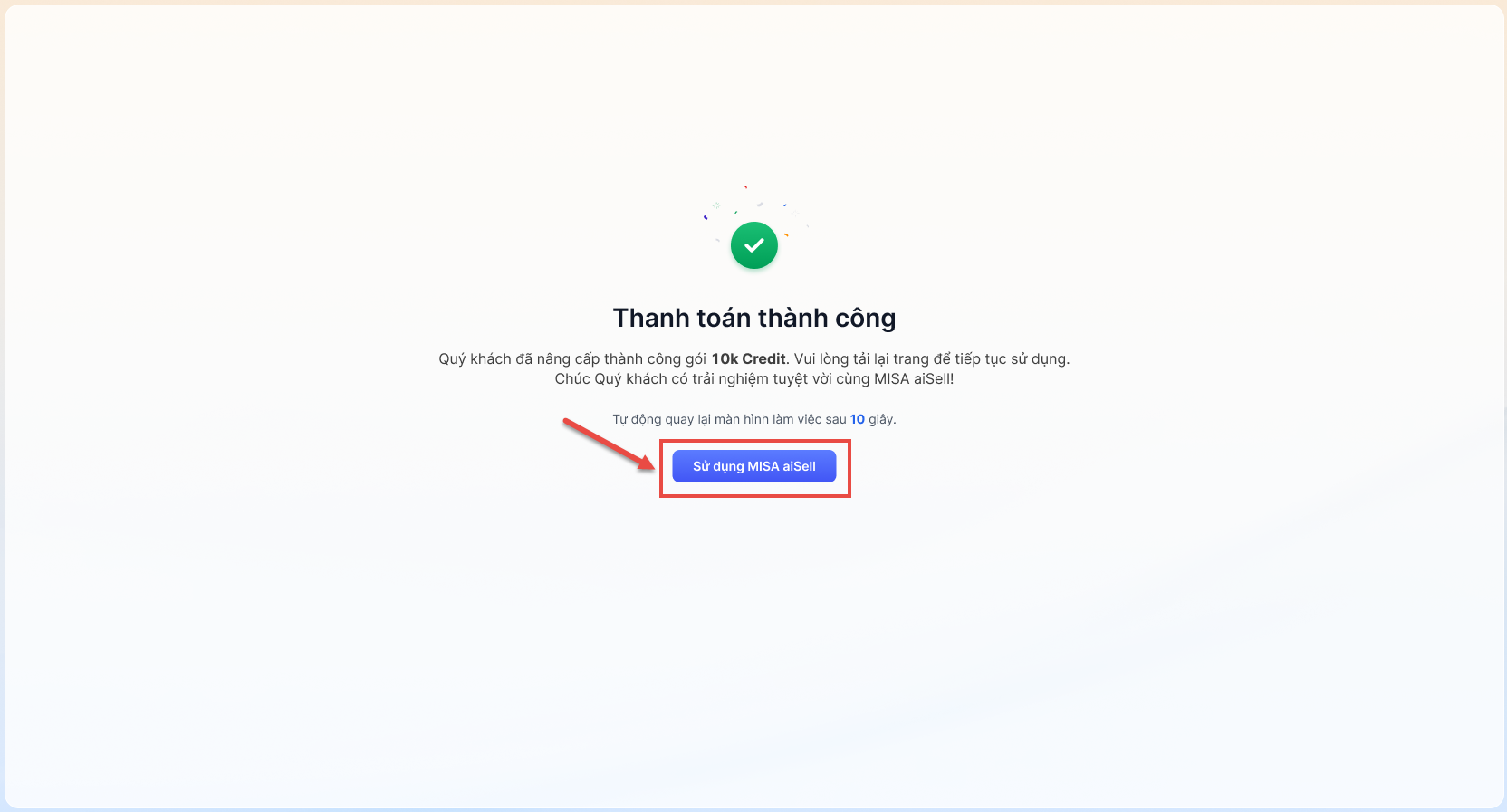
- Thanh toán thành công, anh/chị tải lại trang hoặc nhấn Sử dụng MISA aiSell để tiếp tục sử dụng.
Trường hợp Khách hàng đổi gói
Khách hàng nâng cấp gói credit
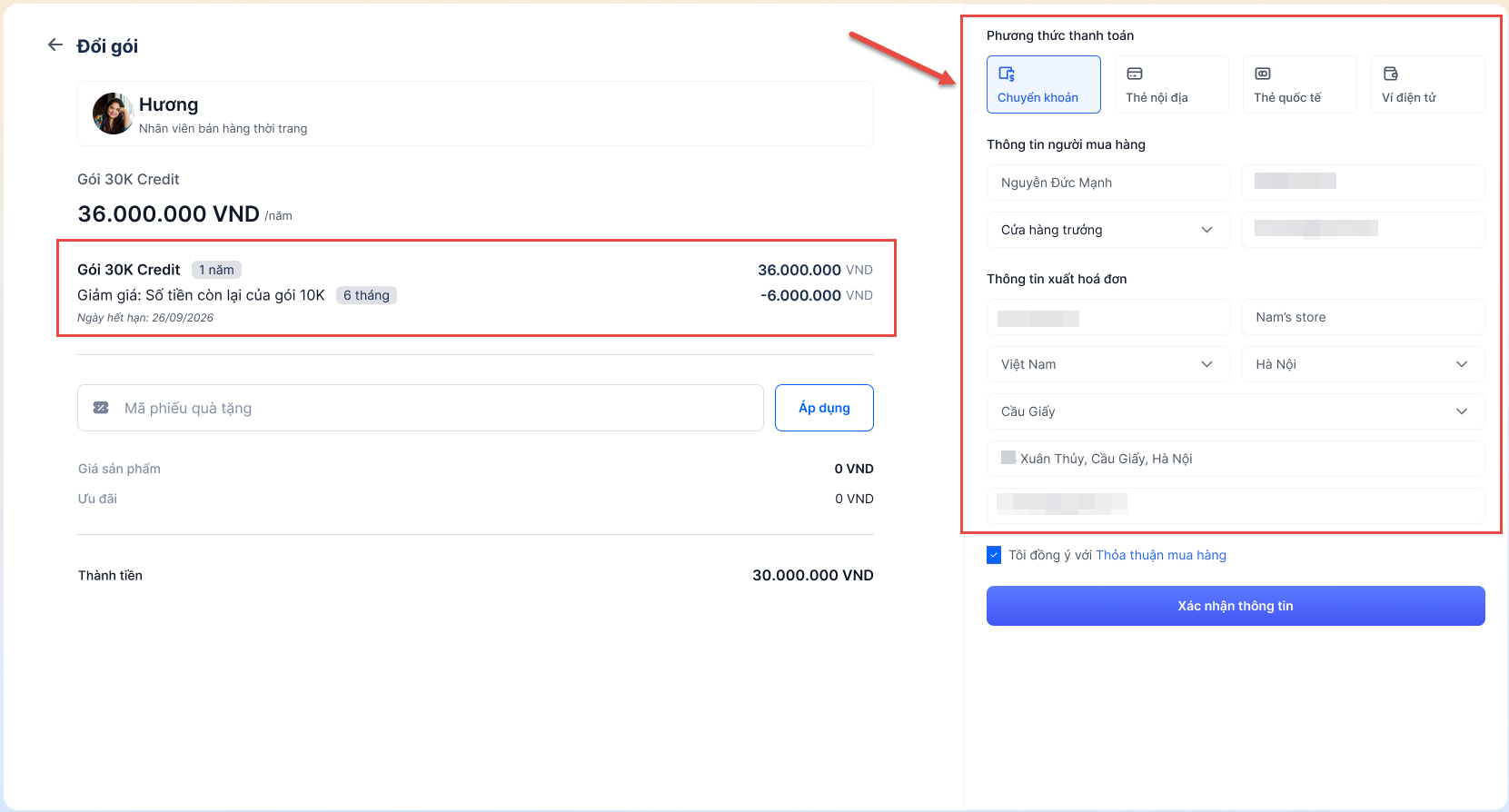
- Trường hợp nâng cấp gói credit, anh/chị cần thanh toán khoản chênh lệch giữa gói mới và gói hiện tại.
- Anh/chị chọn Phương thức thanh toán => nhập Thông tin người mua hàng và Thông tin xuất hóa đơn => tích chọn Tôi đồng ý => nhấn Xác nhận thông tin.
- Thanh toán thành công, anh/chị tải lại trang hoặc nhấn Sử dụng MISA aiSell để tiếp tục sử dụng.
Khách hàng hạ gói credit
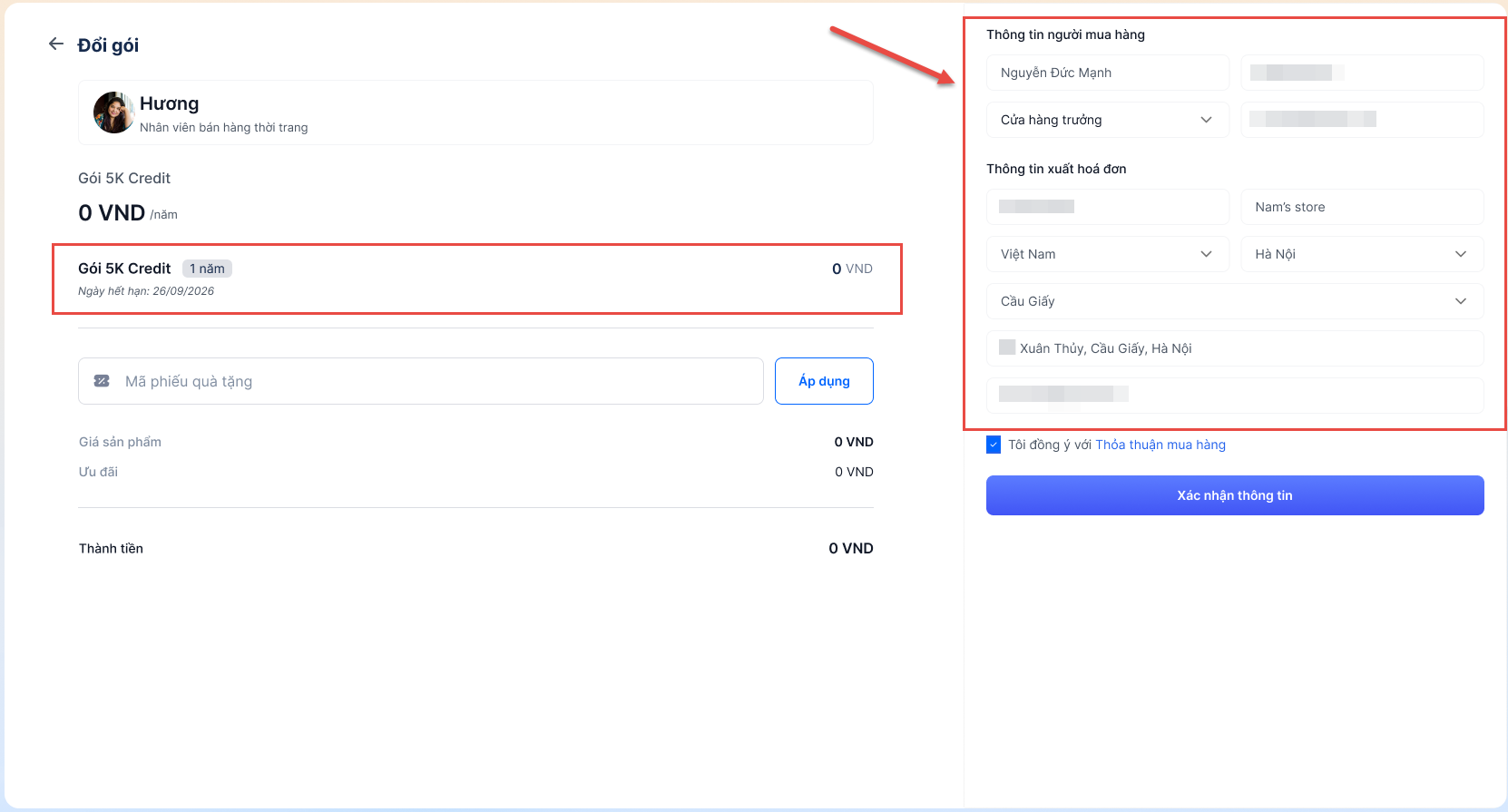
- Trường hợp hạ gói credit, chênh lệch = 0, anh/chị không cần thanh toán thêm.
- Anh/chị nhập Thông tin người mua hàng, Thông tin xuất hóa đơn => tích chọn Tôi đồng ý và nhấn Xác nhận thông tin.
- Sau đó, anh/chị tải lại trang hoặc nhấn Sử dụng MISA aiSell để tiếp tục sử dụng.
Chúc anh/chị thực hiện thành công.
Bài viết này hữu ích với bạn không?