
1. Tổng quan
- Trước đây, Partner tính doanh số tính thưởng hàng tháng dựa theo ngày thanh toán. Hầu hết các sản phẩm hiện tại có ngày thanh toán và ngày tính doanh số tính thưởng là cùng 1 ngày. Tuy nhiên 1 số sản phẩm đặc biệt như eSign,… cần được tính doanh số tính thưởng dựa vào ngày cấp chữ kí số eSign cho khách hàng, do đó bảng tính doanh số tính thưởng cho các đơn hàng ở Partner đang bị lệch với CRM với các sản phẩm eSign => NVKD đang phải vào sửa tay ngày thanh toán với các đơn hàng eSign để khớp dữ liệu với CRM.
- Hiện nay, Partner đã bổ sung thêm một trường thông tin riêng cho ngày tính doanh số để tính thưởng, giúp việc tính doanh số hàng tháng của NVKD trở nên chính xác hơn và tự động hơn, tránh việc phải sửa đổi thủ công từng đơn hàng eSign.
- Bài viết này sẽ hướng dẫn NVKD sử dụng tính năng doanh số tính thưởng trên đơn hàng Partner.
2. Hướng dẫn thực hiện
- Lưu ý: Khi đơn hàng đủ điều kiện tính DSTT, thông tin Ngày tính DSTT mới được hiển thị trên hệ thống.
- Trường hợp cần cập nhật doanh số tính thưởng cho đơn hàng, anh/chị có thể truy cập phân hệ Đơn hàng Partner hoặc Đối chiếu hoa hồng để thực hiện.
2.1. Tại phân hệ Đơn hàng Partner
Xem Ngày tính DSTT
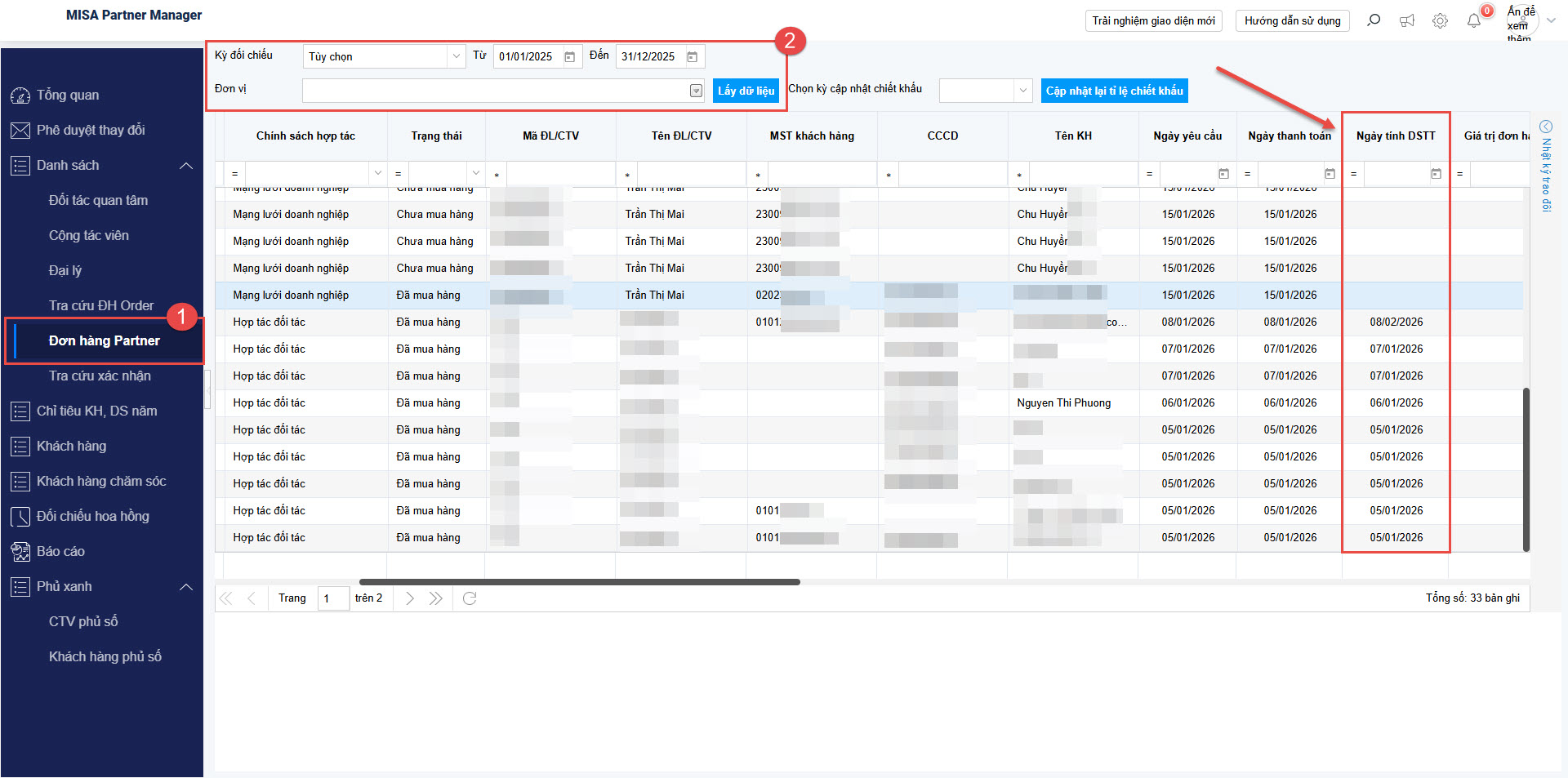
- Anh/chị truy cập Partner Manager/Đơn hàng Partner.
- Thiết lập tham số lấy lên danh sách đơn hàng.
- Tại cột Ngày tính DSTT, hệ thống đã hiển thị ngày được tính DSTT.
Cập nhật Ngày tính DSTT
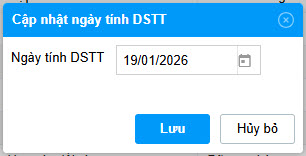
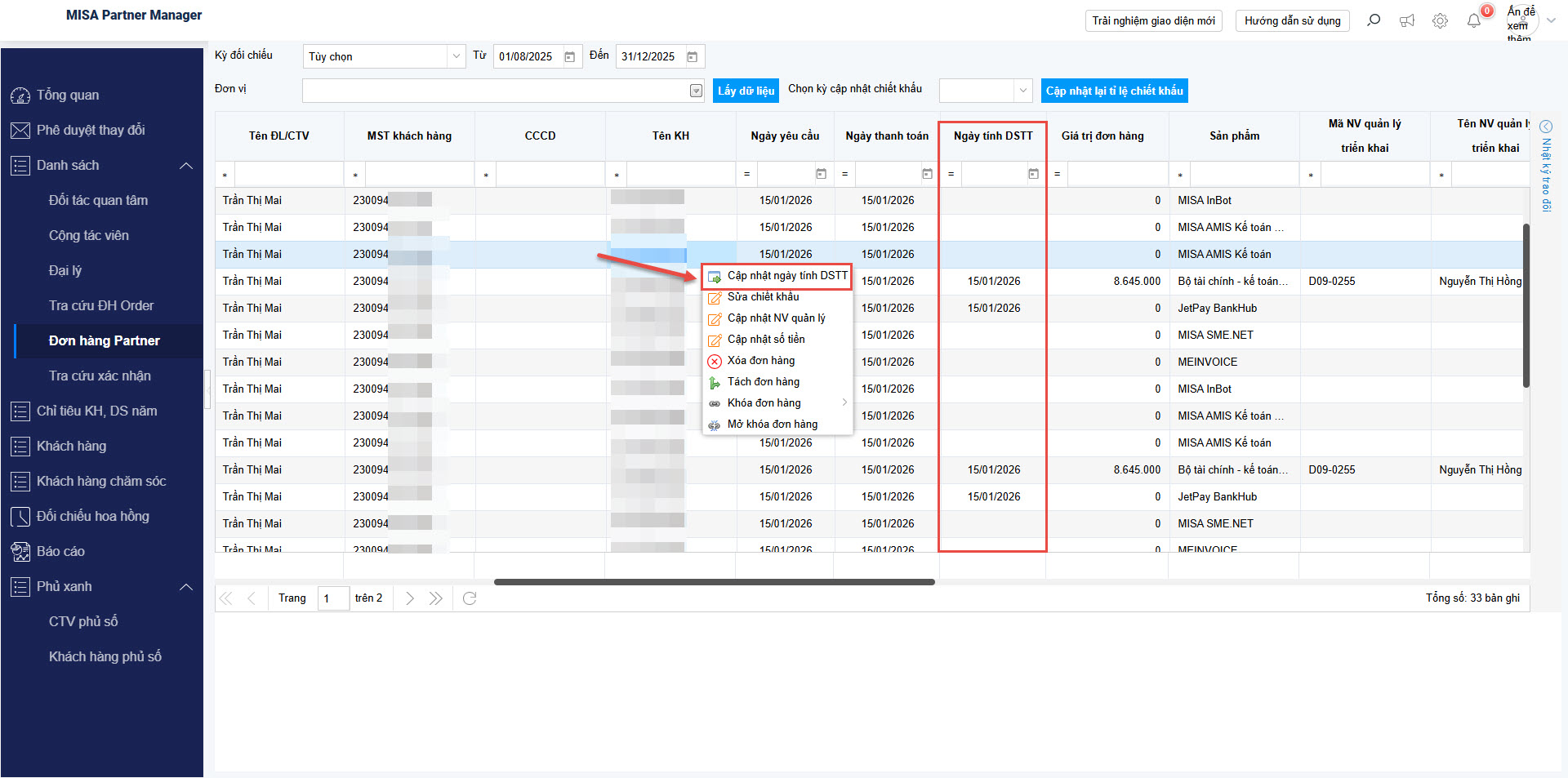
- Tại màn hình Đơn hàng Partner, anh/chị nhấn vào dòng đơn hàng => click chuột phải => chọn Cập nhật ngày tính DSTT => nhấn Có => thiết lập ngày tính DSTT rồi Lưu.
- Cập nhật thành công, hệ thống sẽ hiển thị tại cột Ngày tính DSTT.
2.2. Trên phân hệ Đối chiếu hoa hồng
Xem Ngày tính DSTT
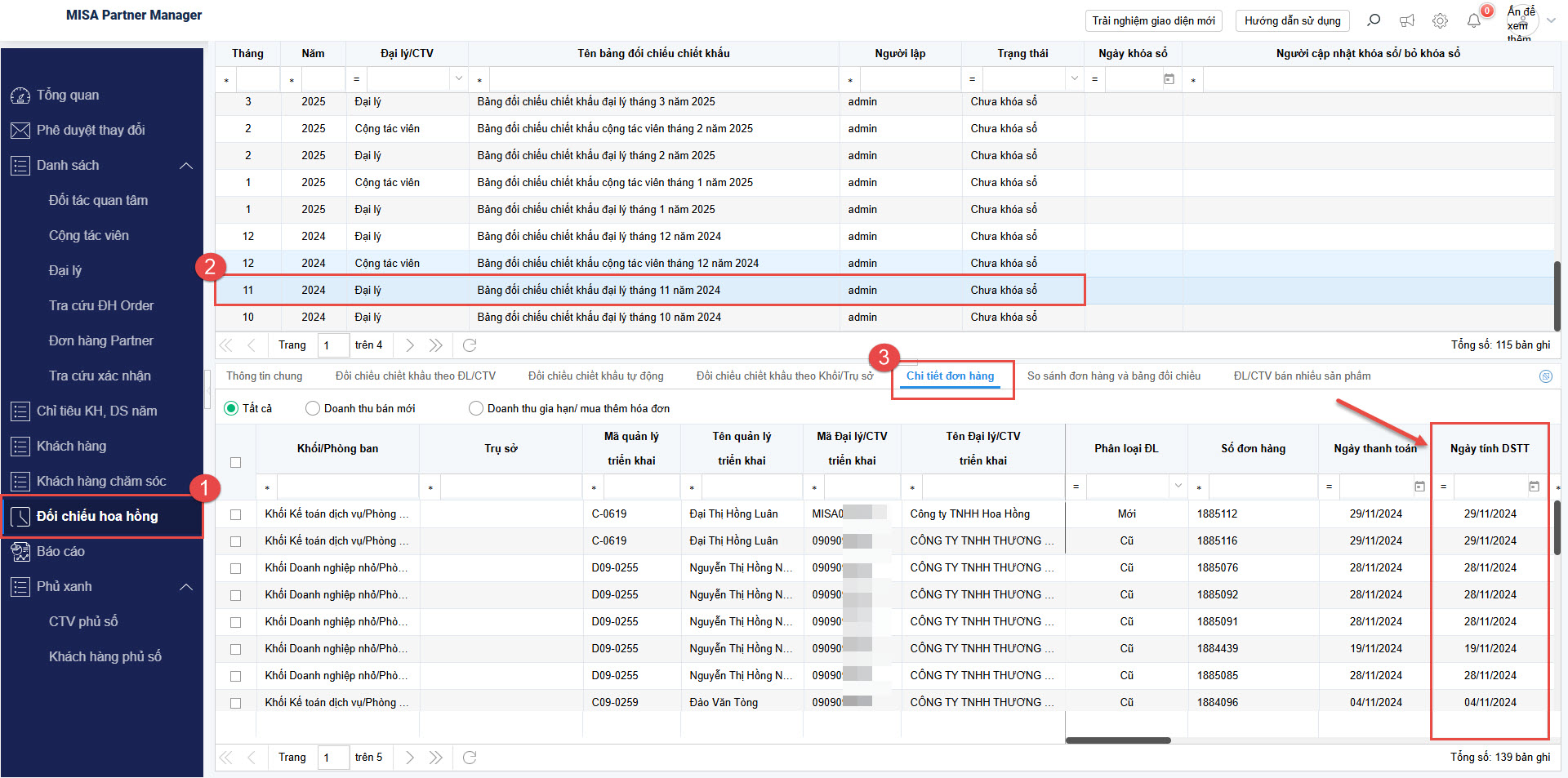
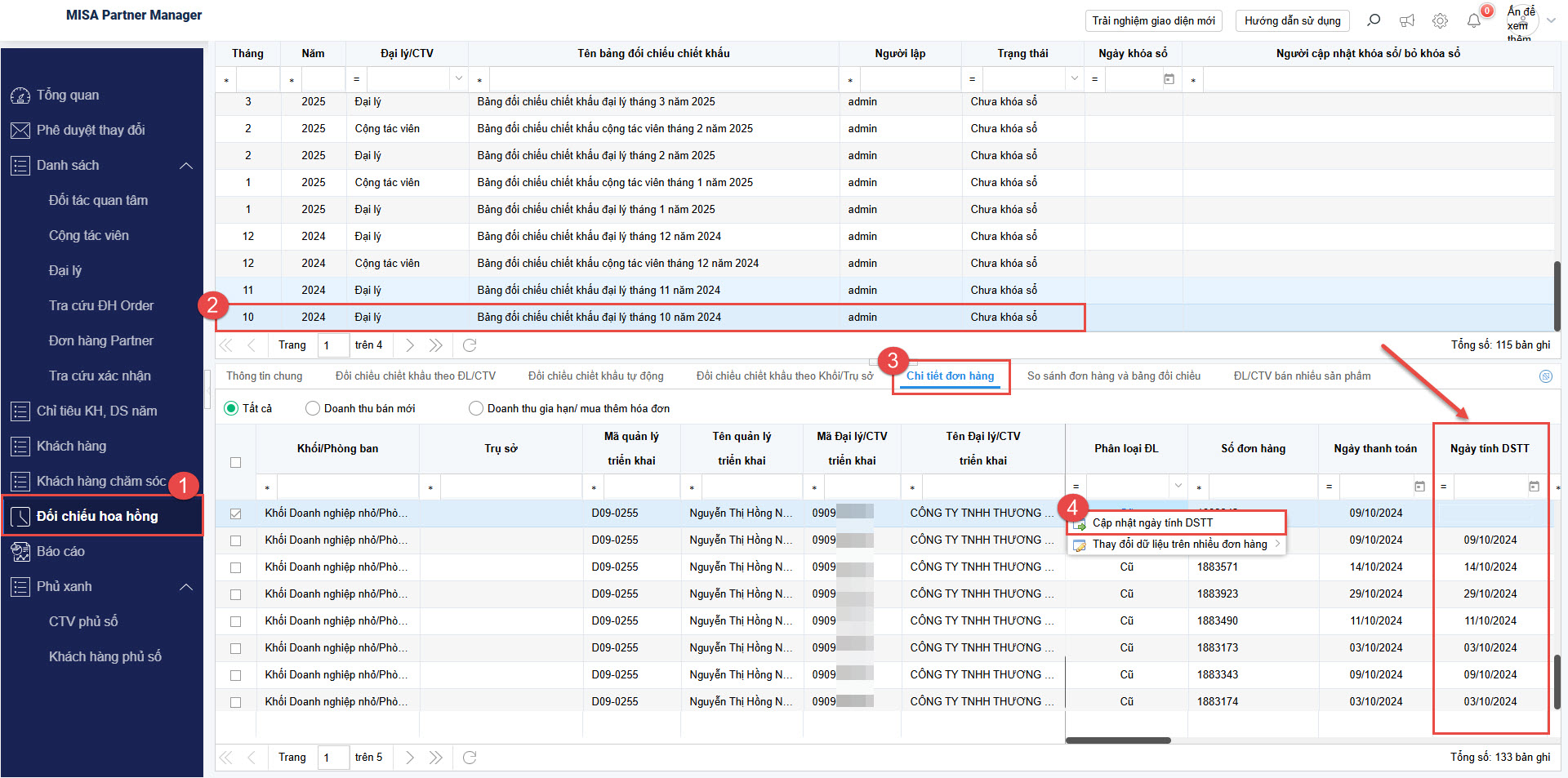
- Anh/chị truy cập phân hệ Đối chiếu hoa hồng.
- Chọn báo cáo => tab Chi tiết đơn hàng.
- Tại cột Ngày tính DSTT, hệ thống đã hiển thị ngày được tính DSTT.
Cập nhật Ngày tính DSTT
- Vẫn tại tab Chi tiết đơn hàng của màn hình Đối chiếu hoa hồng.
- Anh/chị click chuột phải vào đơn hàng => chọn Cập nhật ngày tính DSTT => nhấn Có => thiết lập ngày tính DSTT rồi Lưu.
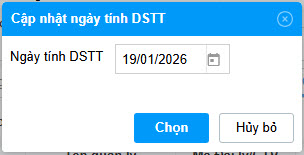
- Cập nhật thành công, hệ thống sẽ hiển thị tại cột Ngày tính DSTT.
Chúc anh/chị thực hiện thành công.
Bài viết này hữu ích với bạn không?