
1. Tổng quan
Bài viết hướng dẫn Khách hàng (KH) thực hiện mua mới ứng dụng trên MISA Store và kích hoạt ứng dụng.
2. Các bước thực hiện
2.1. Mua mới ứng dụng trên MISA Store
Cho phép KH đặt mua sản phẩm của MISA trực tuyến (có thể đặt mua từng sản phẩm hoặc đặt mua nhiều sản phẩm trên cùng một đơn hàng) trên website https://www.misa.vn/
Xem phim hướng dẫn
Hướng dẫn chi tiết
Bước 1: Chọn sản phẩm cần mua
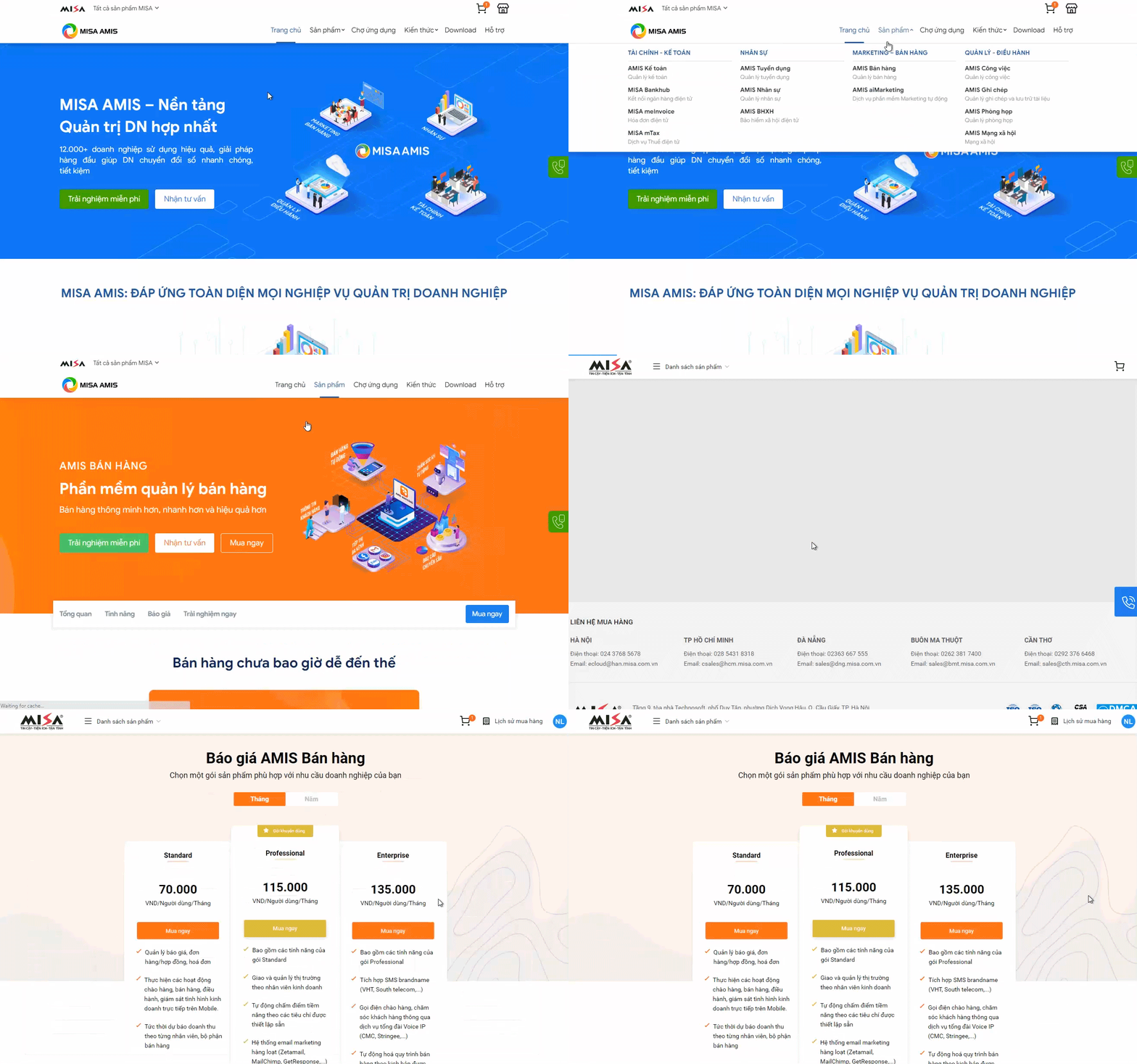
- Sau khi KH tham khảo và nhận thấy sản phẩm phù hợp với nhu cầu của doanh nghiệp, KH click vào sản phẩm cần mua > Mua ngay để xem báo giá của từng gói sản phẩm.
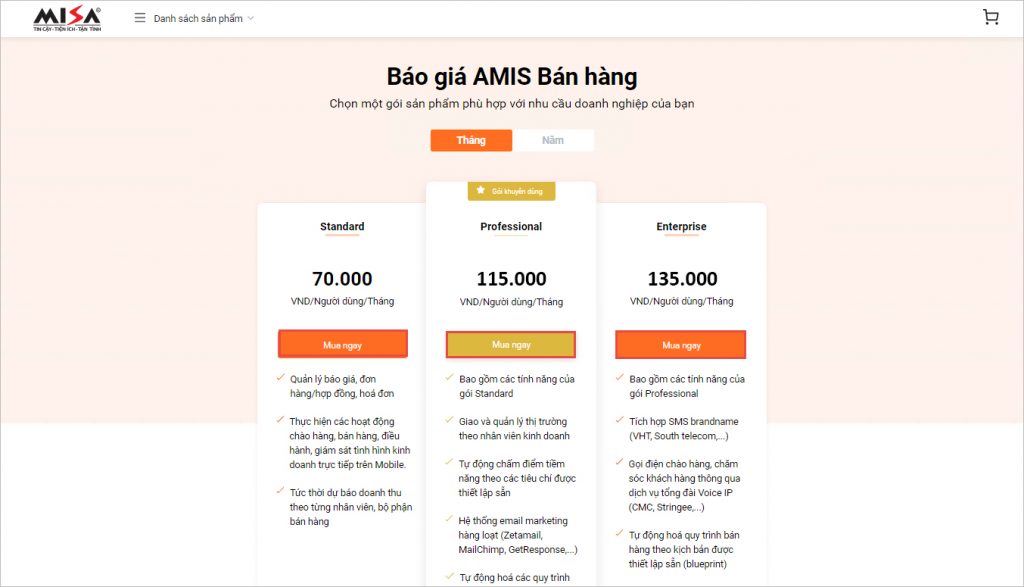
- KH chọn gói sản phẩm phù hợp nhất > Chọn Mua ngay.
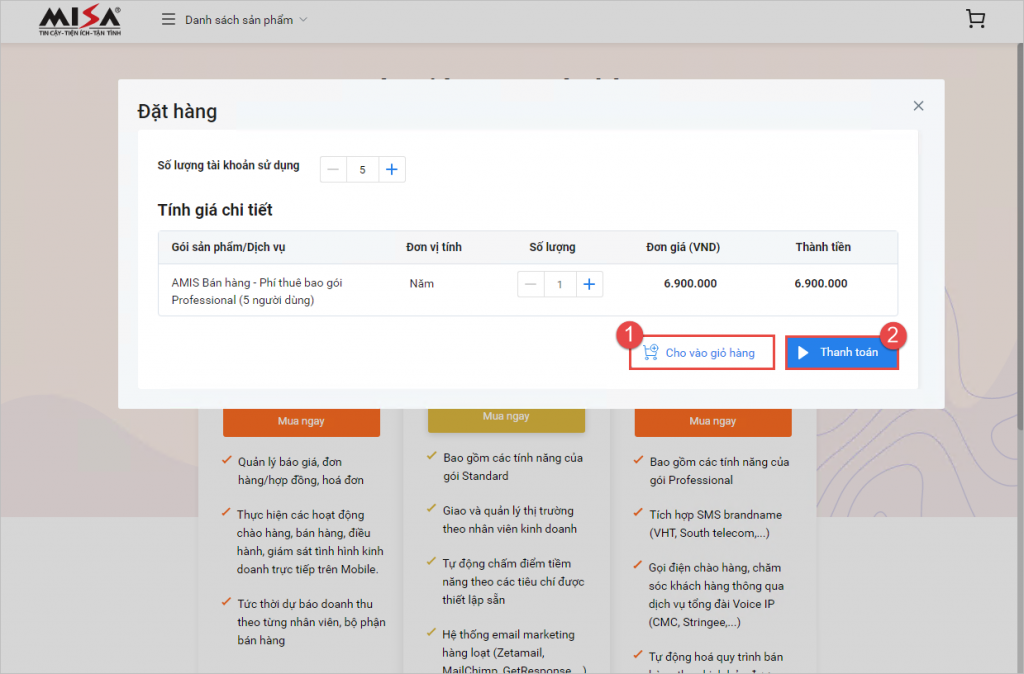
- Tại đây, KH có thể lựa chọn
- Thêm vào giỏ hàng (1) để tiếp tục mua sản phẩm khác.
- Thanh toán (2) để đến trang thanh toán sản phẩm.
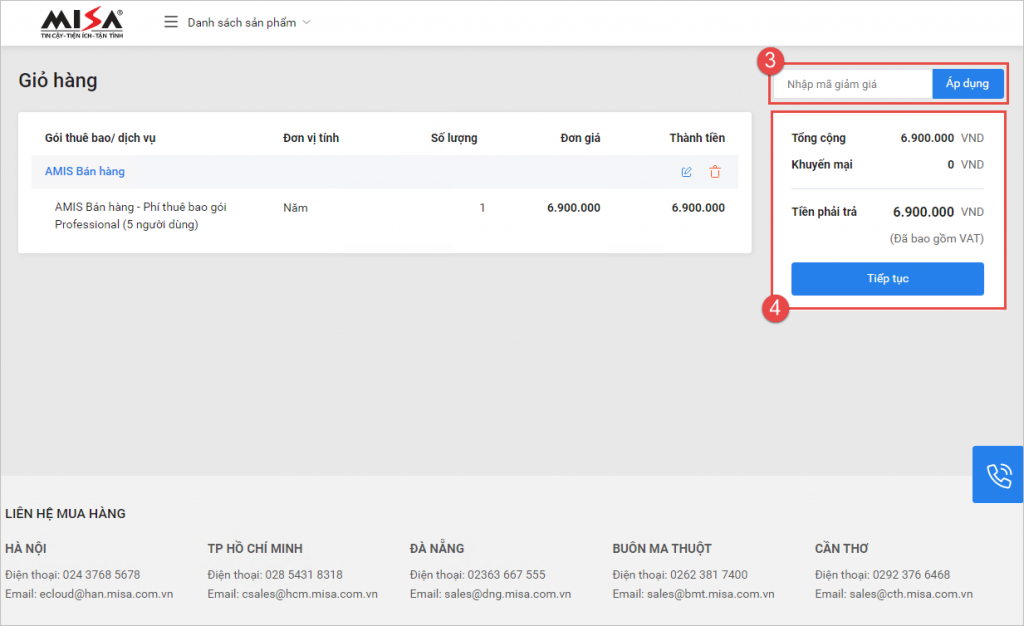
Bước 2: Thanh toán
- Tại bước thanh toán, KH có thể nhập mã giảm giá (3) (nếu có – tùy vào các chương trình khuyến mãi của MISA hoặc do nhân viên kinh doanh cung cấp).
- Cho phép áp dụng nhiều mã giảm giá trong một đơn hàng nhưng vẫn phải đảm bảo quy tắc mỗi hàng hóa trong đơn hàng chỉ được áp dụng mã giảm giá 1 lần duy nhất.
- Sau đó nhấn “Tiếp tục” (4).
- Bước thanh toán được chia làm 2 trường hợp:
Trường hợp 1: Khách hàng lần đầu mua hàng, chưa có tài khoản MISA Store. Vui lòng xem hướng dẫn Tạo tài khoản MISA Store tại đây.
Sau khi đã tạo mới tài khoản thành công, KH vui lòng ghi nhớ tài khoản để có thể sử dụng cho lần mua hàng/mua thêm dung lượng sau.
Trường hợp 2: KH đã có tài khoản MISA Store.
KH tiến hành đăng nhập để tiếp tục mua hàng. Các thông tin của những lần mua hàng trước đó sẽ được chương trình tự động gợi ý để tiết kiệm thời gian cho KH.
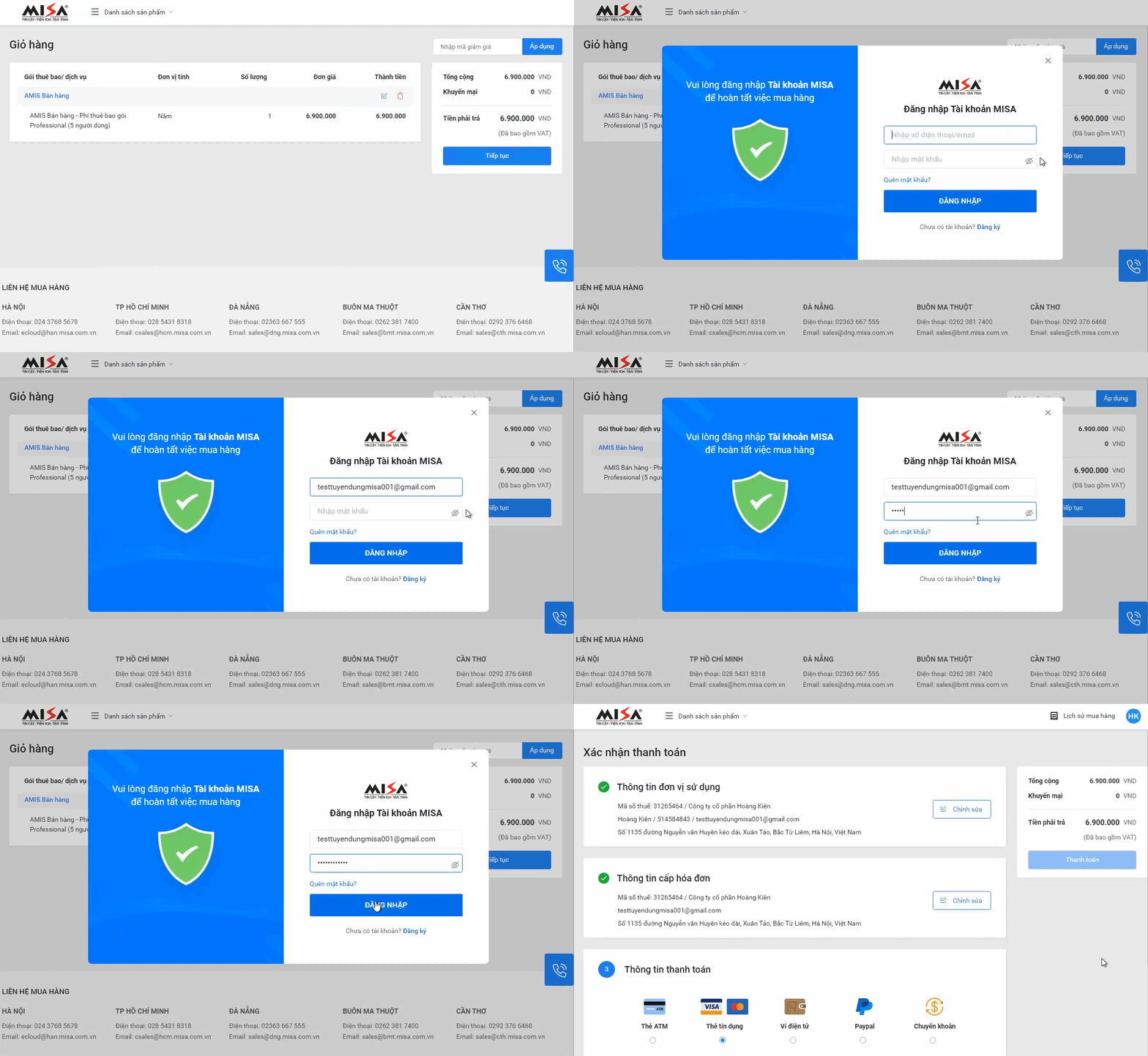
- Xác nhận thông tin thanh toán
Để hoàn tất quá trình mua hàng/đặt hàng, KH cần phải khai báo đầy đủ các thông tin sau để làm căn cứ cho MISA cấp giấy phép sử dụng và hóa đơn. Các thông tin cần khai báo bao gồm:
-
- Thông tin đơn vị sử dụng.
- Thông tin cấp hóa đơn.
- Thông tin thanh toán: Khách hàng có thể lựa chọn một trong những phương thức thanh toán sau: Chuyển khoản/Thẻ ATM nội địa/Thẻ quốc tế/Ví điện tử.
Sau đó nhấn Thanh toán và thực hiện thanh toán theo phương thức đã lựa chọn.
Thanh toán thành công, trên màn hình sẽ hiển thị danh sách các sản phẩm mà khách hàng vừa thanh toán/đặt hàng.
Khách hàng có thể chọn Kích hoạt và sử dụng sản phẩm để xem những mã kích hoạt đã được cấp và tiến hành kích hoạt ứng dụng.
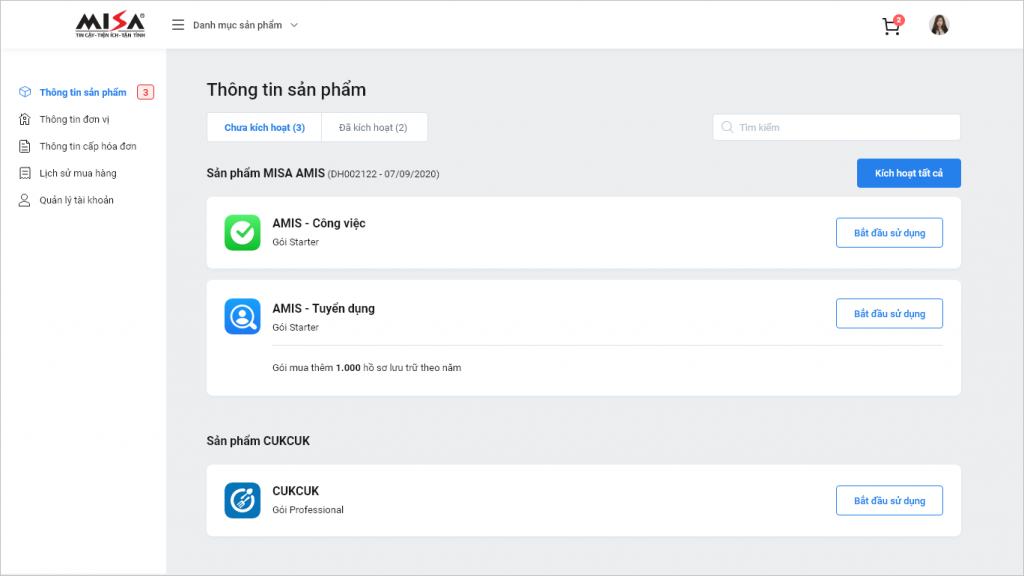
2. Kích hoạt và sử dụng sản phẩm
Ngoại trừ AMIS Kế toán, cách kích hoạt tất cả các sản phẩm của MISA AMIS đều được thực hiện giống nhau.
Khách hàng có thể thao tác theo một trong hai cách sau:
Cách 1: Kích hoạt ngay sau khi mua hàng thành công.
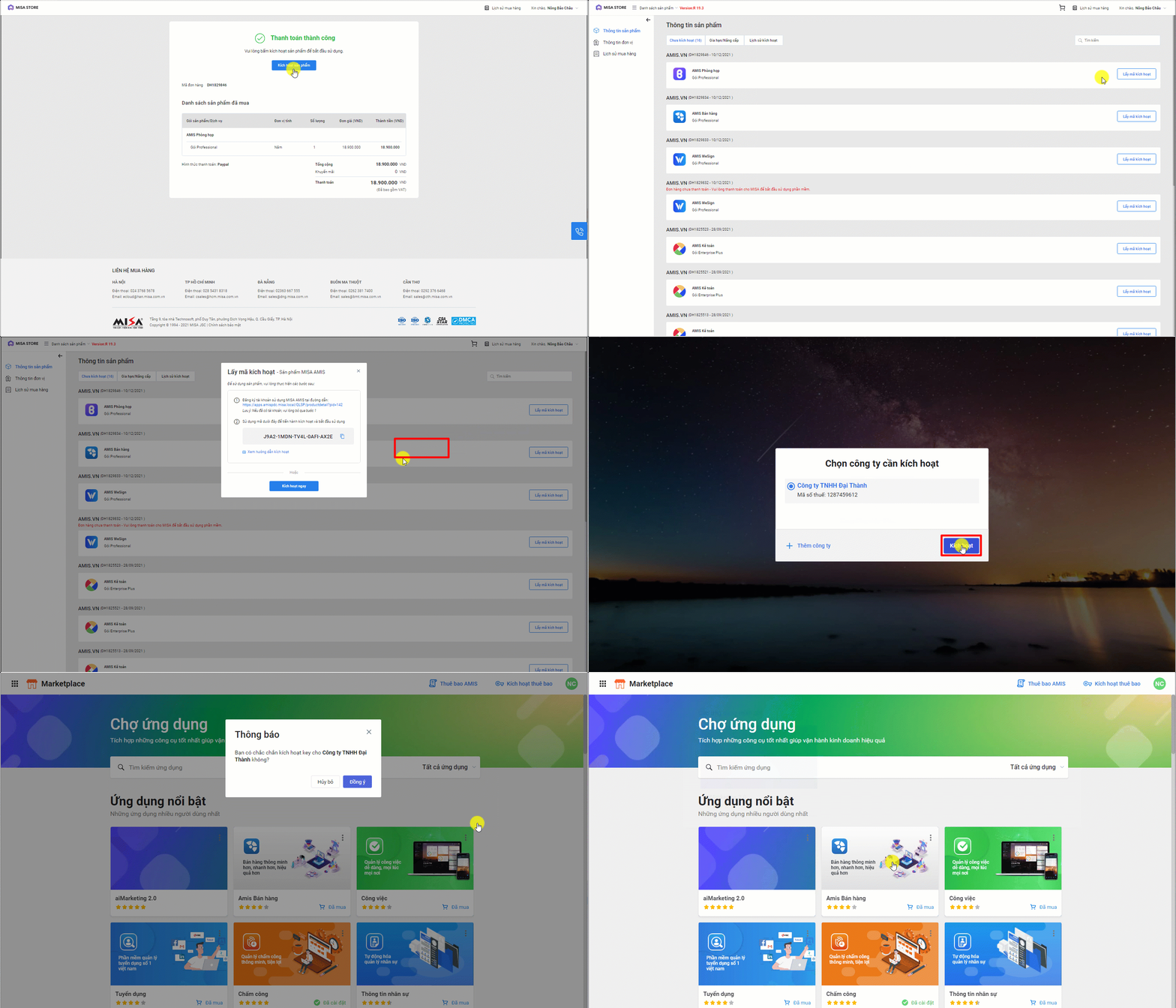
Bước 1: Nhấn “Kích hoạt sản phẩm” trên thông báo
- Trên màn hình thông báo mua hàng thành công > Chọn Kích hoạt sản phẩm.
Bước 2: Kích hoạt sản phẩm
- Hệ thống sẽ hiển thị thông tin các sản phẩm chưa kích hoạt, KH nhấn Lấy mã kích hoạt.
- Cửa sổ Lấy mã kích hoạt hiển thị > Chọn Kích hoạt ngay > Chọn Công ty > Kích hoạt.
- Chương trình sẽ tự động chuyển đến màn hình Kích hoạt thuê bao của trang MISA AMIS Market, nhấn Tiếp tục> Đồng ý, sau đó Hoàn tất kích hoạt
Sau khi cài đặt hoàn tất, phần mềm sẽ có trong Kho ứng dụng của công ty.
Cách 2: Sao chép mã để kích hoạt trên MISA AMIS Market
Sau khi đặt mua và thanh toán thành công, sản phẩm sẽ có trong danh sách thông tin sản phẩm, khách hàng có thể sao chép mã kích hoạt để kích hoạt sản phẩm trên trang MISA AMIS Market, cách thực hiện như sau:
Bước 1: Sao chép mã kích hoạt
- Trên giao diện Thông tin sản phẩm, nhấn Lấy mã kích hoạt tương ứng với sản phẩm KH muốn kích hoạt.
- Sao chép Mã kích hoạt.
Bước 2: Kích hoạt sản phẩm
- Đăng nhập vào MISA AMIS Market, chọn Kích hoạt thuê bao, dán mã kích hoạt, sau đó nhấn Tiếp tục.
- Chương trình hiển thị màn hình Kích hoạt thuê bao, nhấn Tiếp tục> Đồng ý, sau đó Hoàn tất kích hoạt.

Sau khi cài đặt hoàn tất, phần mềm sẽ có trong Kho ứng dụng của công ty, KH có thể truy cập ứng dụng bắt đầu sử dụng.