
1. Tổng quan
Bài viết này sẽ hướng dẫn Khách hàng các bước gia hạn phần mềm AMIS kế toán DN Individual và AMIS Kế toán HKD Individual trực tiếp từ phần mềm.
2. Hướng dẫn thực hiện
2.1. Gia hạn AMIS kế toán HKD
Mục đích: Cách người dùng thực hiện gia hạn phần mềm khi sắp hết thời gian sử dụng
Bước 1: Truy cập chức năng gia hạn
Trường hợp 1: Khi phần mềm sắp hết hạn, nhấn Gia hạn ngay trên thông báo cảnh báo.
Trường hợp 2: Phần mềm không hiển thị thông báo Gia hạn ngay
Nhấn vào biểu tượng ba chấm trên thanh công cụ, chọn Giấy phép sử dụng ➤ Nhấn Gia hạn
Trường hợp 3: Đã quá hạn
Khi đăng nhập báo hết hạn sử dụng, chọn Gia hạn ngay trên thông báo.
Bước 2: Lên đơn hàng
- Kiểm tra thông tin gói sản phẩm/dịch vụ và thông tin nhận hóa đơn.
- Nếu cần thay đổi, nhấn Chỉnh sửa, điền thông tin và nhấn Xác nhận (điền đầy đủ thông tin trong mục thông tin nhận hóa đơn)
Bước 3: Lựa chọn phương thức thanh toán
- Chọn phương thức thanh toán mong muốn (Chuyển khoản, Thẻ ATM nội địa, Thẻ quốc tế, Ví điện tử)
- Tích chọn Tôi đồng ý với Thỏa thuận mua hàng (Có thể nhấn vào để xem chi tiết)
- Nhấn Mua hàng
Bước 4: Thanh toán
- Sau khi hệ thống hiển thị thông tin thanh toán, Qúy khách vui lòng chuyển khoản đúng theo STK/QR riêng biệt của đơn hàng (bắt đầu bằng MSJSC9999 + số đơn hàng)
Bước 5: Cập nhật giấy phép
Có 2 cách thực hiện cập nhật giấy phép
- Cách 1: Thực hiện đăng xuất ra đăng nhập lại để cập nhật lại giấy phép
- Cách 2: Vào Tiện ích (mục 3 chấm góc trên cùng tay phải ⋯ ) ➤ Giấy phép sử dụng và nhấn nút “Tải lại“. Thông tin gói sản phẩm và thời hạn mới sẽ được cập nhật
Lưu ý: Phần mềm sẽ tự động xóa dữ liệu khi quá hạn 30 ngày. Anh chị vui lòng thực hiện gia hạn trước khi quá hạn.
2.2. Mua thêm tài nguyên trên AMIS kế toán HKD
Bước 1: Đăng nhập vào phần mềm AMIS Kế toán HKD.
Bước 2: Nhấn vào Biểu tượng dấu ba chấm ⋯ \ Giấy phép sử dụng\ Mua thêm người dùng.
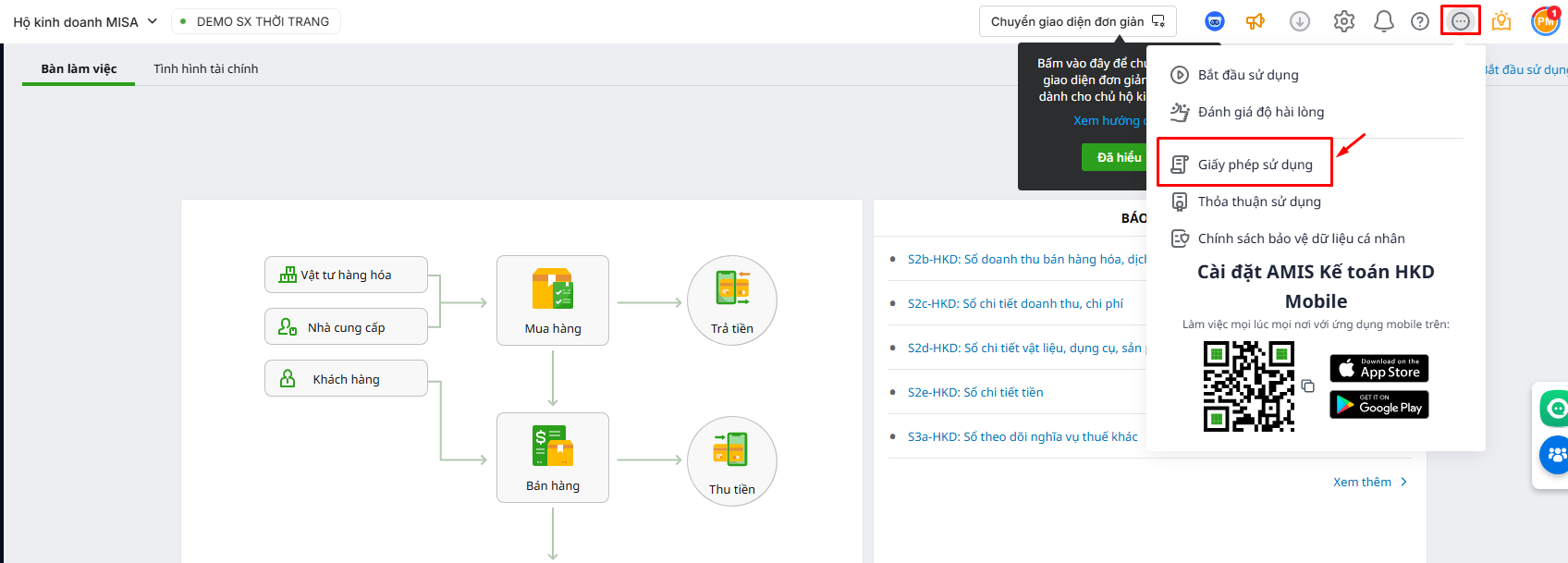
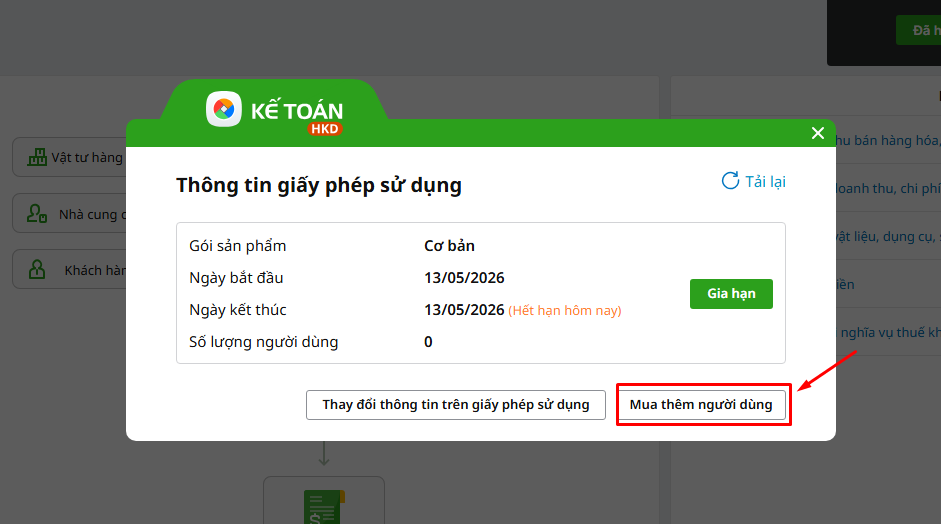
Hoặc khi đăng nhập báo Vượt quá số lượng tài khoản truy cập/Đã hết tài khoản truy cập mà cần Mua thêm tài nguyên người dùng\ Nhấn vào chức năng Mua thêm người dùng ngay trên thông báo.
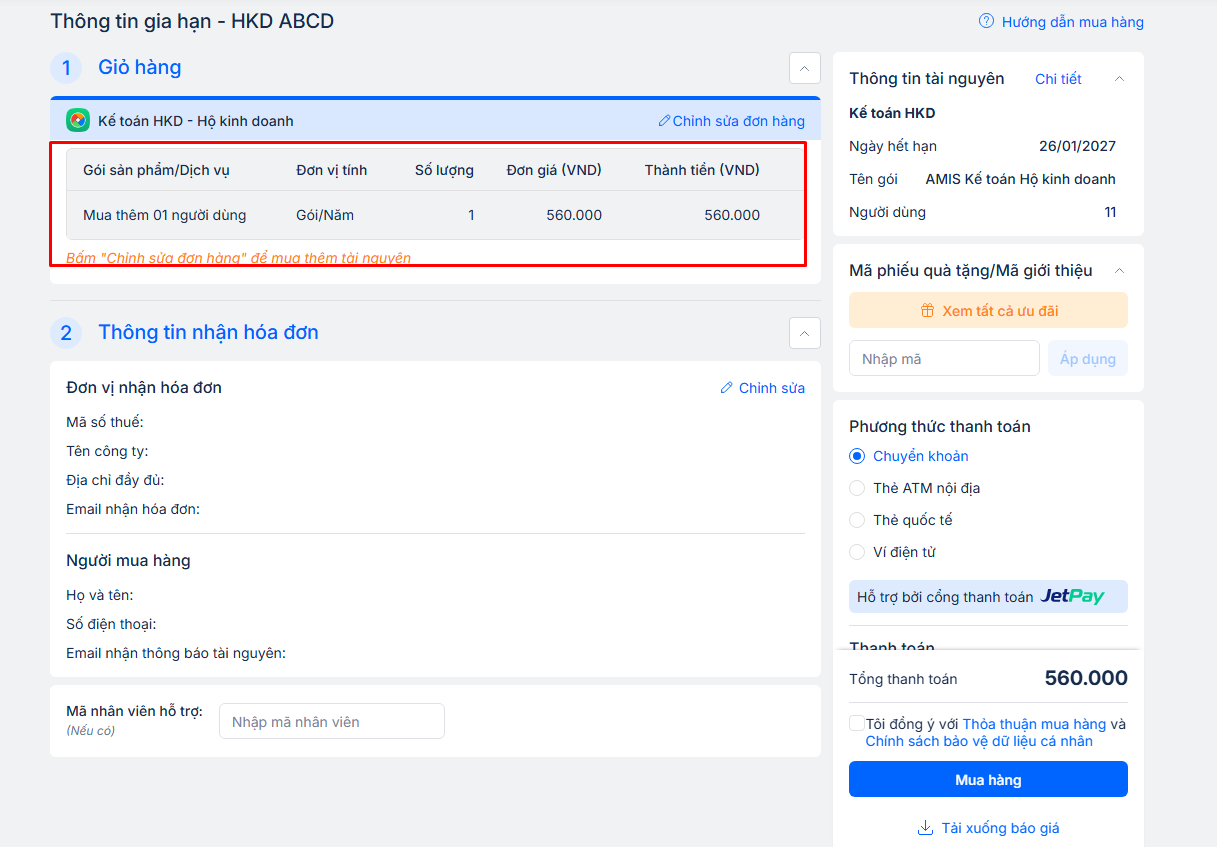
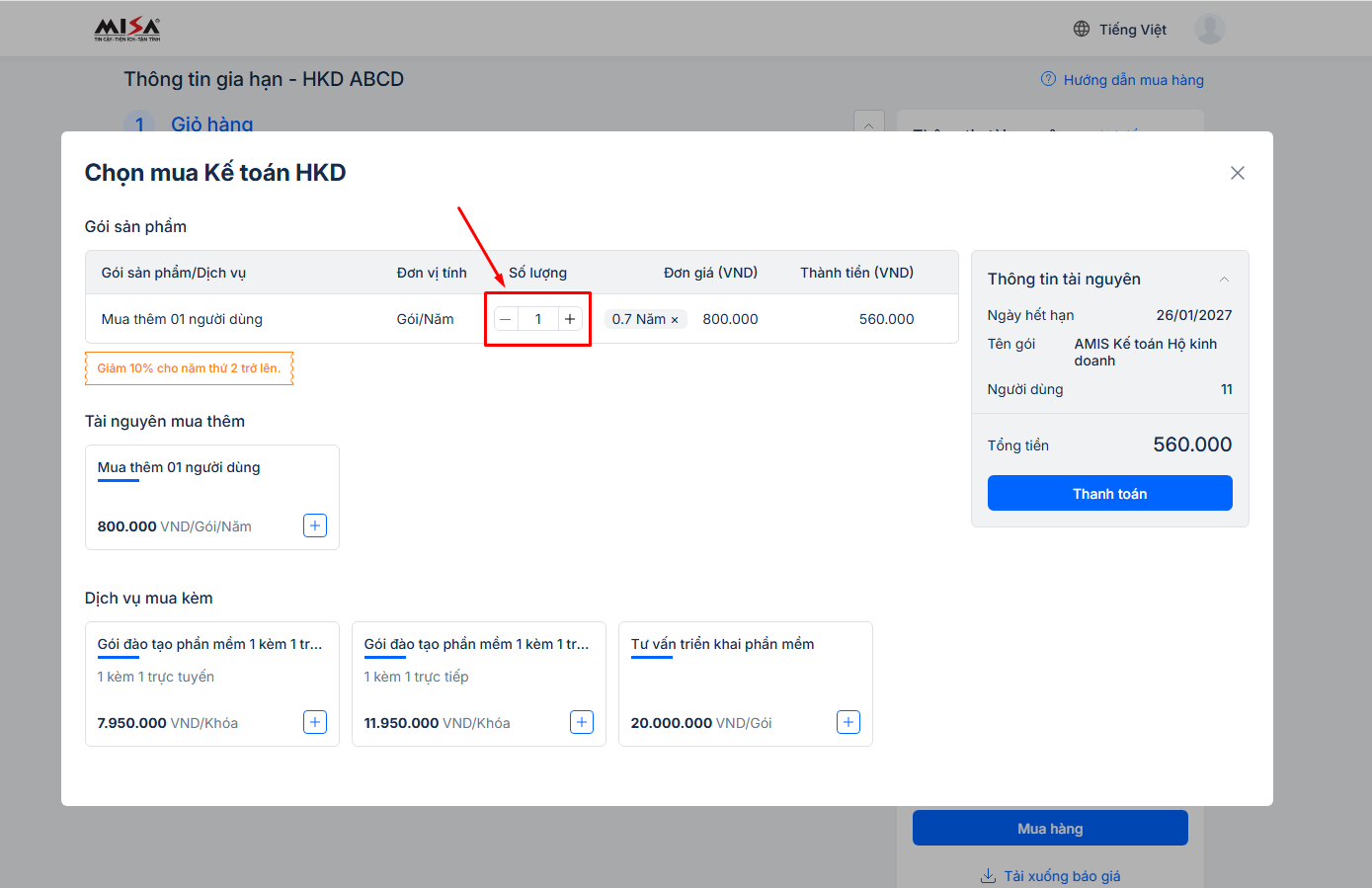
Bước 3: Tại giao diện Store hệ thống đã tự động chuyển sang\ Đã tự động hiển thị và lấy sẵn lên tài nguyên Mua thêm 01 người dùng trong đơn hàng.
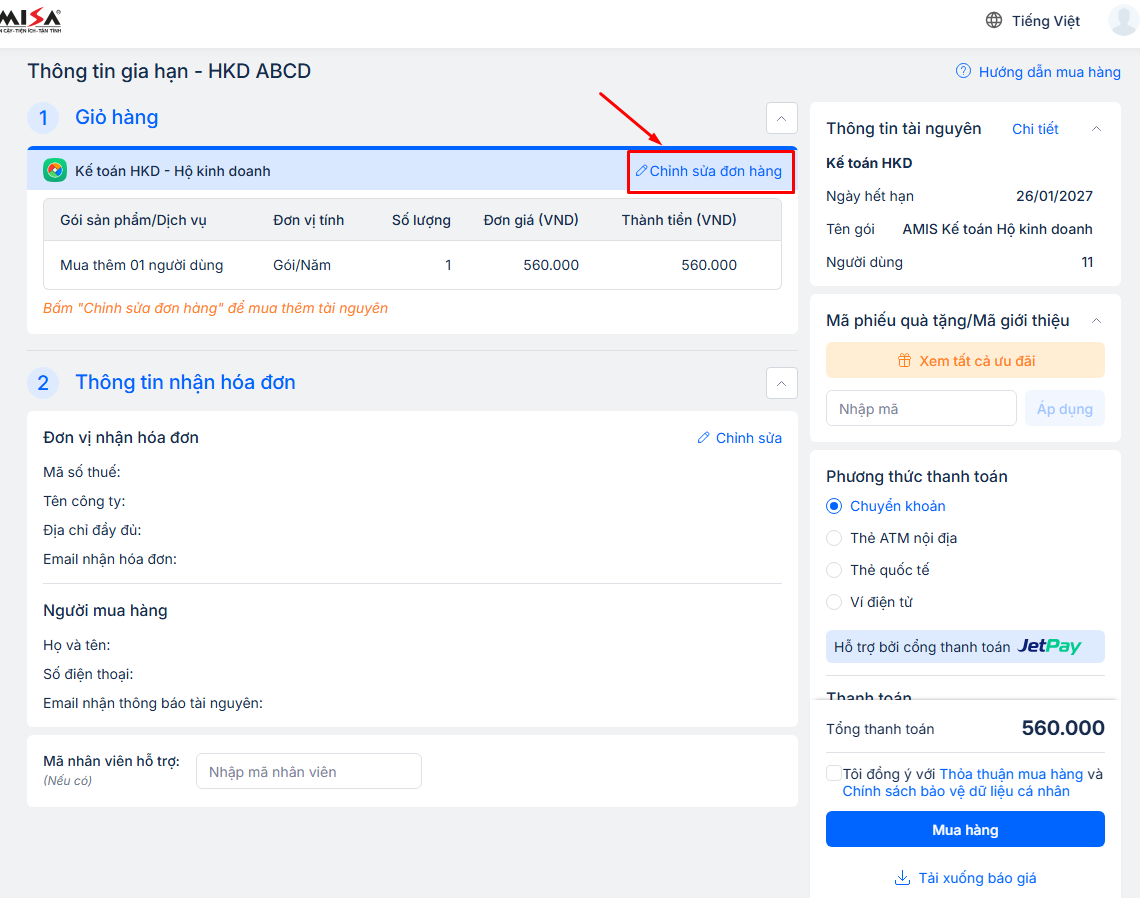
Bước 4: Để chỉnh sửa số lượng người dùng cần mua thêm\ Bấm vào Chỉnh sửa đơn hàng\ Nhấn vào dấu + hoặc – để tăng giảm số lượng người dùng Hoặc Điền số lượng người dùng mua thêm\ Nhấn Thanh toán.
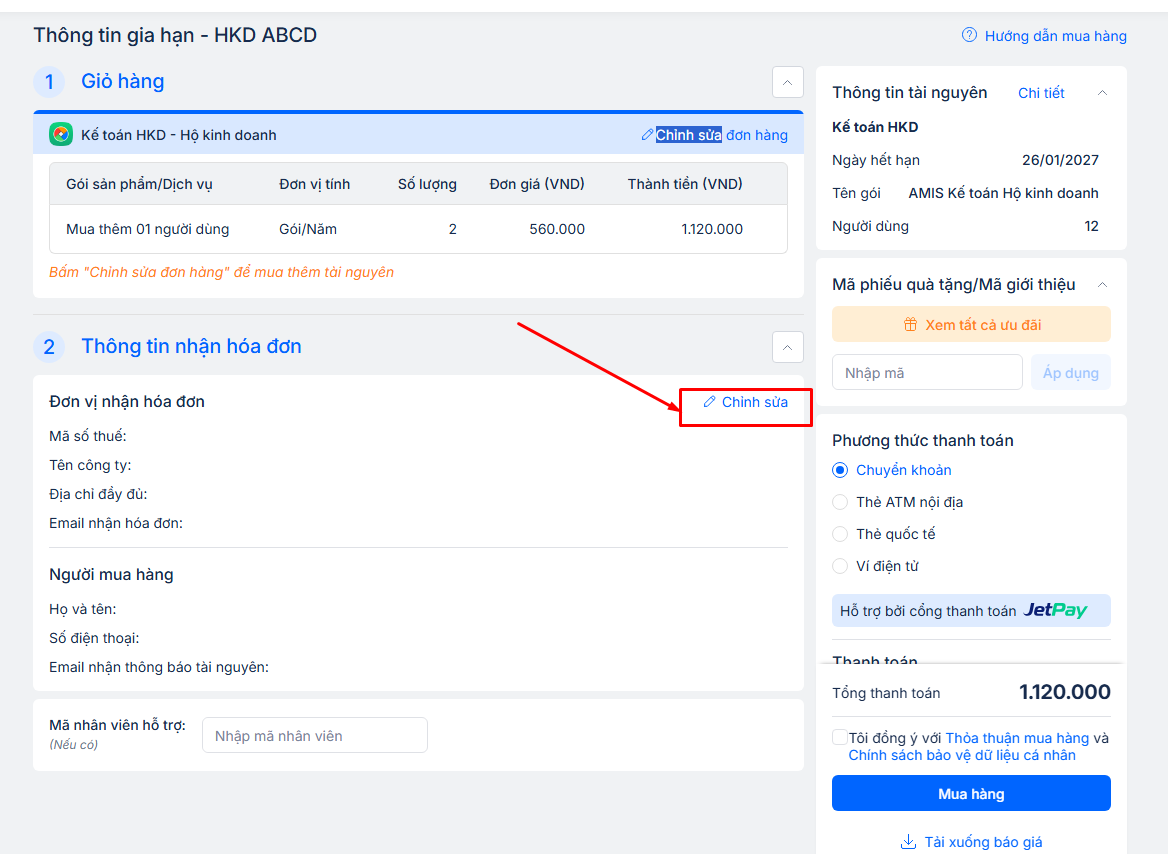
Bước 5: Tại phần Thông tin nhận hóa đơn\ Nhấn Chỉnh sửa\ Khai báo đầy đủ thông tin đơn vị và thông tin Người đại diện pháp luật (các trường thông tin chứa dấu * bắt buộc nhập mới có thể nhấn xác nhận)\ Nhấn Xác nhận.
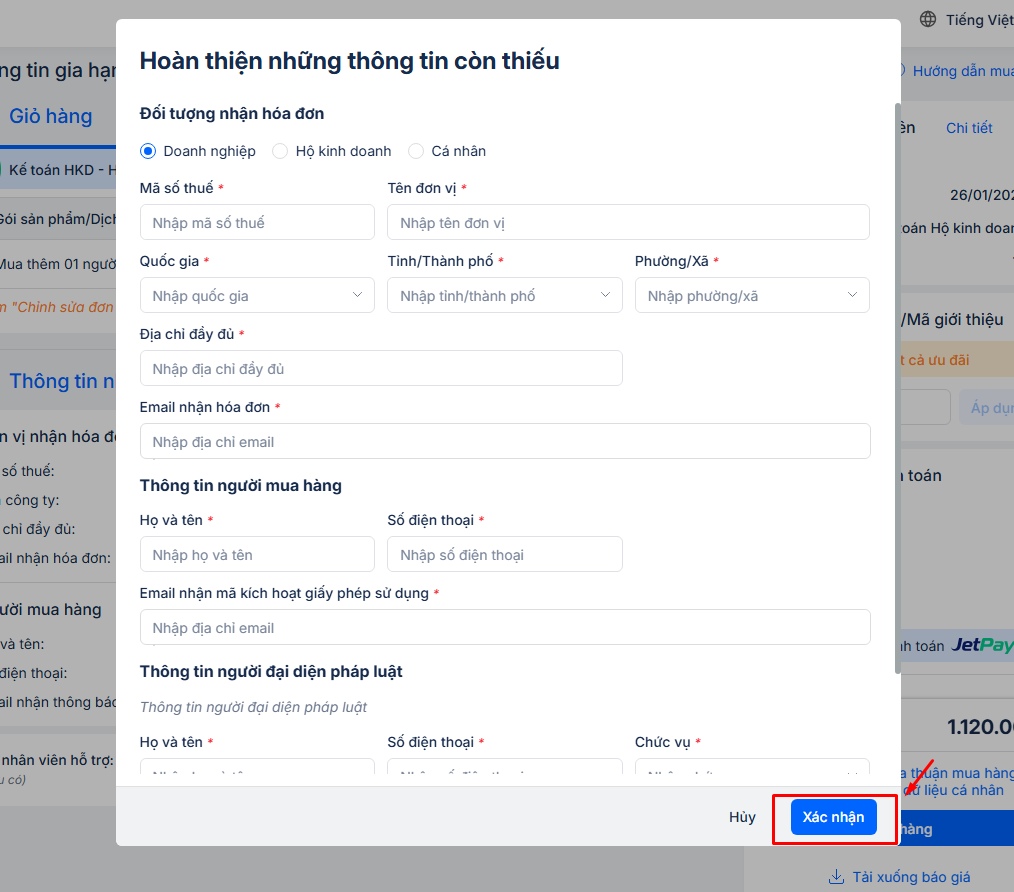
Bước 6: Chọn phương thức thanh toán phù hợp (Ví điện tử, Thẻ ATM nội địa, Thẻ quốc tế, Chuyển khoản ngân hàng).
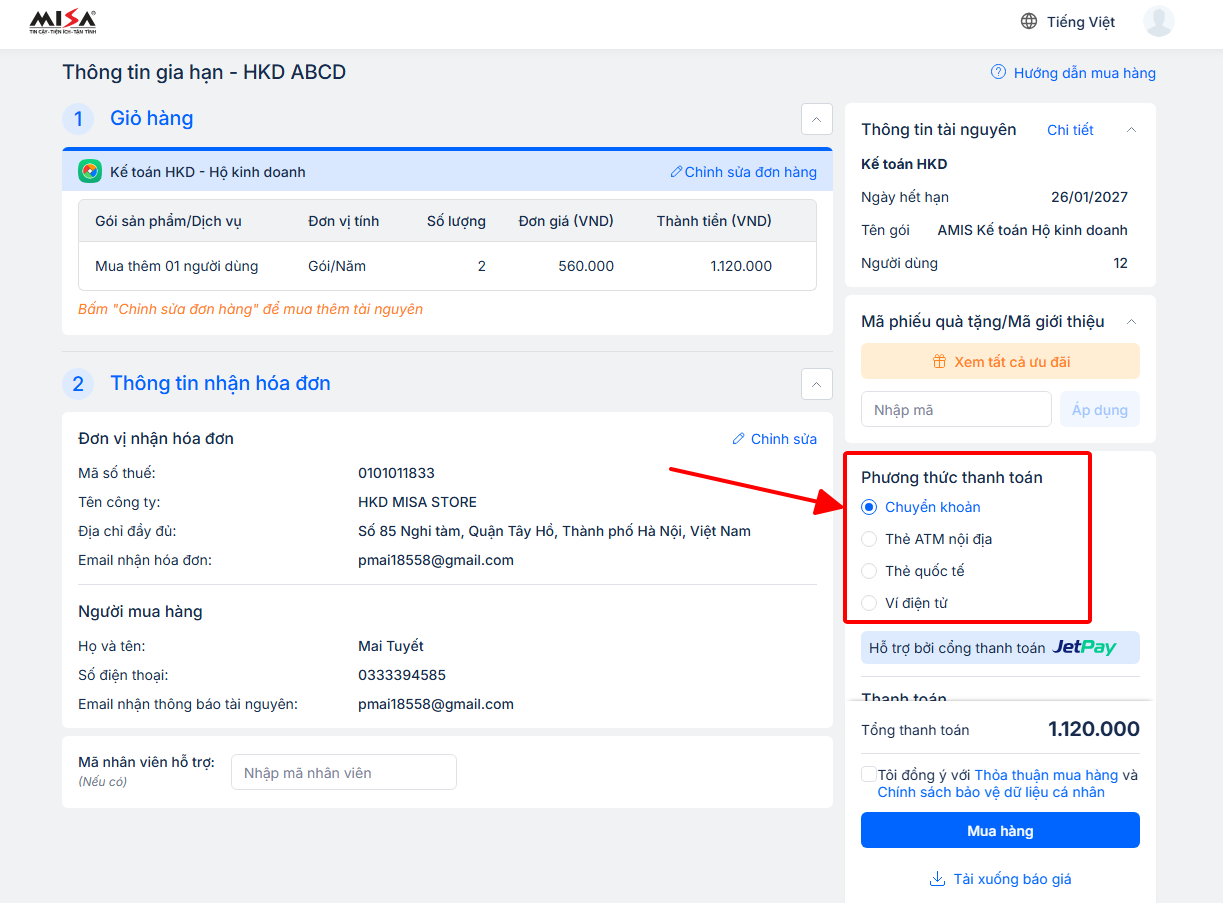
Bước 7: Kiểm tra thông tin tài nguyên mới sẽ được cập nhật theo thông tin đơn hàng đặt mua tại mục Thông tin tài nguyên chi tiết.
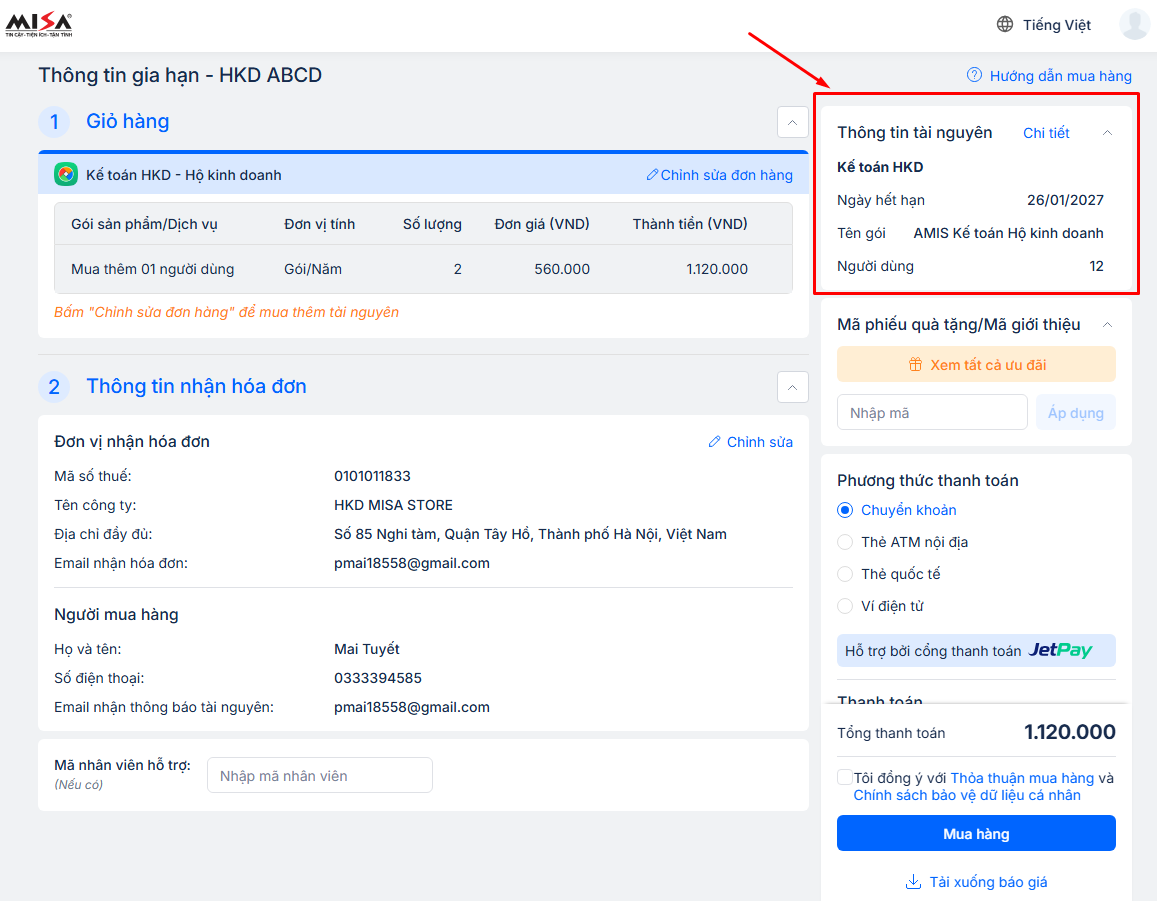
Bước 8: Tích chọn Tôi đồng ý với Thỏa thuận mua hàng (có thể nhấn vào dòng chữ Thỏa thuận mua hàng để xem chi tiết thỏa thuận)\ Nhấn Mua hàng.
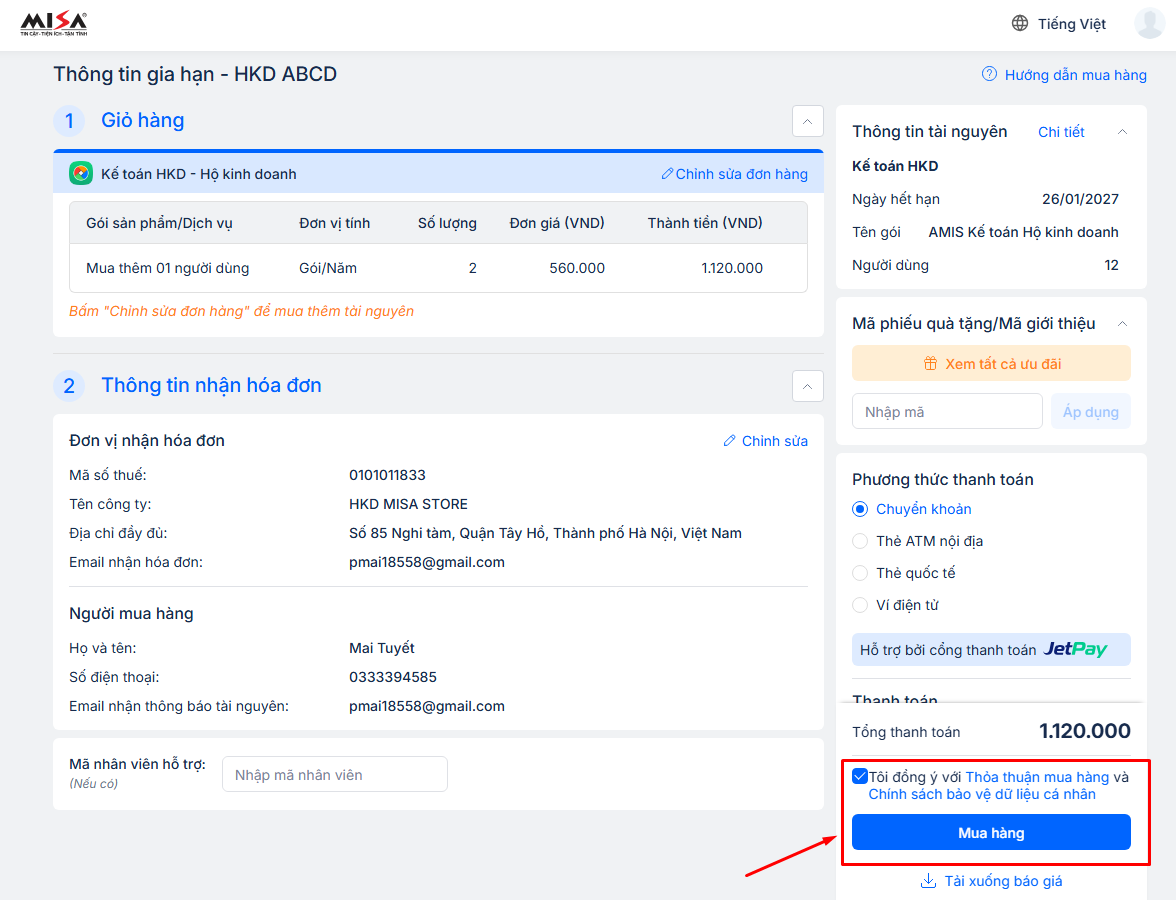
Bước 9: Thực hiện thanh toán theo thông tin thanh toán được sinh tự động từ đơn hàng (mỗi đơn hàng có STK riêng bắt đầu bằng MSJSC9999 + số đơn hàng) và chờ nhận email xác nhận/hóa đơn điện tử từ hệ thống MISA. Hoặc truy cập email đã cung cấp để nhận thông tin đơn hàng kèm thông tin thanh toán.
Bước 10: Sau khi hoàn thành việc thanh toán\ Nhấn Quay về ứng dụng để tiếp tục thực hiện công việc của mình.
Lưu ý:
- Trong quá trình sử dụng phần mềm nếu phát sinh mua thêm tài khoản người dùng sẽ tính theo đơn giá mua nhân với thời hạn sử dụng còn lại của phần mềm. Ví dụ: Thời hạn sử dụng phần mềm còn lại là 0.7 năm, mua thêm 02 người dùng với đơn giá tại thời điểm đó là 3.500.000đ thì số tiền mua thêm 02 người dùng tại thời điểm đó sẽ là 800*2*0.7=1.120.000đ. Sau đó, đến thời điểm hết hạn phần mềm sẽ thực hiện gia hạn tiếp.
- Đơn giá mua thêm tài nguyên được tính theo thời hạn sử dụng còn lại của phần mềm. Vì vậy, nên để đến thời điểm có khả năng thanh toán luôn mới lên lại đơn hàng để thanh toán.
- Có thể nhấn Tải xuống báo giá (chưa có thông tin thanh toán) để lấy báo giá gửi về email tham khảo trước. Khi lên đơn mua hàng và nhấn Mua hàng thì sẽ sinh Đơn mua hàng kèm thông tin gửi về email đã đăng ký.
3. Câu hỏi thường gặp
Câu 1. Phần mềm AMIS đã hết hạn có dùng được không?
- Với phần mềm Amis kế toán sau khi hết hạn sẽ không vào được phần mềm.
- Khi đăng nhập phần mềm hiển thị: Hết hạn sử dụng Vui lòng gia hạn để không bị gián đoạn Công việc.
- Đơn vị có 3 lựa chọn: Gia hạn ngay, Tải dữ liệu báo cáo chứng từ, Mua phí lưu trữ dữ liệu
Lưu ý: Để bảo vệ dữ liệu, hãy thực hiện gia hạn/tải dữ liệu/ mua phí lưu trữ dữ liệu trước khi hết hạn 30 ngày. Sau thời gian này, hệ thống sẽ tự động xóa dữ liệu và MISA không thể hỗ trợ khôi phục.
Câu 2. Mua thêm phí lưu trữ liệu AMIS
Điều kiện thực hiện mua phí lưu trữ dữ liệu AMIS: Phần mềm Amis đã hết hạn, và chưa quá hạn 30 ngày.
Phí lưu trữ dữ liệu:
- Gói Amis HKD 330.000đ/1 năm
Cách thực hiện mua Phí lưu trữ dữ liệu:
- Đăng nhập phần mềm AMIS hiển thị màn hình Hết hạn sử dụng Vui lòng gia hạn để không bị gián đoạn Công việc ➤ Chọn Mua Phí lưu trữ dữ liệu
- Kiểm tra Thông tin gói sản phẩm/Dịch vụ và Thông tin nhận hóa đơn. Nếu bạn cần thay đổi thông tin, nhấn Chỉnh sửa.
- Sau đó, điền đầy đủ thông tin vào giao diện, nếu có hãy chỉnh sửa và bấm Xác nhận
- Lên đơn: Tích chọn phương thức thanh toán ➤ Tích chọn Tôi đồng ý với Thỏa thuận mua hàng ➤ Bấm Mua hàng.
- Thanh toán: Anh/chị vui lòng chuyển khoản đúng theo STK/QR của đơn hàng (mỗi đơn hàng có STK riêng bắt đầu bằng MSJSC9999 + số đơn hàng).
- Cập nhật giấy phép: Thực hiện đăng xuất ra đăng nhập lại để cập nhật lại giấy phép
Câu 3: Tính năng gói Lưu trữ dữ liệu
Phí lưu trữ dữ liệu hỗ trợ lưu lại dữ liệu của Khách hàng trên phần mềm AMIS kế toán. Sau khi triển khai phí này. Anh chị có thể vào lại phần mềm xem dữ liệu, xuất khẩu, in ấn dữ liệu nhưng không nhập liệu chỉnh sửa thêm dữ liệu.
Trong quá trình dùng Phí lưu trữ nếu Anh chị có nhu cầu chỉnh sửa hoặc nhập liệu thêm, vui lòng gia hạn sản phẩm để sử dụng được tính năng này. Thời hạn của phần mềm sẽ tính bắt đầu từ ngày gia hạn lại
Câu 4: Kiểm tra giấy phép Hiện tại Đơn vị đang sử dụng (Thời hạn phần mềm, gói phần mềm,..)
Để kiểm tra giấy phép Đơn vị đang sử dụng Anh Chị vào mục Tiện ích (biểu tượng ba chấm góc trên cùng tay phải) ➤ chọn Giấy phép sử dụng ➤ Trên màn hình sẽ hiển thị ra gói hiện tại đơn vị đang sử dụng và thời hạn của phần mềm.
Câu 5: Thay đổi địa chỉ trên GPSD (Thay đổi tên công ty, địa chỉ, giữ nguyên Mã số thuế)
Để thay đổi thông tin GPSD trên phần mềm, thực hiện theo các các bước sau:
Bước 1. Vào Tiện ích (biểu tượng dấu ba chấm trên thanh công cụ góc trên cùng bên tay phải), chọn Giấy phép sử dụng.
Bước 2. Tại mục Lựa chọn khác ➤ Chọn chức năng Thay đổi thông tin trên giấy phép sử dụng.
Bước 3. Khai báo thông tin thay đổi GPSD và thông tin nhận hóa đơn, sau đó nhấn Xác nhận để hoàn tất.
Bước 4. Tích chọn Tôi đồng ý với Thỏa thuận mua hàng, nhấn Thanh toán ngay
Sau khi hoàn thành 4 bước, Anh chị vui lòng đợi khoảng 5 phút, hệ thống sẽ gửi email giấy phép mới. Khi đó Anh Chị đăng xuất phần mềm ra đăng nhập lại để cập nhật lại GPSD mới thay đổi
Câu 6: Tôi cần báo giá trước khi gia hạn
Anh/Chị có thể tải báo giá trước khi tạo đơn hàng bằng cách:
-
Chọn Gia hạn theo đúng Hướng dẫn gia hạn.
-
Ở bước Điền thông tin xuất hóa đơn và chọn số năm cần gia hạn, nhấn Tải xuống báo giá (⤓) ngay dưới mục Mua hàng.
Sau khi nhận được báo giá và đơn vị đã chốt gói triển khai, Anh/Chị thực hiện gia hạn và nhấn Mua hàng để xem thông tin thanh toán.