
1. Tổng quan
-
- Bài viết này sẽ hướng dẫn Khách hàng mua mới, gia hạn/top-up và đổi gói phần mềm AMIS OneAI và NVKD hỗ trợ Khách hàng mua mới, gia hạn AMIS OneAI trên Store Support.
- Nội dung bài viết bao gồm:
- Hướng dẫn Khách hàng mua mới trên MISA Store.
- Hướng dẫn NVKD hỗ trợ khách hàng mua trên Store Support.
- Hướng dẫn KH đang sử dụng OneAI chính sách giá năm, thực hiện gia hạn/top-up trên luồng in-app.
- Hướng dẫn NVKD hỗ trợ KH gia hạn AMIS OneAI.
- Hướng dẫn Khách hàng đang sử dụng chính sách giá tháng, thực hiện đổi gói sang chính sách giá theo năm.
2. Hướng dẫn thực hiện
2.1. Luồng mua mới
A. Khách hàng mua mới trên MISA Store
Bước 1: Chọn mua AMIS OneAI theo năm
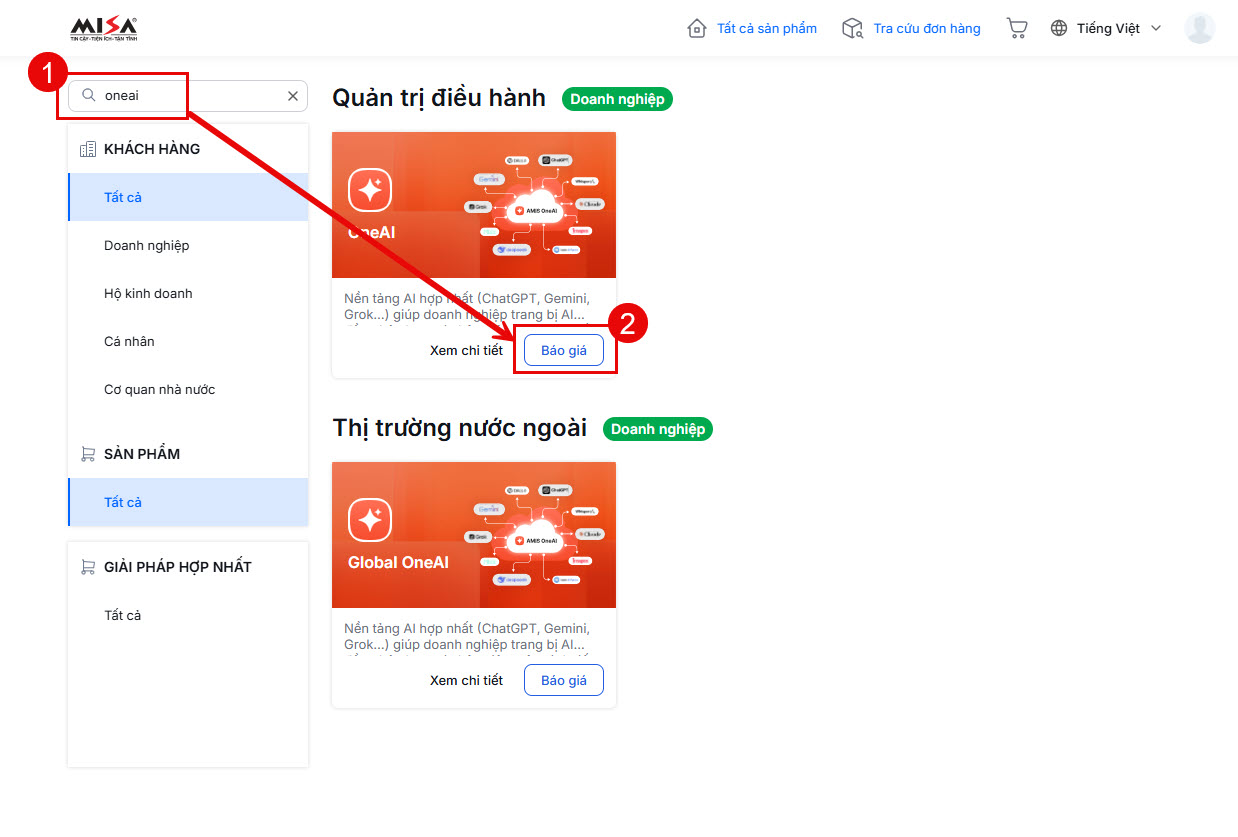
- Khách hàng truy cập vào trang chủ của MISA Store theo đường dẫn store.misa.vn.
- Tìm kiếm sản phẩm OneAI và chọn Báo giá.
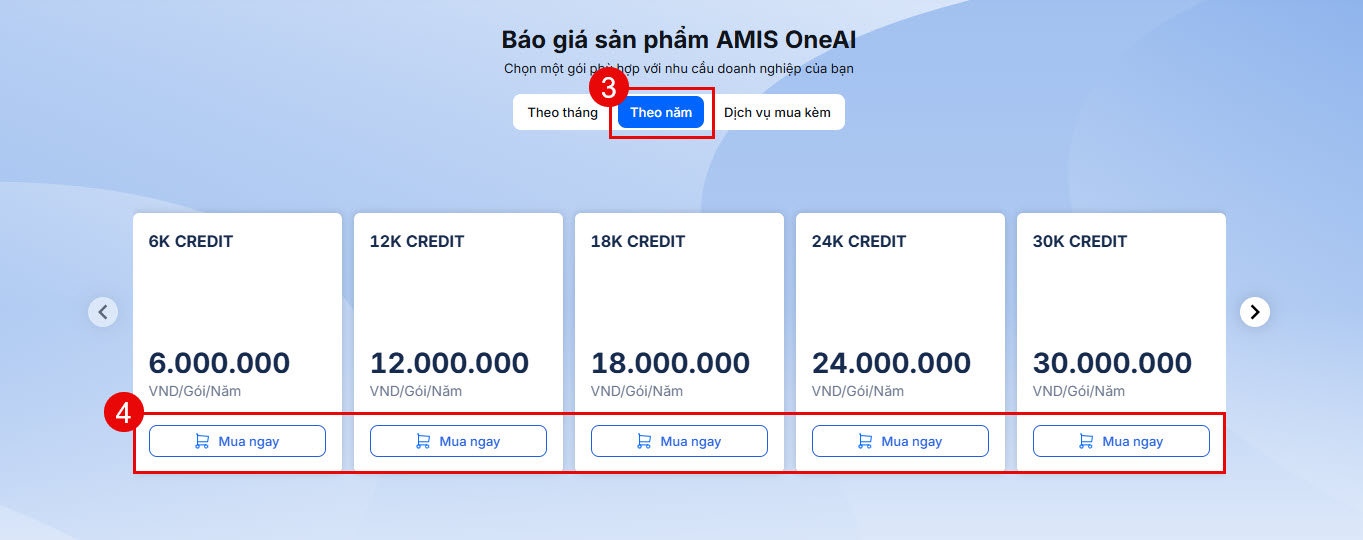
- Hệ thống hiển thị màn hình báo giá sản phẩm, Khách hàng vui lòng chọn tab Theo năm và chọn gói sản phẩm phù hợp với nhu cầu, sau đó nhấn Mua ngay.
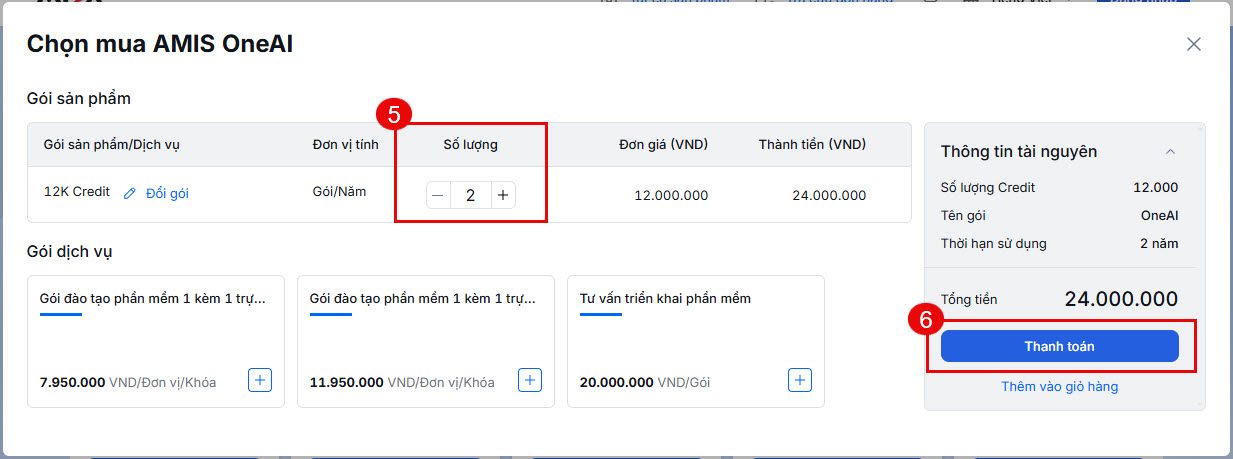
- Khách hàng có thể tăng số lượng gói sản phẩm đã chọn (tức là tăng số năm sử dụng). Sau đó nhấn Thanh toán.
Bước 2: Nhập thông tin mua hàng và thanh toán
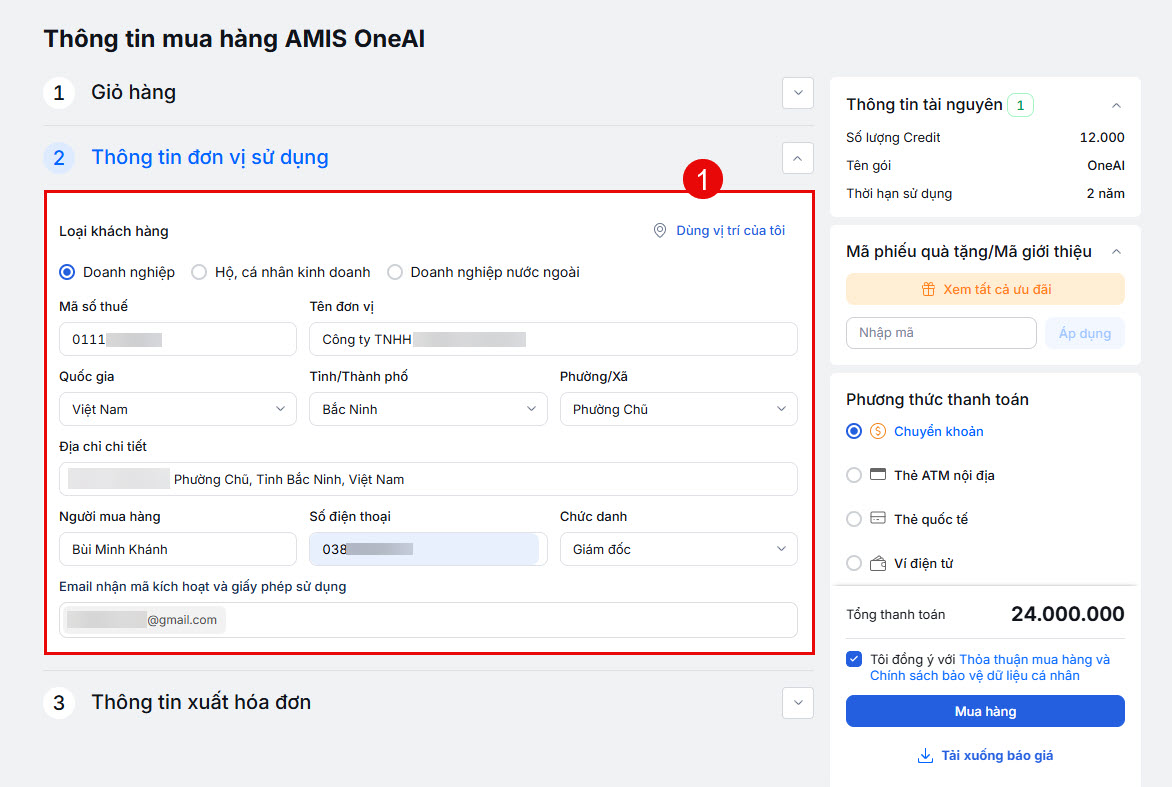
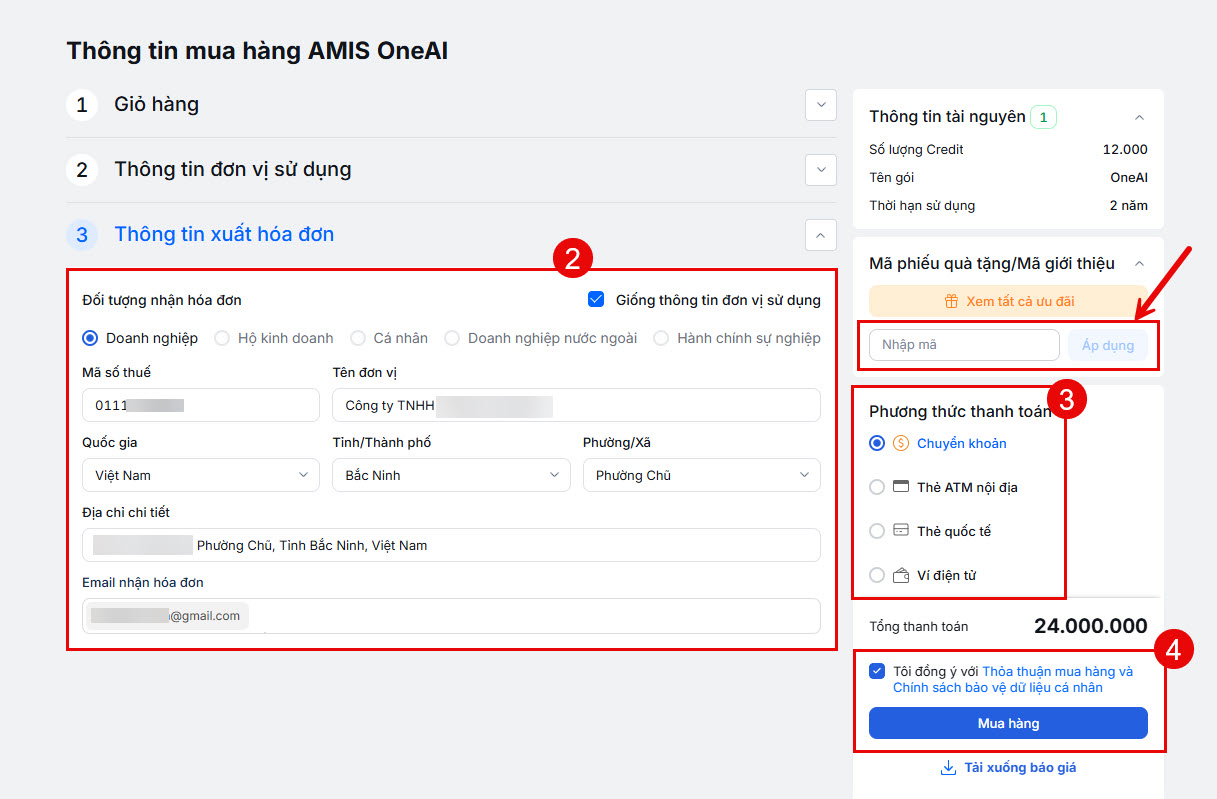
- Tại màn hình Thông tin mua hàng, Khách hàng cần nhập đầy đủ các thông tin sau:
- Thông tin đơn vị sử dụng.
- Thông tin xuất hóa đơn.
- Nhập Mã phiếu quà tặng/Mã giới thiệu (nếu có).
- Lựa chọn Phương thức thanh toán phù hợp.
- Tick chọn đồng ý với Thỏa thuận mua hàng và Chính sách bảo vệ dữ liệu cá nhân.
- Sau đó nhấn Mua hàng để chuyển sang màn hình thanh toán.
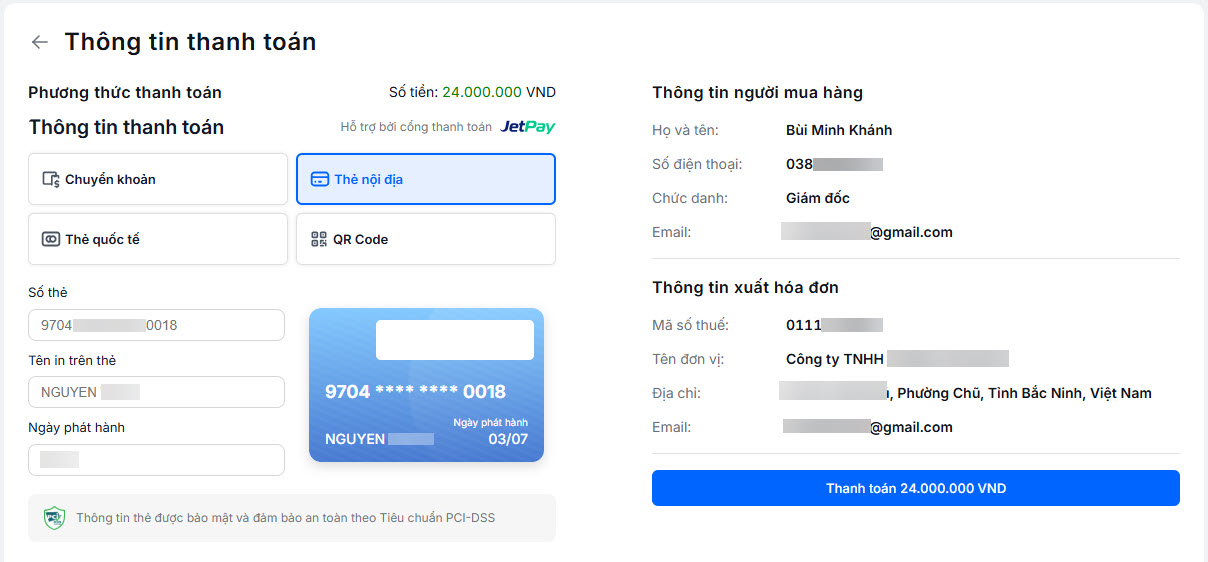
- Tại màn hình Thông tin thanh toán, Khách hàng thực hiện thanh toán cho đơn hàng vừa tạo.
- Sau khi thanh toán thành công, Khách hàng vui lòng thực hiện kích hoạt tại thông báo trên màn hình hoặc thực hiện theo hướng dẫn kích hoạt đã được gửi qua Email.
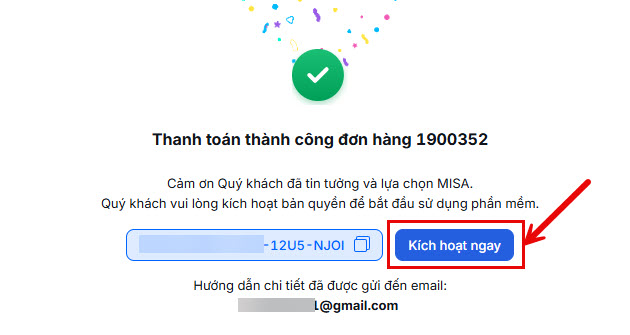
Bước 3: Kích hoạt
- Khách hàng thực hiện kích hoạt theo các thao tác sau, chi tiết xem tại đây:
- Đăng nhập/đăng ký tài khoản MISA ID.
- Trường hợp doanh nghiệp theo mô hình tập đoàn, vui lòng tick chọn Kết nối với dữ liệu của công ty mẹ => sau đó nhập MST của công ty mẹ để kết nối.
- Nhập thông tin Quy mô nhân sự.
- Thông tin người đại diện trước pháp luật.
- Kích hoạt thành công, Khách hàng có thể vào ứng dụng và bắt đầu sử dụng.
B. Nhân viên kinh doanh hỗ trợ khách hàng mua trên Store Support
Bước 1: Truy cập Store Support tìm kiếm Khách hàng cần hỗ trợ
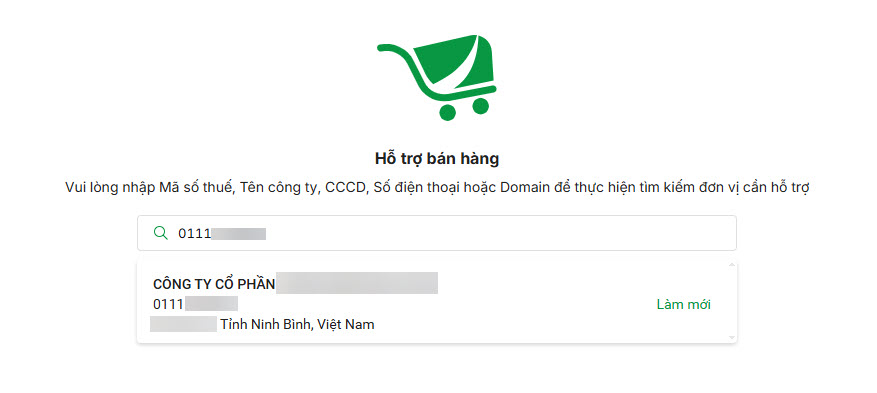
- NVKD đăng nhập MISA Store Support và chọn phân hệ Hỗ trợ mua mới tại đây.
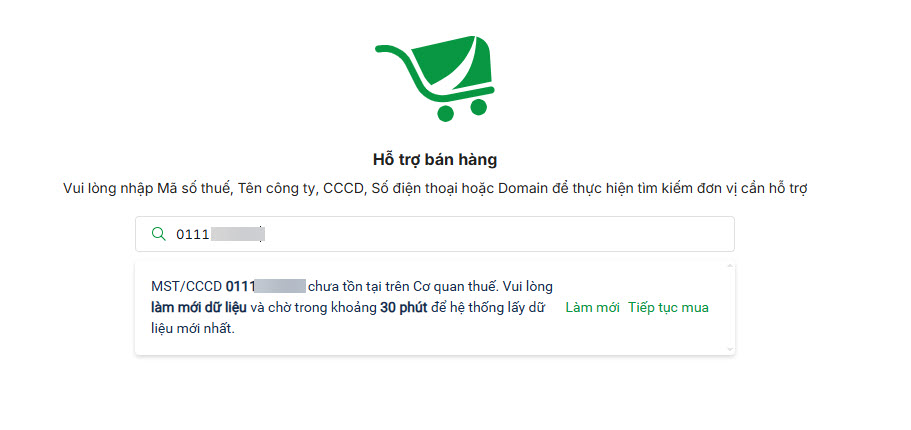
- Nhập Mã số thuế, Tên công ty, CCCD, Số điện thoại hoặc Domain của KH để tìm kiếm.
- Nếu KH đã có license sản phẩm của MISA: nhấn vào tên công ty được gợi ý ở ô tìm kiếm để tiếp tục.
- Nhập Mã số thuế, Tên công ty, CCCD, Số điện thoại hoặc Domain của KH để tìm kiếm.
-
-
- Nếu KH chưa từng mua sản phẩm nào của MISA: nhấn Tiếp tục mua để Hỗ trợ mua mới.
-
Bước 2: Chọn mua sản phẩm AMIS OneAI
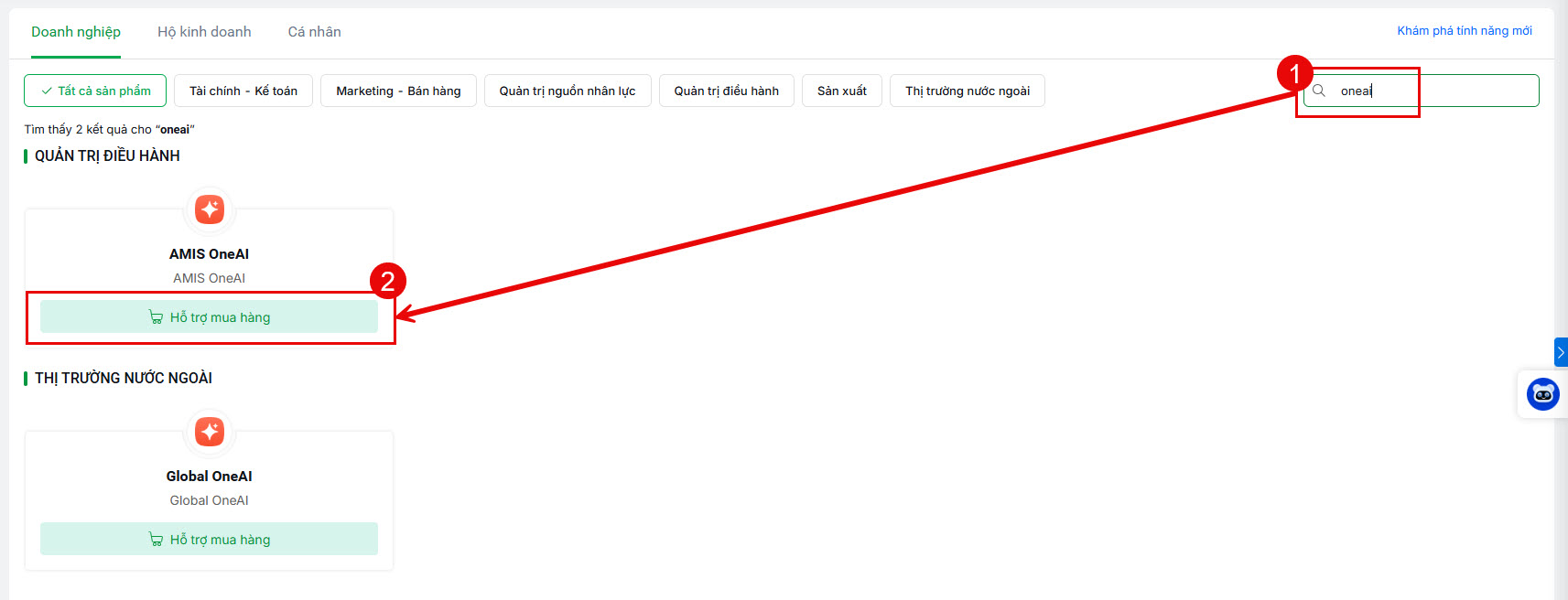
- NVKD tìm kiếm sản phẩm AMIS OneAI và nhấn Hỗ trợ mua hàng.
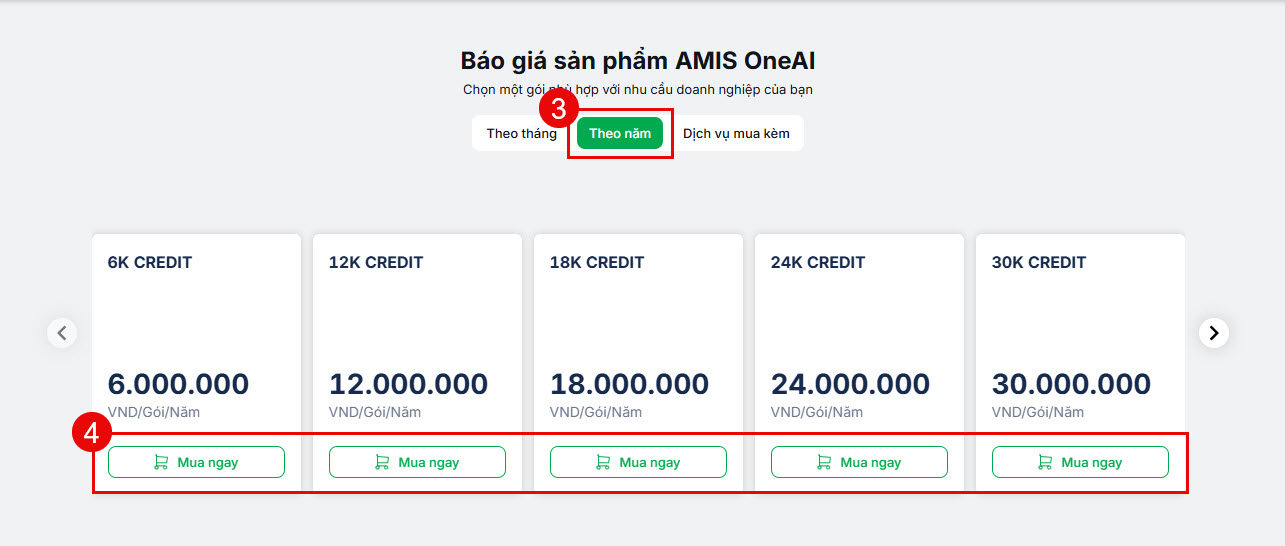
- NVKD chọn tab Theo năm và chọn gói sản phẩm phù hợp với nhu cầu của khách hàng, sau đó nhấn Mua ngay.
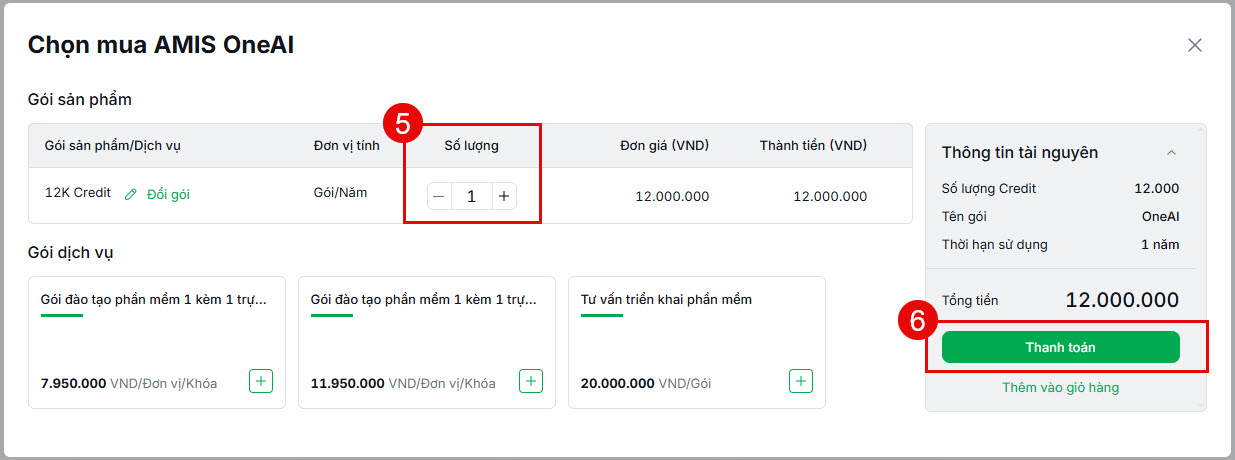
- NVKD có thể tăng số lượng gói sản phẩm đã chọn (tức là tăng số năm sử dụng). Sau đó nhấn Thanh toán.
Bước 3: Nhập thông tin mua hàng và thanh toán
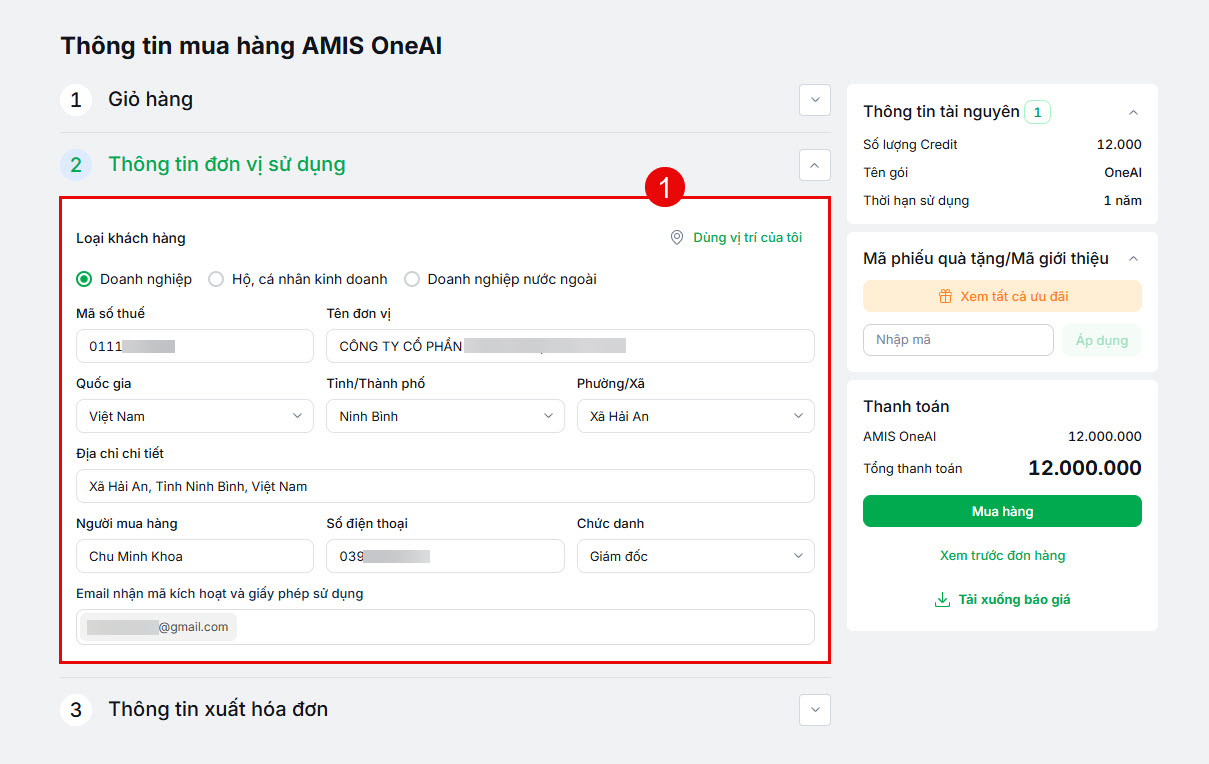
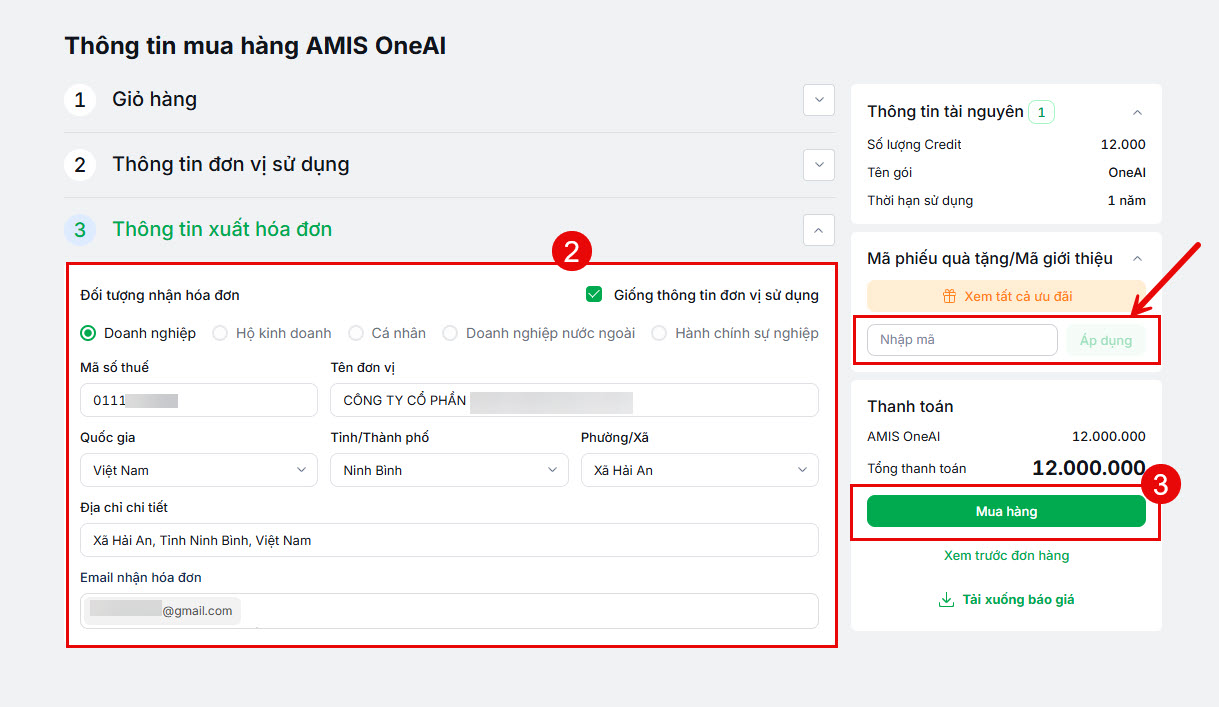
- Ở bước này, NVKD nhập đầy đủ các thông tin sau:
- Thông tin đơn vị sử dụng.
- Thông tin xuất hóa đơn.
- Nhập Mã phiếu quà tặng/Mã giới thiệu (nếu có).
- Sau đó, nhấn Mua hàng.
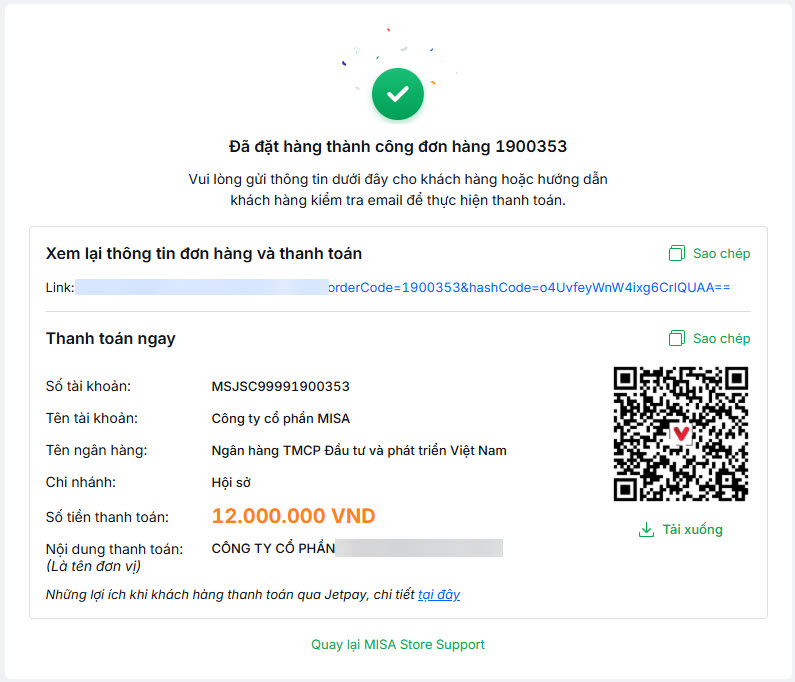
- Đặt hàng thành công, NVKD gửi thông tin thanh toán cho KH.
- Sau khi KH thanh toán, NVKD hỗ trợ Khách hàng kích hoạt tương tự như các thao tác đang làm hiện nay.
2.2. Luồng gia hạn/top-up theo chính sách giá năm
Lưu ý: Hiện tại KH đang dùng chính sách giá nào thì chỉ được phép gia hạn/top up theo chính sách giá đó.
Ví dụ: Khách hàng đang dùng chính sách giá theo năm => chỉ được phép gia hạn/top-up cho chính sách giá năm.
A. KH đang sử dụng OneAI chính sách giá năm, thực hiện gia hạn/top-up trên luồng in-app
Khách hàng đang sử dụng OneAI theo chính sách giá năm, thực hiện gia hạn trên luồng in-app
- Khách hàng nhấn Nạp credit trên header sản phẩm OneAI, sau đó nhấn Nạp thêm Credit.

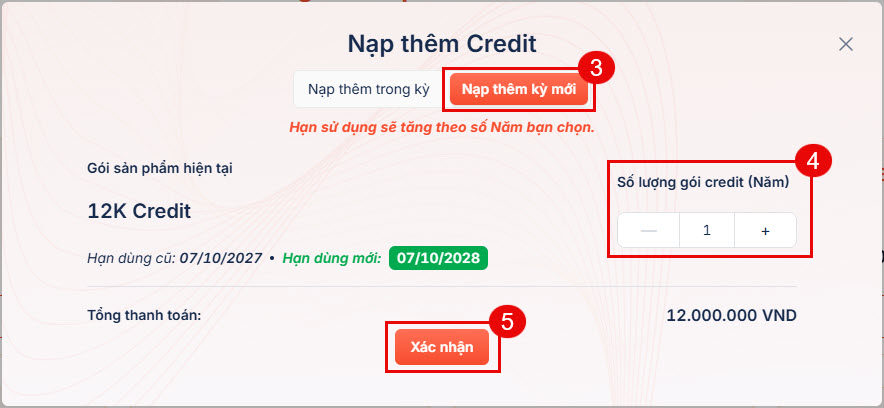
- Tại popup Nạp thêm Credit, Khách hàng chọn tab Nạp thêm kỳ mới. Tại đây, khách hàng có thể tăng số năm gia hạn để phù hợp với nhu cầu sử dụng.
- Khách hàng vui lòng kiểm tra kỹ thông tin hạn dùng mới, hạn dùng cũ trước khi nhấn Xác nhận.
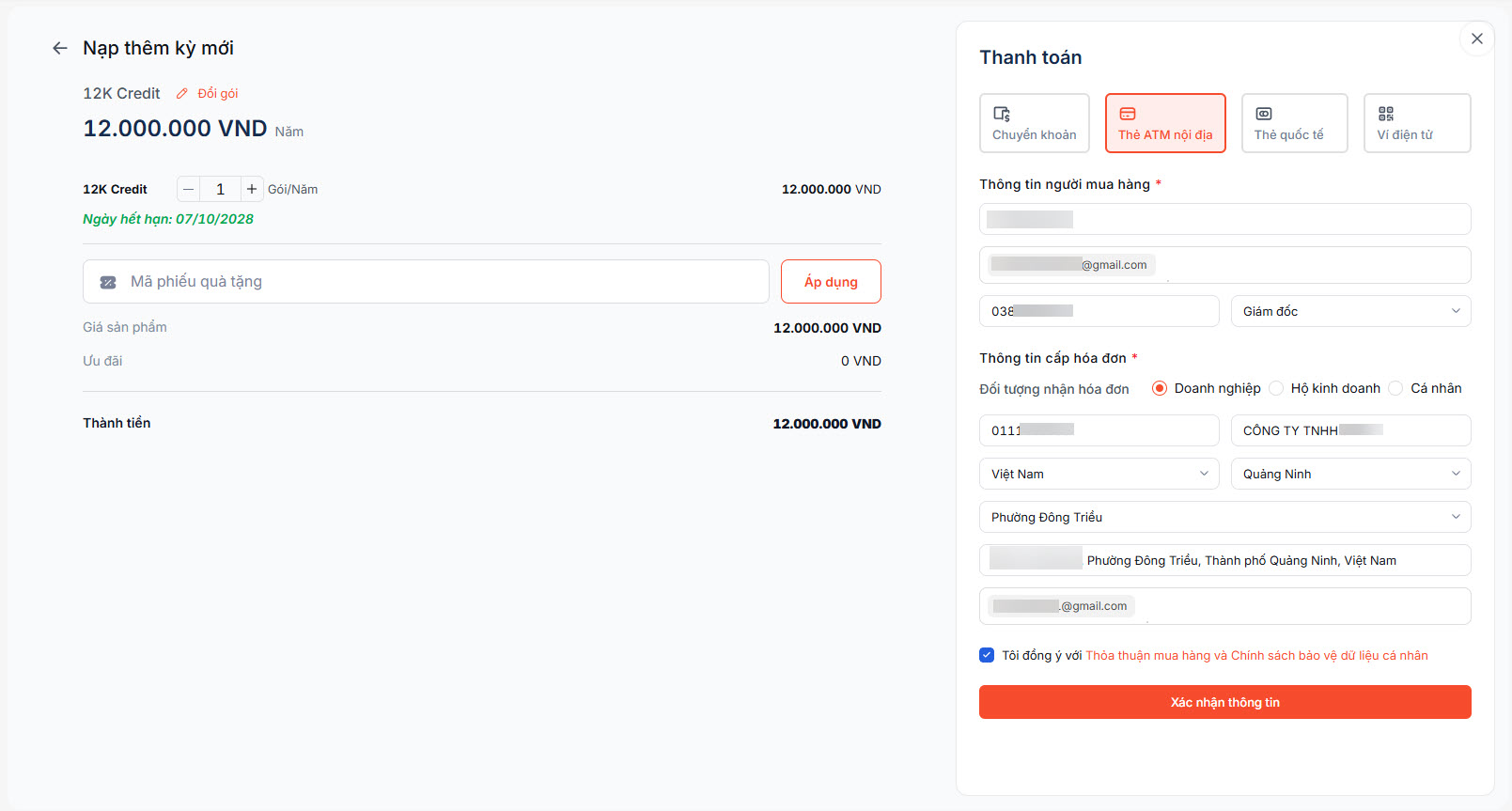
- Sau khi nhấn Xác nhận, hệ thống hiển thị thông tin đơn hàng. Khách hàng:
- Có thể Đổi gói nếu có nhu cầu.
- Nhập Mã phiếu quà tặng (nếu có).
- Chọn phương thức thanh toán và kiểm tra Thông tin người mua hàng, Thông tin cấp hóa đơn.
- Nhấn tích chọn Tôi đồng ý với Thỏa thuận mua hàng và Chính sách bảo vệ dữ liệu cá nhân.
- Khi hoàn tất các bước trên, Khách hàng nhấn Xác nhận và thực hiện thanh toán. Thanh toán xong, Khách hàng quay về trang chủ và sử dụng OneAI như bình thường.
Khách hàng đang sử dụng OneAI theo chính sách giá năm, thực hiện top-up trên luồng in-app
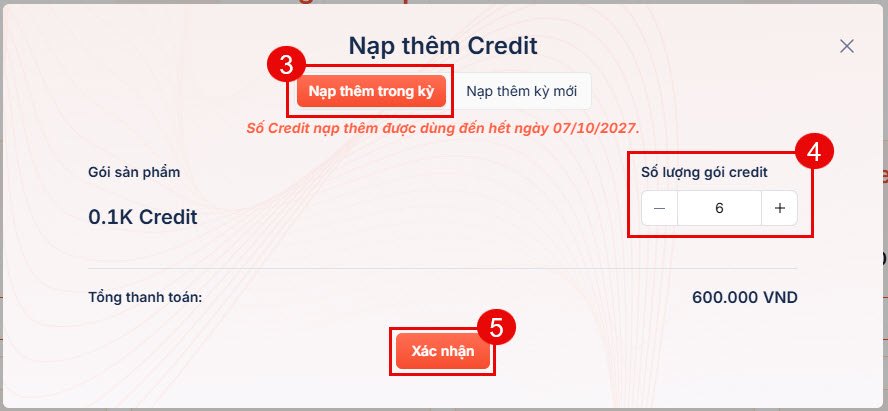
- Khách hàng nhấn Nạp credit trên header sản phẩm OneAI, sau đó nhấn Nạp thêm Credit.
- Tại popup Nạp thêm Credit, Khách hàng chọn tab Nạp thêm trong kỳ. Tại đây, hệ thống đang mặc định 1 gói 0.1K, khách hàng có thể tăng số lượng gói credit muốn sử dụng thêm trong kỳ để phù hợp với nhu cầu sử dụng. Khách hàng vui lòng kiểm tra ngày kết thúc của credit nạp thêm trước khi nhấn Xác nhận.
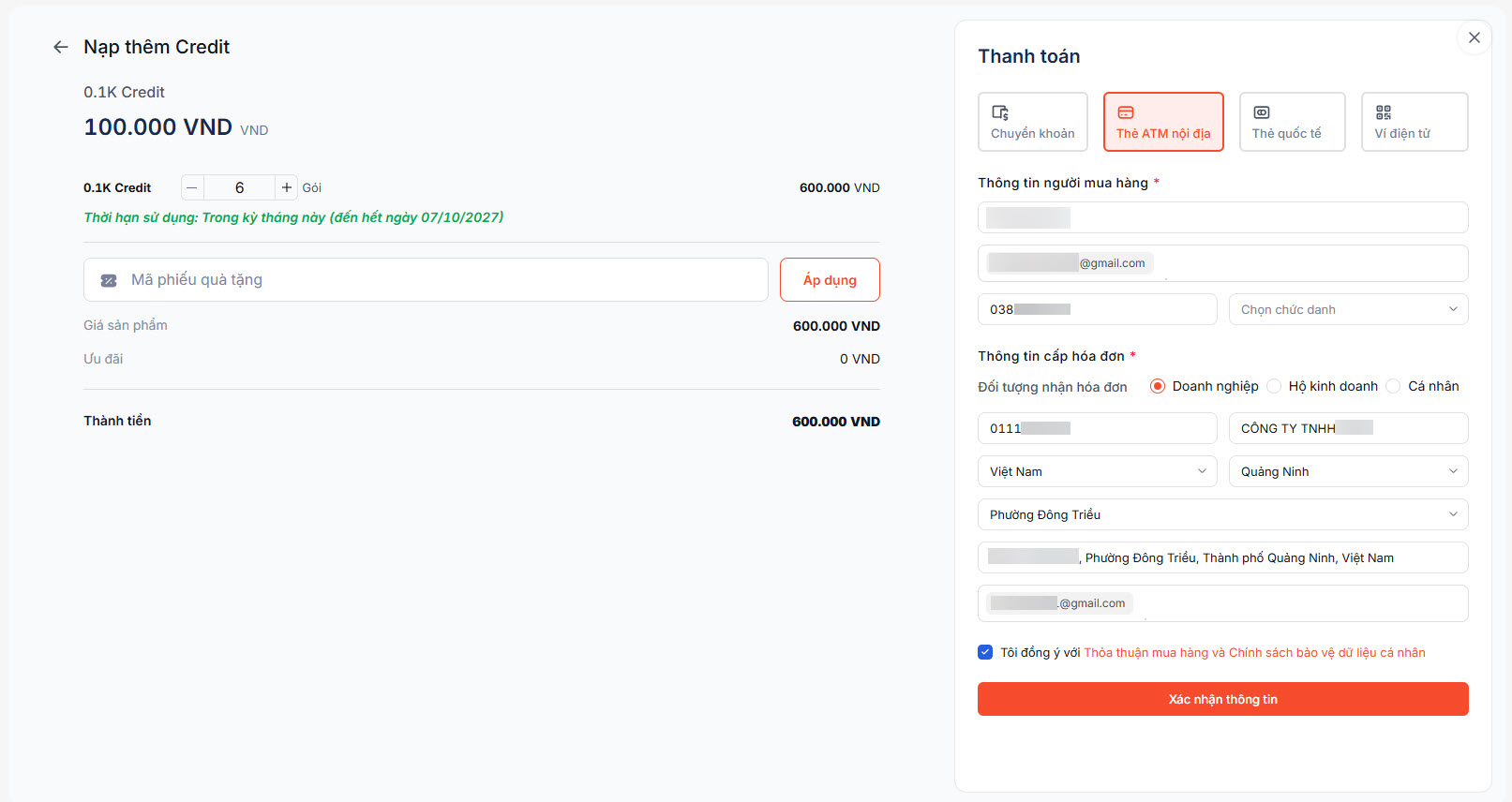
- Sau khi nhấn Xác nhận, hệ thống hiển thị thông tin đơn hàng. Khách hàng:
- Có thể tăng giảm số lượng credit nạp thêm nếu có nhu cầu.
- Nhập Mã phiếu quà tặng nếu có.
- Chọn phương thức thanh toán và kiểm tra Thông tin người mua hàng, Thông tin cấp hóa đơn.
- Nhấn tích chọn Tôi đồng ý với Thỏa thuận mua hàng và Chính sách bảo vệ dữ liệu cá nhân.
- Khi hoàn tất các bước trên, Khách hàng nhấn Xác nhận thông tin và thực hiện thanh toán. Thanh toán xong, Khách hàng quay về trang chủ và sử dụng OneAI như bình thường.
B. NVKD hỗ trợ KH gia hạn AMIS OneAI
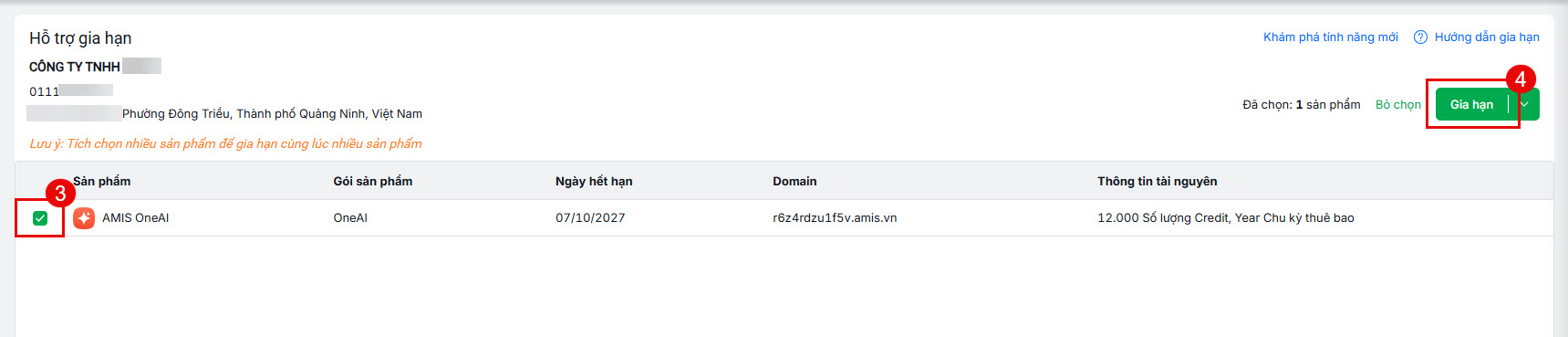
- NVKD đăng nhập MISA Store Support và chọn phân hệ Hỗ trợ gia hạn. Anh/chị nhập Mã số thuế của khách hàng để thực hiện hỗ trợ.
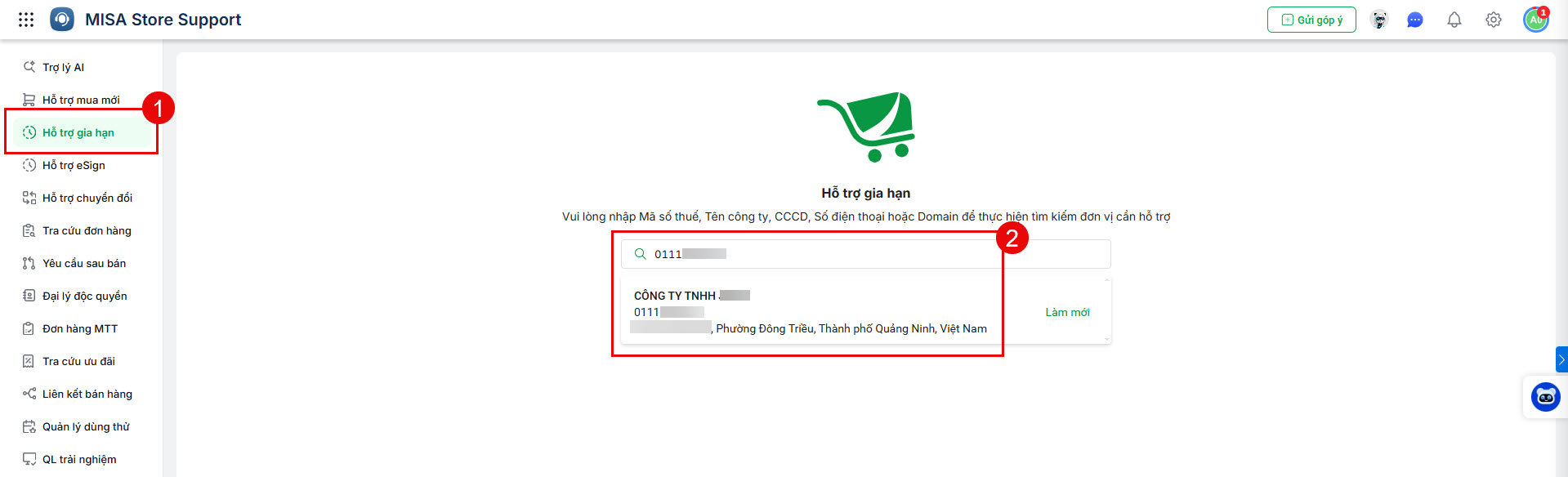
- Anh/chị chọn sản phẩm AMIS OneAI trong danh sách sản phẩm của khách hàng và chọn chức năng Gia hạn.
- Anh/chị chọn số lượng năm mà khách hàng muốn gia hạn sau đó nhấn Chỉnh sửa để bổ sung thông tin Mua hàng.
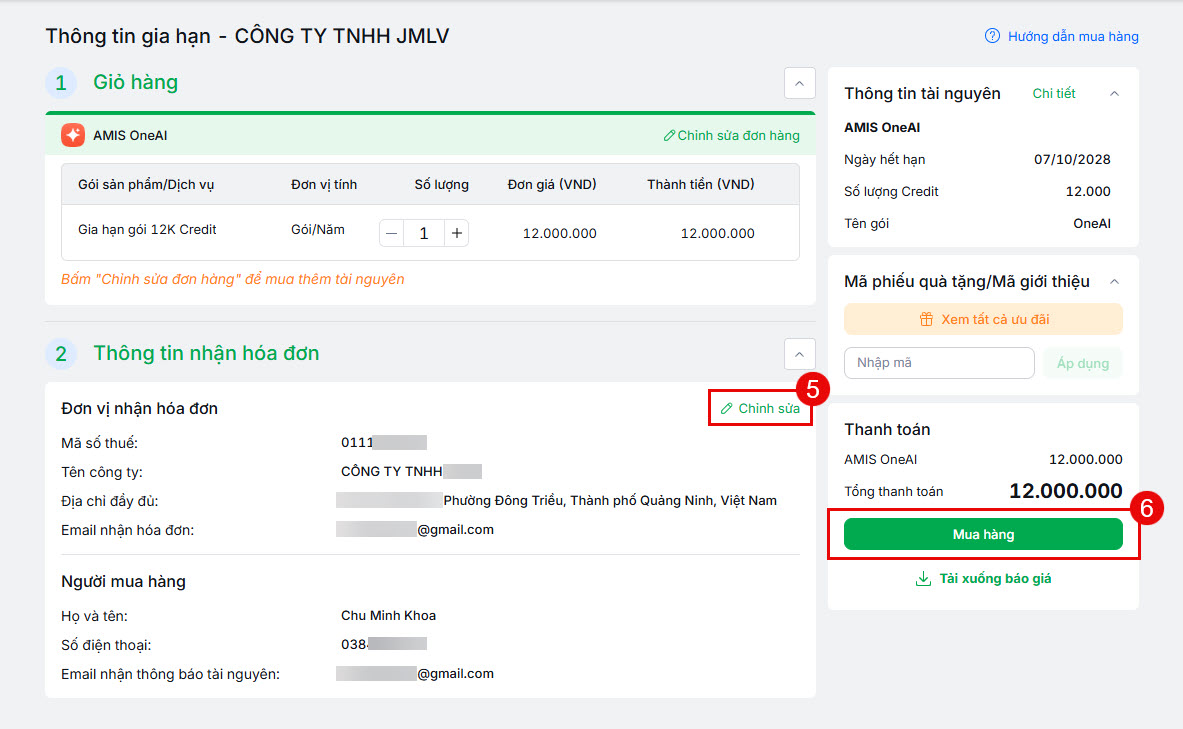
- Khi hoàn thành tất cả các thông tin trên, anh/chị nhấn Mua hàng và chuyển link thanh toán đơn hàng cho khách hàng.
- Sau khi khách hàng thanh toán thành công, Khách hàng sử dụng OneAI như bình thường.
C. Khách hàng đang sử dụng chính sách giá tháng, thực hiện đổi gói sang chính sách giá theo năm
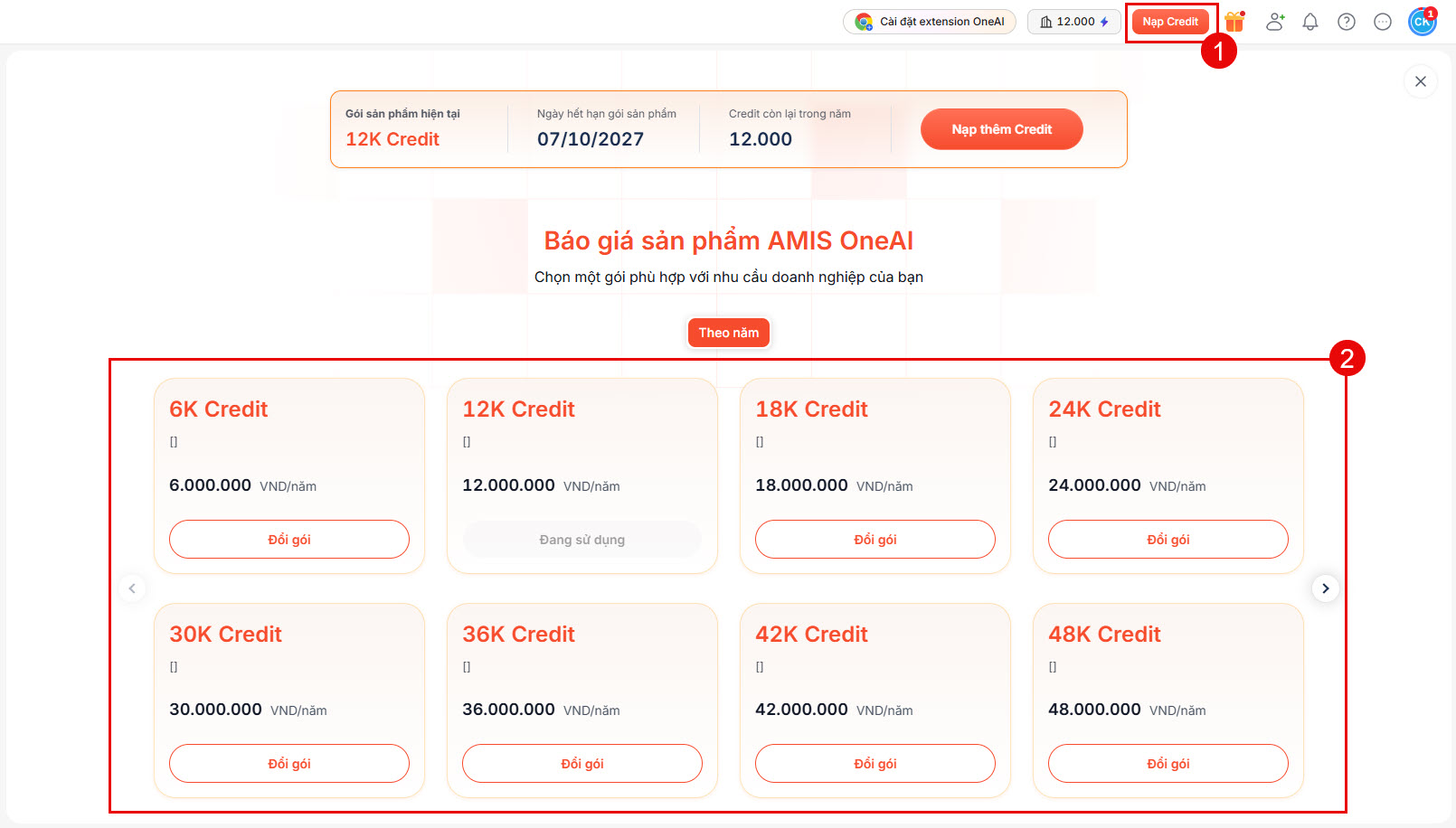
- In-app, Khách hàng nhấn Nạp credit trên header sản phẩm OneAI.
- Tại trang báo giá, Khách hàng chọn tab Theo năm, chọn gói sản phẩm phù hợp với nhu cầu sử dụng của Khách hàng và nhấn Đổi gói.
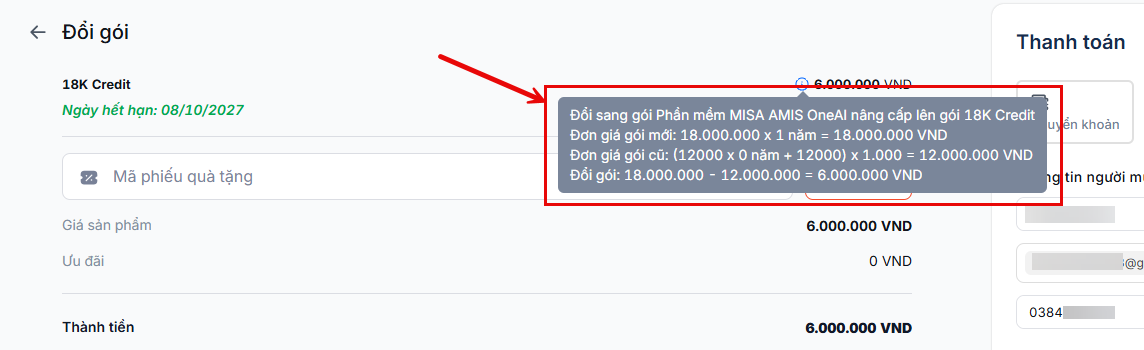
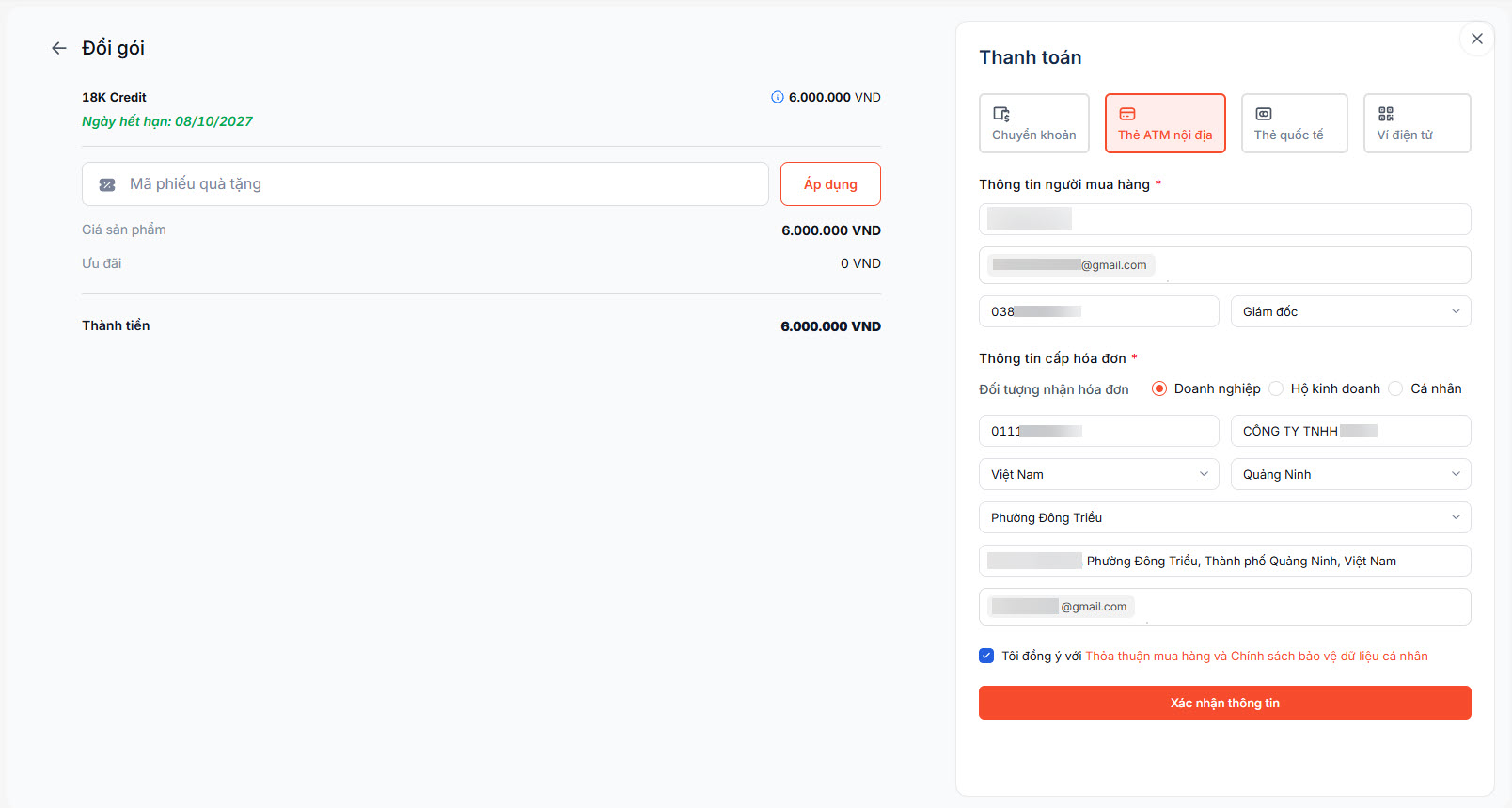
- Tại màn hình Thông tin mua hàng, khách hàng cần:
- Kiểm tra số tiền cần phải thanh toán, xem chi tiết tại icon infor bên cạnh giá tiền.
-
- Ngày hết hạn khi thực hiện đổi gói sang chính sách giá năm được tính lại theo ngày bắt đầu là ngày khách hàng thực hiện thanh toán.
- Nhập Mã phiếu quà tặng/Mã giới thiệu nếu có.
- Điền Thông tin người mua hàng và Thông tin cấp hóa đơn của đơn vị.
- Nhấn tích chọn Tôi đồng ý với Thỏa thuận mua hàng và Chính sách bảo vệ dữ liệu cá nhân.
- Khi hoàn tất các bước trên, Khách hàng nhấn Xác nhận thông tin và thực hiện thanh toán. Thanh toán xong, Khách hàng quay về trang chủ và sử dụng OneAI như bình thường.
Chúc Quý Khách hàng và anh/chị NVKD thực hiện thành công.
Bài viết này hữu ích với bạn không?