
1. Tổng quan
- Trường hợp giấy phép sử dụng sắp hết hạn hoặc đã hết hạn, người dùng có thể thực hiện gia hạn trực tiếp từ phần mềm để tiếp tục sử dụng sản phẩm.
- Hướng dẫn này giúp người dùng gia hạn giấy phép sử dụng phần mềm MISA SME một cách nhanh chóng và thuận tiện ngay từ phần mềm.
- Nội dung bao gồm các bước thực hiện gia hạn qua MISA Store, điều chỉnh gói dịch vụ và thanh toán.
- Áp dụng cho hình thức trả phí định kỳ.
2. Hướng dẫn thực hiện
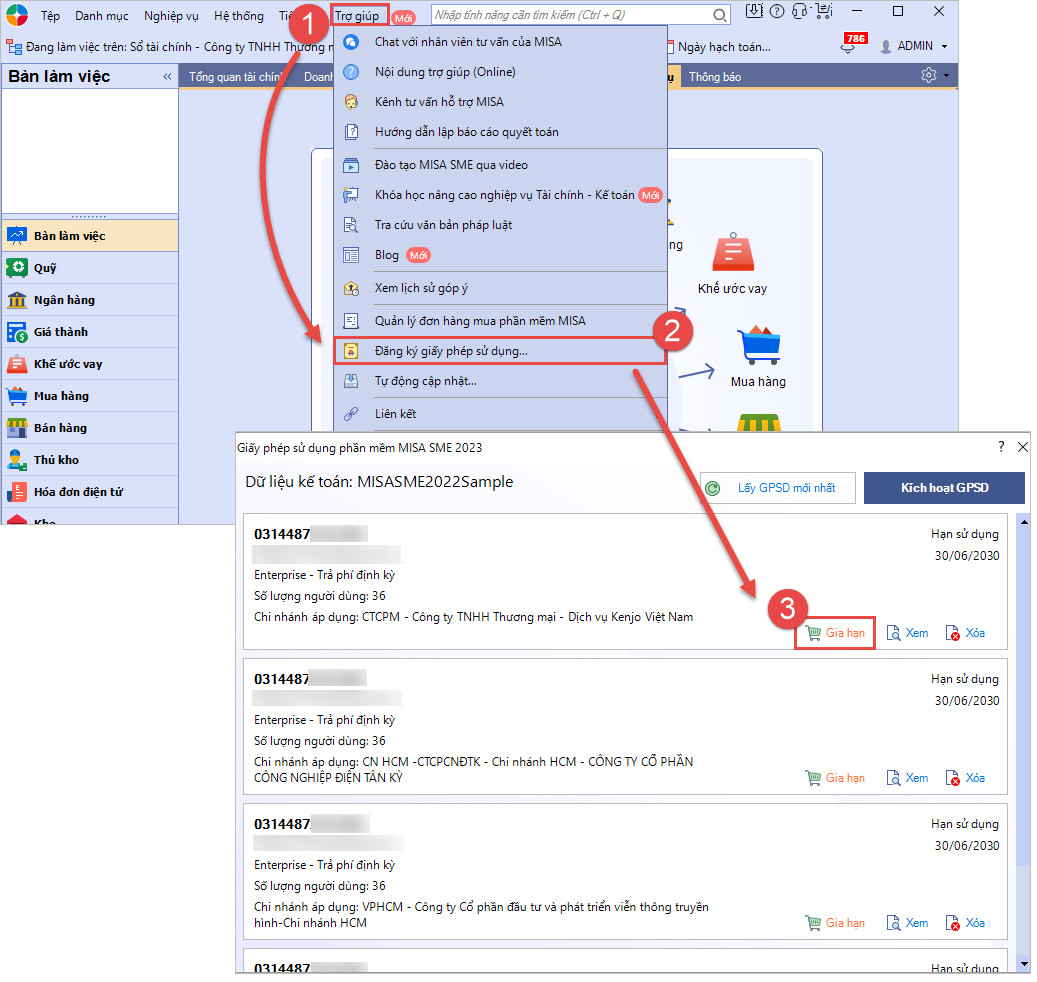
Bước 1: Nhấn “Gia hạn” trên phần mềm
- Vào menu Trợ giúp\Đăng ký giấy phép sử dụng, tại dòng giấy phép sử dụng cần gia hạn, nhấn Gia hạn.
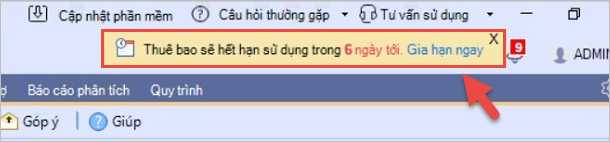
- Hoặc, nhấn gia hạn ngay trên dòng thông báo nhắc gia hạn.
Bước 2: Kiểm tra thông tin gia hạn
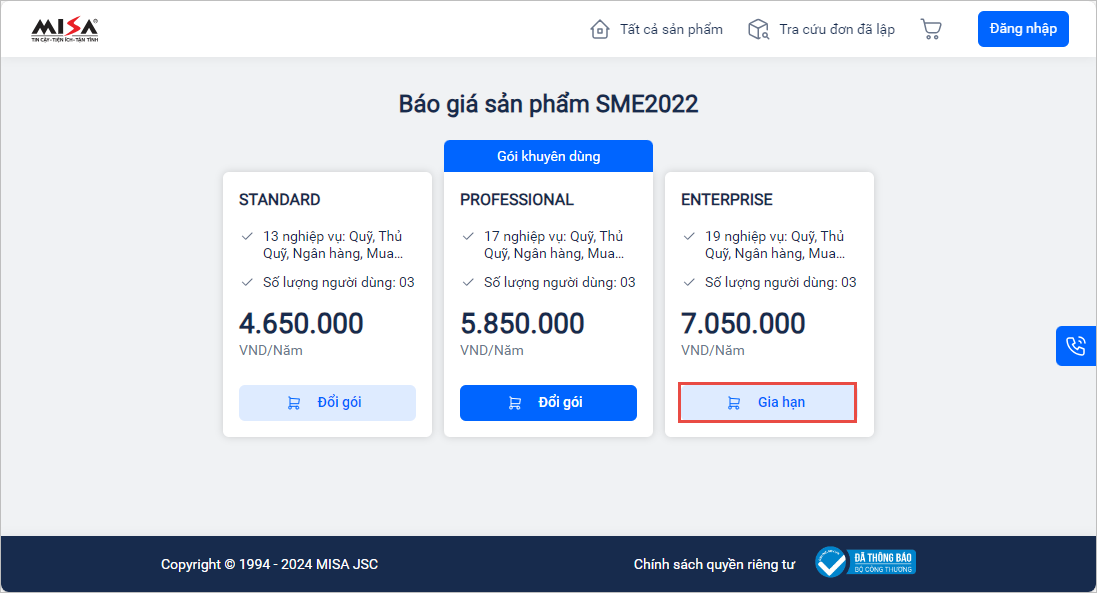
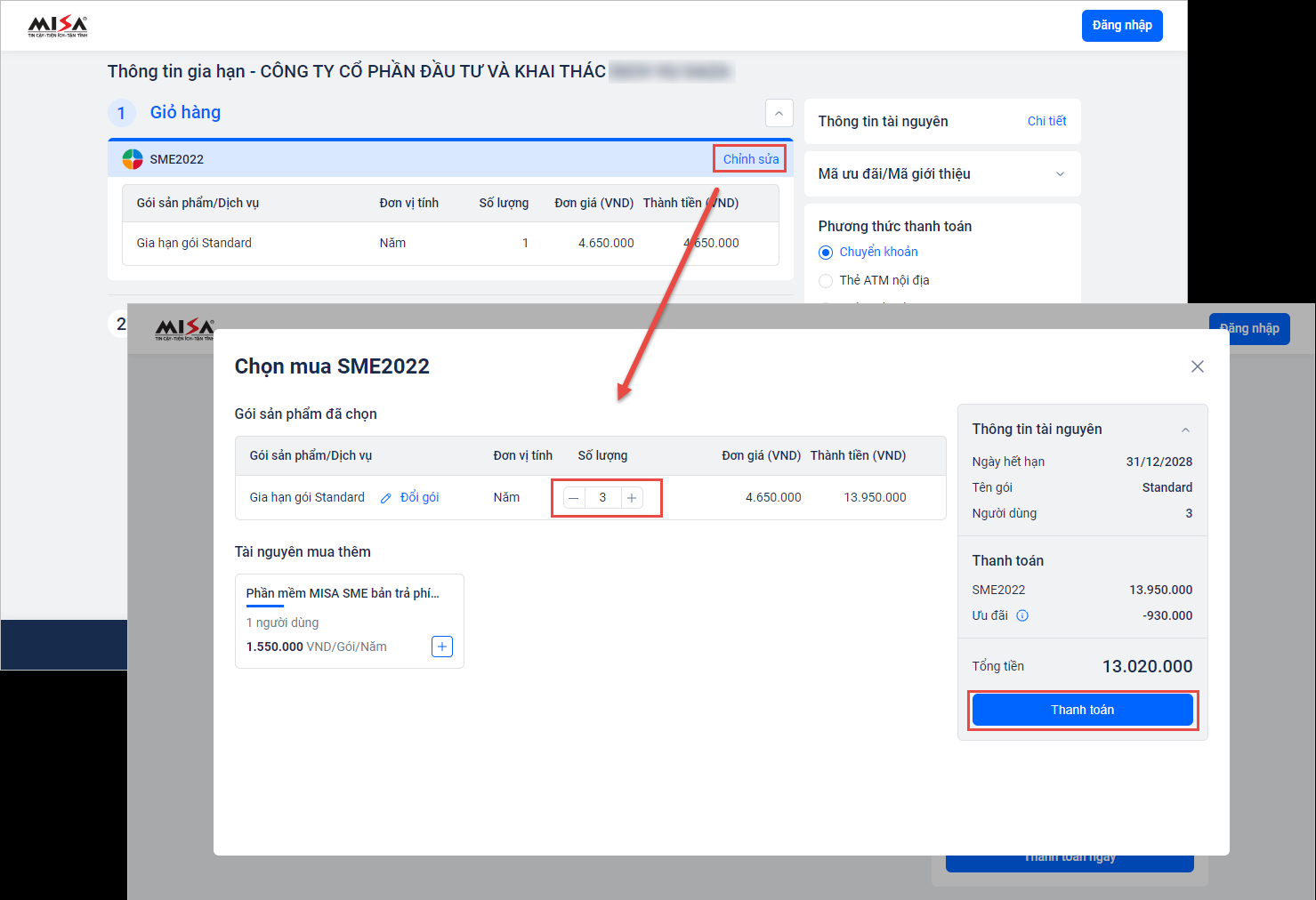
- Hệ thống sẽ tự động điều hướng sang giao diện gia hạn phần mềm trên Web MISA Store. Nhấn vào Gia hạn
Lưu ý : Gia hạn phần mềm (Chỉ áp dụng với hình thức trả phí định kỳ)
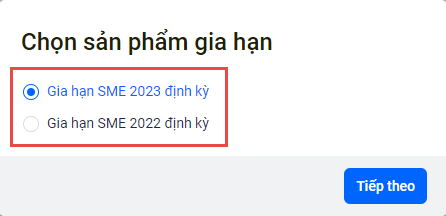
- Nếu đơn vị đang sở hữu GPSD SME 2022 thì khi gia hạn có thể lựa chọn gia hạn tiếp cho dòng sản phẩm SME 2022 hoặc chuyển GPSD lên SME 2023 ( Nếu chọn dòng sản phẩm SME 2023 thì sau khi gia hạn cần nâng cấp phần mềm lên MISA SME 2023 để dùng tiếp).
- Điều chỉnh lại số năm cần gia hạn (nếu muốn tăng thêm thời gian), Chọn mua thêm gói người dùng (nếu có nhu cầu). Kiểm tra lại thông tin rồi nhấn Thanh toán.
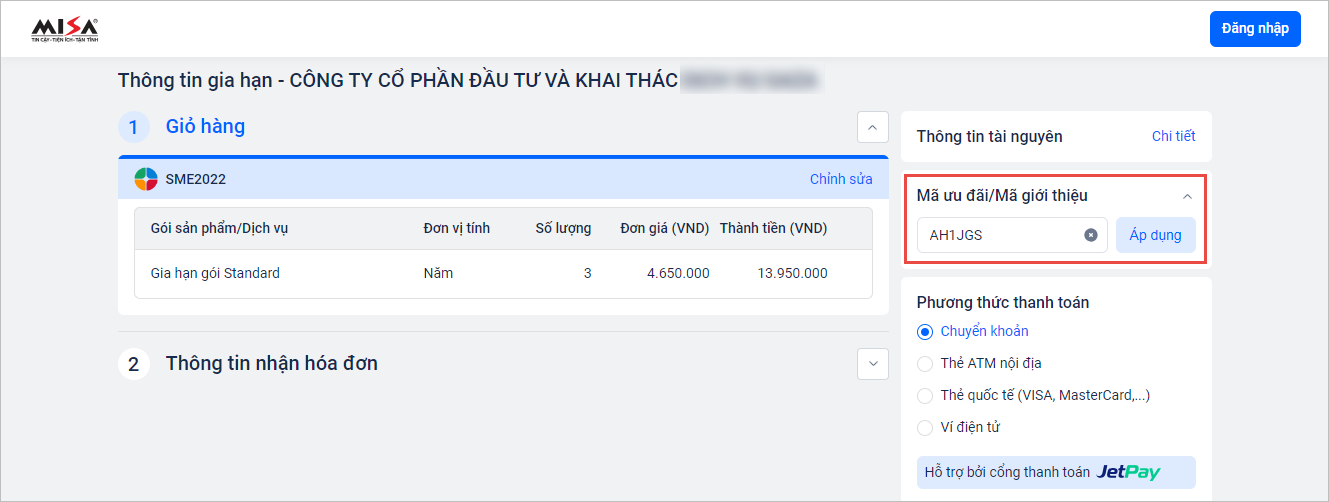
- Nhập mã khuyến mại/giảm giá (nếu có), nhấn Áp dụng.
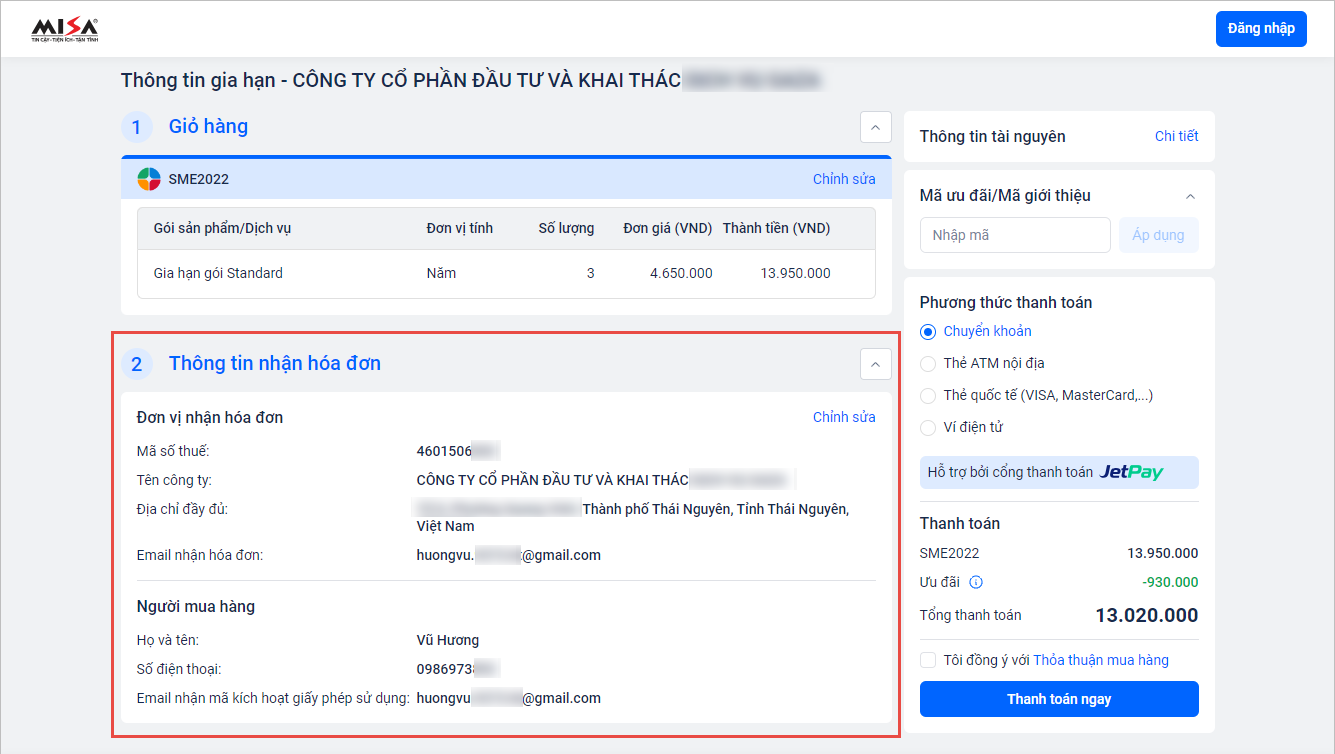
- Kiểm tra lại và khai báo thông tin còn thiếu để MISA xuất hóa đơn cho khách hàng (là thông tin của người mua hàng hiển thị trên hóa đơn MISA xuất cho khách hàng).
Lưu ý: Nhập chính xác thông tin Số điện thoại và Email để MISA gửi hóa đơn điện tử cho khách hàng
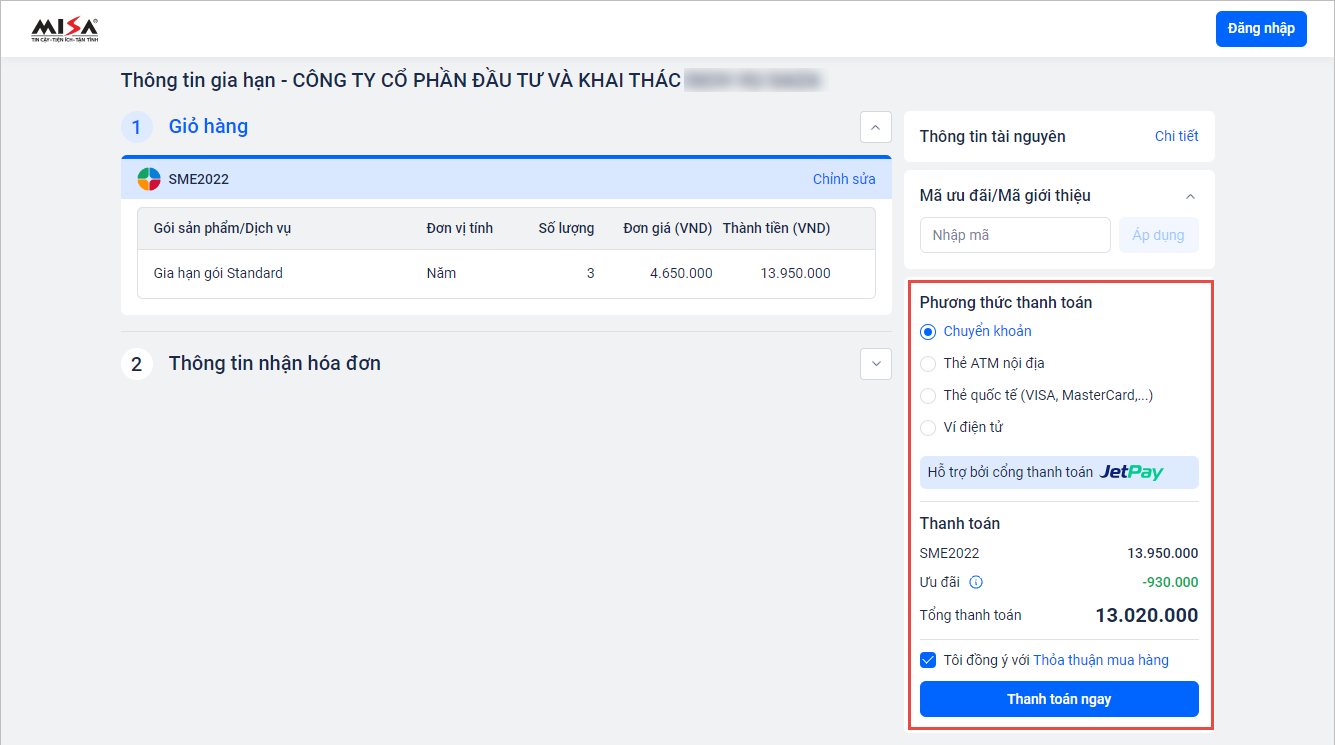
- Lựa chọn 1 trong 4 cách thức thanh toán. Tích chọn Tôi đồng ý với Thỏa thuận mua hàng. Nhấn Thanh toán ngay
3. Lưu ý
- Quý khách vui lòng thanh toán đúng cú pháp như hướng dẫn để được cấp tài nguyên nhanh chóng
- Sau khi thực hiện thanh toán đơn hàng thành công, đơn vị sẽ được cấp giấy phép sử dụng mới và có thông báo về mail.
Kế toán tiến hành vào menu Trợ giúp\Đăng ký giấy phép sử dụng, nhấn vào Lấy GPSD mới nhất. Tham khảo hướng dẫn Tại đây - Nếu có vấn đề phát sinh trong quá trình thực hiện, vui lòng liên hệ với MISA qua các kênh Tại đây để được hỗ trợ.
- Tham khảo thêm hướng dẫn thực hiện trong một số trường hợp sau:
Bài viết này hữu ích với bạn không?