
1. Tổng quan
- Tài liệu này hướng dẫn anh/chị cách thực hiện gia hạn các thuê bao nền tảng iGOV/iHOS trực tiếp trên IMS V2. Thay vì phải chuyển đổi qua lại giữa CRM, anh/chị có thể thực hiện toàn bộ quy trình thủ công nghiệp vụ, thiết lập thời hạn, chọn thông tin hợp đồng đến xem trước đơn hàng chỉ trong một luồng duy nhất.
- Nội dung hướng dẫn bao gồm các mục chính:
- Hướng dẫn NVKD gia hạn cho các nghiệp vụ của iGOV/iHOS.
- Hướng dẫn NVKD gia hạn nghiệp vụ OneAI (Gói tháng).
- Hướng dẫn NVKD xin ưu đãi cho đơn hàng gia hạn từ IMS.
- Đối tượng áp dụng: Nhân viên kinh doanh (NVKD).
2. Hướng dẫn thực hiện
2.1. Hướng dẫn gia hạn cho các nghiệp vụ của iGOV/iHOS
Bước 1: Tìm kiếm thuê bao cần gia hạn
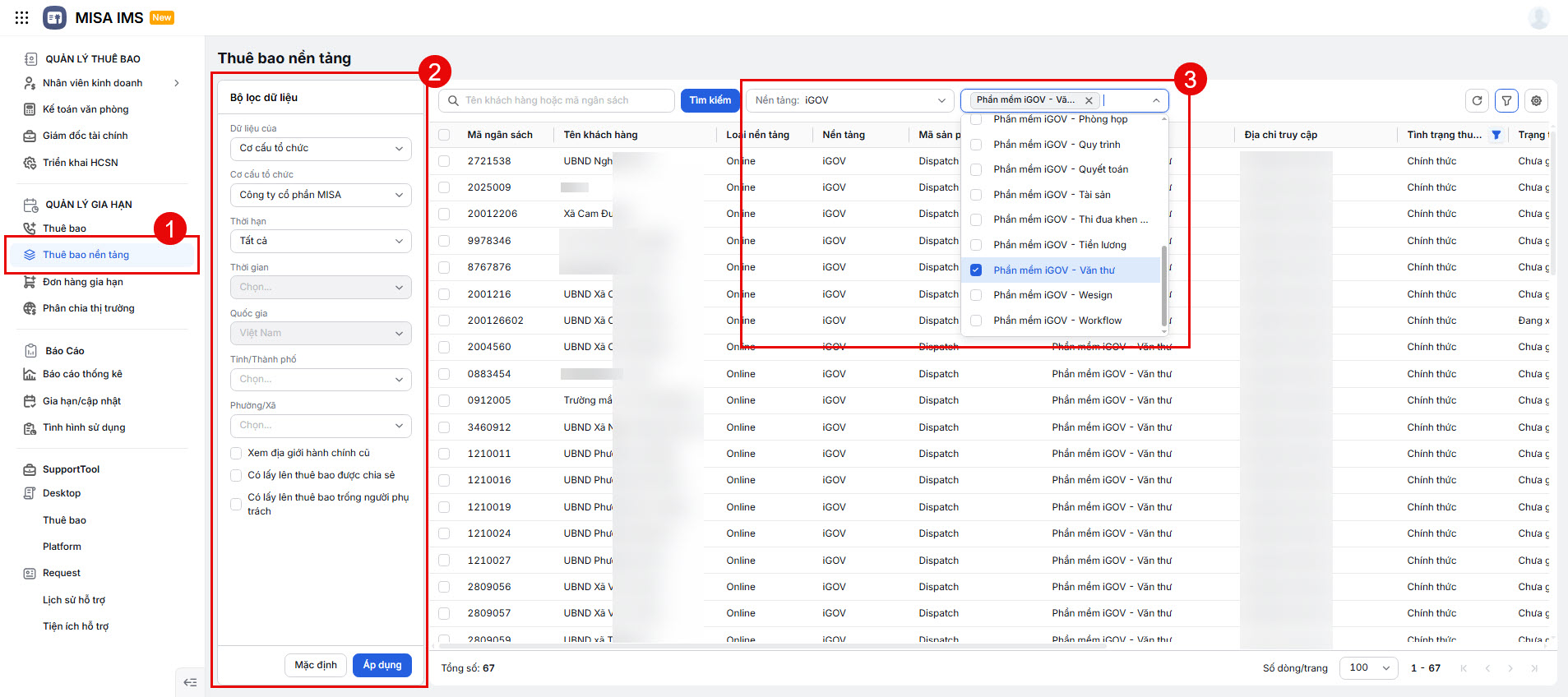
- Anh/chị truy cập IMS V2 => tại menu chức năng, chọn QUẢN LÝ GIA HẠN/Thuê bao nền tảng.
- Tại đây, anh/chị thực hiện lọc Dữ liệu, Nền tảng và Chọn nghiệp vụ hoặc nhập Tên khách hàng/Mã ngân sách để tìm kiếm khách hàng cần gia hạn.
Bước 2: Gia hạn thuê bao
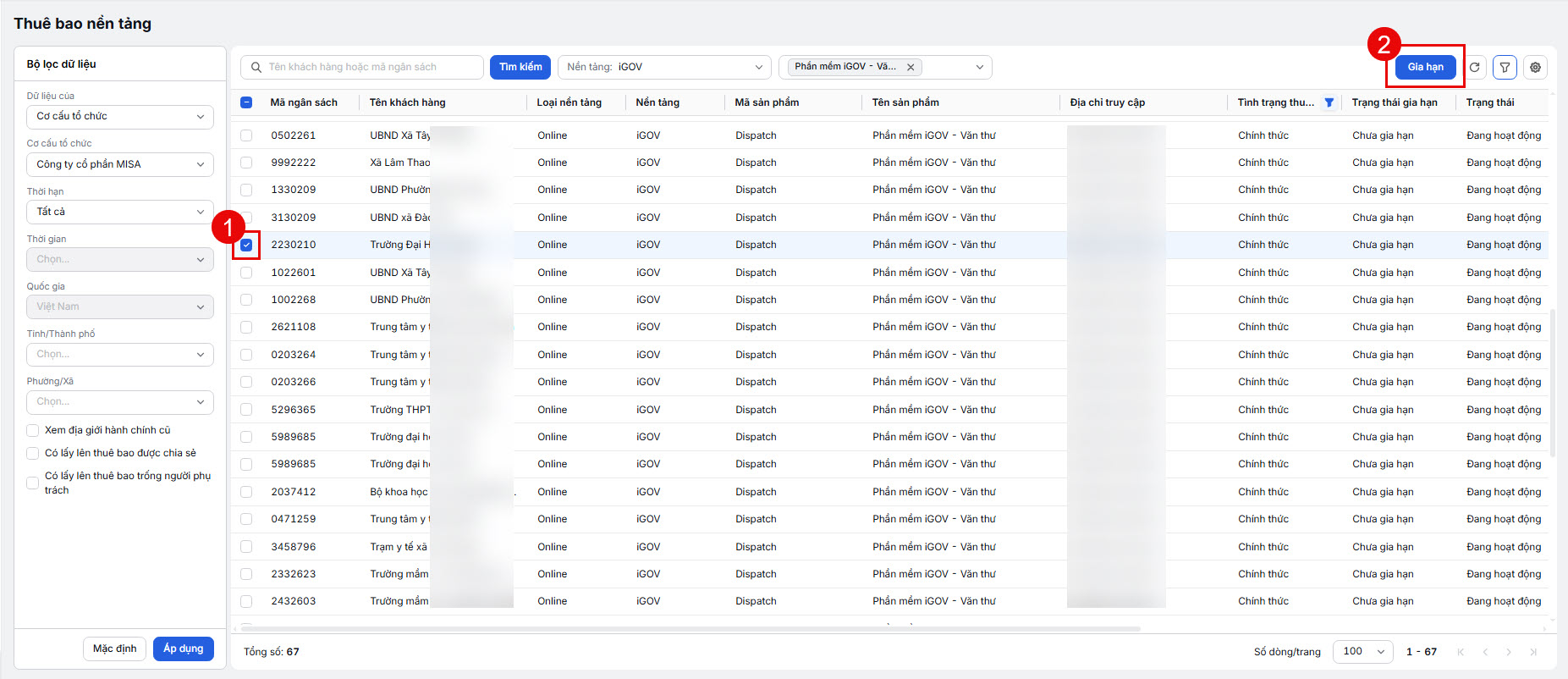
- Anh/chị tick chọn checkbox tại dòng thuê bao cần gia hạn => nhấn Gia hạn.
- Lưu ý: Hiện tại, trên IMS chỉ hỗ trợ gia hạn cho nhiều nghiệp vụ của cùng nền tảng của 1 khách hàng (cùng nền tảng và cùng mã ngân sách), chưa đáp ứng trường hợp gia hạn cho nhiều KH cùng lúc.
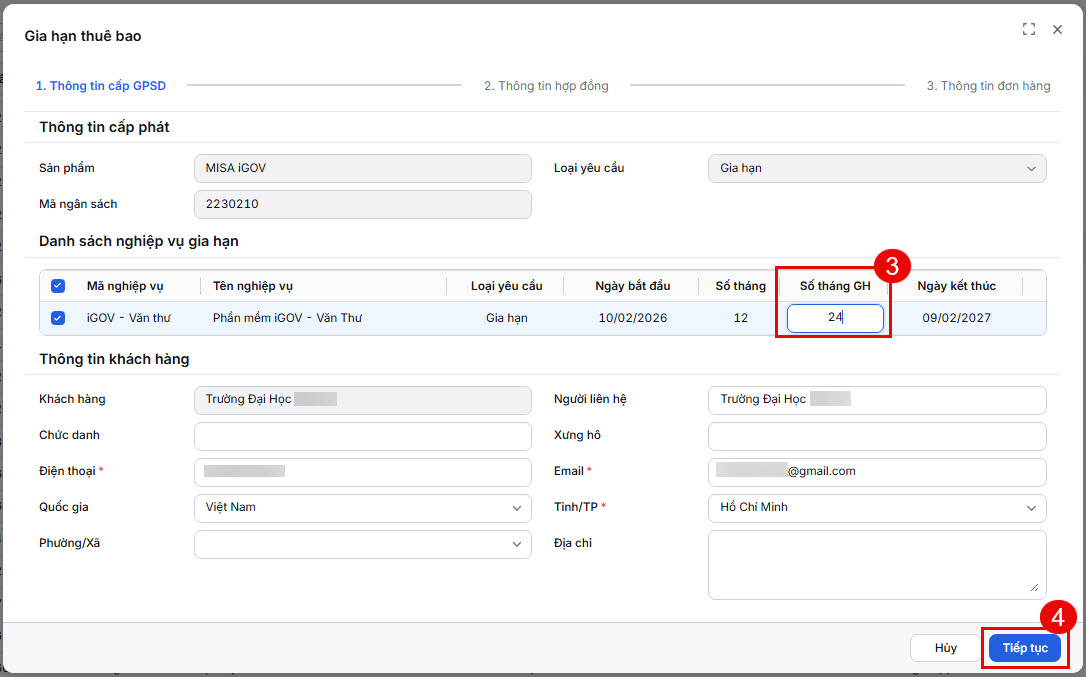
- Tại màn hình Gia hạn thuê bao, anh/chị nhập đầy đủ các thông tin sau:
- Thông tin cấp GPSD:
- Nhập Số tháng GH => hệ thống tự động tính Ngày kết thúc.
- Lưu ý: Số tháng gia hạn phải ≥ 12, trường hợp nhập số tháng gia hạn <12 tháng, hệ thống sẽ có cảnh báo và chặn chuyển sang bước tiếp theo.
- Bổ sung các thông tin còn thiếu.
- Nhấn Tiếp tục.
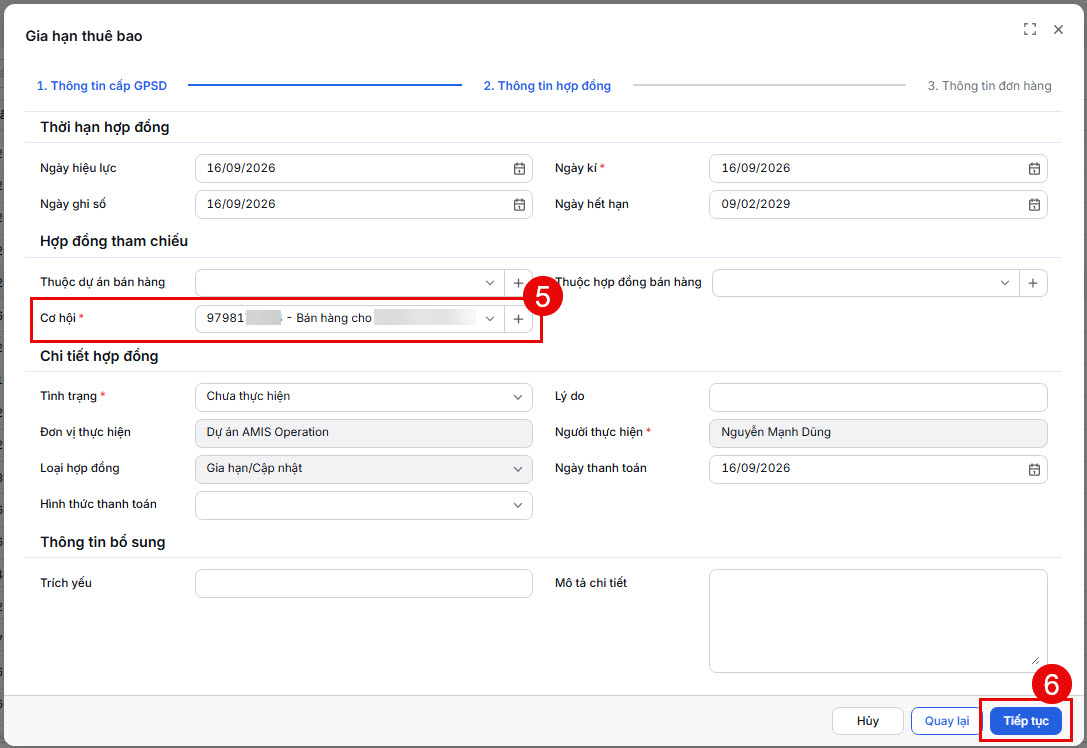
- Thông tin hợp đồng:
- Chọn Cơ hội từ danh sách Cơ hội trên CRM, tại đây Anh/Chị có thể tìm kiếm Cơ hội theo Mã cơ hội.
- Nhấn Tiếp tục.
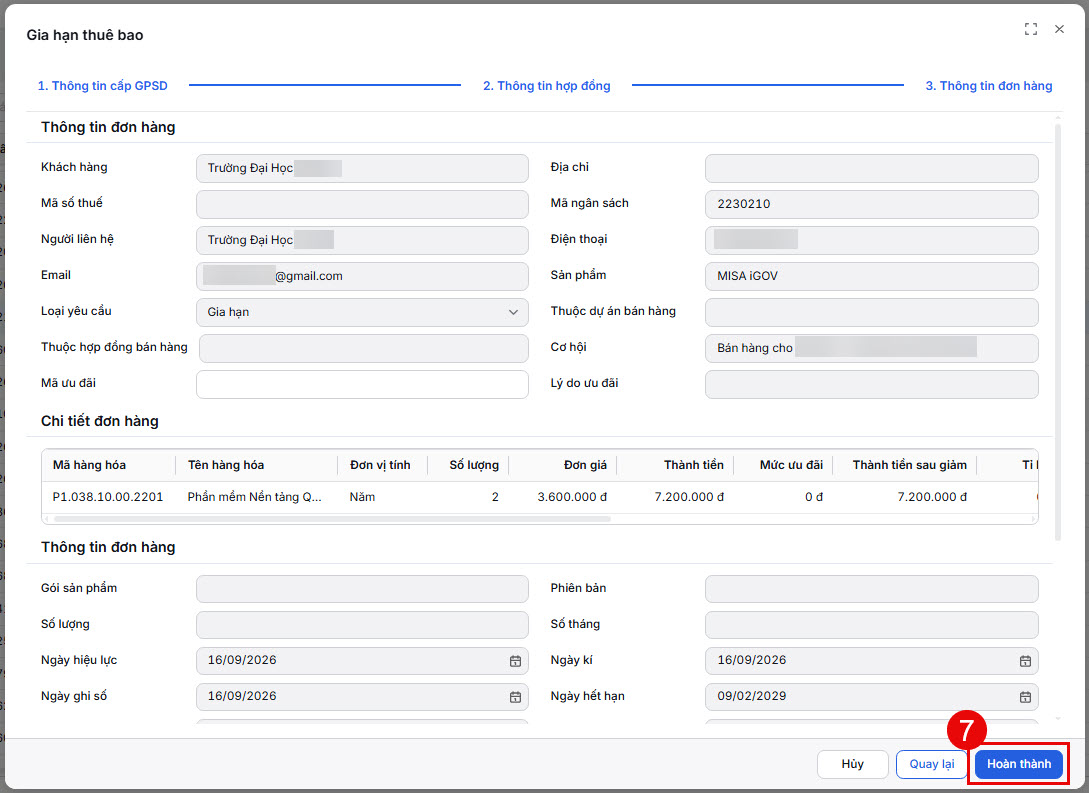
- Thông tin đơn hàng:
- Kiểm tra lại các thông tin trước khi nhấn Hoàn thành để gia hạn => Trạng thái gia hạn sẽ hiển thị là Đang xử lý.
- Hệ thống tự động sinh các mã hàng gia hạn tương ứng với gói hiện có của KH.
- Thông tin cấp GPSD:
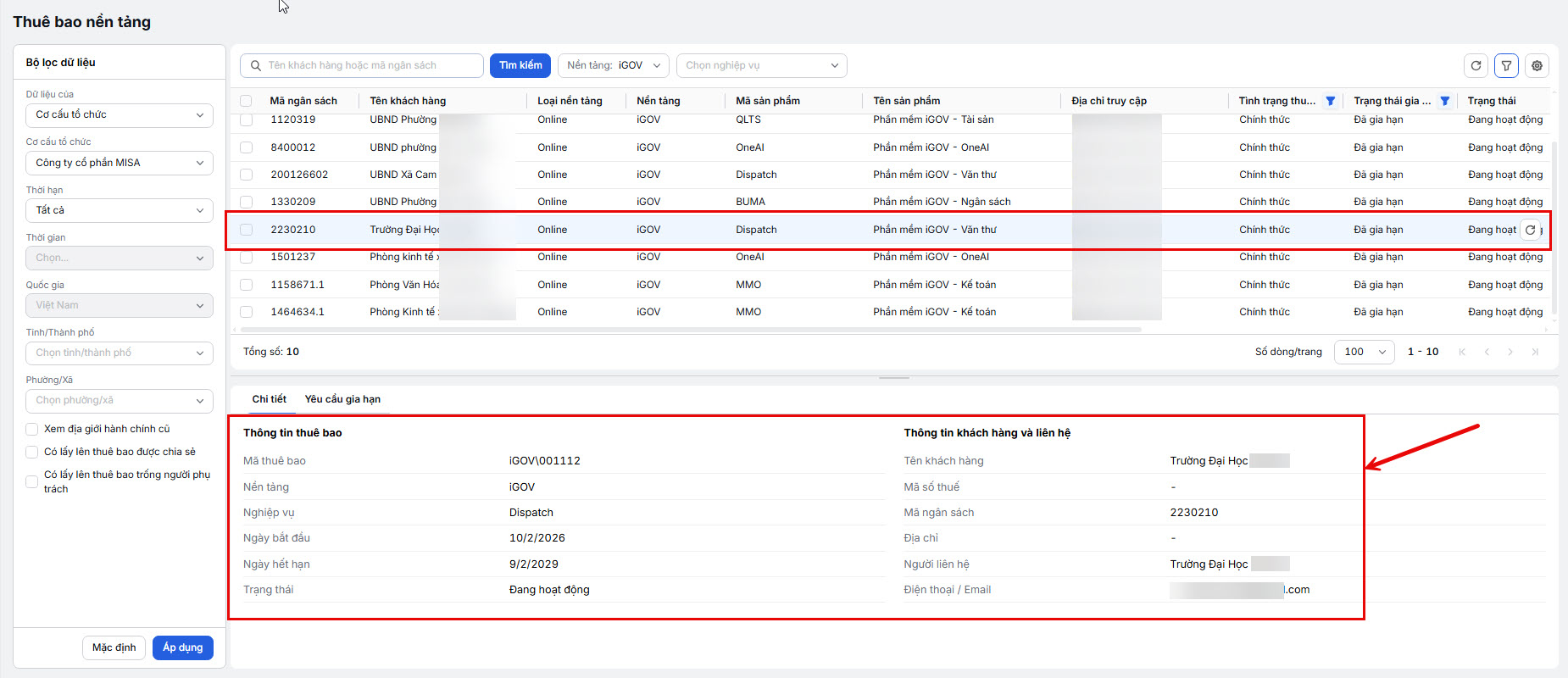
- Sau khi xử lý xong yêu cầu gia hạn, Trạng thái gia hạn sẽ hiển thị là Đã gia hạn. Anh/chị có thể kiểm tra thông tin tại tab Chi tiết của thuê bao.
- Đơn hàng gia hạn sẽ được tự động sinh trên CRM với hàng hóa và thông tin như vừa tạo với trạng thái Đã giao hàng.
2.2. Hướng dẫn gia hạn nghiệp vụ OneAI (Gói tháng)
Các bước sau đây mô phỏng thao tác gia hạn cho sản phẩm iGOV – OneAI (Gói tháng). Với các sản phẩm khác, anh/chị vui lòng thực hiện tương tự.
Bước 1: Tìm kiếm thuê bao cần gia hạn
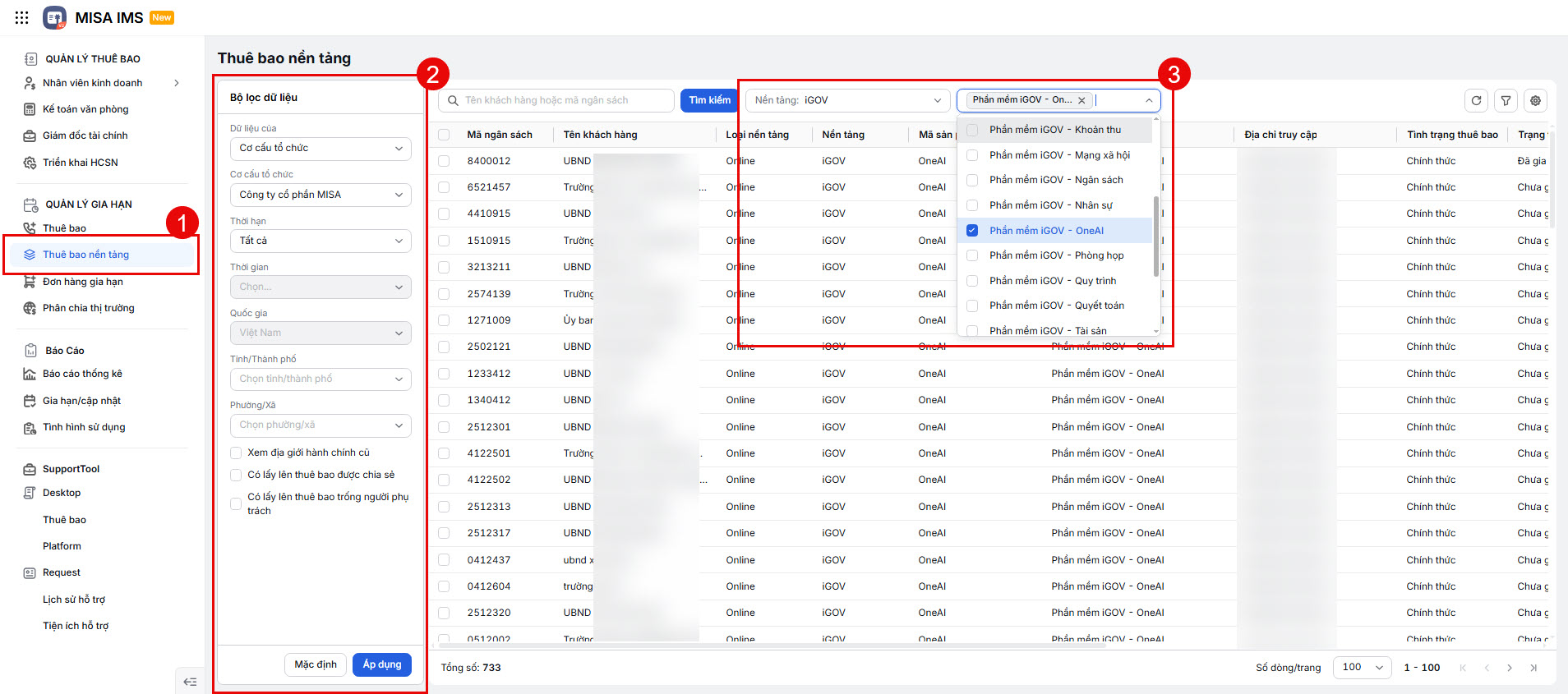
- Anh/chị truy cập IMS => tại menu chức năng, chọn QUẢN LÝ GIA HẠN/Thuê bao nền tảng.
- Tại đây, anh/chị thực hiện lọc Dữ liệu, Nền tảng và Chọn nghiệp vụ hoặc nhập Tên khách hàng/Mã ngân sách để tìm kiếm khách hàng cần gia hạn.
Bước 2: Gia hạn thuê bao OneAI (Gói tháng)
- Anh/chị tick chọn checkbox tại dòng thuê bao cần gia hạn => nhấn Gia hạn.
- Lưu ý:
- Hiện tại, trên IMS chỉ hỗ trợ gia hạn cho nhiều nghiệp vụ của cùng nền tảng của 1 khách hàng (cùng nền tảng và cùng mã ngân sách), chưa đáp ứng trường hợp gia hạn cho nhiều KH cùng lúc.
- OneAI cho phép anh/chị lựa chọn gói mà KH muốn gia hạn (đối với gia hạn từ IMS, hiện tại chỉ đáp ứng gia hạn cho gói tháng).
- Đối với KH muốn gia hạn theo gói năm, vui lòng thao tác bằng cách lập đơn hàng gia hạn trên CRM và lập yêu cầu cấp GPSD/Thuê bao.
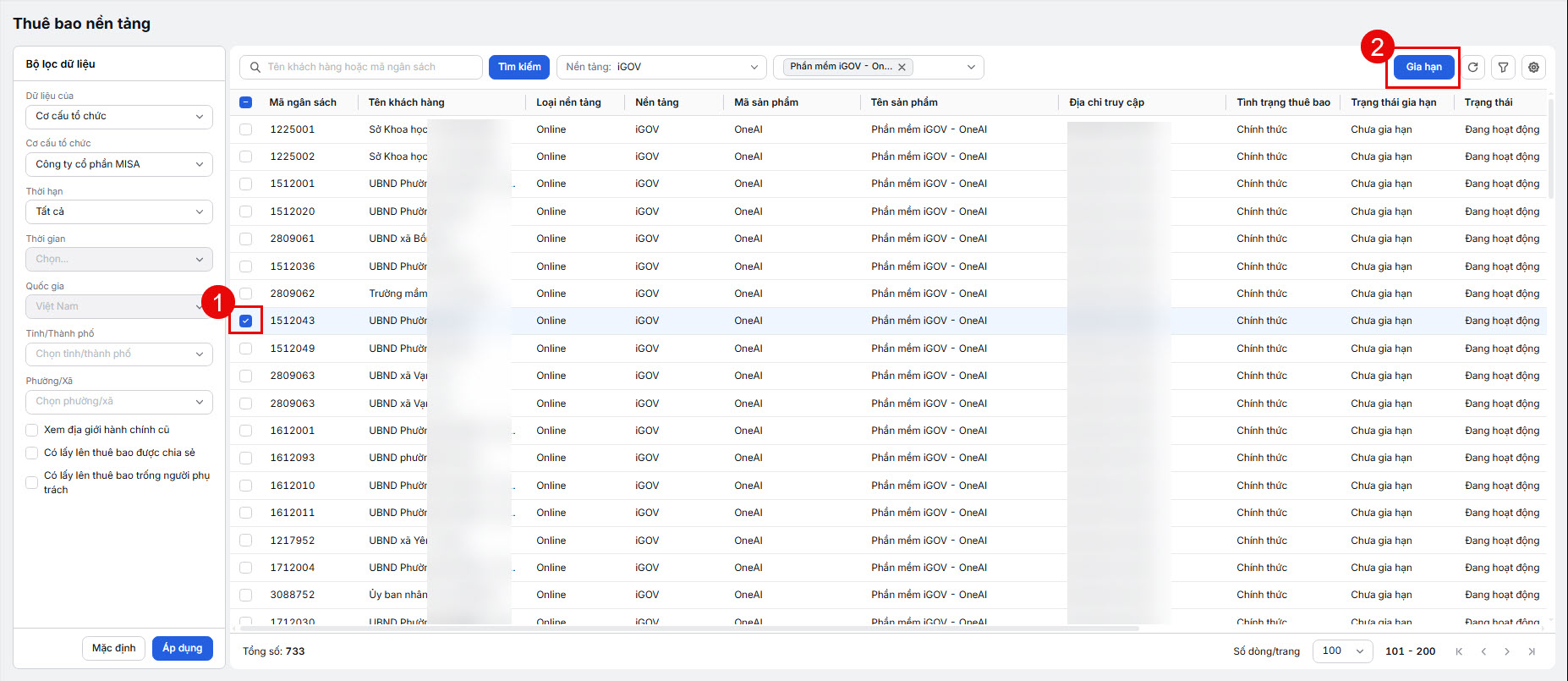
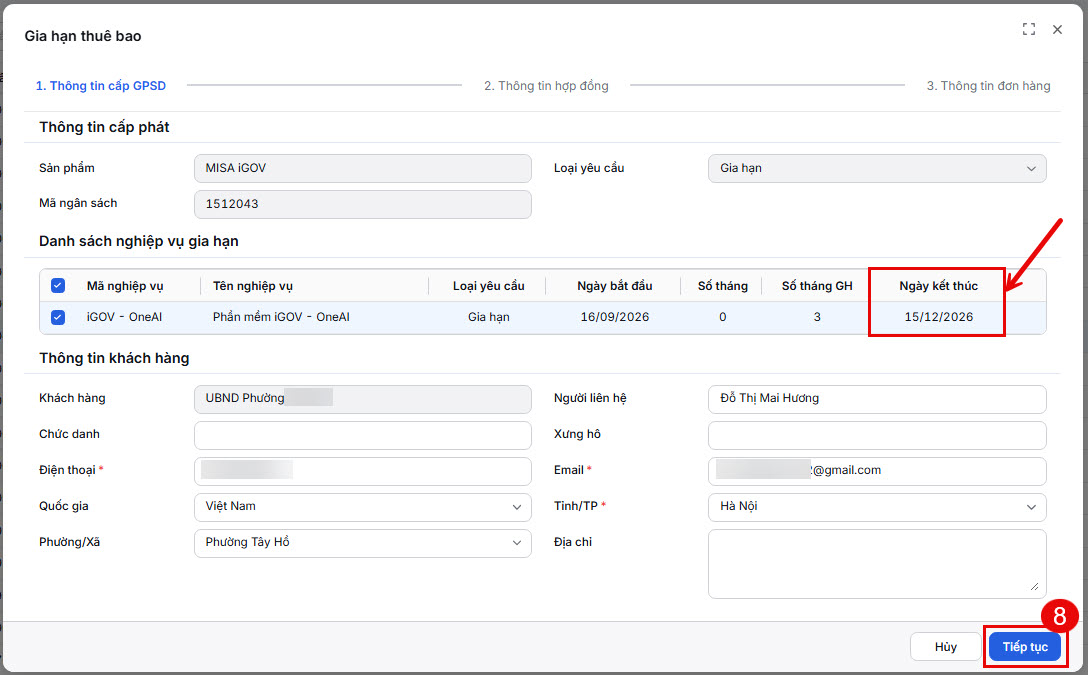
- Tại màn hình Gia hạn thuê bao, anh/chị nhập đầy đủ các thông tin sau:
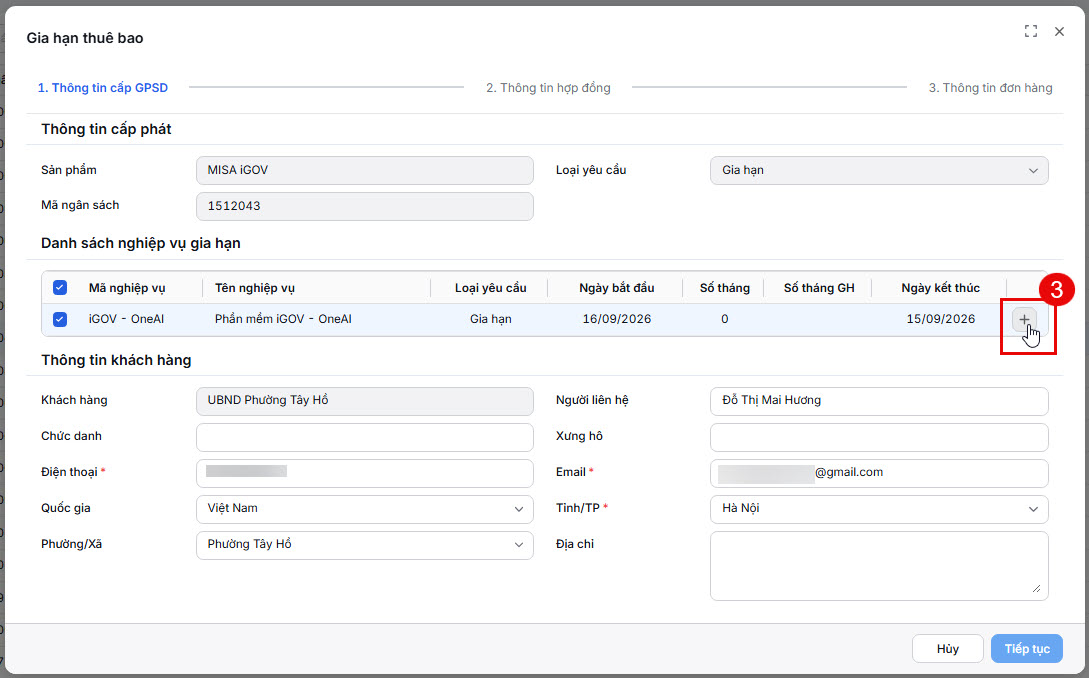
- Thông tin cấp GPSD:
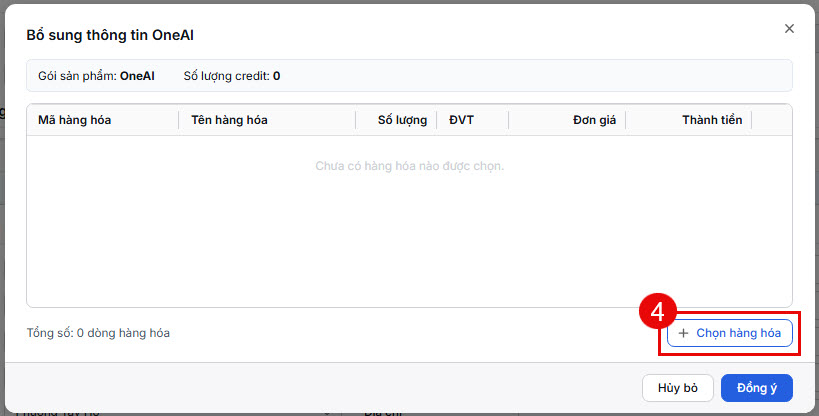
- Nhấn Bổ sung thông tin để Chọn hàng hóa gia hạn.
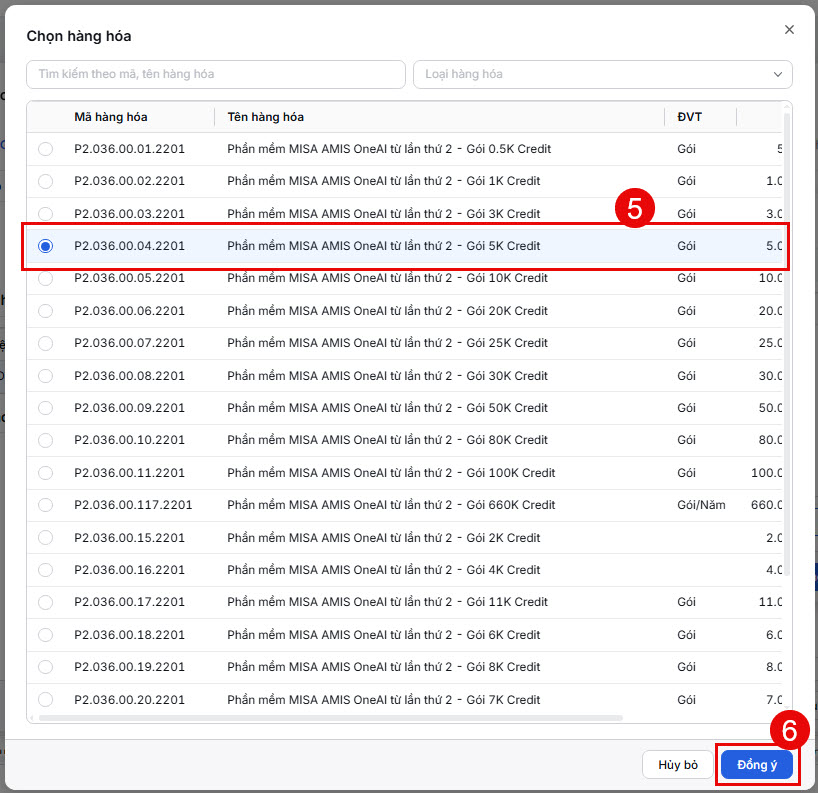
- Tại màn hình Chọn hàng hóa, anh/chị chọn gói credit phù hợp với nhu cầu của Khách hàng => nhấn Đồng ý.
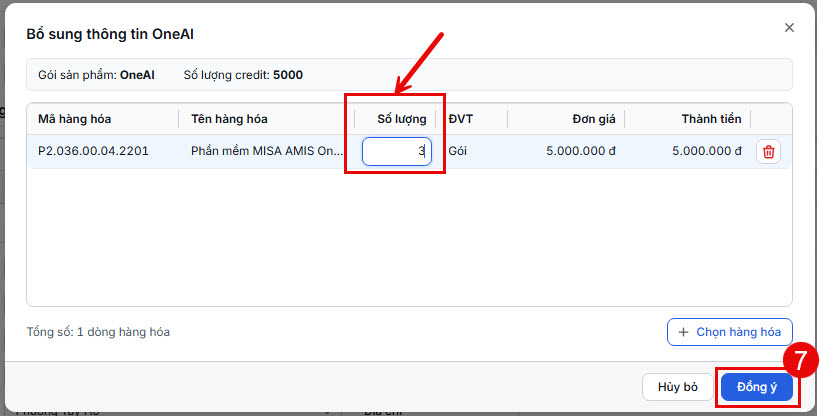
- Nhập Số lượng gói, tương ứng số tháng gia hạn => nhấn Đồng ý => Hệ thống sẽ tự động tính Ngày kết thúc.
- Bổ sung các thông tin còn thiếu.
- Nhấn Tiếp tục.
- Thông tin cấp GPSD:
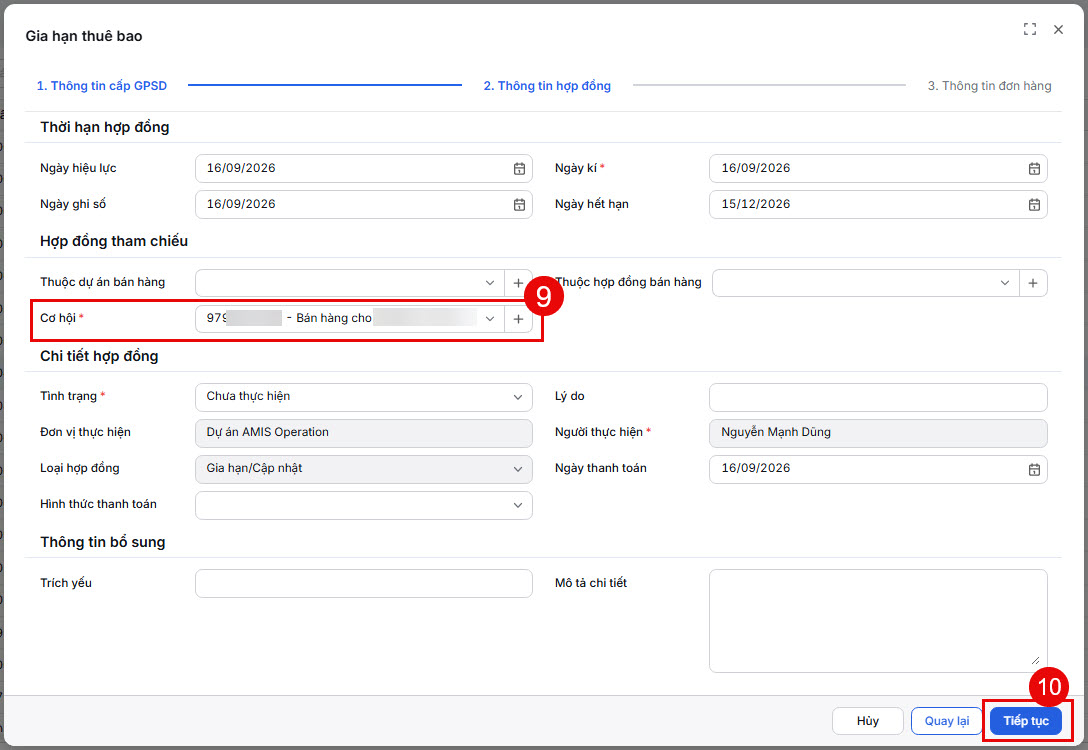
- Thông tin hợp đồng:
- Chọn Cơ hội.
- Nhấn Tiếp tục.
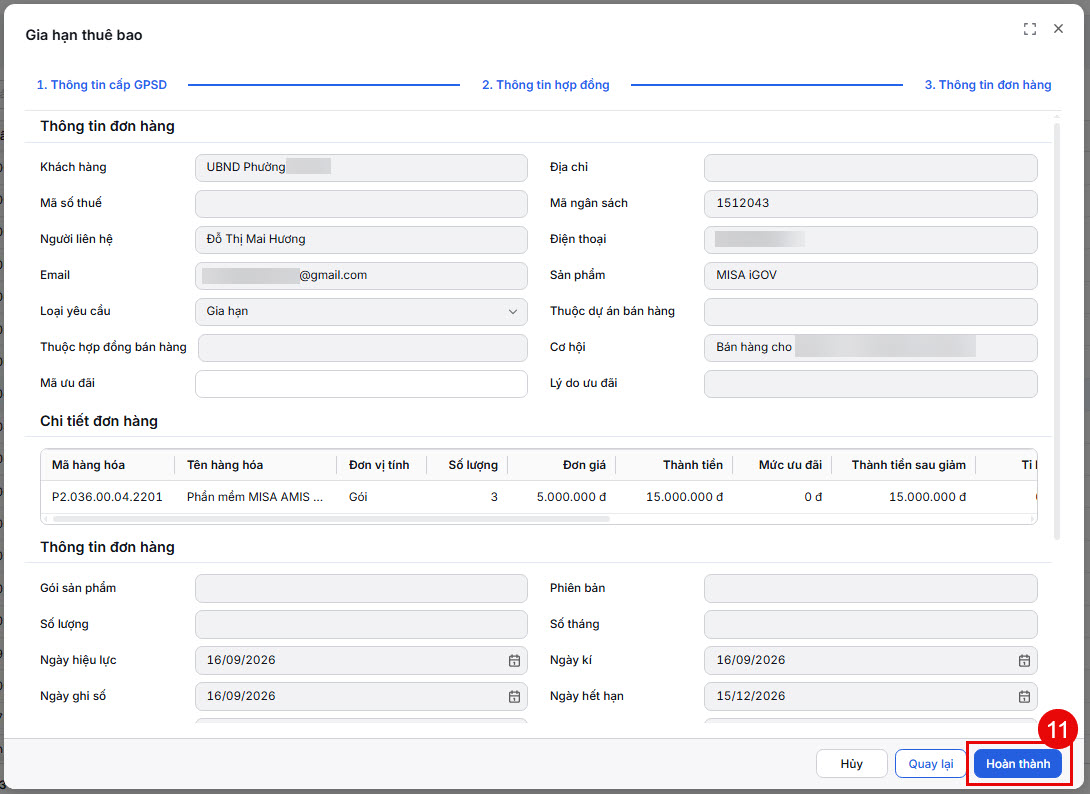
- Thông tin đơn hàng: kiểm tra lại các thông tin trước khi nhấn Hoàn thành để gia hạn => Trạng thái gia hạn sẽ hiển thị là Đang xử lý.
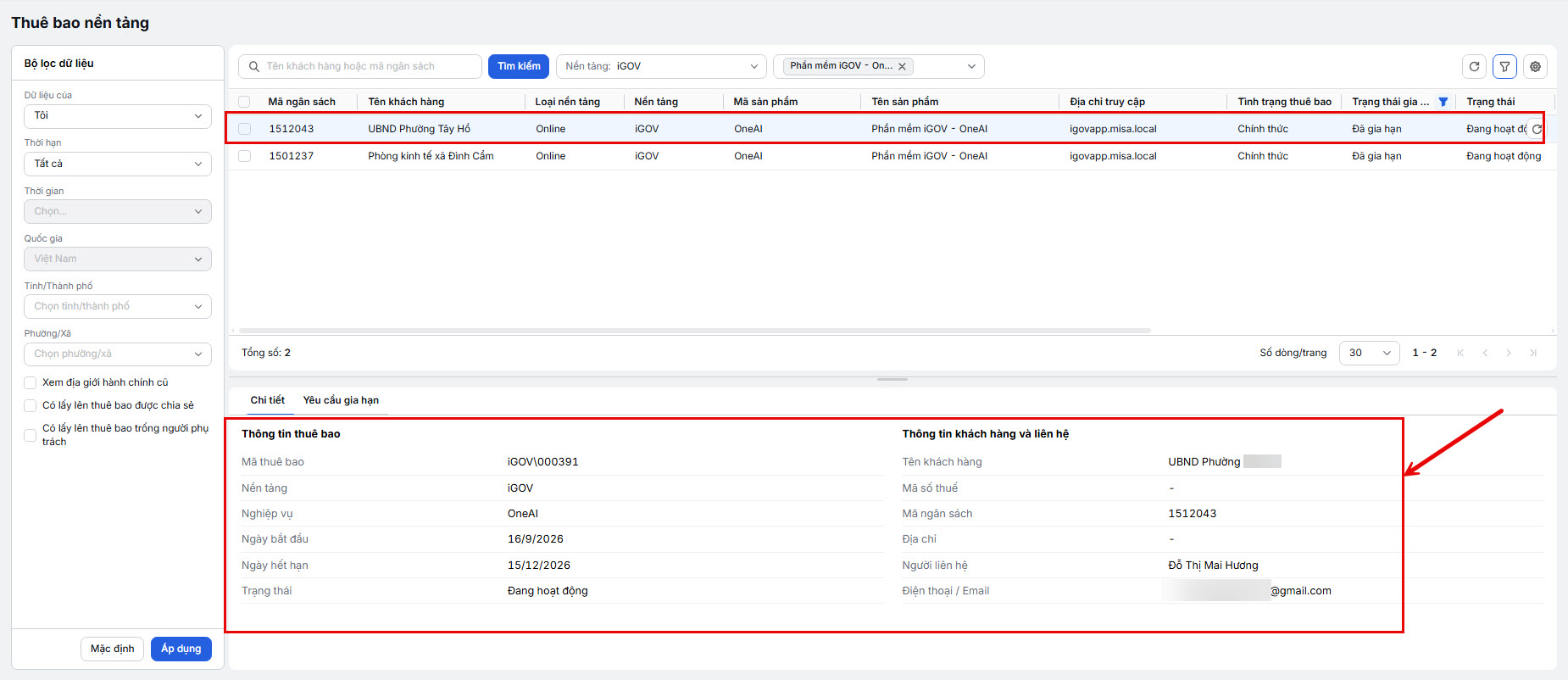
- Sau khi xử lý xong yêu cầu gia hạn, Trạng thái gia hạn sẽ hiển thị là Đã gia hạn. Anh/chị có thể kiểm tra thông tin tại tab Chi tiết của thuê bao.
2.3. Hướng dẫn xin ưu đãi cho đơn hàng gia hạn từ IMS
- Anh/chị thực hiện gia hạn tương tự như các bước trên, tại màn hình Thông tin đơn hàng: anh/chị vui lòng nhập Thành tiền sau giảm.
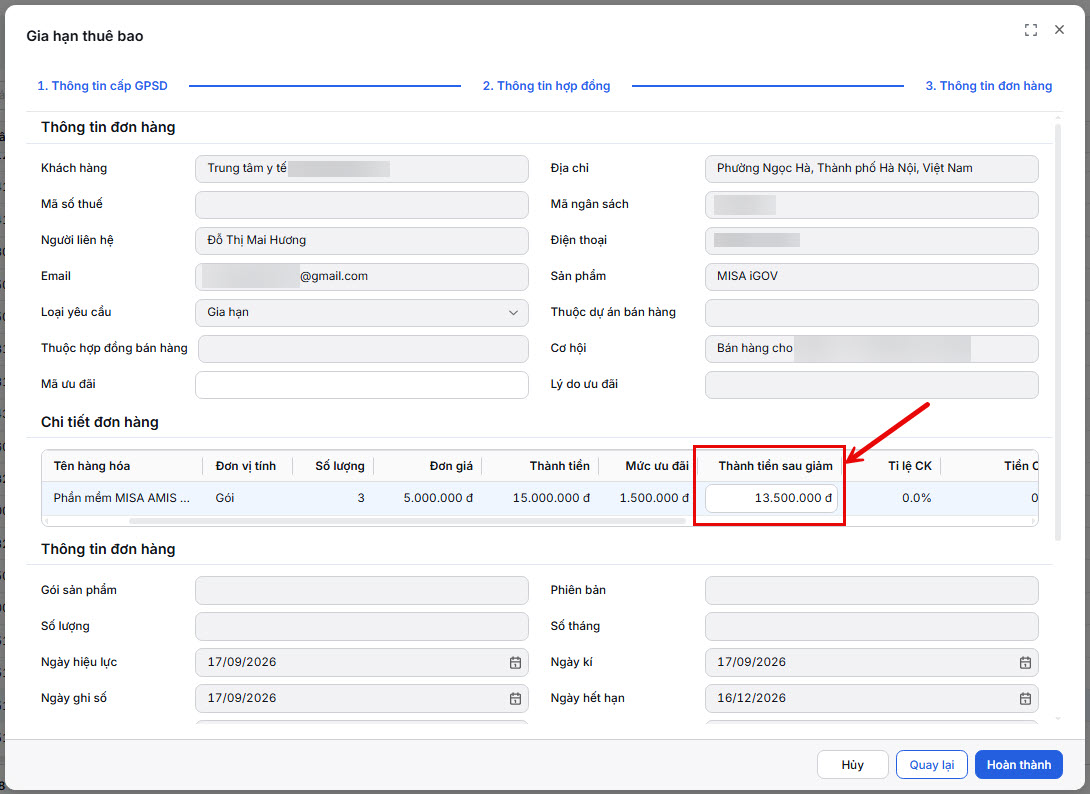
- Sau khi lưu yêu cầu gia hạn trên IMS => hệ thống sẽ sinh đơn hàng, đơn hàng có thành tiền sau giảm.
- Anh/chị thực hiện lập yêu cầu xin ưu đãi từ đơn hàng này qua Promotion Process, theo các thao tác sau:
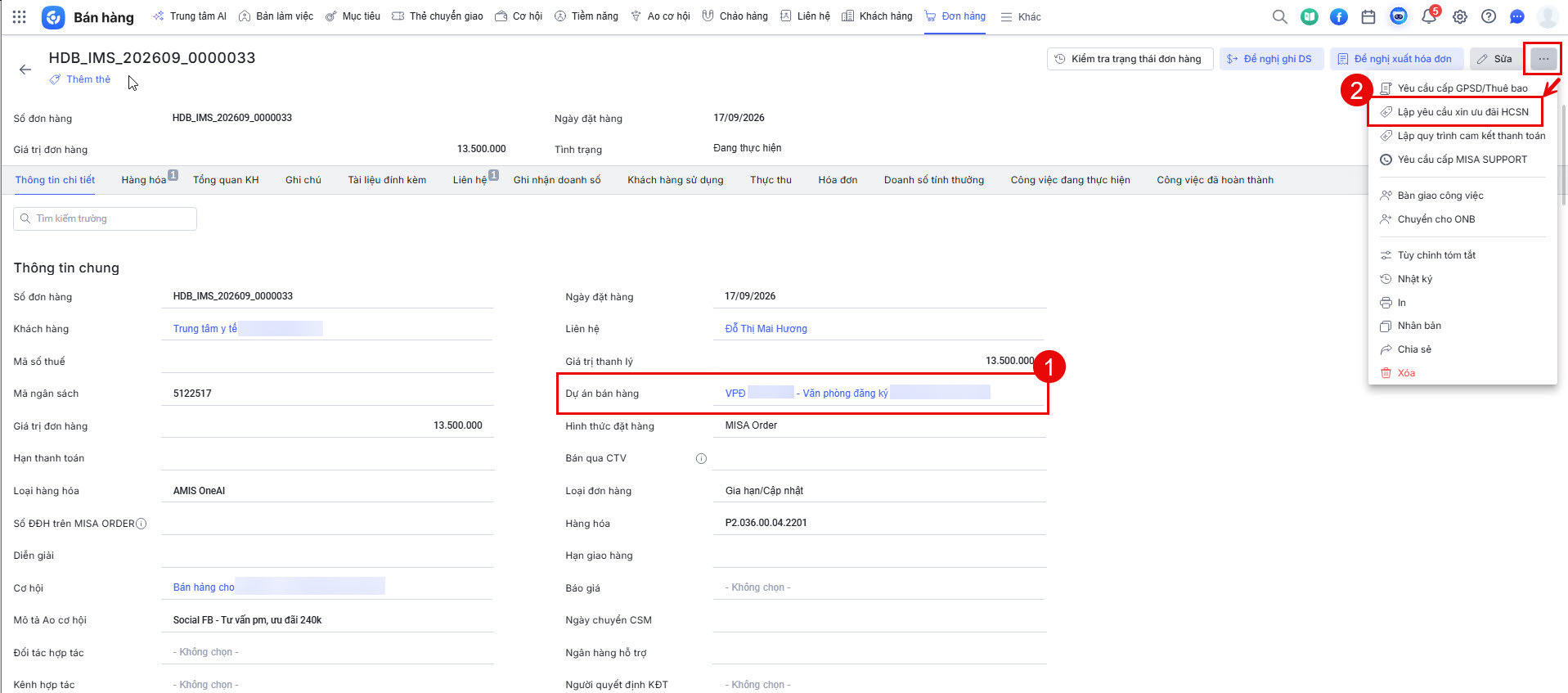
- Truy cập CRM/Đơn hàng => tìm kiếm đơn hàng gia hạn.
- Tại màn Thông tin chi tiết, anh/chị chọn Dự án bán hàng sau đó nhấn Lập yêu cầu xin ưu đã HCSN.
-
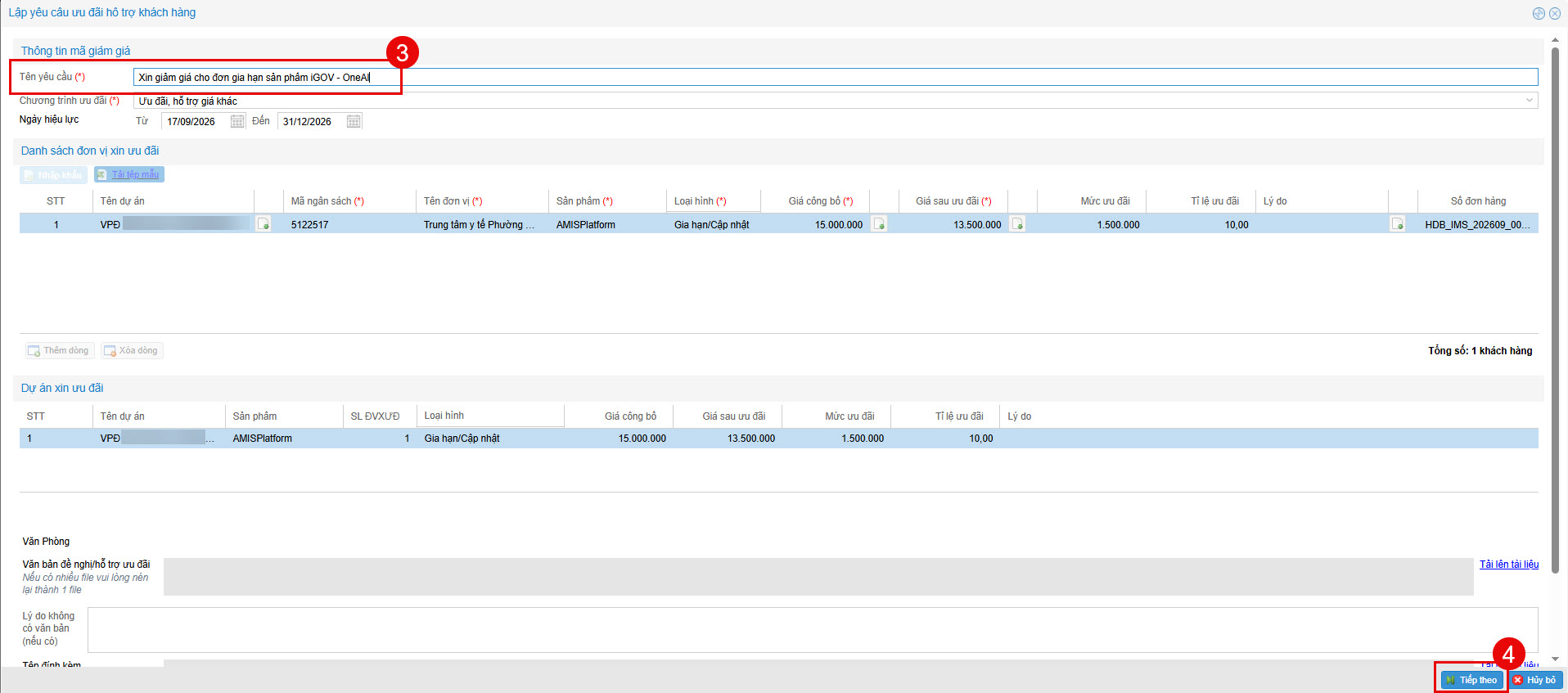
- Trên màn hình Lập yêu cầu ưu đãi hỗ trợ khách hàng, anh/chị vui lòng nhập đầy đủ các thông tin cần thiết:
- Tên yêu cầu => nhấn Tiếp theo.
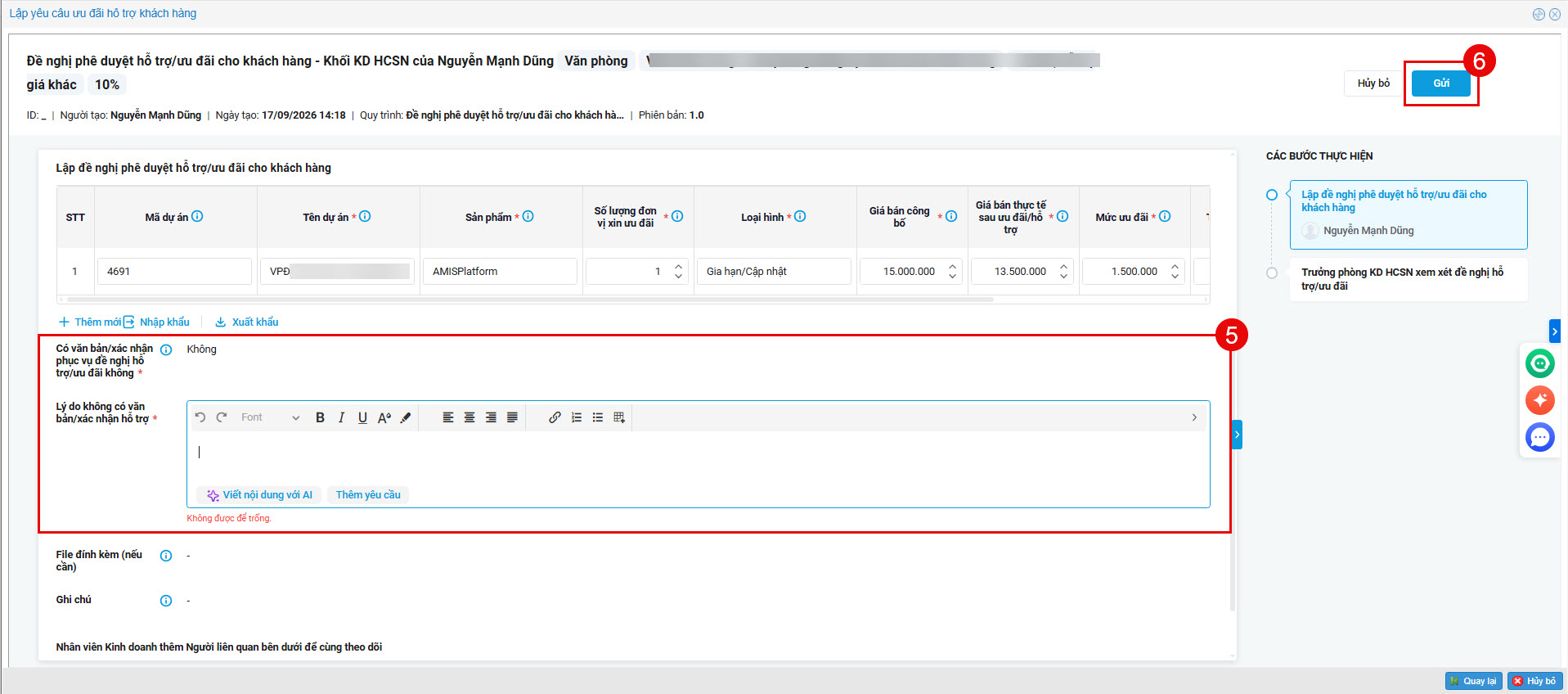
- Tại màn hình lập quy trình xin ưu đãi, anh/chị cung cấp đầy đủ văn bản/xác nhận phục vụ đề nghị hỗ trợ/ưu đãi. Trường hợp không có văn bản/xác nhận, anh/chị vui lòng nhập lý do => Sau đó, nhấn Gửi.
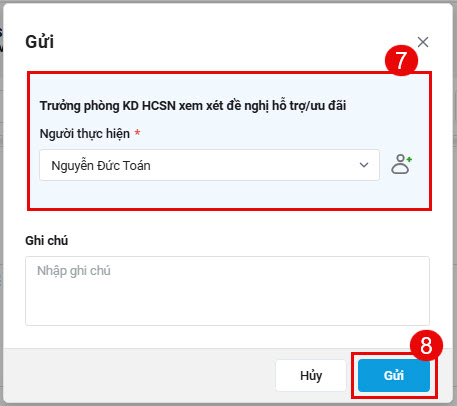
- Chọn Người thực hiện => Gửi quy trình.
- Trên màn hình Lập yêu cầu ưu đãi hỗ trợ khách hàng, anh/chị vui lòng nhập đầy đủ các thông tin cần thiết:
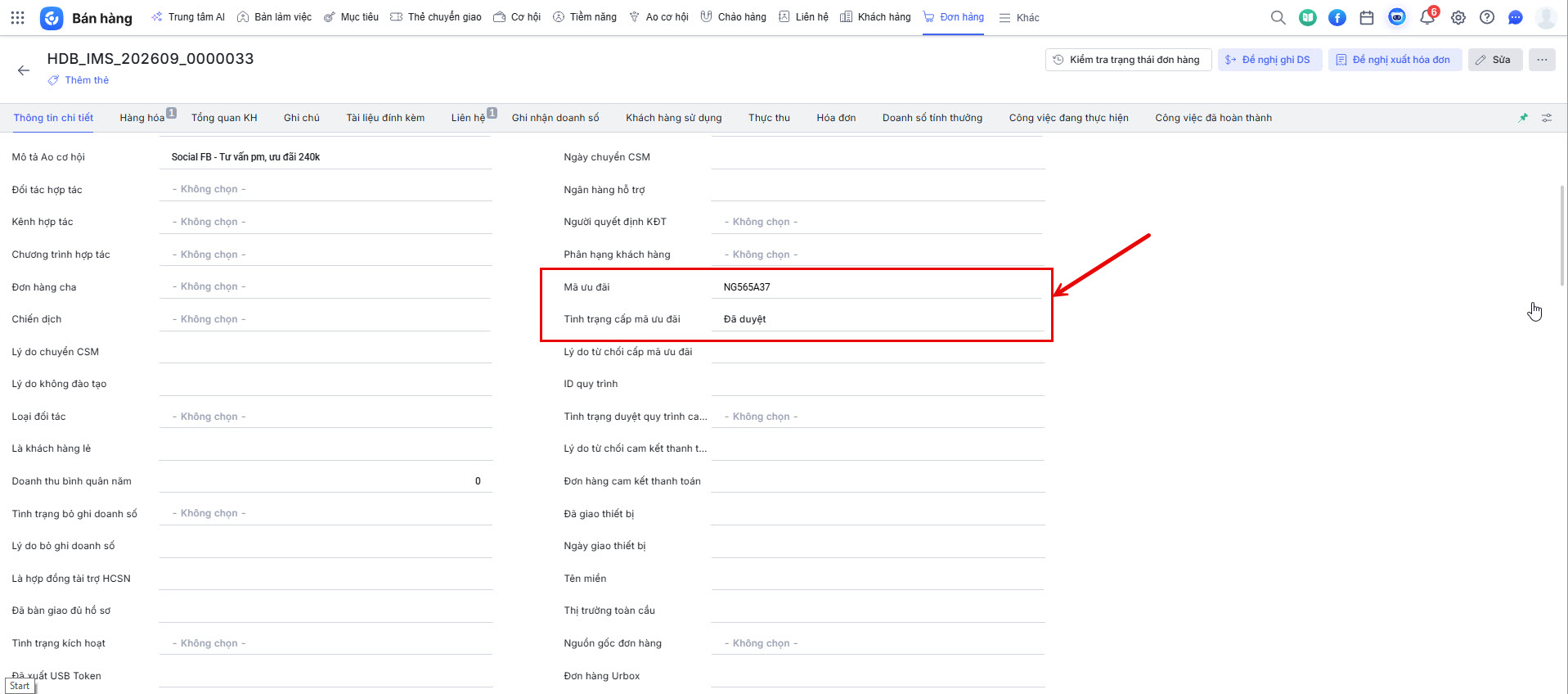
- Khi yêu cầu ưu đãi được duyệt:
- Hệ thống sẽ hiển thị Mã ưu đãi và Tình trạng cấp mã ưu đãi là Đã duyệt.
- Anh/chị làm đề nghị ghi doanh số và đề nghị xuất hóa đơn như các đơn hàng khác.
Chúc anh/chị thực hiện thành công.
Bài viết này hữu ích với bạn không?