Cho phép kiểm tra lịch sử các lượt chạy của luồng, để người thiết kế theo dõi, kiểm tra hoạt động của các luồng tự động, nhanh chóng xác định nguyên nhân khi luồng chạy thất bại, đánh giá tính ổn định của luồng tự động, khắc phục lỗi và cải thiện hoạt động của luồng.
Hướng dẫn chi tiết
Lưu ý: Chỉ những người dùng có quyền thiết kế luồng hoặc quản trị ứng dụng mới xem được lịch sử luồng.
1. Xem danh sách Lịch sử luồng
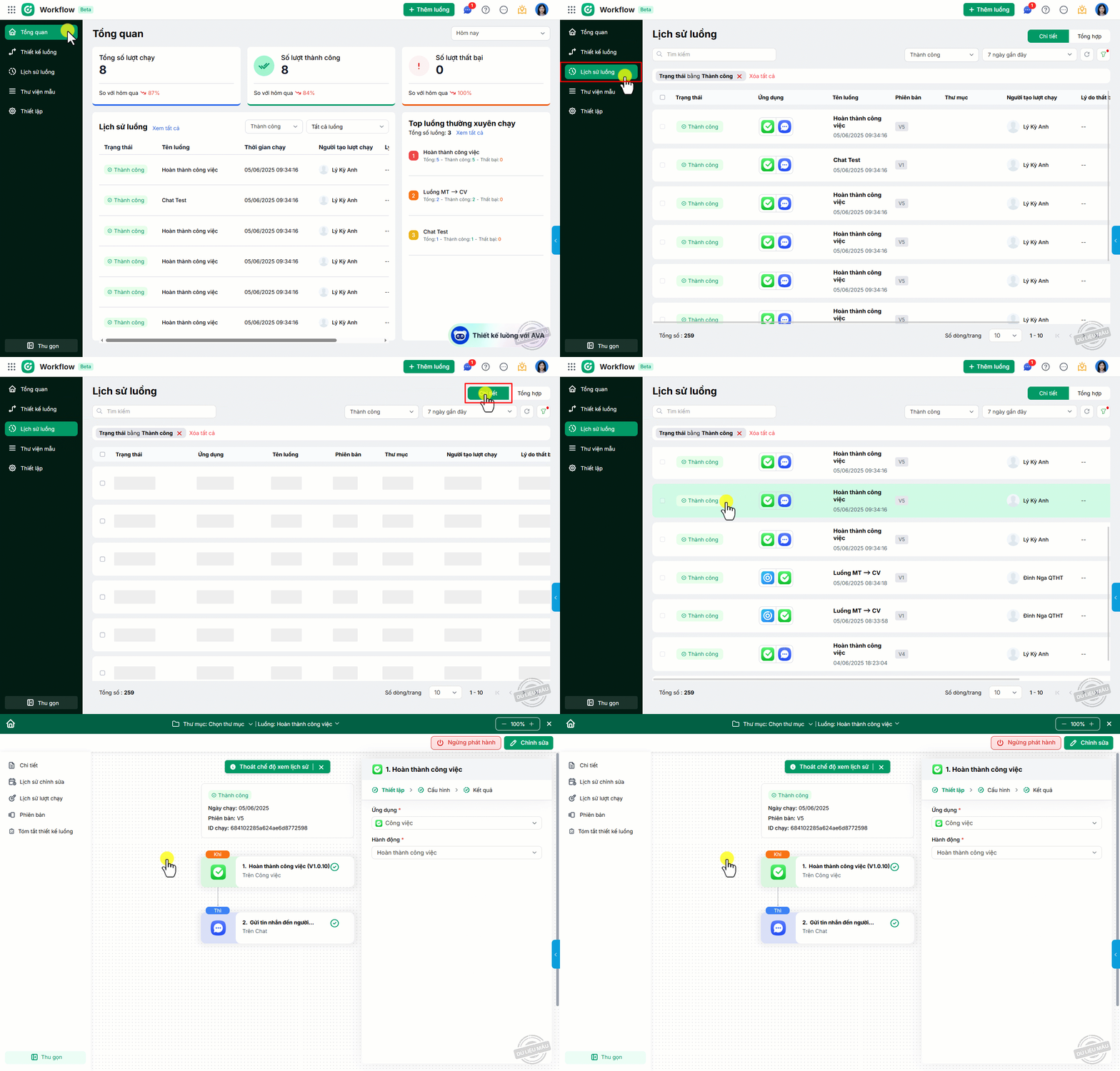
Trên giao diện AMIS Workflow, anh/chị vào phân hệ Lịch sử luồng, tại đây anh/chị có thể:
- Xem Chi tiết
Danh sách tất cả các lượt chạy đã được kích hoạt thành công/thất bại.
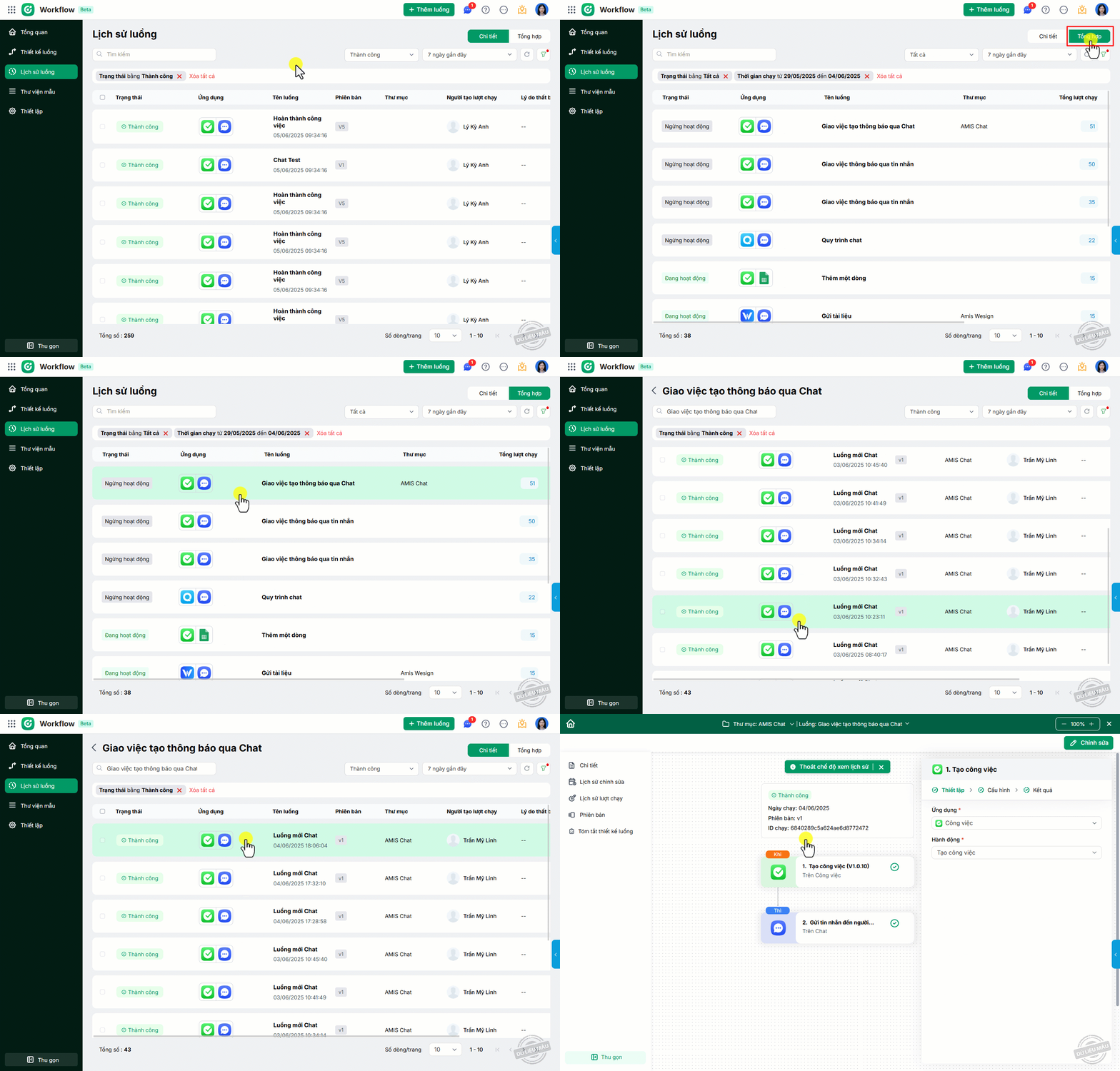
- Xem Tổng hợp
Tổng hợp các lượt chạy thành công/thất bại theo từng luồng, anh/chị nhấn vào từng luồng để xem chi tiết các lượt chạy của luồng đó.
Trên danh sách lịch sử luồng anh/chị có thể:
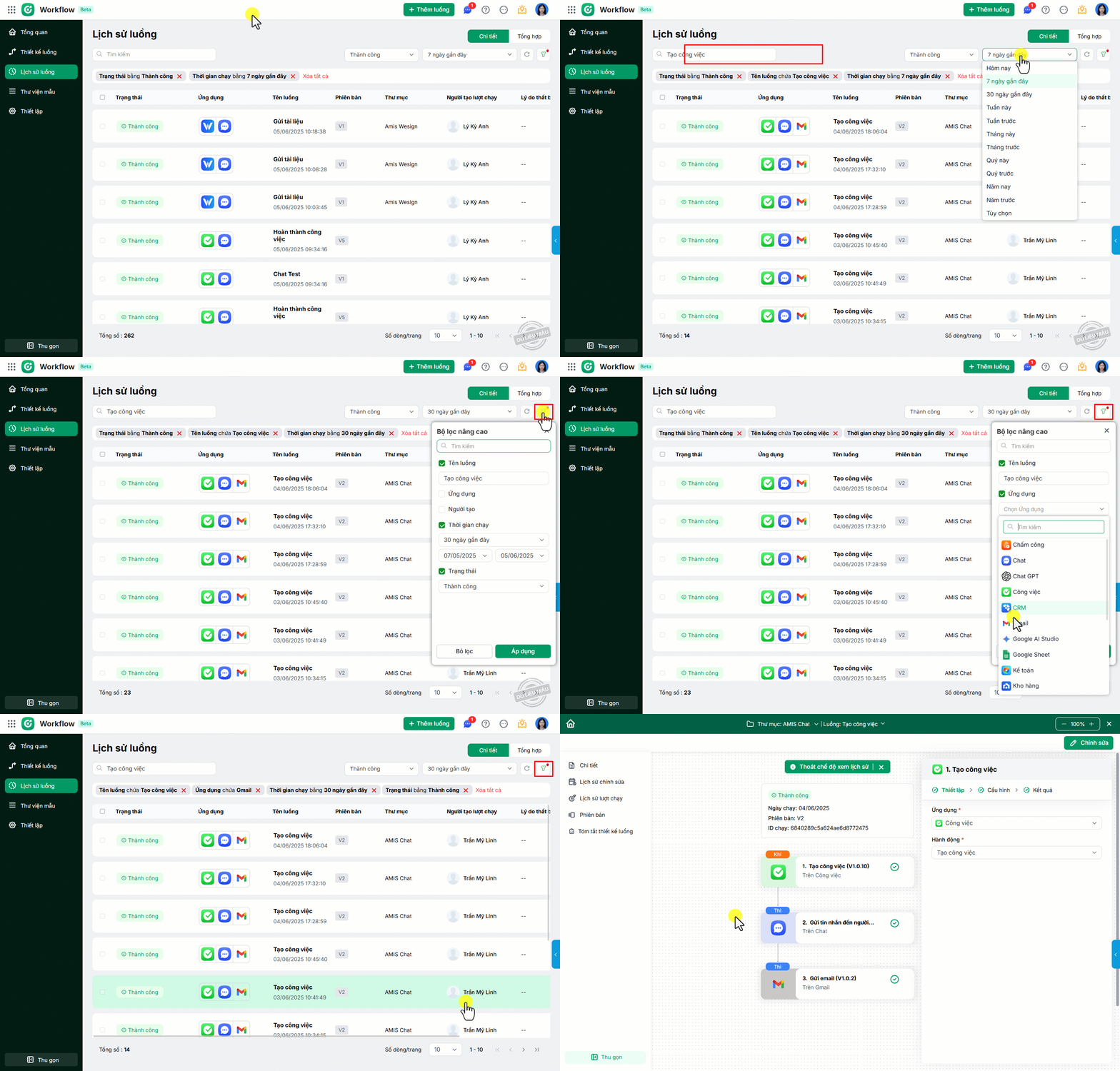
- Tìm kiếm lịch sử theo các thông tin của nghiệp vụ (VD: Tên công việc trong AMIS Công việc, Số phiếu xuất kho trong AMIS Kho, Mã hóa đơn, số hợp đồng…).
- Sử dụng bộ lọc nhanh theo trạng thái hoặc thời gian (VD: Các lượt chạy có trạng thái Thất bại trong 7 ngày gần đây).
- Nhấn
 để sử dụng bộ lọc, tra cứu các lượt chạy bằng các điều kiện cụ thể.
 - Nhấn
 để cập nhật dữ liệu các lượt chạy luồng mới nhất.
2. Kiểm tra từng lượt chạy
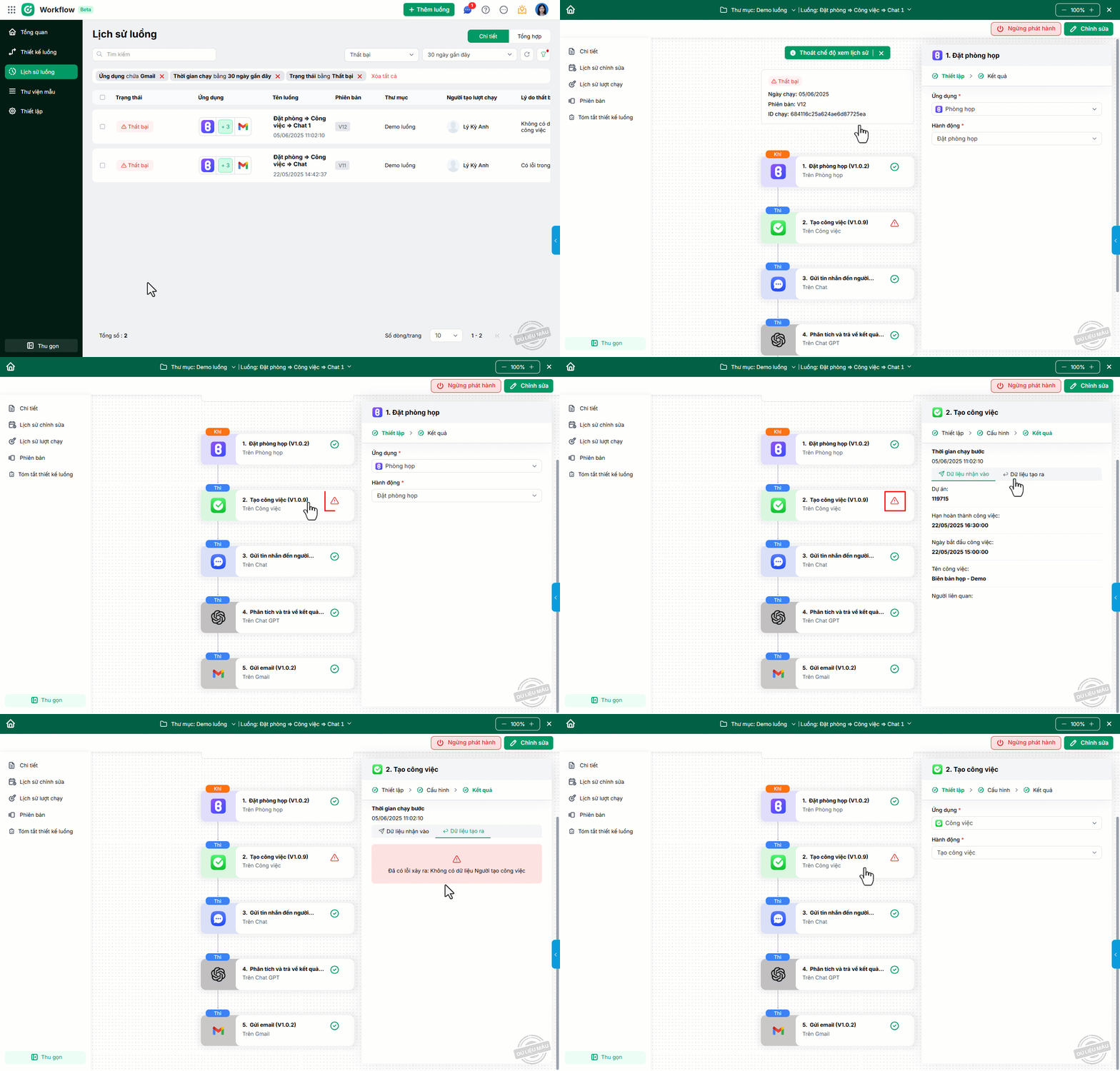
Mỗi lượt chạy được hiển thị với các thông tin kết quả (thành công/thất bại), thời gian chạy, phiên bản, ID lượt chạy.
Anh/chị có thể vào mỗt lượt chạy để xem chi tiết các bước thực hiện trong luồng. Nhấn vào Kết quả để xem chi tiết các dữ liệu nhận vào và dữ liệu trả ra trên mỗi ứng dụng.
3. Xử lý lượt chạy thất bại
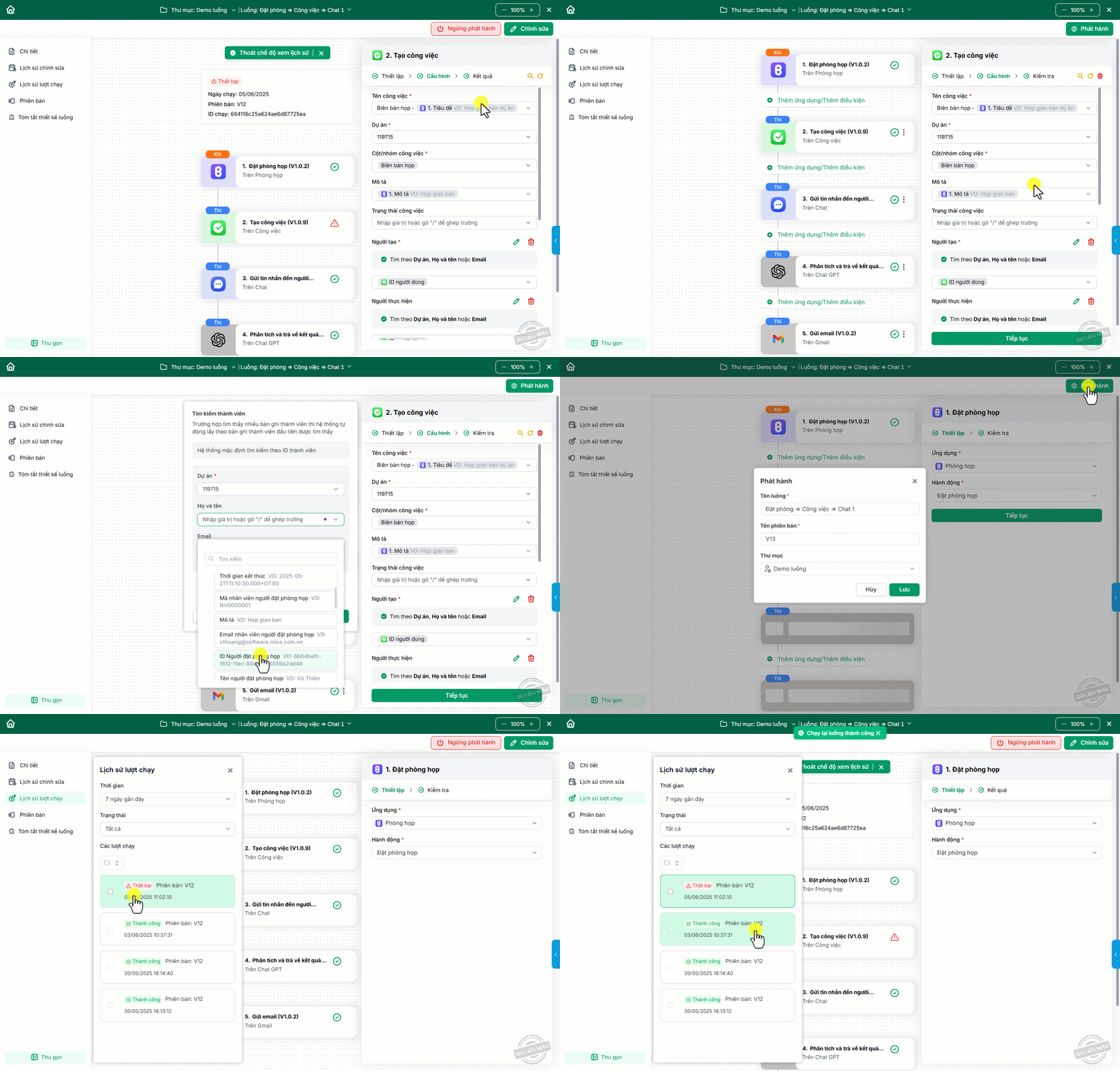
Đối với các lượt chạy thất bại, anh/chị nhấn vào lượt chạy thất bại để xem nguyên nhân.
VD: thiếu trường bắt buộc, không tìm thấy danh mục…
Sau khi xác định nguyên nhân:
- Quay lại thiết kế luồng để chỉnh sửa (bổ sung trường, chính lại câu lệnh ghép trường…)
- Lưu và phát hành lại.
- Chạy lại luồng.
Hướng dẫn chi tiết chạy lại luồng anh/chị vui lòng xem tại đây.