
1. Tổng quan
Bài viết hướng dẫn quy trình kiểm tra nguyên nhân, chỉnh sửa và chạy lại các lượt chạy thất bại của luồng tự động hóa trên AMIS Workflow. Việc này giúp đảm bảo các luồng hoạt động ổn định, giảm thiểu lỗi và tối ưu hiệu quả tự động hóa quy trình nghiệp vụ.
Nội dung bài viết gồm:
- Kiểm tra chi tiết lượt chạy thất bại trong phân hệ Lịch sử luồng
- Xem nguyên nhân thất bại tại từng bước (dữ liệu đầu vào, dữ liệu trả ra, thiếu trường, không tìm thấy danh mục,…)
- Chỉnh sửa thiết lập luồng, lưu và phát hành lại
- Chạy lại các lượt chạy thất bại, hệ thống tự động áp dụng phiên bản luồng mới nhất
2. Hướng dẫn thực hiện
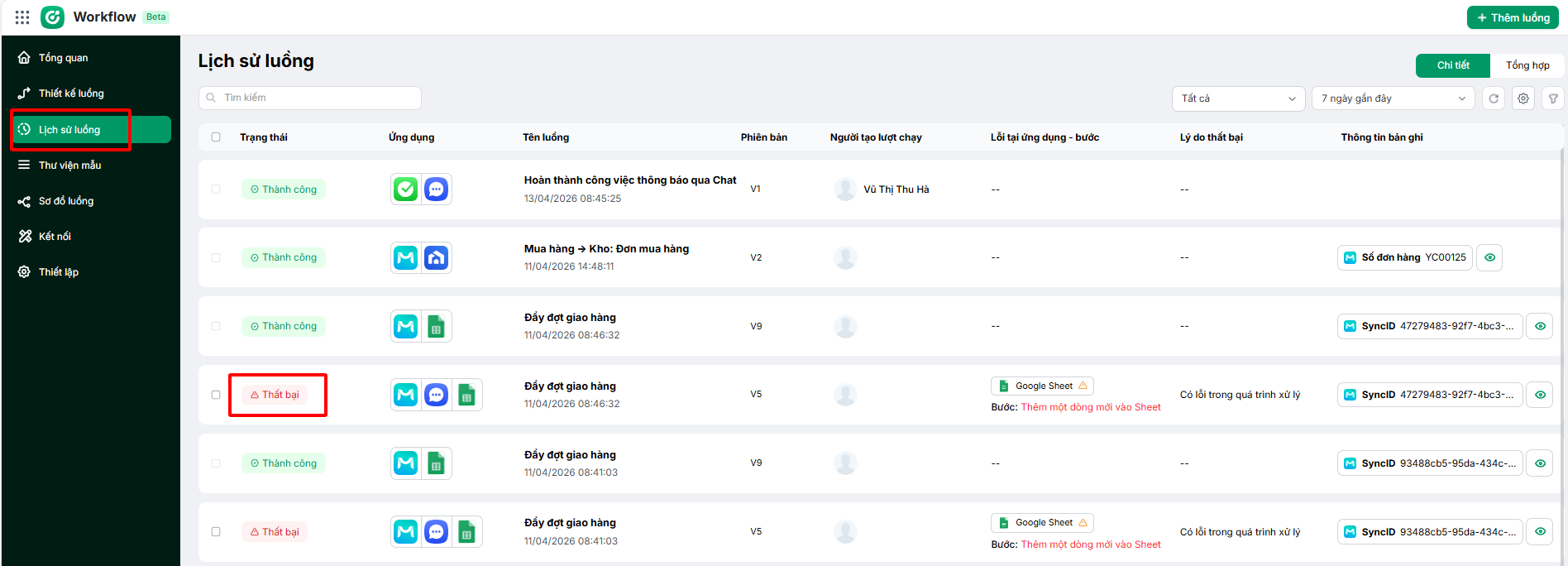
Bước 1: Trên AMIS Workflow, vào phân hệ Lịch sử luồng\mở chi tiết lượt chạy thất bại
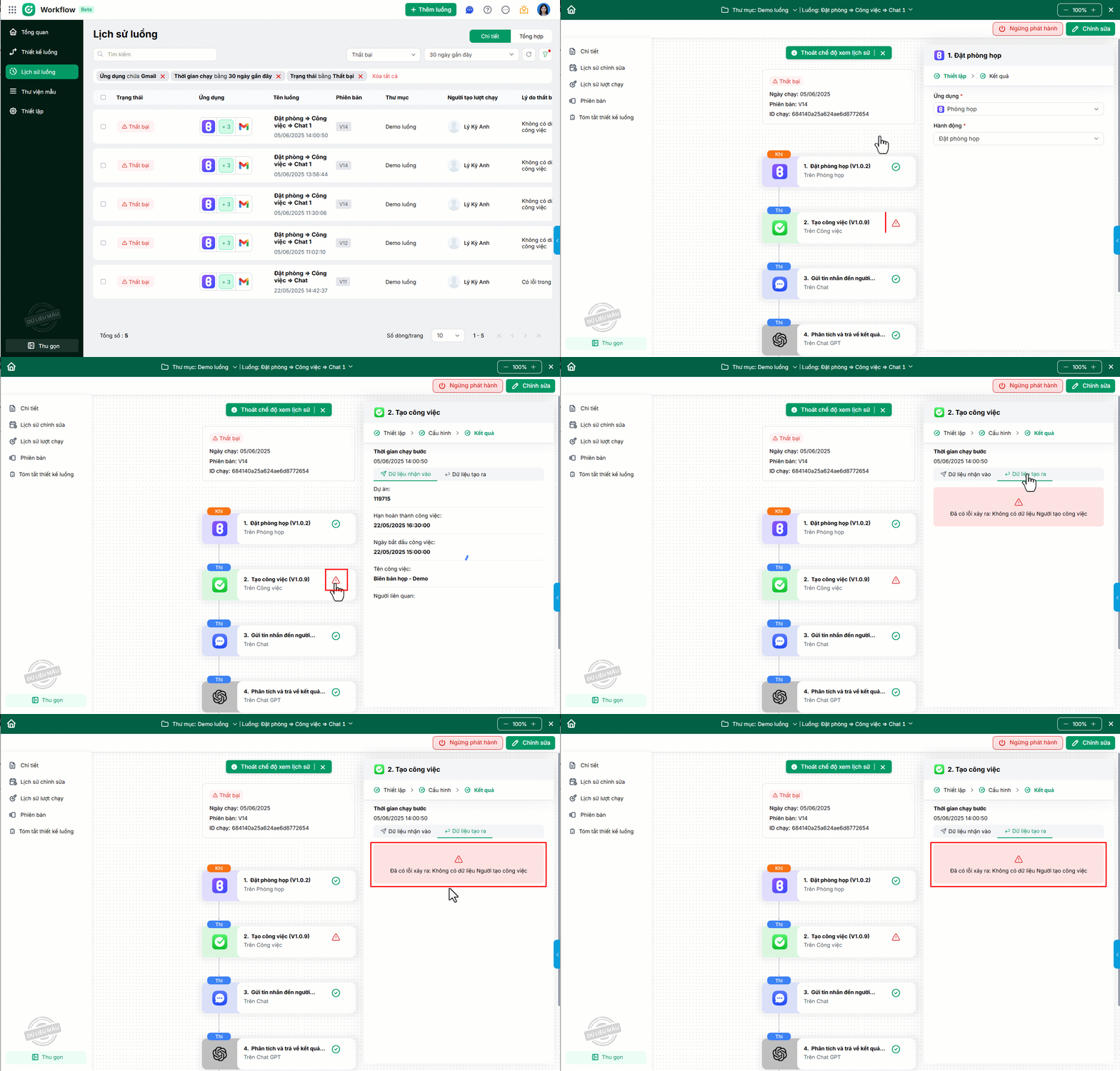
Bước 2: Chọn vào bước thất bại được đánh dấu bằng icon tam giác cảnh báo  để xem nguyên nhân, từ dữ liệu nhận vào hay dữ liệu trả ra
Ví dụ: thiếu trường bắt buộc, không tìm thấy danh mục…
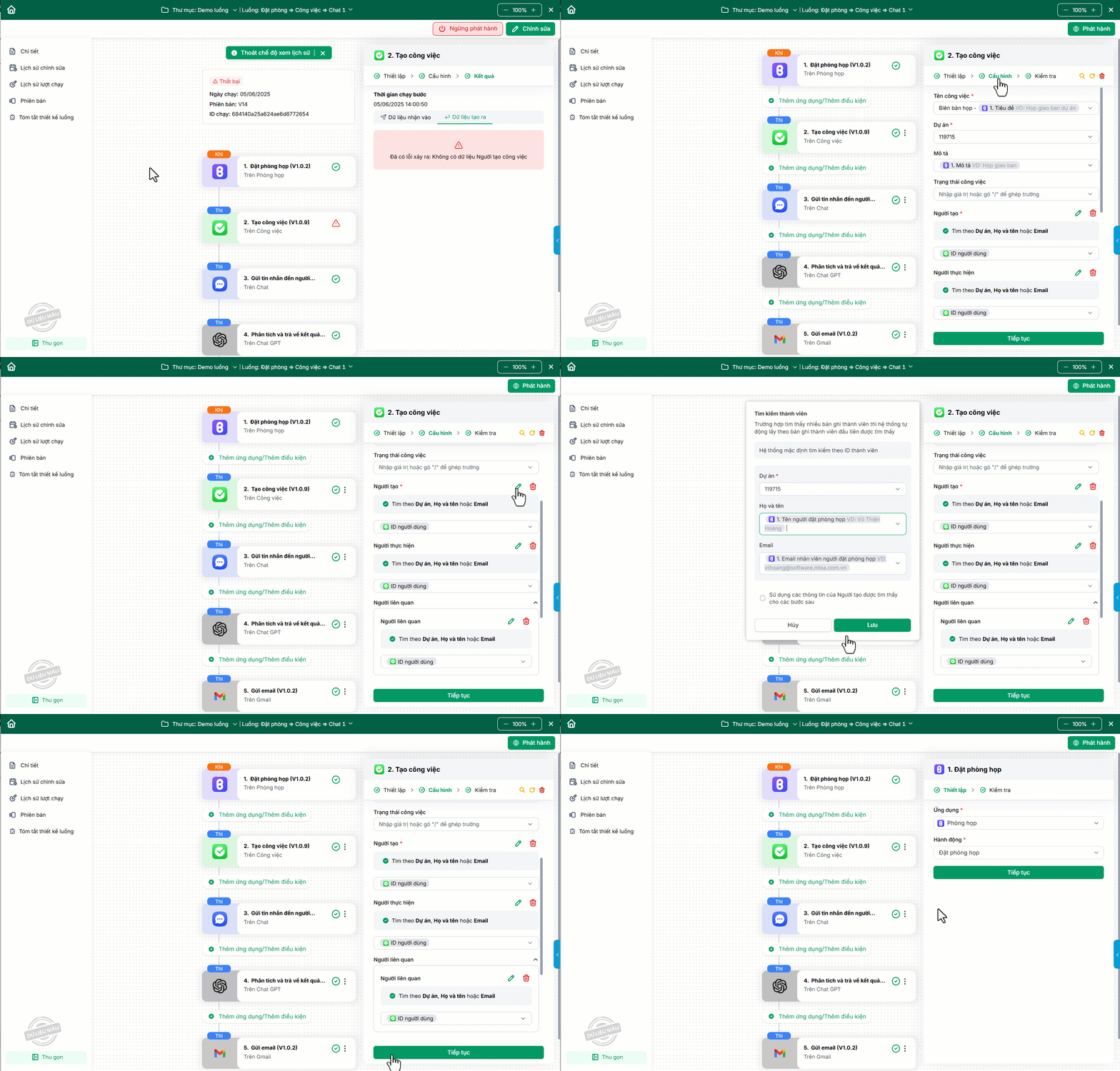
Bước 3: Nhấn Chỉnh sửa để chỉnh sửa (VD: bổ sung trường, điều chỉnh lại thiết lập ghép trường…).
Bước 4: Lưu và Phát hành lại.
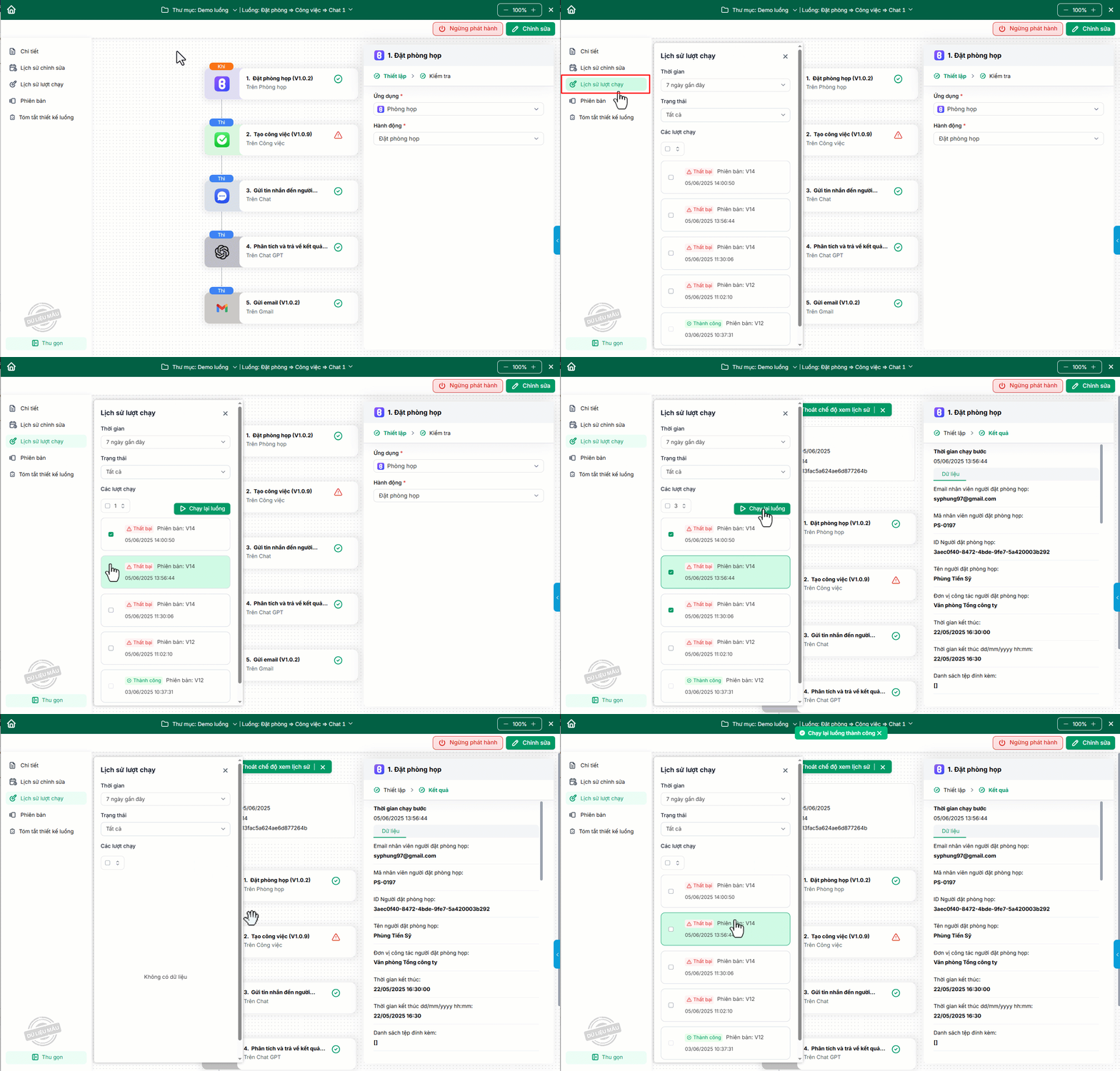
Bước 5: Trên Lịch sử lượt chạy, chọn các luồng thất bại và nhấn Chạy lại luồng.
-
- Có thể chạy lại luồng tại danh sách lịch sử luồng
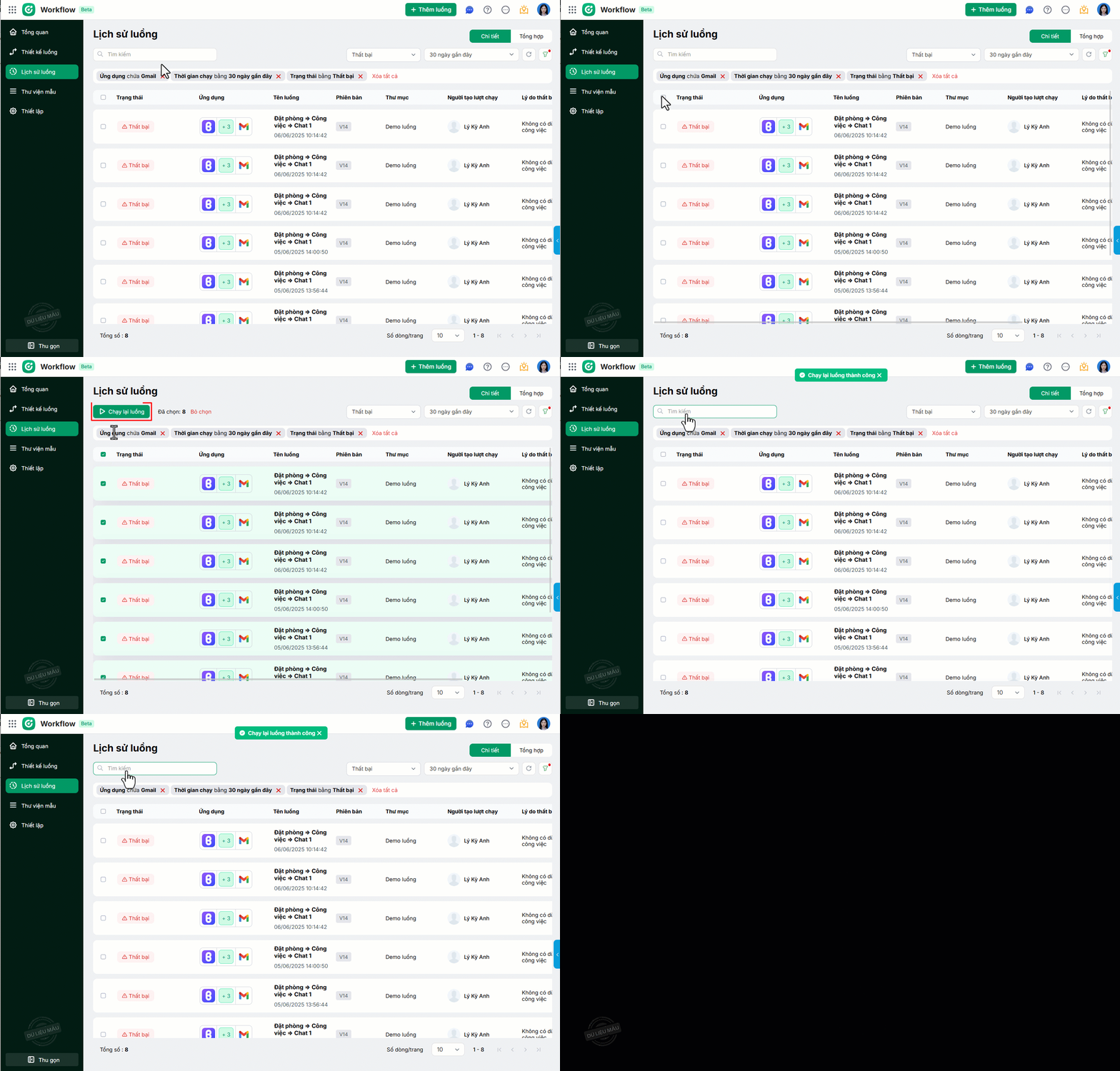
Khi chạy lại, nếu luồng đã phát hành phiên bản mới, chương trình sẽ tự động tạo ra một lượt chạy mới theo luồng hiện hành.