1. Tổng quan
Bài viết hướng dẫn tính năng cho phép người ký không có tài khoản AMIS WeSign vẫn có thể thực hiện ký tài liệu qua link tài liệu được gửi từ phần mềm Wesign. Giúp doanh nghiệp có thể ký tài liệu nhanh trên phần mềm sau đó gửi trực tiếp cho đối tác, khách hàng, nhân viên, … ký mà không cần là người dùng trên phần mềm, đồng thời không cần tải file đã ký gửi riêng qua nền tảng khác để ký.
Nội dung bài viết gồm:
- Truy cập vào mail nhận tài liệu cần ký.
- Ký tài liệu đã nhận qua mail.
2. Hướng dẫn thực hiện
Sau khi tài liệu được gửi đến mail, người ký vui lòng mở mail và thực hiện ký tài liệu ngay trên mail của mình
2.1. Truy cập vào mail nhận tài liệu cần ký
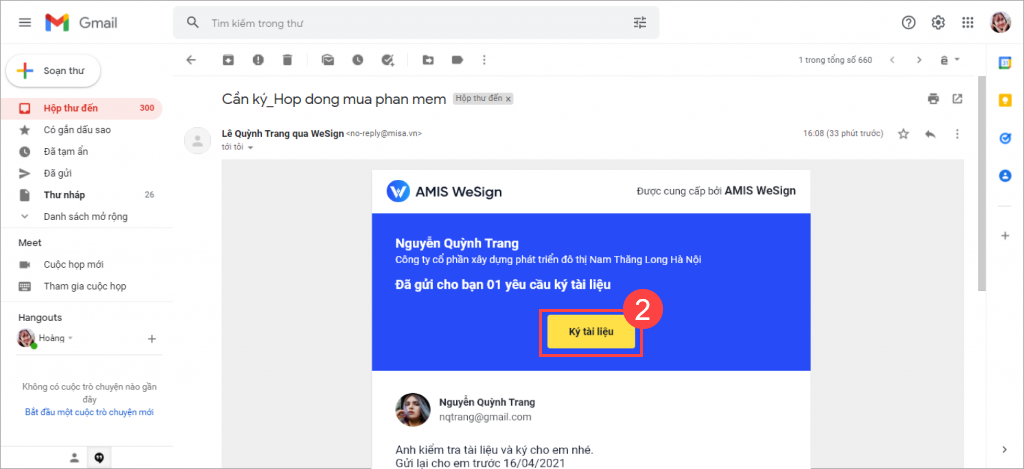
Bước 1: Truy cập vào email\ Tại danh sách hộp thư gửi đến\ Tìm kiếm email mời ký.
Bước 2: Click đúp chuột vào mail để mở mail cần ký.

Bước 3: Trên màn hình sẽ hiển thị nội dung mail mời ký\ Nhấn Xem tài liệu để mở tài liệu cần ký.
Lưu ý: Trong trường hợp, tài liệu yêu cầu nhập mật khẩu truy cập. Anh/chị vui lòng nhập mật khẩu để mở. Mật khẩu này sẽ do người tạo tài liệu cung cấp.
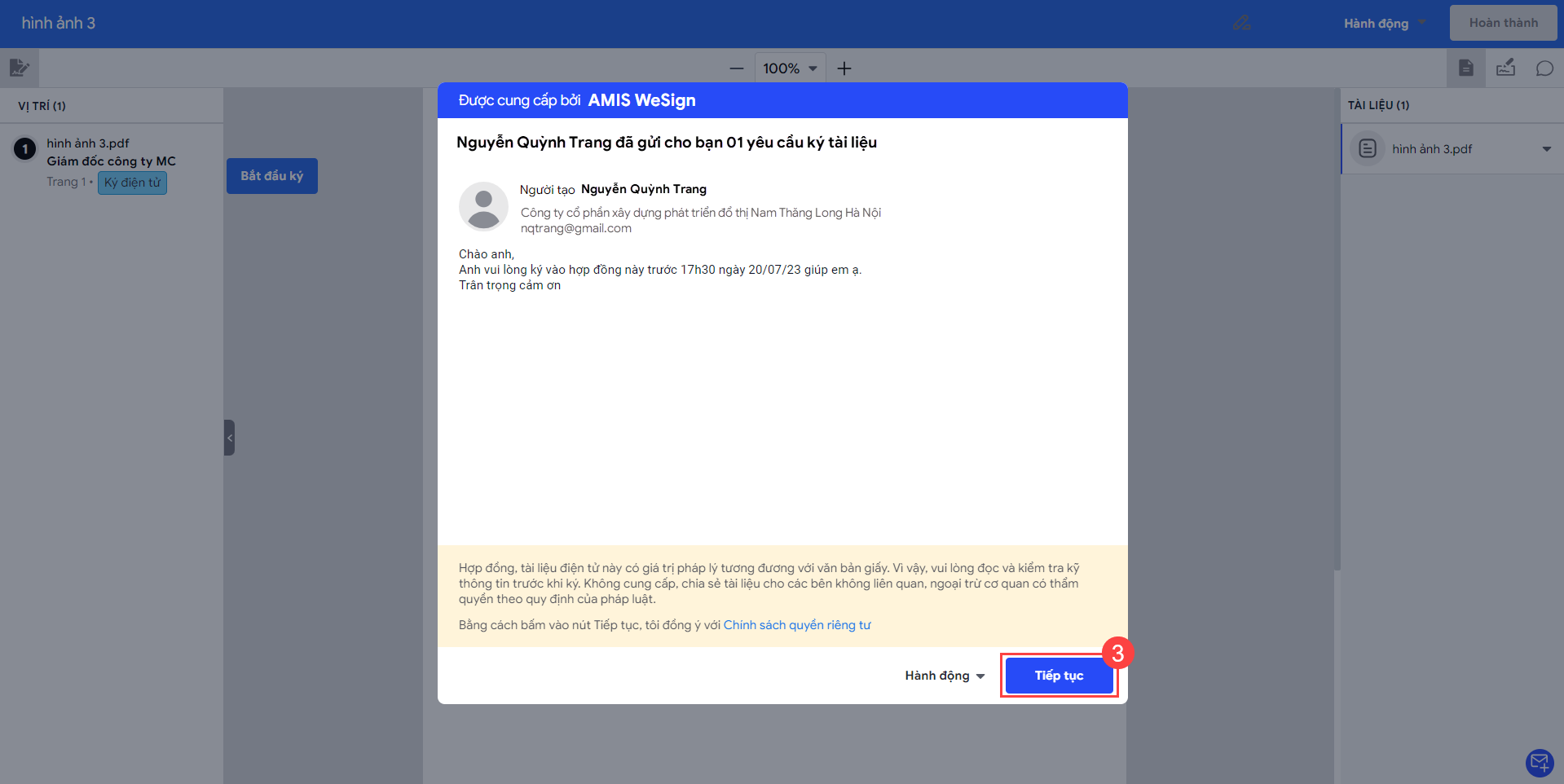
Bước 4: Nhấn Tiếp tục để tiến hành ký vào tài liệu.
2.2. Ký tài liệu đã nhận trên nội dung mail
Sau khi mở được tài liệu, anh/chị vui lòng kiểm tra và thực hiện ký vào tài liệu:
Bước 1: Đọc kỹ nội dung tài liệu cần ký và kiểm tra chất lượng tài liệu\ Nhấn Bắt đầu ký.

Bước 2: Khi đó, ứng dụng sẽ điều hướng người dùng đến vị trí ký đã được thiết lập trước đó: Click vào vùng xanh để ký.
Lưu ý: Chữ ký điện tử sẽ được ký lên tài liệu. Anh/chị có thể co kéo chữ ký sao cho phù hợp với khoảng ký trên tài liệu.
Bước 3: Sau khi ký xong, người dùng nhấn Hoàn thành để kết thúc việc ký.

Bước 4: Sau khi hoàn thành việc ký tài liệu, phần mềm sẽ hiển thị thông báo ký tài liệu thành công. Tài liệu sẽ được chuyển đến người ký tiếp theo và gửi lại khi tất cả người ký hoàn thành.

Lưu ý:
- Với tài liệu được yêu cầu ký bằng chữ ký số, người dùng lưu ý:
- Chữ ký số USB Token:
- Yêu cầu:Cắm USB chữ ký số (CKS)
- Cài đặt:
- Driver chữ ký số
- MISA KYSO
- Hỗ trợ: Tất cả nhà cung cấp chữ ký số
- MySign (chữ ký số từ xa của Viettel)
- Là chữ ký số từ xa của Viettel
- Người ký đăng nhập bằng tài khoản Viettel cấp và xác thực để ký
- Chữ ký số từ xa:
- CKS phải được kết nối với phần mềm MISA AMIS WeSign trước đó

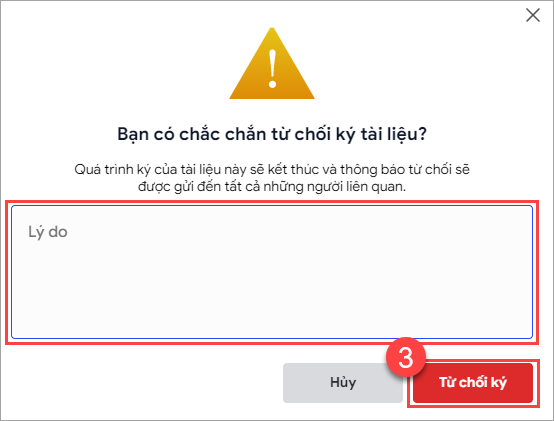
- Trong trường hợp, tài liệu chưa đạt yêu cầu. Người dùng có thể thực hiện từ chối ký tài liệu này:
- Nhấn vào Hành động, chọn Từ chối ký.
-
- Nhập lý do từ chối/ Nhấn Từ chối ký.