
1. Tổng quan
Bài viết hướng dẫn thiết lập kết nối chữ ký số từ xa MISA eSign Remote Signing với AMIS WeSign, hỗ trợ ký số tài liệu trực tuyến nhanh chóng, an toàn và thuận tiện.
Nội dung bài viết gồm:
- Kết nối với chữ ký số từ xa MISA eSign bằng tài khoản đã đăng ký.
- Thông báo kết nối thành công và hướng dẫn sử dụng ký số từ xa.
2. Hướng dẫn thực hiện
Bước 1: Trên giao diện chính của AMIS WeSign\ vào phân hệ Thiết lập\ tab Chữ ký.
Bước 2: Mục Chữ ký số từ xa MISA eSign\ chọn Thêm mới.
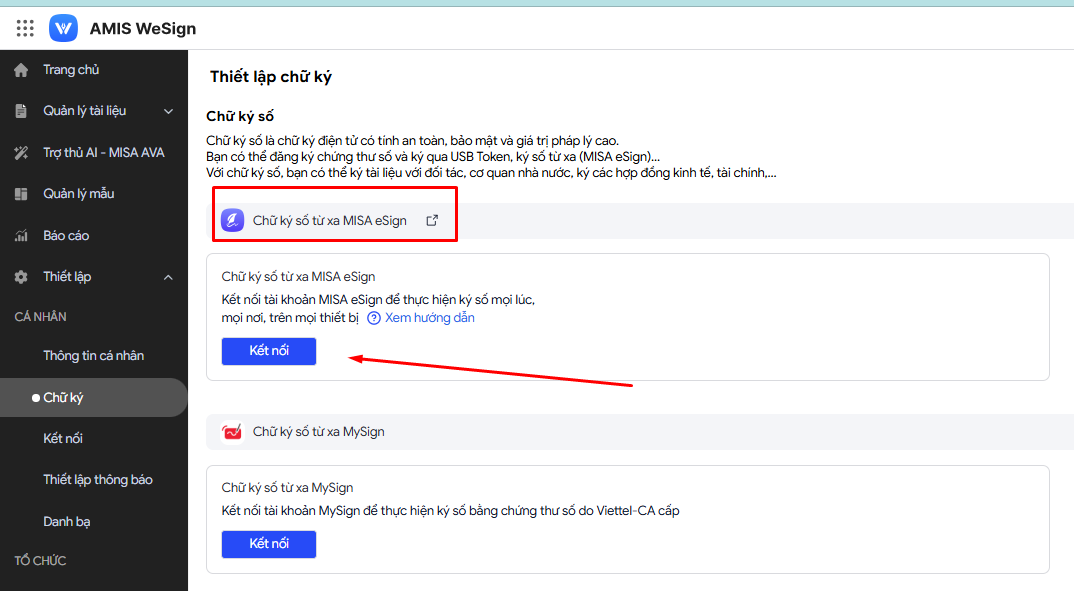
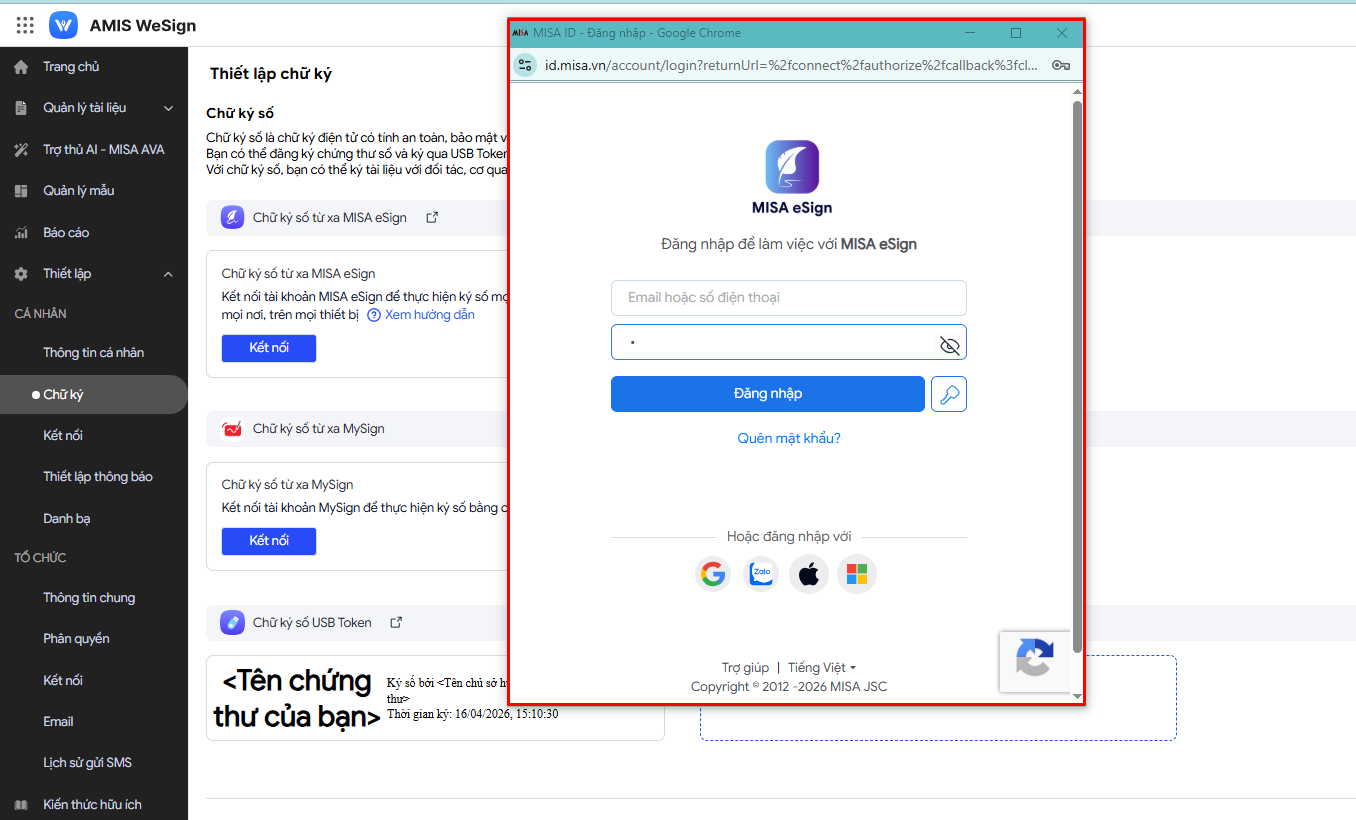
Bước 3: Chương trình hiển thị cửa sổ yêu cầu đăng nhập tài khoản MISA eSign:
- Nhập tài khoản MISA eSign của mình (Tài khoản này là tài khoản anh/chị được cấp khi đăng ký CTS thành công).
- Nhấn Đăng nhập.
Trong trường hợp muốn hủy kết nối với chữ ký số từ xa MISA eSign. Vui lòng thực hiện:
- Tại thiết lập Chữ ký số từ xa MISA Esign\ nhấn vào Hủy kết nối, phần mềm sẽ hiển thị thông báo “Khi hủy kết nối, bạn sẽ không ký số từ xa được trên WeSign”.
- Nhấn Hủy kết nối nếu đồng ý
- Nhấn Đóng nếu muốn từ chối hủy kết nối.