1. Tổng quan
Bài viết hướng dẫn tạo lô áp dụng mẫu ký tài liệu trên AMIS WeSign, cho phép áp dụng mẫu để sao chép mọi thiết lập của mẫu vào tất cả tài liệu và gửi ký theo lô. Tính năng này đặc biệt hữu ích khi cần ký nhiều hợp đồng hoặc tài liệu cùng lúc, tiết kiệm thời gian và đảm bảo đồng nhất quy trình ký.
Nội dung bài viết gồm:
- Hướng dẫn tải lên tài liệu và chọn mẫu áp dụng.
- Khai báo, nhập khẩu thông tin người nhận cho từng tài liệu.
- Thiết lập vị trí ký, trường tùy chỉnh và kiểm tra dữ liệu trước khi gửi.
2. Hướng dẫn thực hiện
2.1. Câu chuyện thực tế
Khi có đợt tiếp nhận nhân sự mới, HR thường soạn sẵn các hợp đồng cần ký với người lao động sau đó tải lên WeSign cho giám đốc nhân sự và người lao động ký.
Trường hợp này, người dùng có thể Tạo lô áp dụng mẫu để sao chép toàn bộ thiết lập của mẫu và gửi cùng lúc nhiều hợp đồng lao động.
2.2. Các bước thực hiện
Bước 1: Tải lên tệp tài liệu cần áp dụng mẫu
Thực hiện Tạo lô áp dụng mẫu qua 2 cách:
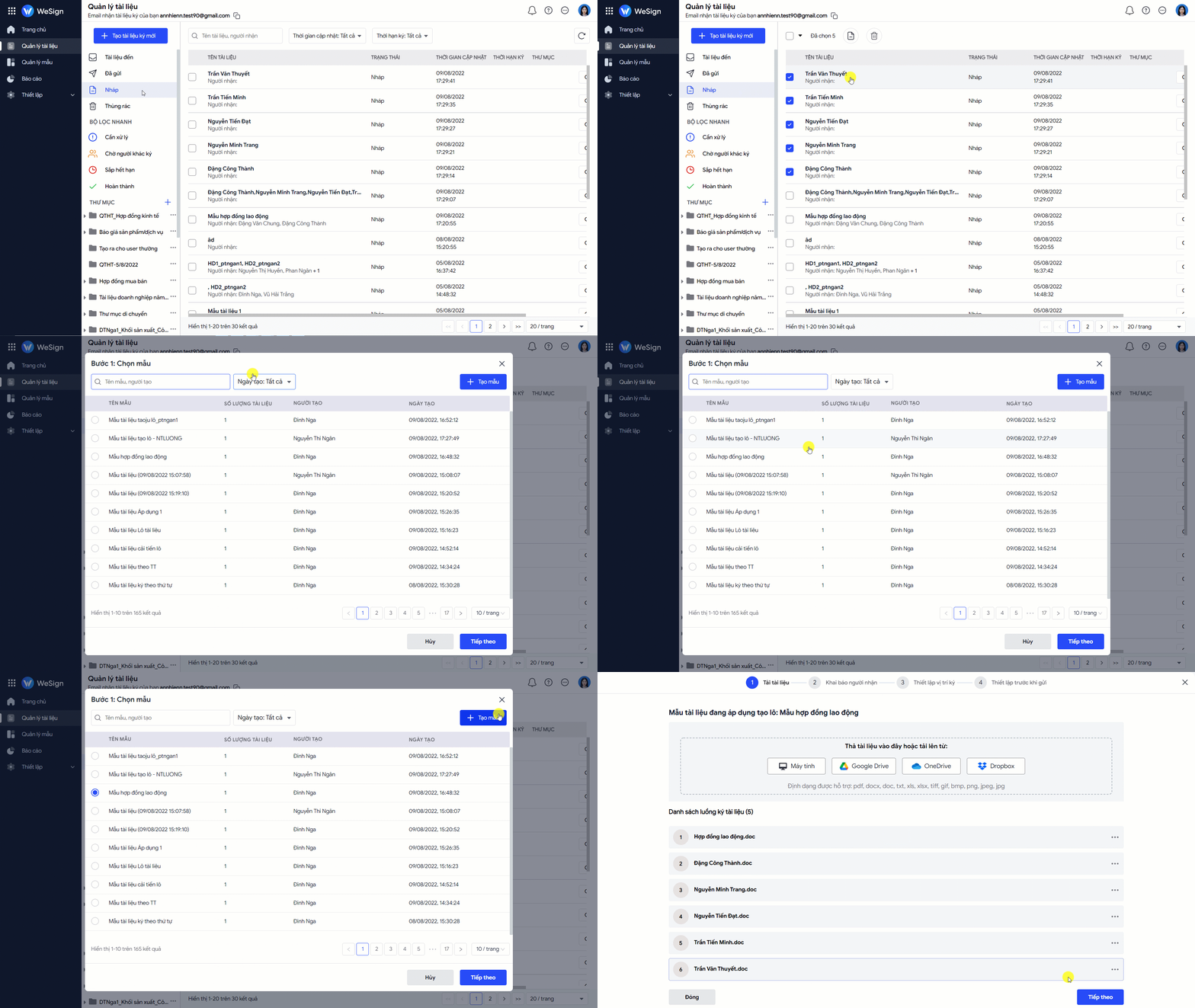
Cách 1: Tại giao diện tải lên tài liệu: Sau khi tải lên các tài liệu cần gửi ký, nhấn biểu tượng Áp dụng mẫu ký\ tích chọn mẫu phù hợp để Tạo lô áp dụng mẫu ký.

Cách 2: Tại giao diện quản lý mẫu

- Chọn biểu tượng Tạo lô áp dụng mẫu ký, chương trình sẽ chuyển đến giao diện Thêm tài liệu.
- Thực hiện tải các hợp đồng lên phần mềm, mỗi tài liệu được tải lên sẽ tương ứng với một luồng ký độc lập\ nhấn Tiếp theo.

Bước 2: Khai báo người nhận
Thêm/chỉnh sửa thông tin bằng 2 cách:
Cách 1: Thêm thông tin lên từng luồng ký nhập thông tin người nhận hoặc chọn từ danh bạ trên từng tài liệu.
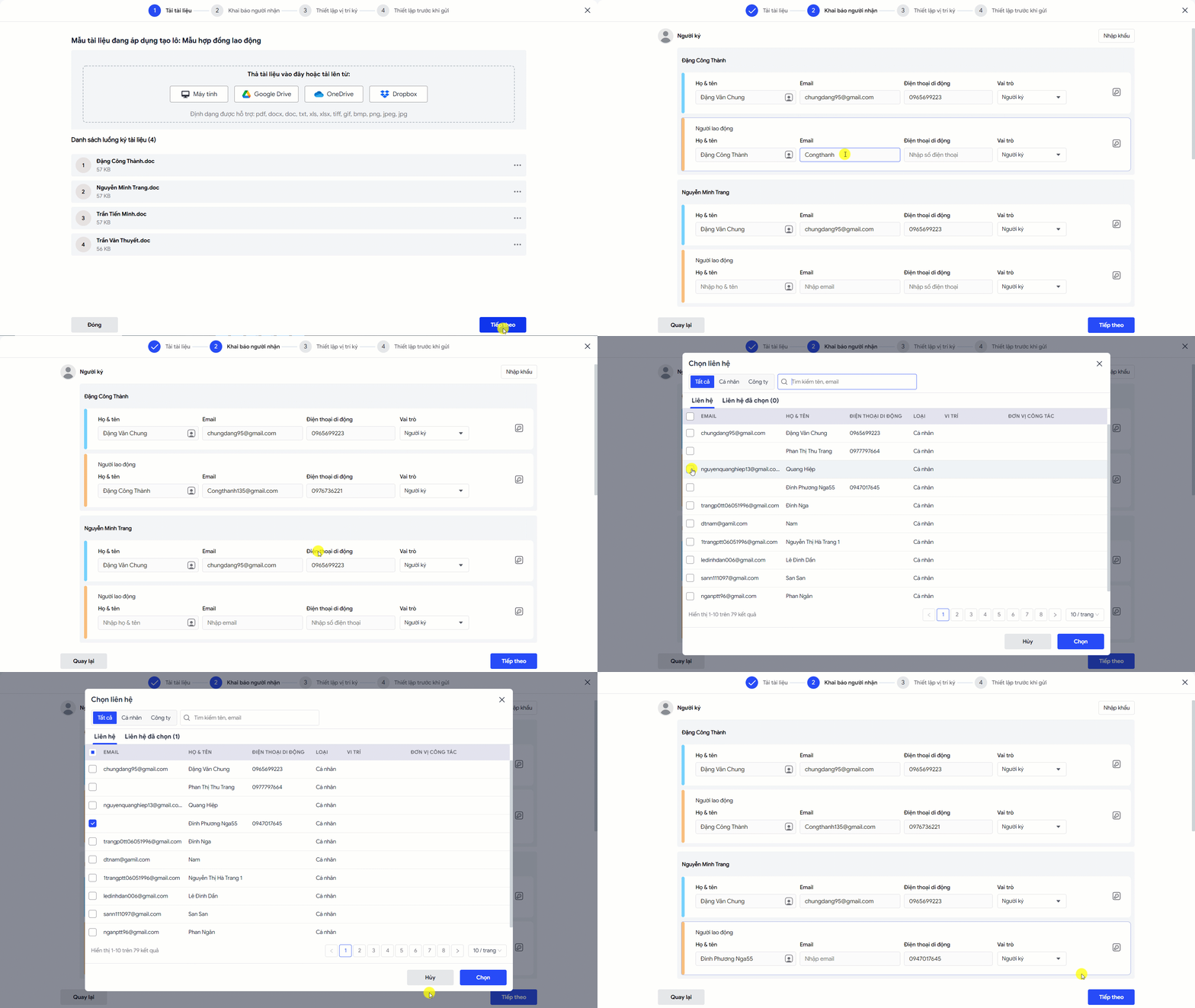
Cách 2: Nhập khẩu thông tin người nhận theo các bước
- Tải lên tệp nhập khẩu nên tải xuống file mẫu, sau đó nhập thông tin người nhận vào file mẫu để Tải lên phần mềm.
- Ghép cột dữ liệu ghép các trường thông tin trên phần mềm với cột thông tin tương ứng trên file nhập khẩu.
- Kiểm tra dữ liệu thông tin đã hợp lệ chương trình sẽ tự động thêm thông tin người nhận vào đúng các luồng ký trên phần mềm. Có thể chỉnh sửa lại bằng tay nếu cần thiết. Nếu có các dòng thông tin chưa hợp lệ cần Kiểm tra dữ liệu, rà soát lại các lỗi để chỉnh sửa và khập khẩu lại.
- Các lỗi cần lưu ý:
-
- Thông tin Họ và tên trên file nhập khẩu bị trống
- Không có Email và Số điện thoại hoặc email, số điện thoại không đúng định dạng.

Bước 3: Thiết lập vị trí ký
Mỗi bản ghi hợp lệ tại bước trước, sẽ tạo thành một tài liệu ký (1 lô) với thông tin người ký và vị trí ký được tự động thiết lập tương ứng với mẫu. Thực hiện kiểm tra lại dữ liệu thông tin bao gồm:
- Danh sách tài liệu: Số lượng bản ghi hợp lệ trước đó, chuyển trang hoặc nhập stt để xem các tài liệu đã đầy đủ chưa.
- Tài liệu trong luồng ký: Kiểm tra các tài liệu tương ứng đã tải lên tại bước đã đầy đủ chưa.
- Trường tùy chỉnh: Các trường tùy chỉnh (văn bản/checkbox/chọn giá trị) và người thực hiện tương ứng với mẫu tài liệu.
- Các trường trộn đã được định nghĩa: Các trường trộn (#<tên trường>#) trên mẫu được thay thé với thông tin tương ứng tại cột đã ghép trên file nhập khẩu.

Bước 4: Thiết lập email
Thiết lập thời hạn ký, Gửi lời nhắc tự động,… của các lô tài liệu được tự động lấy theo mẫu đã thiết lập trước đó.
Lưu ý: Có thể thiết lập gửi tin nhắn riêng cho từng người nhận.
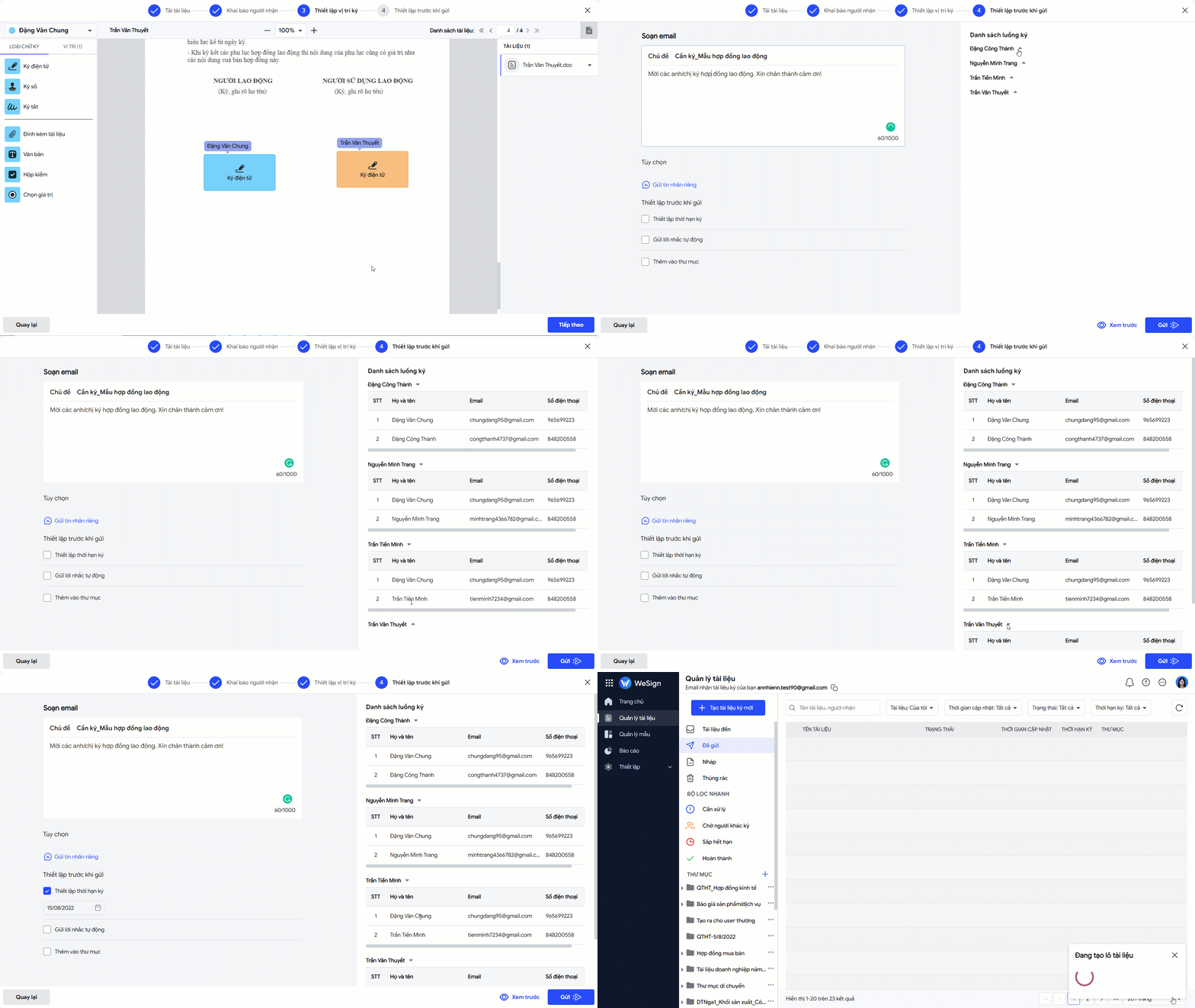
Bước 5: Gửi tài liệu
Sau khi gửi, những người nhận sẽ nhận được tài liệu trong luồng của mình với vai trò tương ứng như đã thiết lập.
Lưu ý: Trường hợp các tài liệu được chuyển đến từ các ứng dụng, nền tảng khác hoặc tải lên WeSign đang ở trạng thái nháp:
- Vào mục Nháp\ tích chọn hàng loạt tài liệu nháp nhấn biểu tượng Tạo lô từ tài liệu có sẵn.
- Chọn mẫu phù hợp\ nhấn Tiếp theo, sau đó thực hiện các bước tạo lô tài liệu từ tài liệu mẫu có sẵn như trên.