
2. Hướng dẫn thực hiện
Vào Thiết lập\ Phần Mẫu để thiết lập Mẫu văn bản và Mẫu email.
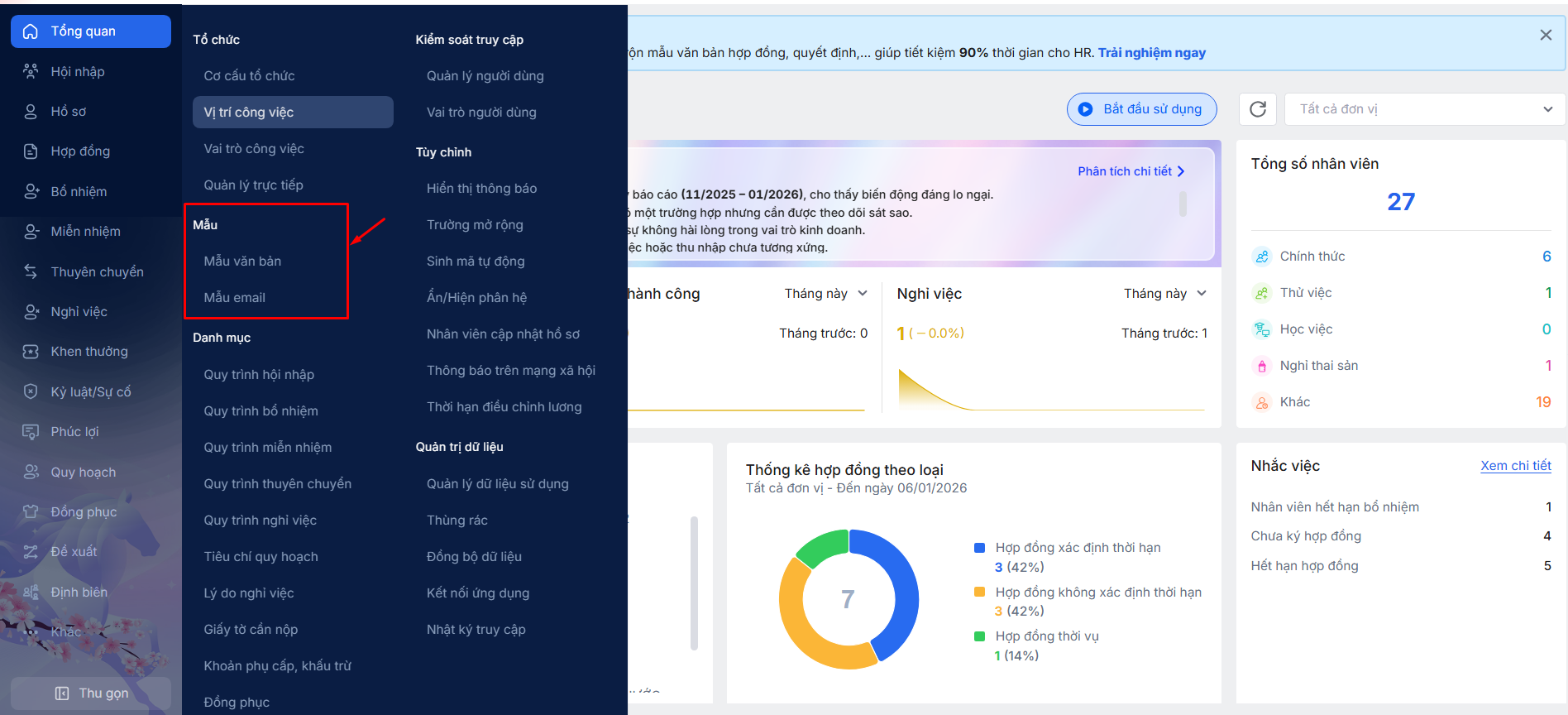
2.1. Thiết lập Mẫu văn bản
2.1.1. Tạo mẫu văn bản thủ công
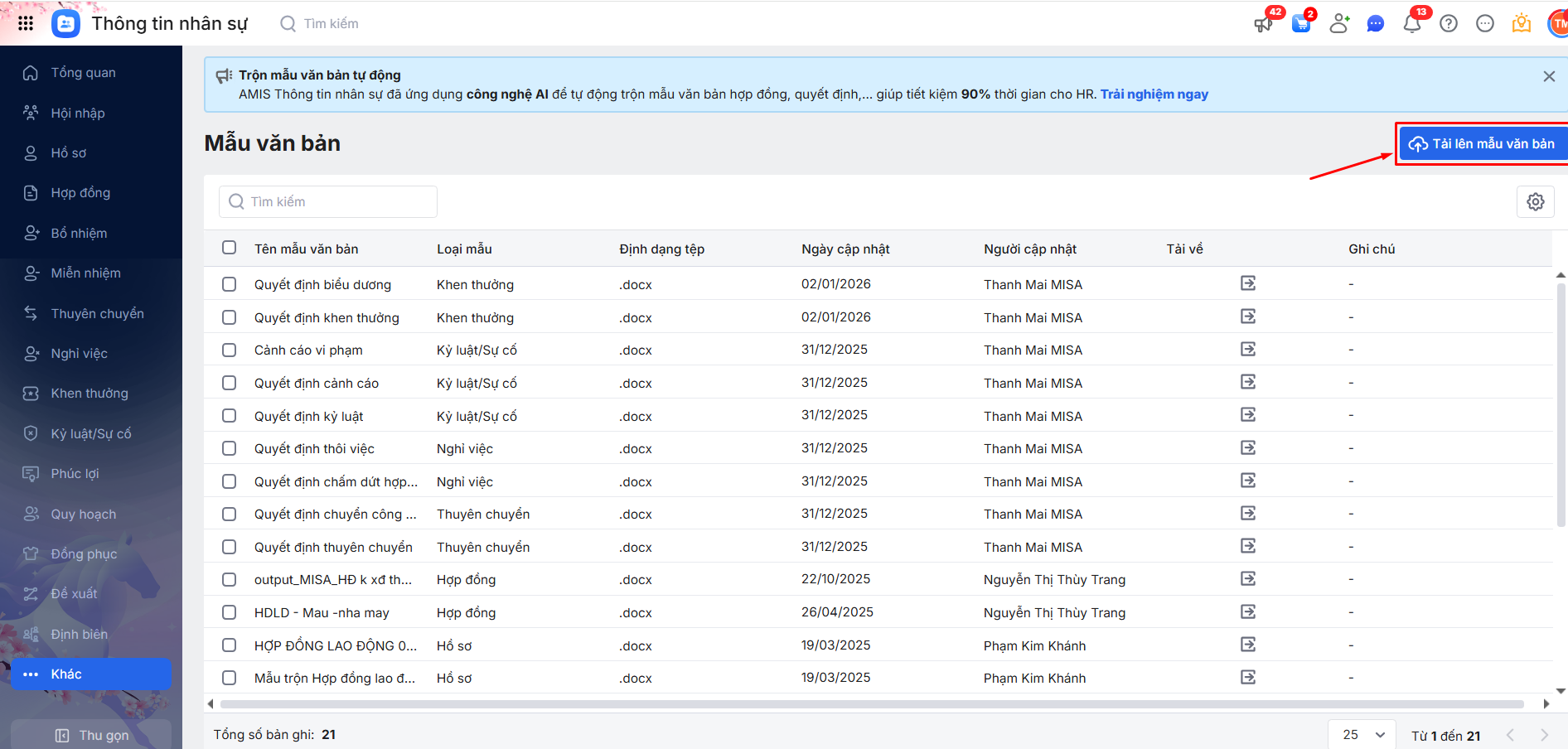
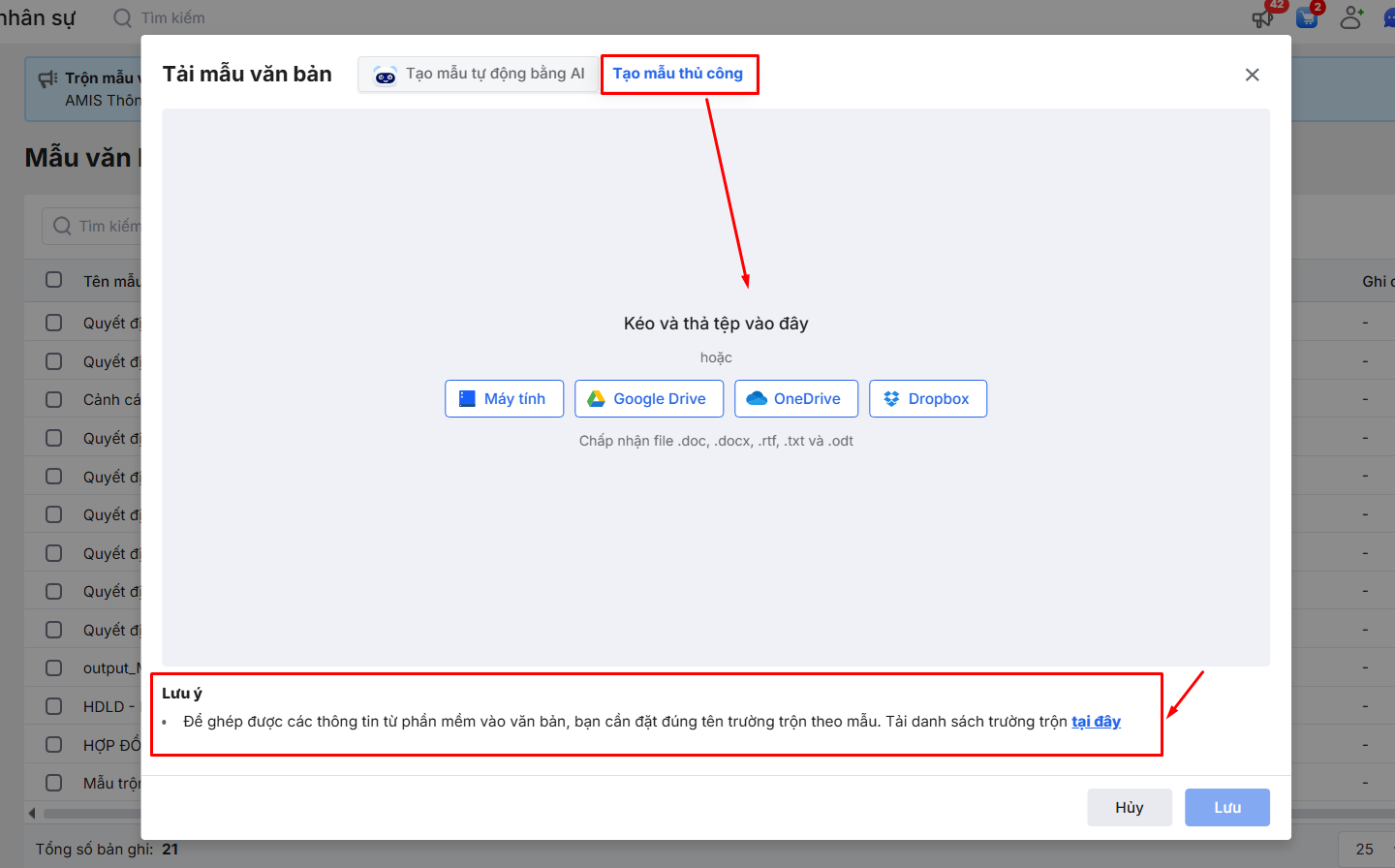
Bước 1: Vào phần Thiết lập mẫu văn bản\ Chọn Tải lên mẫu văn bản\ Tab Tạo mẫu thủ công thực hiện tải tệp văn bản đã soạn thảo từ thiết bị lên.
Lưu ý:
- Tại đây, có thể tải xuống danh sách trường trộn để lấy các trường thông tin mà phần mềm hỗ trợ đưa vào mẫu văn bản.
- Trường trộn trong mẫu văn bản phải được đặt đúng cấu trúc #tên trường# (ví dụ: #mã nhân viên#) để phần mềm có thể nhận diện.
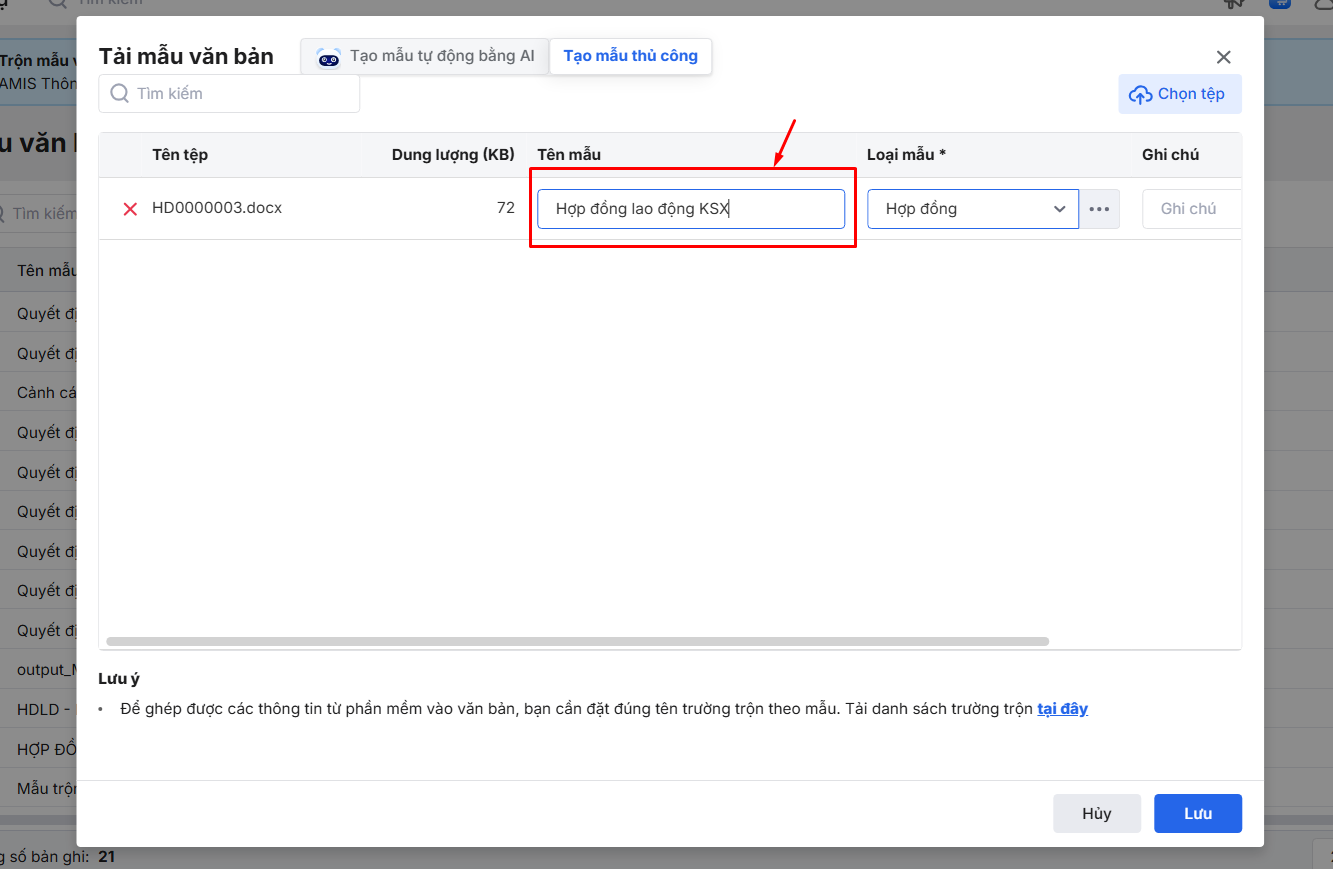
Bước 2: Nhập các thông tin Tên mẫu/Loại mẫu để hoàn tất tải tệp lên:
- Tên mẫu: Phần mềm tự động lấy từ tên tệp tải lên, có thể nhấn chuột vào tên để chỉnh sửa lại tên mẫu.
- Loại mẫu: Chọn loại mẫu theo tính chất nghiệp vụ như hồ sơ, hợp đồng, bổ nhiệm, miễn nhiệm,… để phục vụ cho việc trộn văn bản tại các phân hệ tương ứng.
Bước 3: Nhấn Lưu để hoàn thành.
2.1.2. Tạo mẫu văn bản tự động bằng AI
Bước 1: Vào phần Thiết lập mẫu văn bản\ Chọn Tải lên mẫu văn bản\ Tab Tạo mẫu tự động bằng AI.
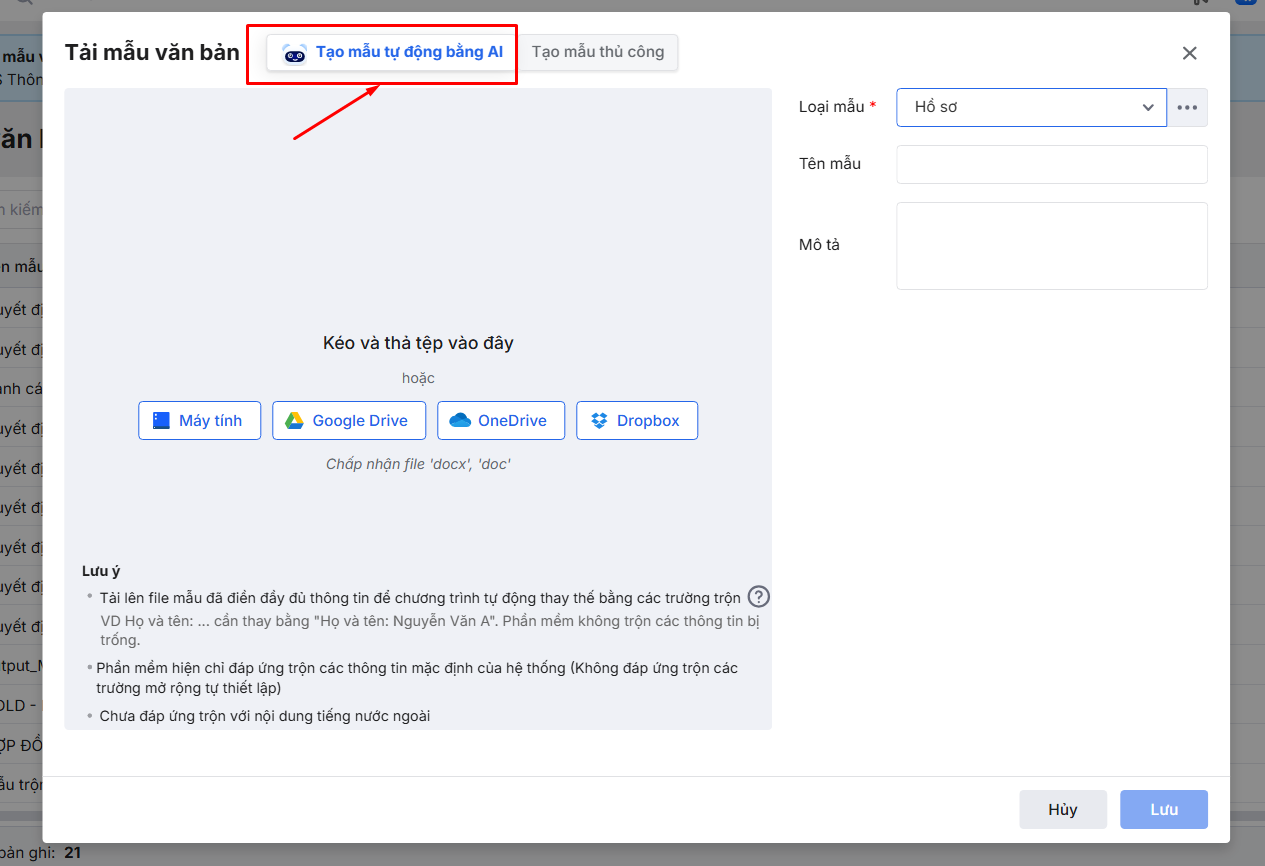
Bước 2: Chọn Loại mẫu cho phân hệ nào\ Đặt tên Mẫu và mô tả (nếu có)\ Kéo thả/Tải lên 1 file văn bản muốn AI tự động trộn trường và tạo mẫu văn bản giống file đó.
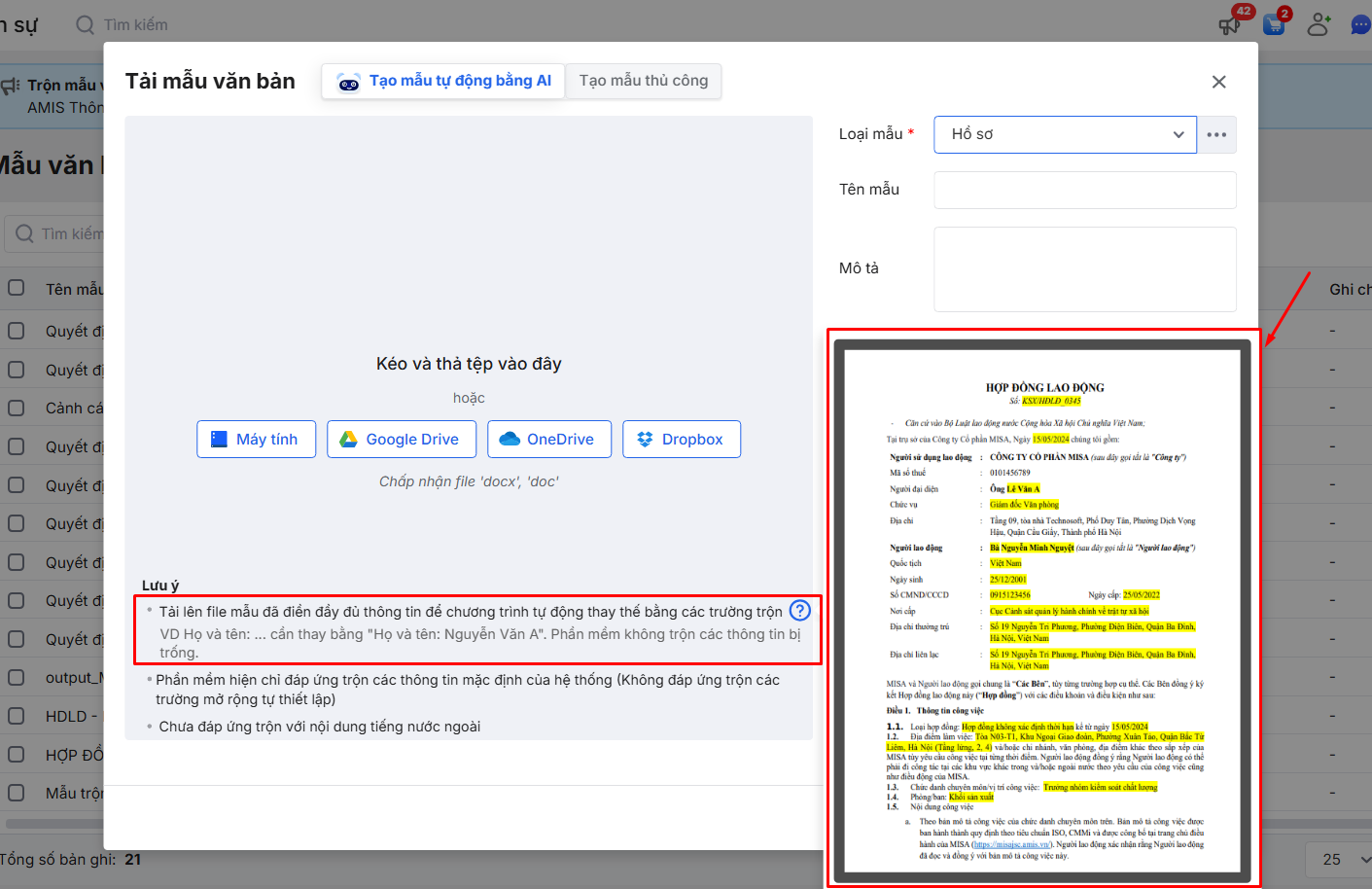
Bước 3: MISA AVA sẽ tự động trộn các trường thông tin và tạo mẫu văn bản trộn giống file mẫu đã tải lên\ Nhấn Lưu để hoàn thành.
2.2. Thiết lập Mẫu email
Bước 1: Vào phần Thiết lập mẫu văn bản\ Chọn Thêm mẫu email.
Bước 2: Soạn nội dung email\ Có thể chèn các trường trộn vào nội dung email bằng cách:
- Gõ # trực tiếp trên giao diện soạn thảo để chương trình gợi ý danh sách trường trộn.
- Chọn trường trộn từ danh sách bên dưới thanh soạn thảo.
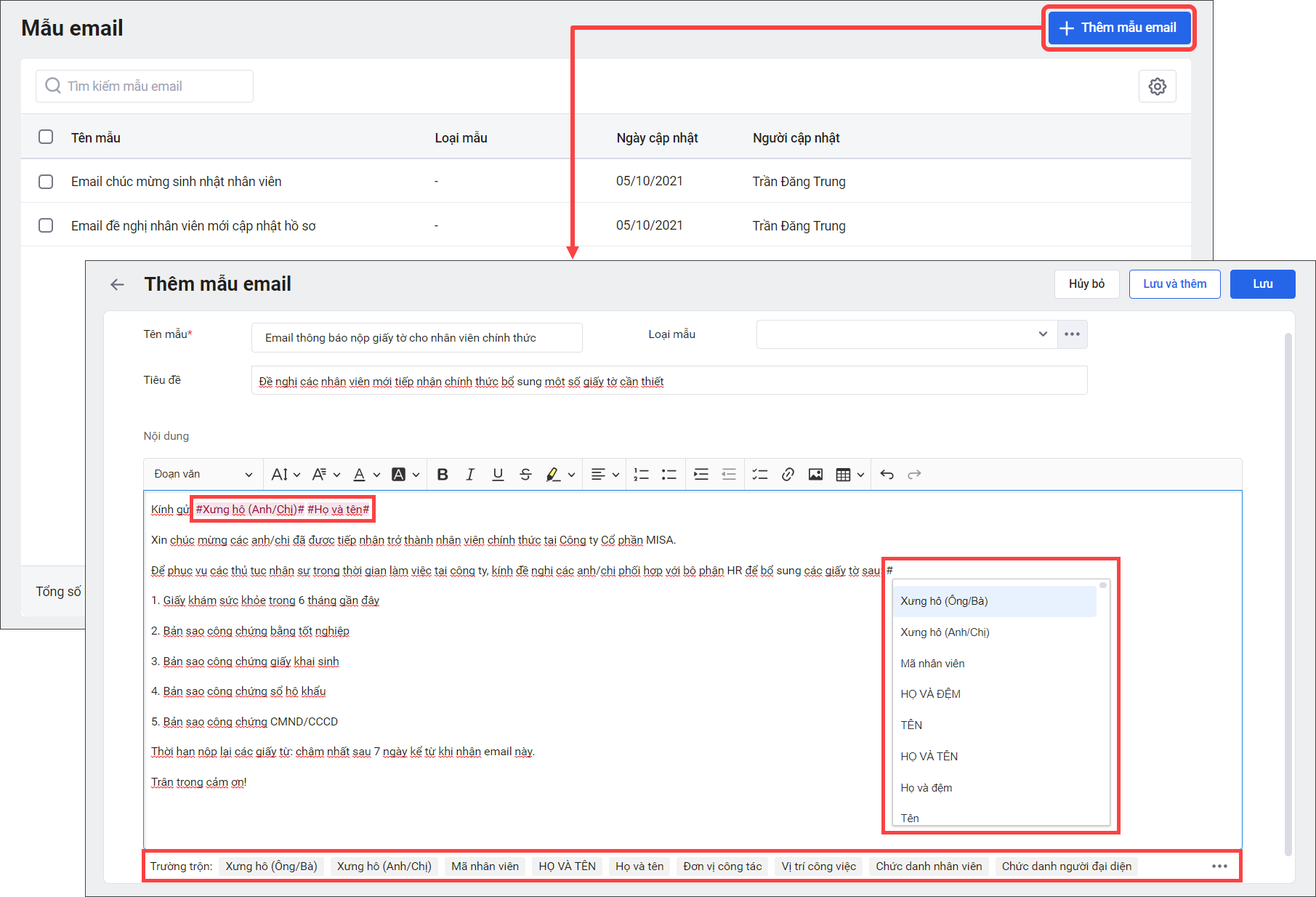
Bước 3: Nhấn Lưu để hoàn thành hoặc Lưu và thêm để tiếp tục tạo mẫu email mới.