1. Tổng quan
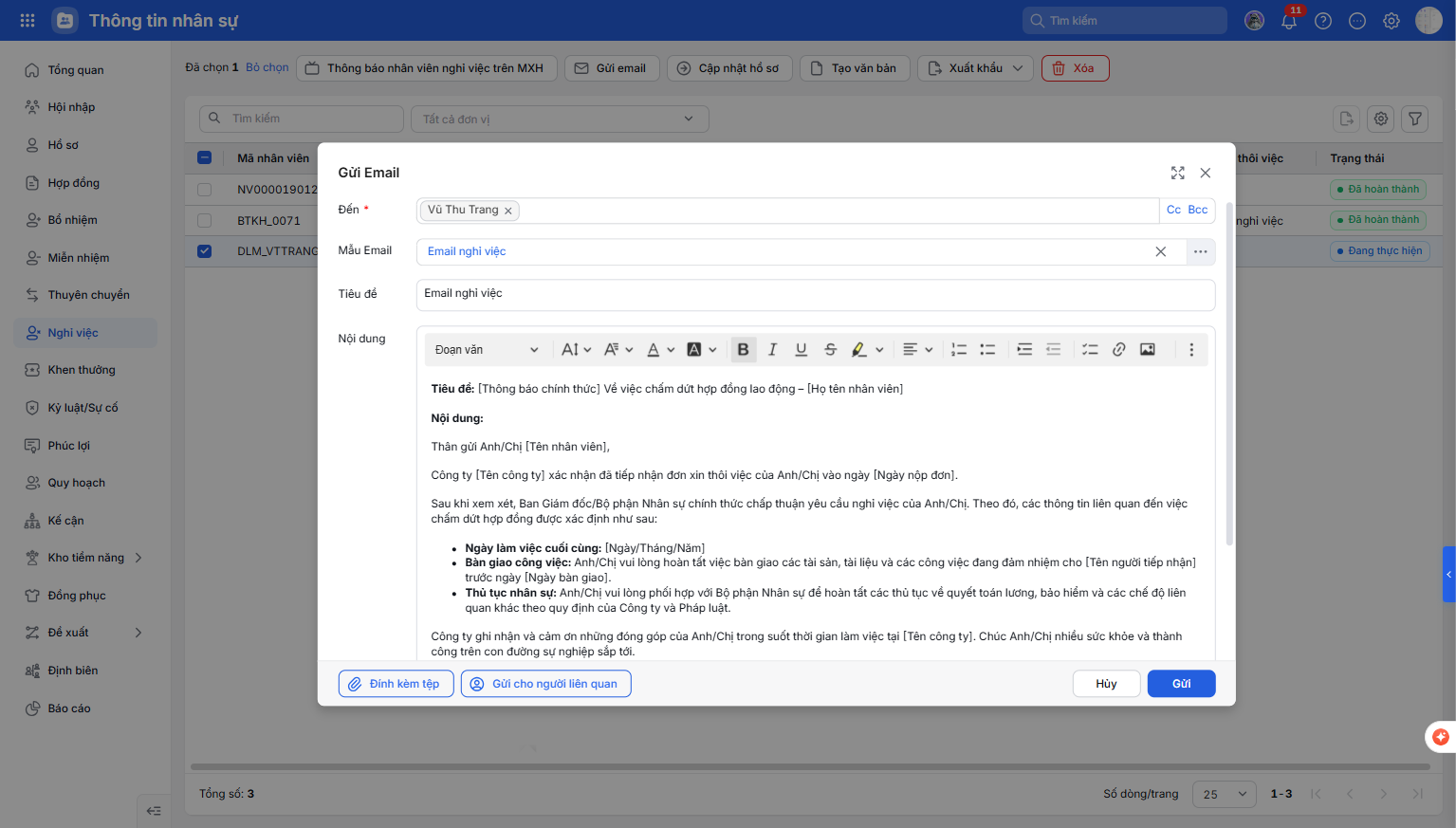
Tính năng gửi email thông báo nghỉ việc giúp anh/chị chủ động thông tin đến nhân viên và các bộ phận liên quan (như IT, kế toán…) ngay trên phần mềm. Thay vì thao tác thủ công bên ngoài, anh/chị có thể sử dụng các mẫu email có sẵn kèm trường trộn thông tin để đảm bảo tính chính xác và tiết kiệm thời gian.
Nội dung bài viết bao gồm:
- Cách gửi email từ danh sách thủ tục nghỉ việc.
- Cách gửi email từ từng bản ghi hoặc màn hình chi tiết.
Đối tượng áp dụng: Nhân sự (HR) và Quản trị ứng dụng.
2. Hướng dẫn thực hiện
2.1. Thiết lập mẫu email nghỉ việc
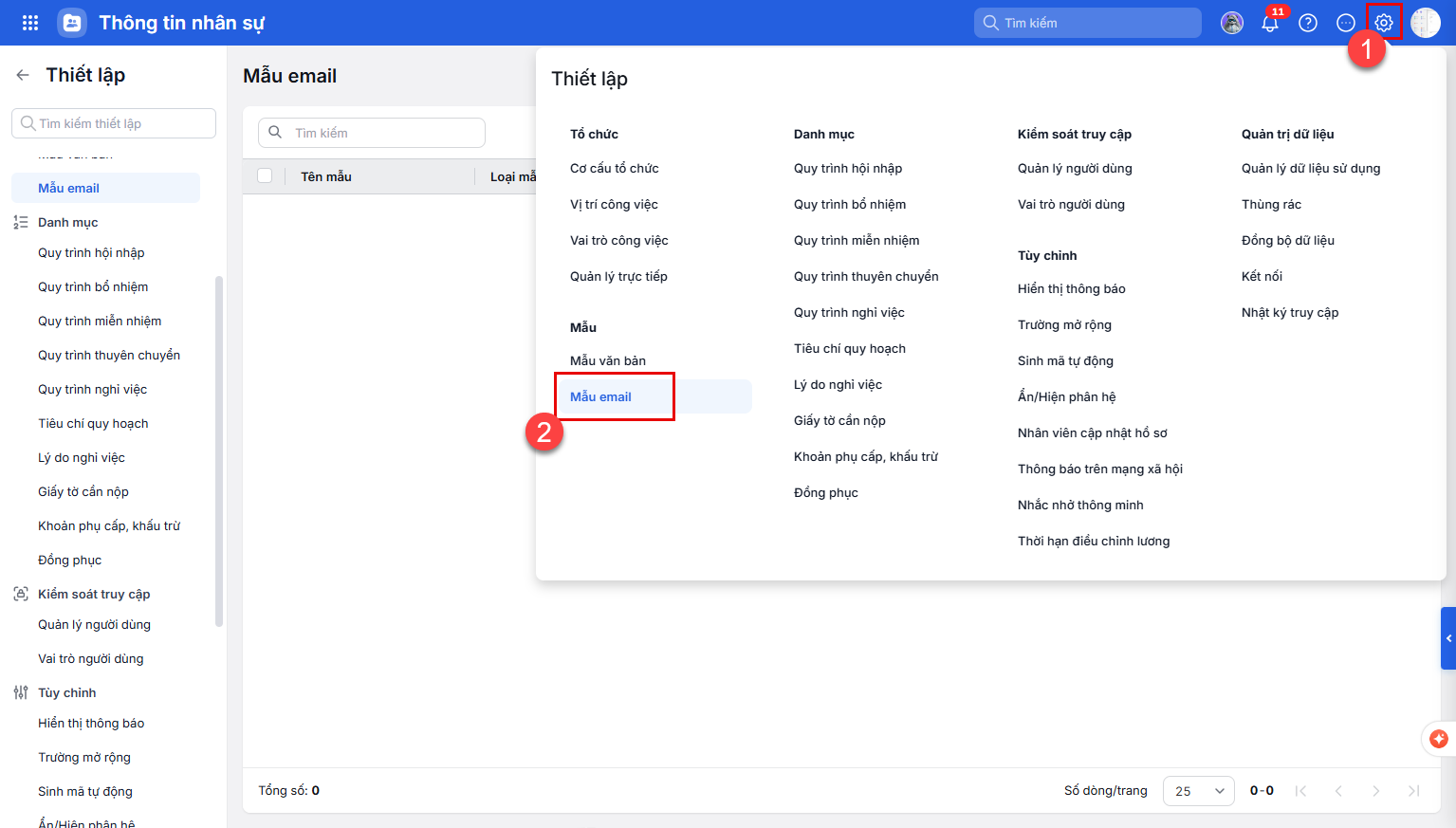
Bước 1: Tại Thiết lập (biểu tượng bánh răng ⚙ góc phải màn hình)\ chọn Mẫu email.
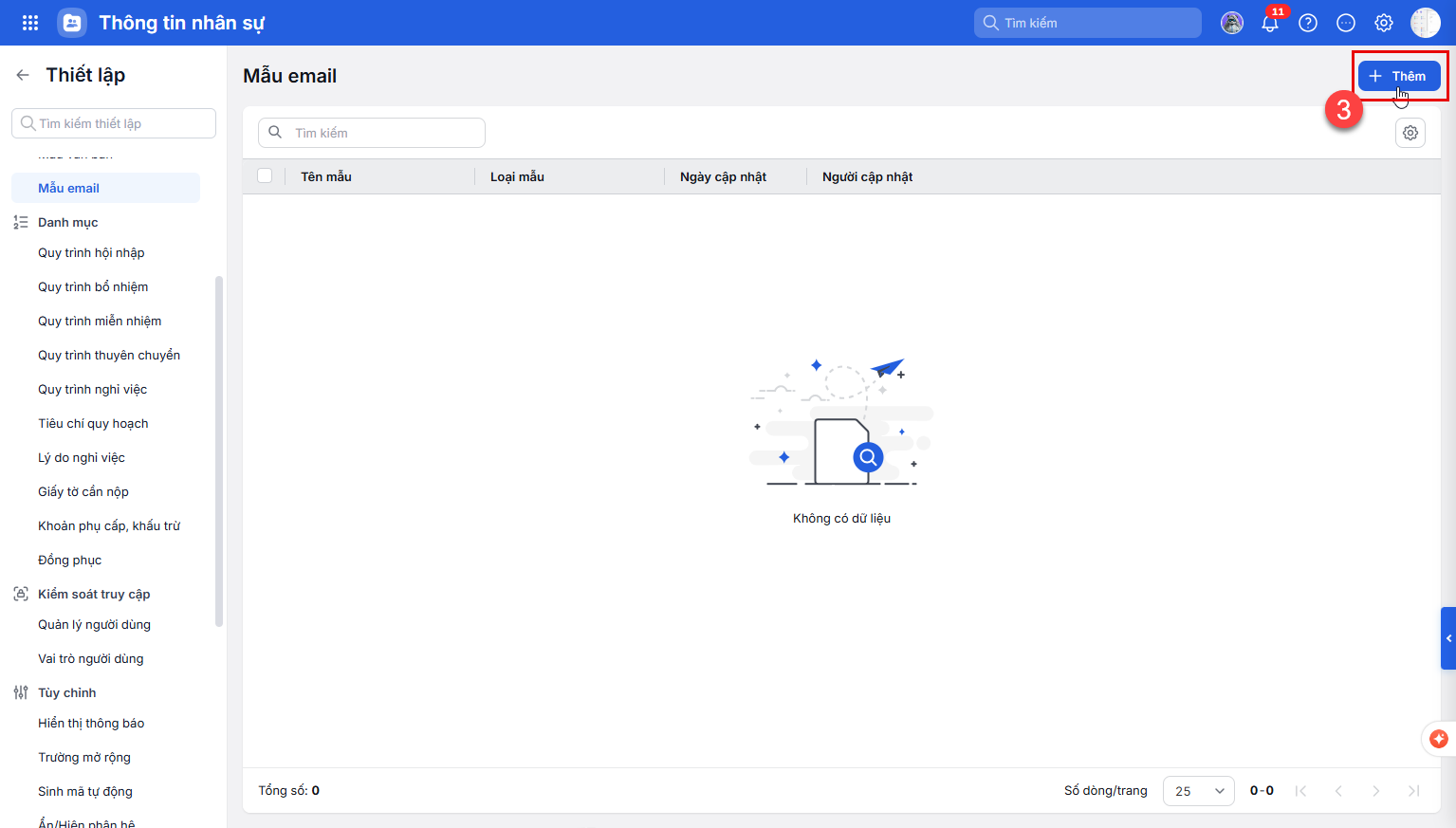
Bước 2: Nhấn Thêm.
Bước 3: Soạn nội dung email
- Cách 1: Soạn email thủ công: Có thể chèn các trường trộn vào nội dung email bằng cách:
-
- Gõ # trực tiếp trên giao diện soạn thảo để chương trình gợi ý danh sách trường trộn.
- Chọn trường trộn từ danh sách bên dưới thanh soạn thảo.
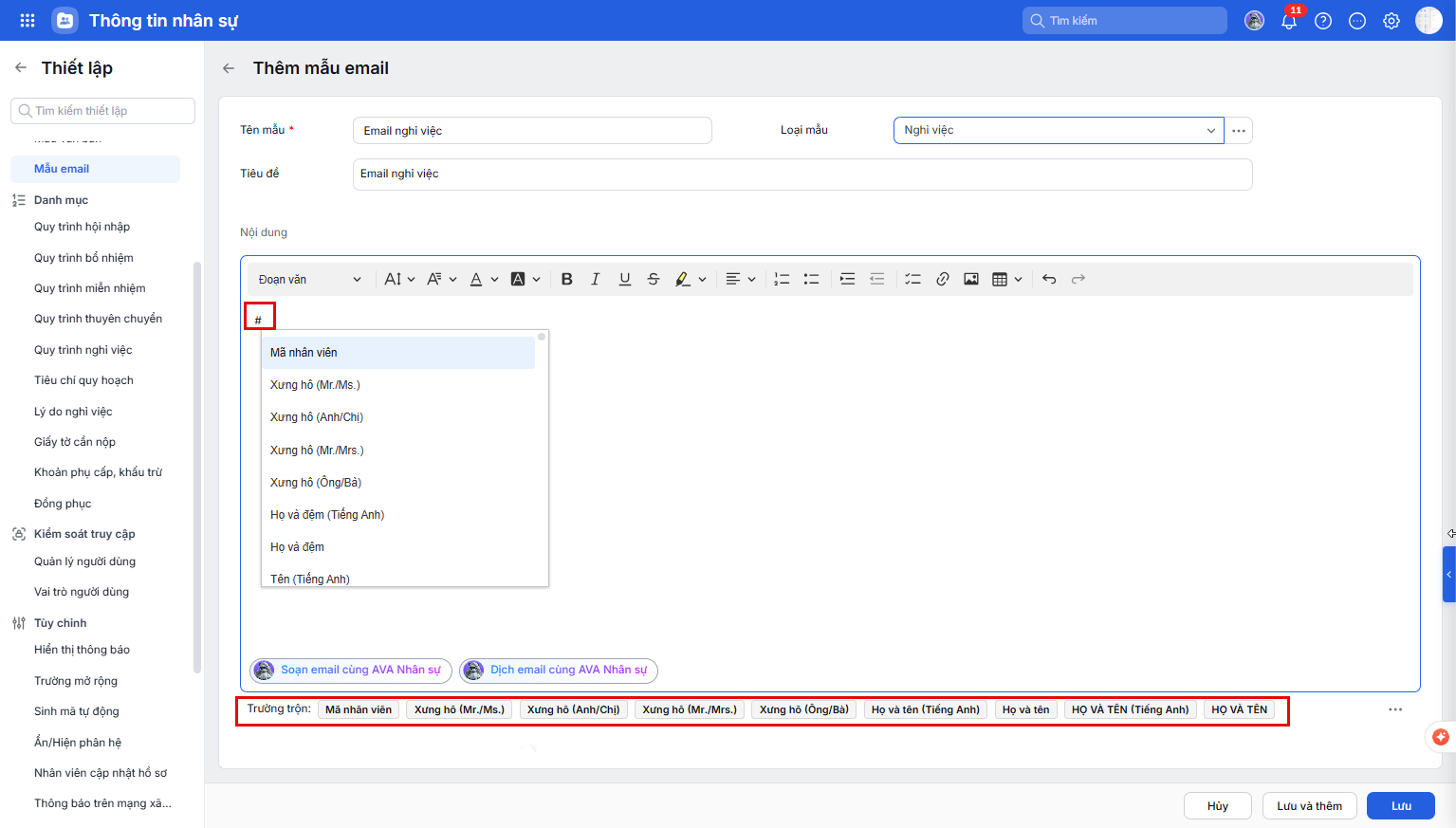
- Cách 2: Soạn email với AVA: nhấn Soạn email cùng AVA Nhân sự và chat với AVA để AVA tự động soạn email theo yêu cầu.
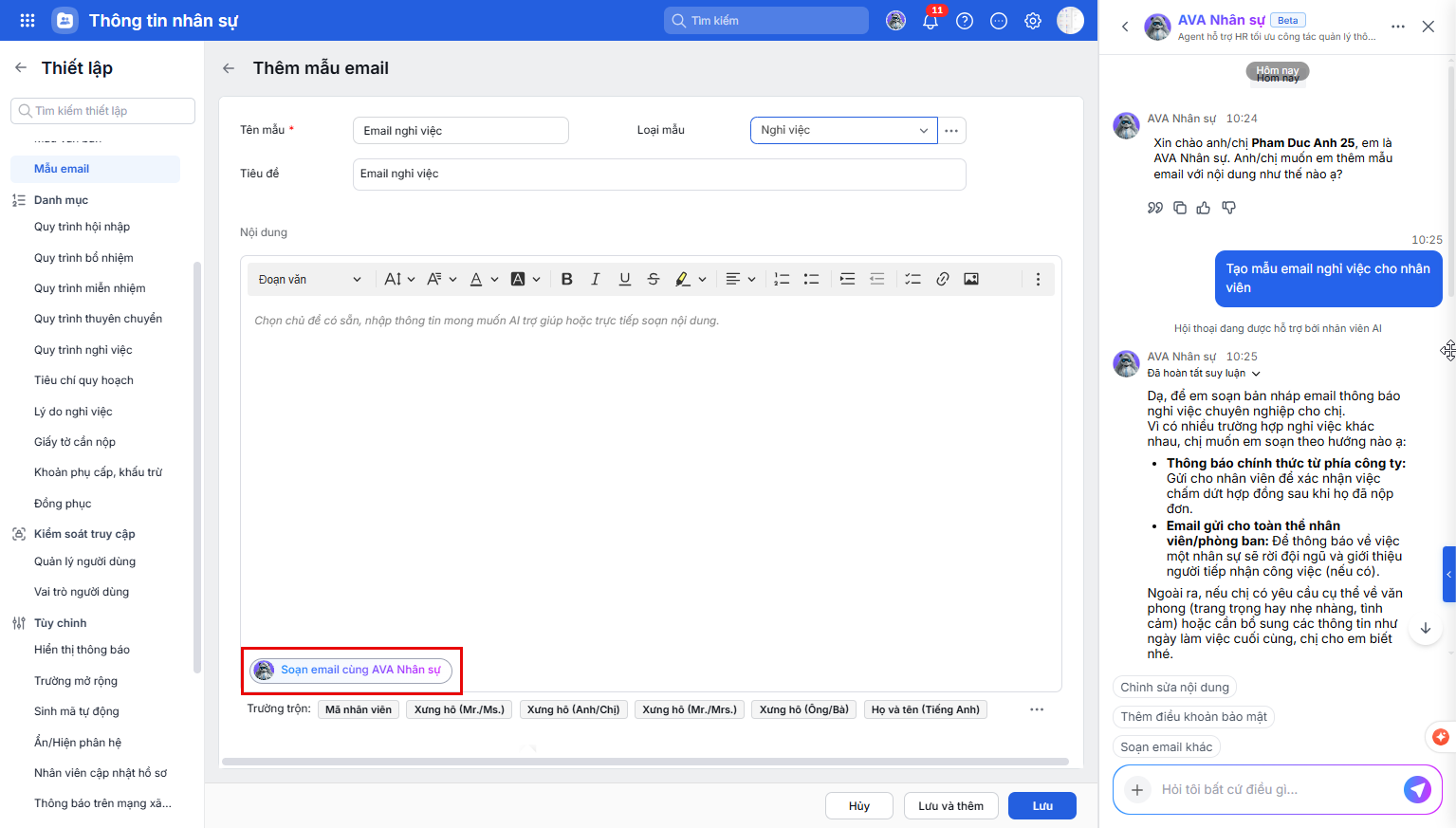
Bước 4: Nhấn Lưu để lưu lại mẫu email vừa tạo.
2.2. Gửi email từ danh sách thủ tục nghỉ việc
Để gửi email cho một hoặc nhiều nhân viên cùng lúc từ màn hình danh sách, anh/chị thực hiện các bước sau:
- Tại màn hình danh sách nhân viên, tích chọn các nhân viên tương ứng\ Nhấn Gửi email.
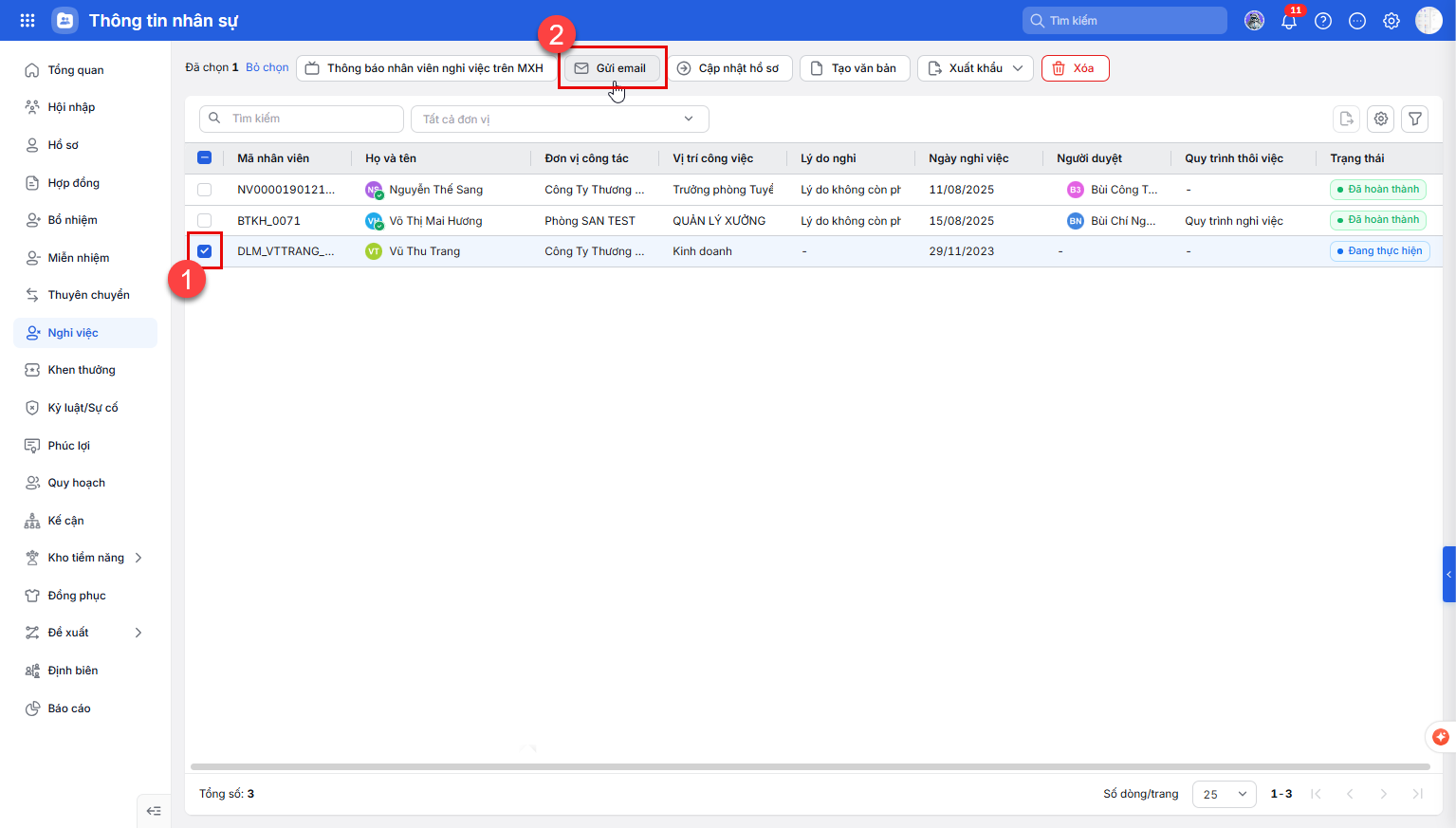
- Tại form gửi email, anh/chị thực hiện các thao tác chọn mẫu, đính kèm tệp hoặc chọn người nhận và nhấn Gửi.