
1. Tổng quan
Bài viết giới thiệu tính năng thiết lập công thức tính Tổng lương và xem Tổng mức lương nhân viên từng thời điểm, giúp HR xem nhanh tổng mức lương của từng nhân viên tại từng thời điểm trong mục Lịch sử lương của hồ sơ nhân sự. Từ đó dễ dàng so sánh sự thay đổi lương qua các mốc thời gian mà không cần cộng thủ công từng khoản, đảm bảo quản lý lương minh bạch, hiệu quả.
2. Hướng dẫn thực hiện
2.1 Thiết lập công thức tính Tổng lương
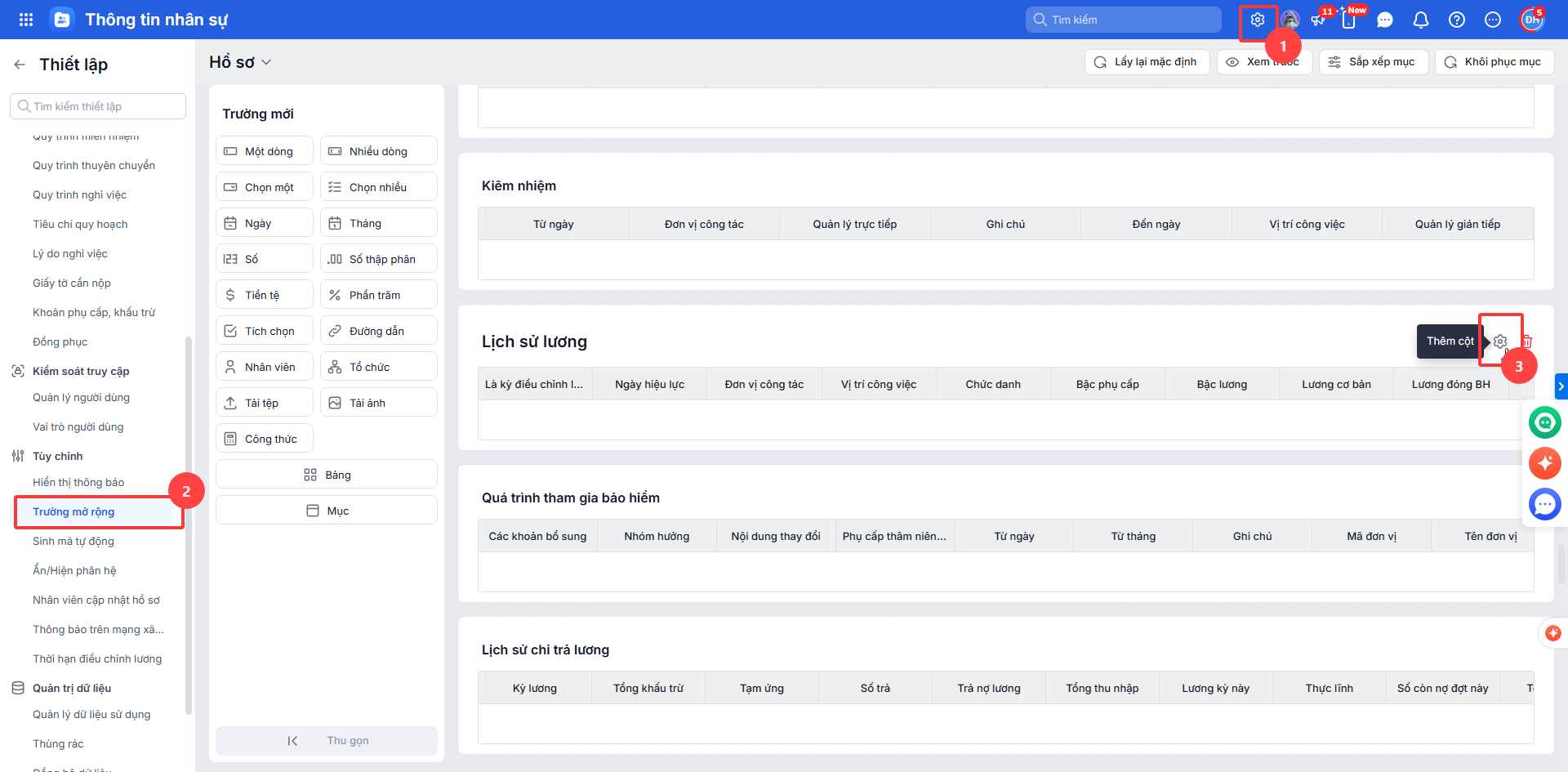
Bước 1: Truy cập biểu tượng bánh răng ⚙ góc phải màn hình\ Trường mở rộng\ mục Lịch sử lương\ nhấn Thêm cột.
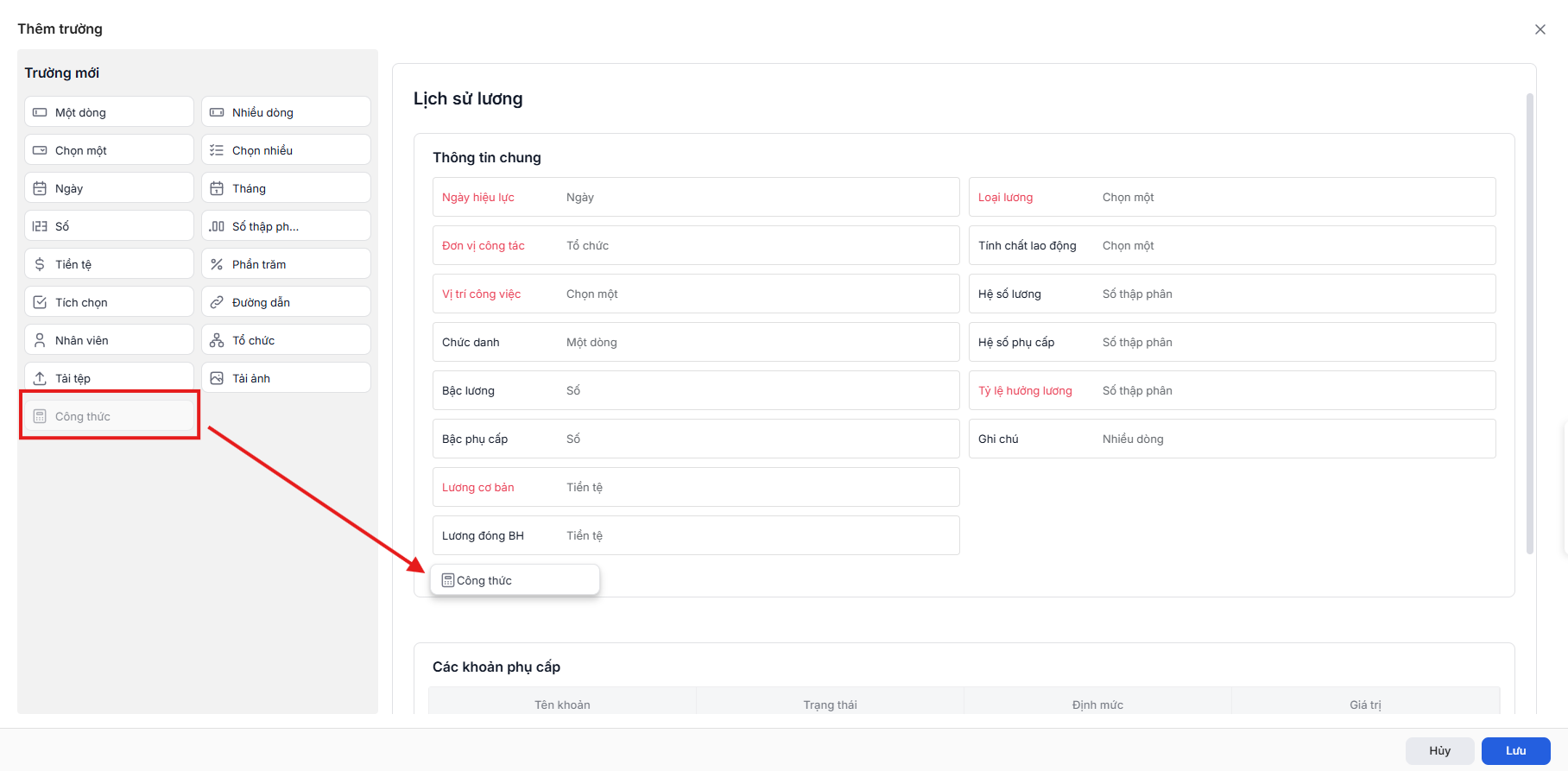
Bước 2: Kéo trường Công thức vào bố cục bảng.
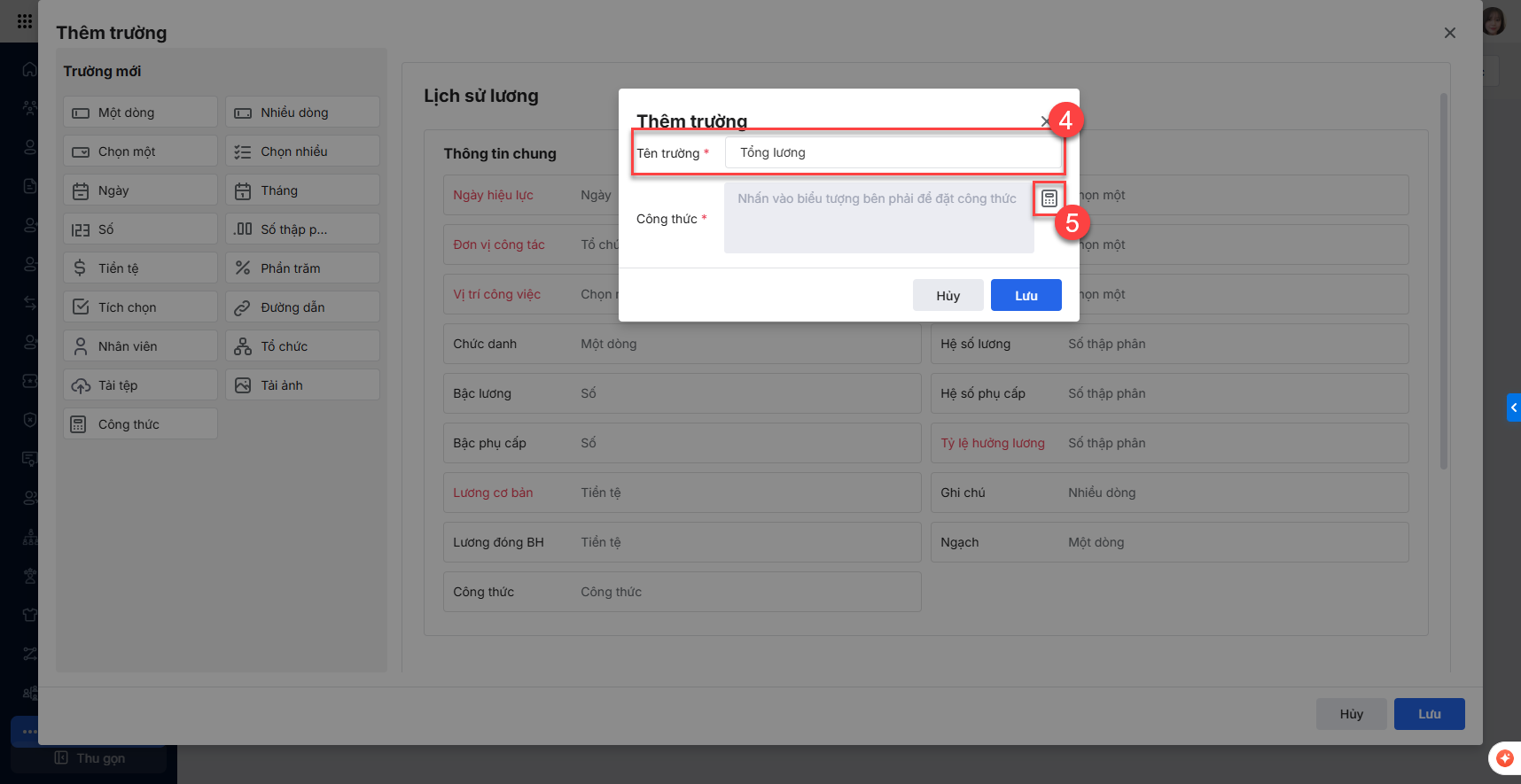
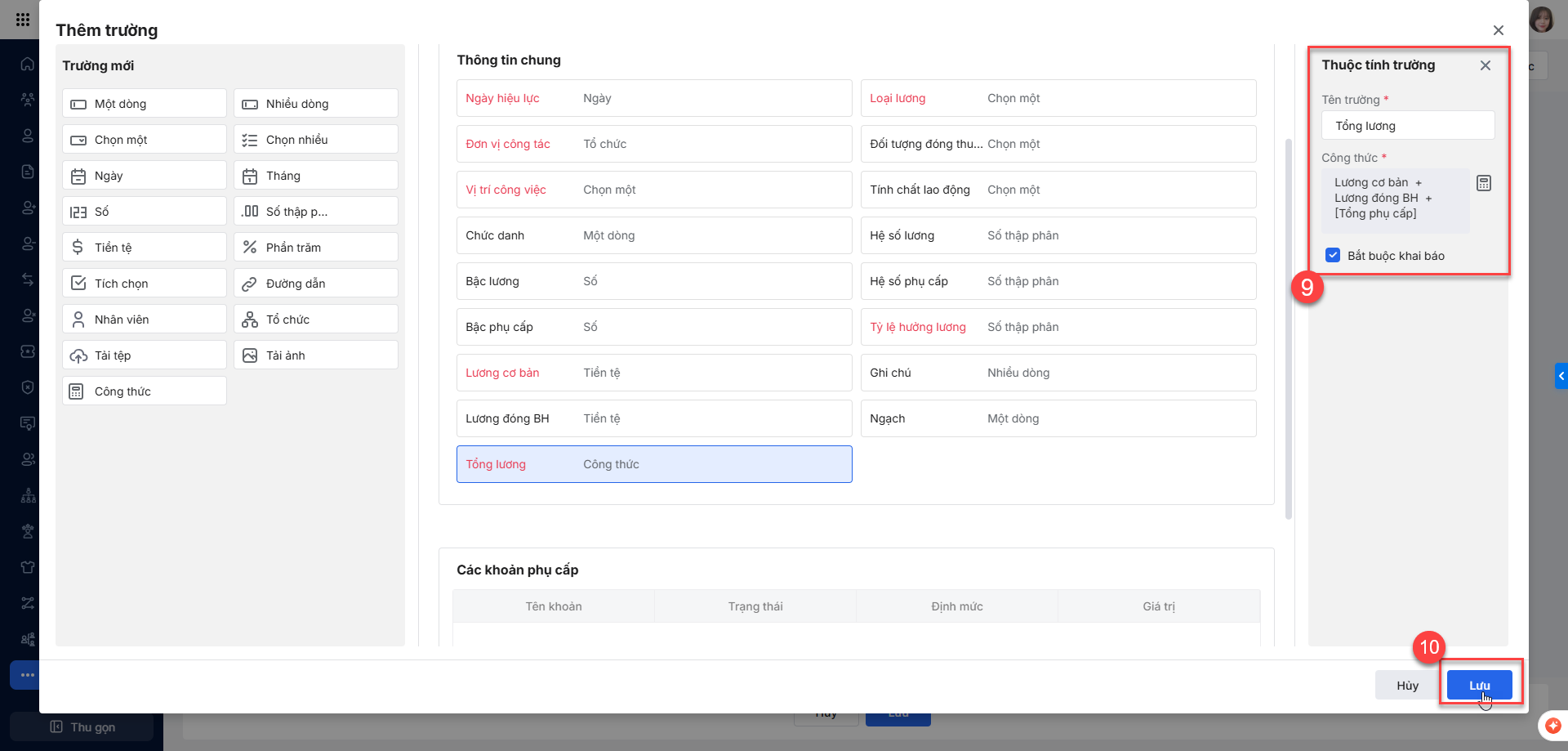
Bước 3: Nhập Tên trường (ví dụ: “Tổng lương”) và Công thức.
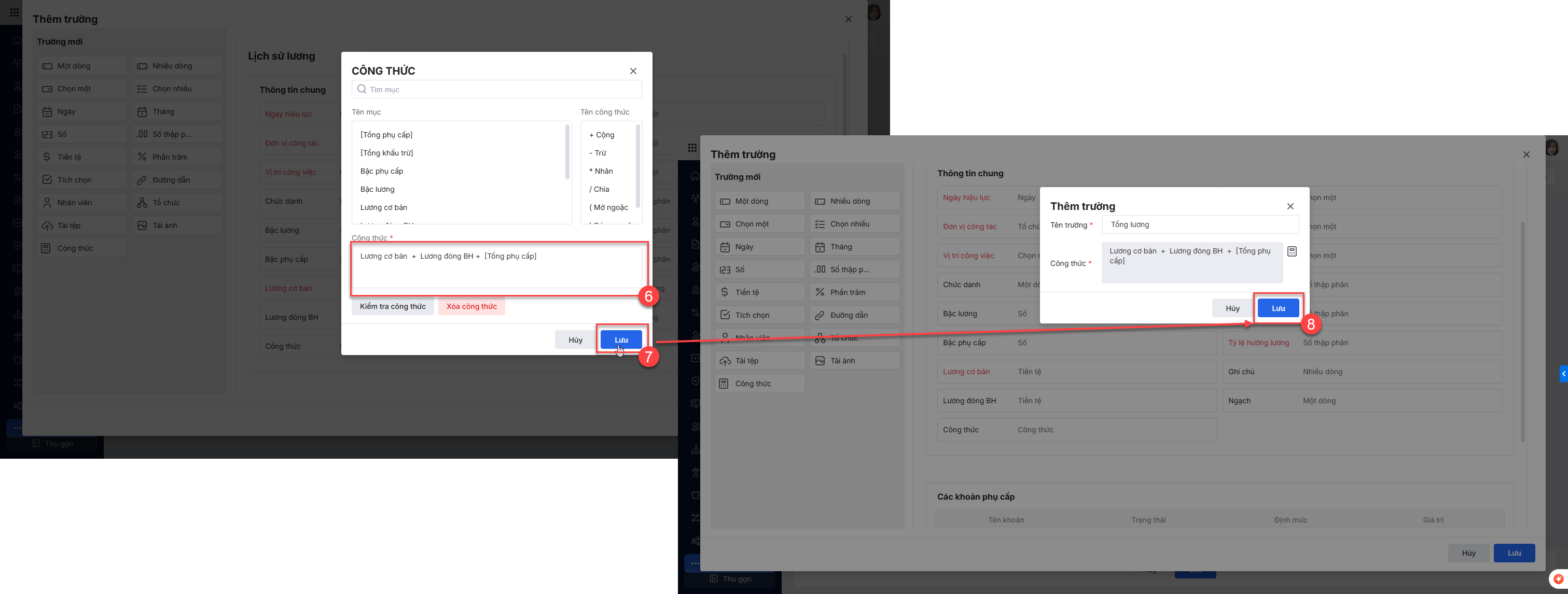
Nhấn vào biểu tượng máy tính để mở popup nhập công thức: Chọn các trường thành phần lương có định dạng số/tiền tệ theo nhu cầu (ví dụ: Lương cơ bản, Lương hiệu quả, Thưởng hiệu quả) rồi nhập công thức tính (ví dụ: “Lương cơ bản + Lương hiệu quả + Thưởng hiệu quả”).
Bước 4: Nhấn Lưu.
Thiết lập các thuộc tính cần thiết (bắt buộc khai báo, hiển thị…)\ nhấn Lưu để hoàn tất thiết lập.
2.2 Xem tổng lương từng lần thay đổi trong lịch sử lương nhân viên
Tại chi tiết hồ sơ nhân sự\ chọn tab Lịch sử lương: Quan sát bảng lịch sử với từng dòng thay đổi, anh/chị sẽ thấy cột Tổng lương hiển thị tự động tổng các thành phần lương. Giá trị tổng này sẽ tự cập nhật ngay khi có thay đổi ở các trường thành phần mà không cần thao tác thêm.
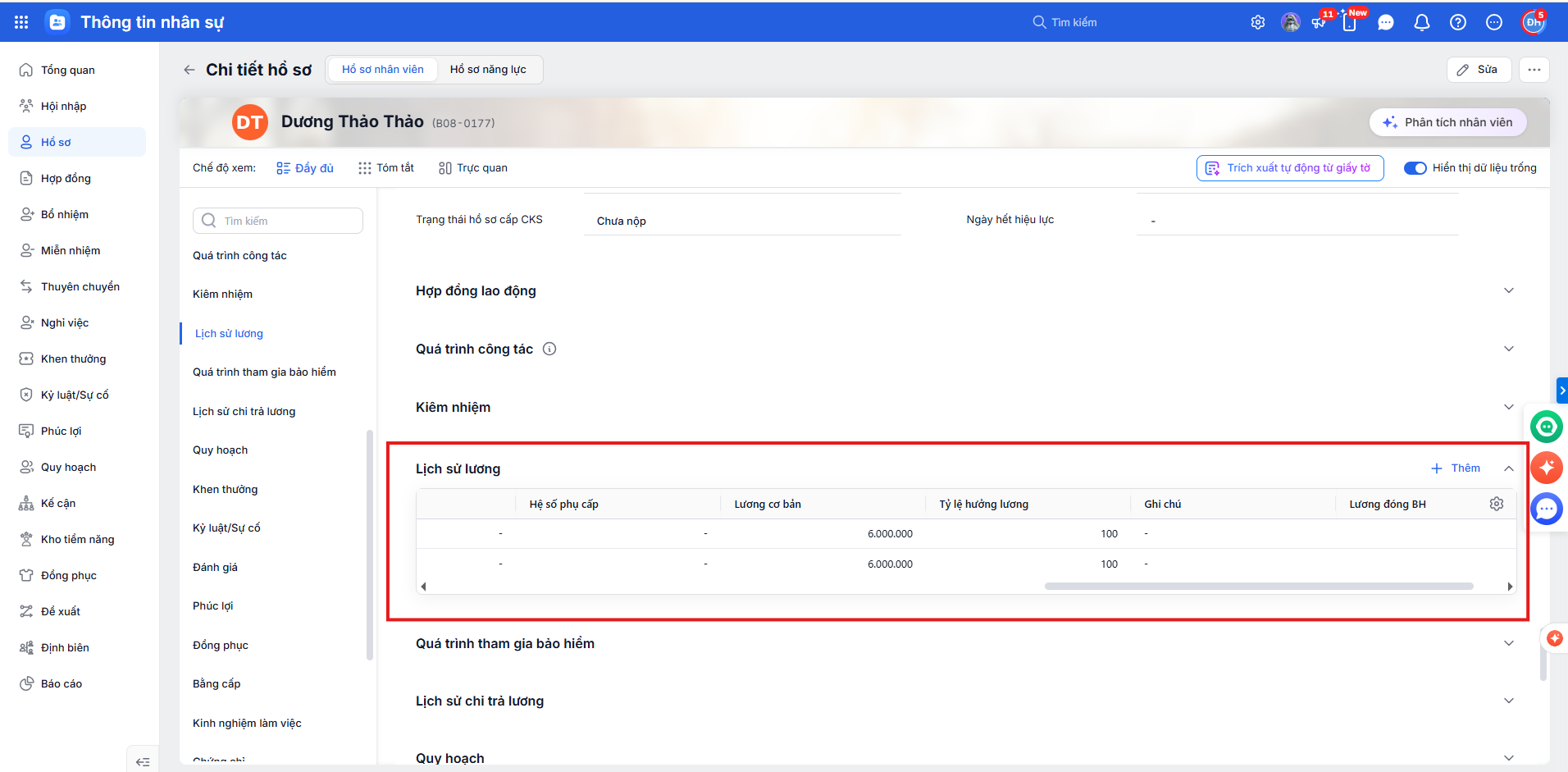
Lưu ý: Khi chỉnh sửa một trong các khoản lương thành phần, giá trị trường Tổng lương sẽ tự động tính lại và hiển thị ngay trên giao diện, không cần lưu bản ghi mới cập nhật.