1. Tổng quan
Bài viết hướng dẫn cách cập nhật/xóa thông tin hàng loạt cho nhiều nhân viên trong phần mềm AMIS Thông tin nhân sự giúp HR giảm thiểu thời gian thao tác.
Nội dung bao gồm các bước thao tác trực tiếp trên danh sách hồ sơ và lựa chọn trường cần cập nhật/xóa.
2. Hướng dẫn thực hiện
2.1. Cập nhật thông tin
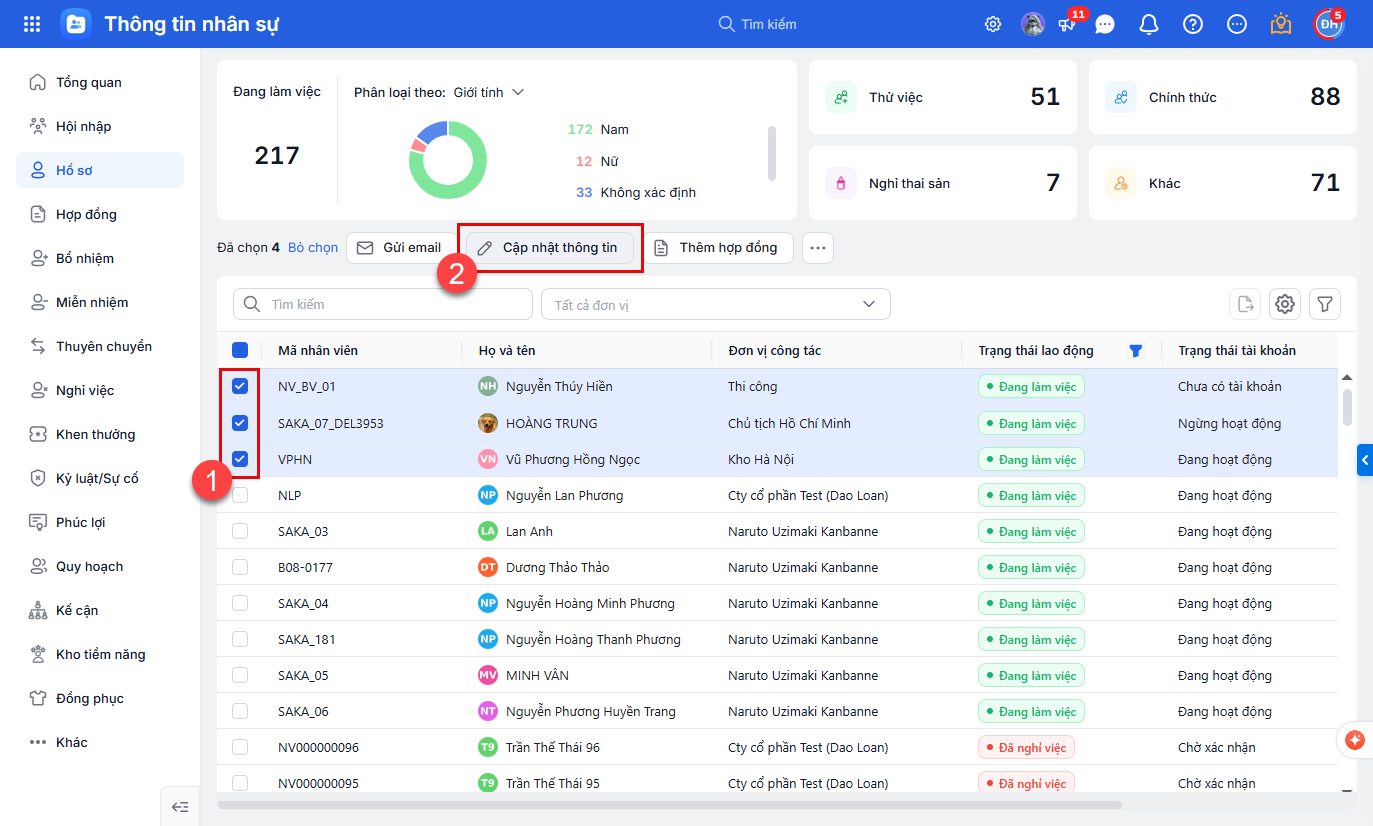
Bước 1: Tại phân hệ Hồ sơ\ tích chọn nhân viên trên danh sách\ nhấn Cập nhật thông tin.
Bước 2: Tích chọn mục Sửa trường thông tin\ chọn trường thông tin cần cập nhật và nhập giá trị.
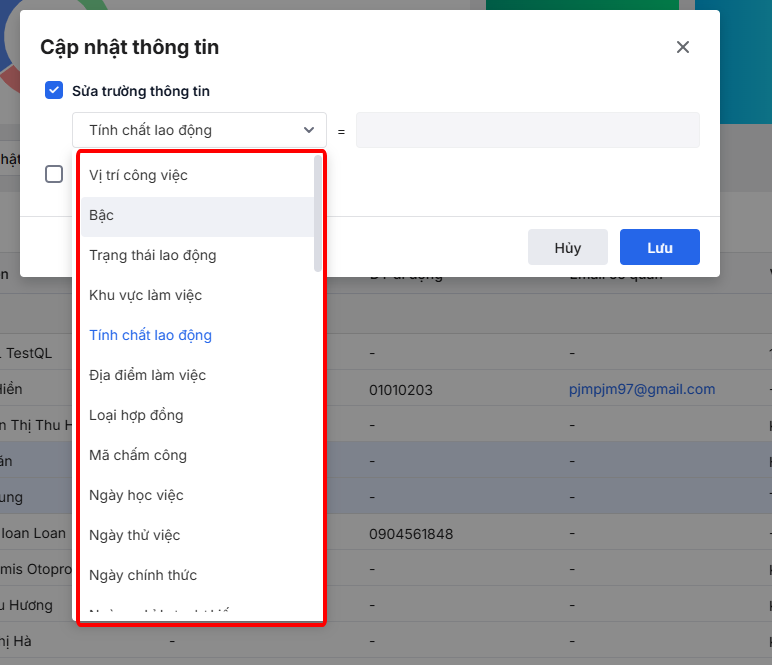
Bước 3: Nhấn Lưu để hoàn thành. Thông tin này sẽ được cập nhật vào hồ sơ của tất cả nhân viên được chọn.
Lưu ý: Phần mềm chỉ hỗ trợ cập nhật thông tin hàng hoạt đối với các trường trong danh sách mà người dùng có thể chọn. Ví dụ như các trường Mã nhân viên, Tên nhân viên, Ngày sinh, … thì không thể cập nhật thông tin hàng loạt. Người dùng có thể sử dụng cách nhập khẩu cập nhật lại theo hướng dẫn tương tự tại đây.
2.2. Xóa hàng loạt thông tin
Bước 1: Tại phân hệ Hồ sơ\ tích chọn nhân viên trên danh sách\ nhấn Cập nhật thông tin.
Bước 2: Tích chọn mục Xóa dữ liệu\ chọn trường thông tin cần xóa.
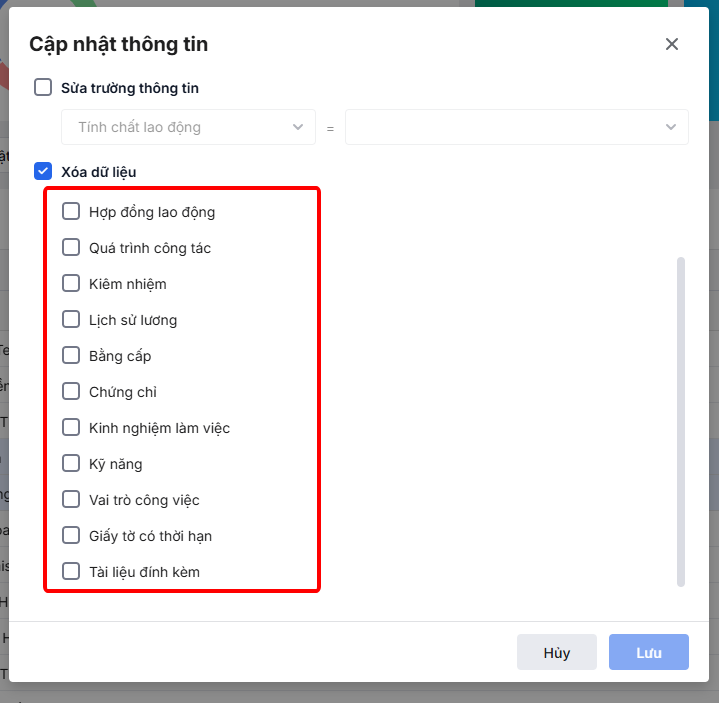
Bước 3: Nhấn Lưu để hoàn thành.
Lưu ý: Những thông tin có thể xóa hàng loạt bao gồm: Thông tin gia đình; Thông tin tiêm chủng; Hợp đồng lao động; Quá trình công tác; Kiêm nhiệm; Lịch sử lương; Bằng cấp; Chứng chỉ; Kinh nghiệm làm việc; Kỹ năng; Vai trò công việc; Giấy tờ có thời hạn; Tài liệu đính kèm.
3. Lưu ý
Tính năng Cập nhật hàng loạt chưa hỗ trợ sửa trường Đơn vị công tác.
Để thay đổi Đơn vị công tác cho nhiều nhân viên cùng lúc, anh/chị vui lòng dùng chức năng Điều chuyển công tác:
Vào phân hệ Hồ sơ\ tích chọn các nhân viên cần thay đổi\ nhấn biểu tượng dấu ba chấm\ chọn Điều chuyển công tác\ khai báo Đơn vị công tác mới\ nhấn Lưu.
Nhận tư vấn triển khai trọn bộ giải pháp quản trị nhân sự MISA AMIS HRM