1. Tổng quan
Bài viết hướng dẫn cách cập nhật ảnh đại diện hàng loạt cho nhân viên trên phần mềm MISA AMIS. Nội dung bao gồm các bước tải ảnh, kiểm tra tên ảnh và hoàn tất cập nhật. Áp dụng cho phân hệ Hồ sơ trong MISA AMIS Nhân sự.
2. Hướng dẫn thực hiện
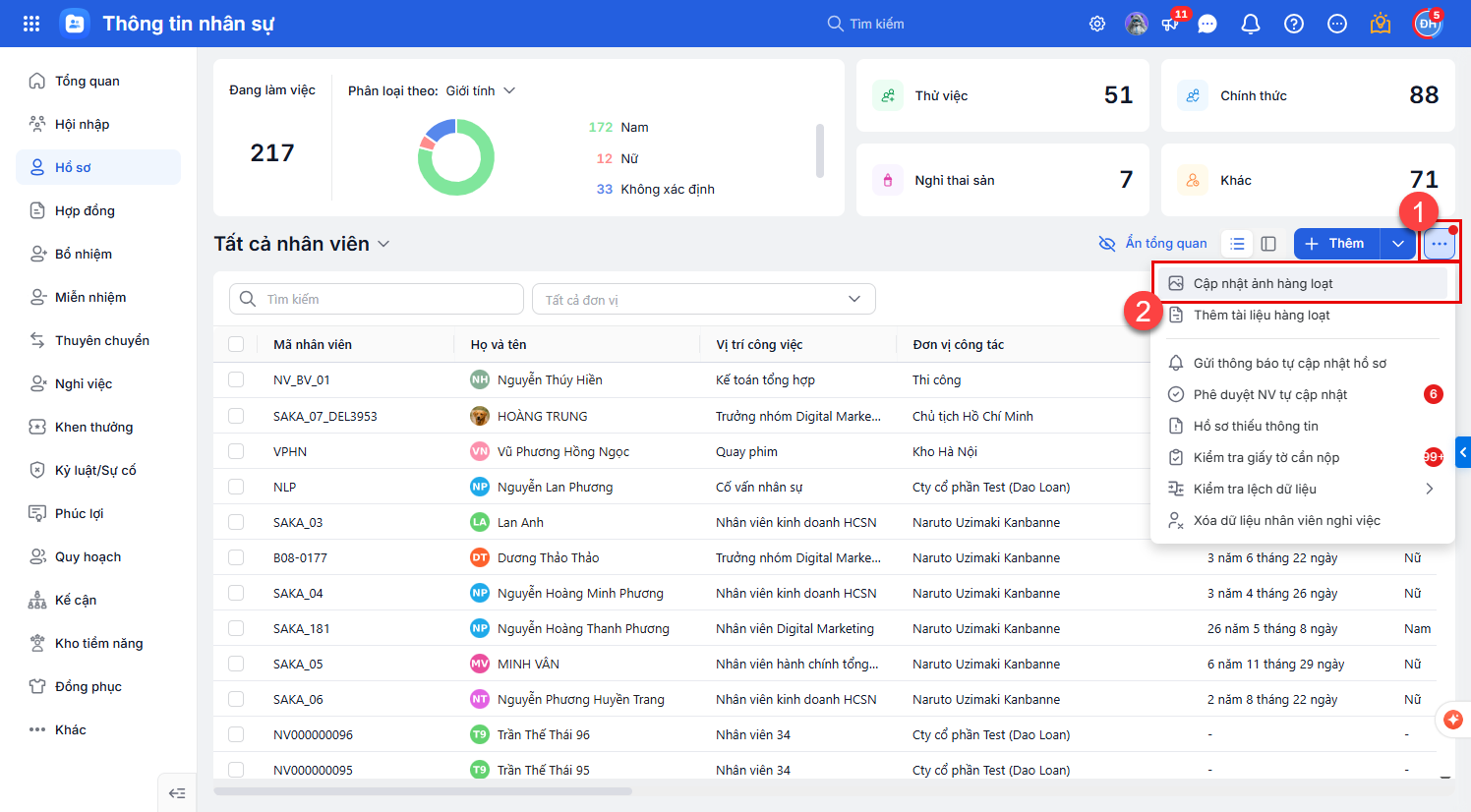
Bước 1: Tại phân hệ Hồ sơ\ nhấn biểu tượng dấu ba chấm … \ chọn Cập nhật ảnh hàng loạt để mở giao diện chọn ảnh tải lên.
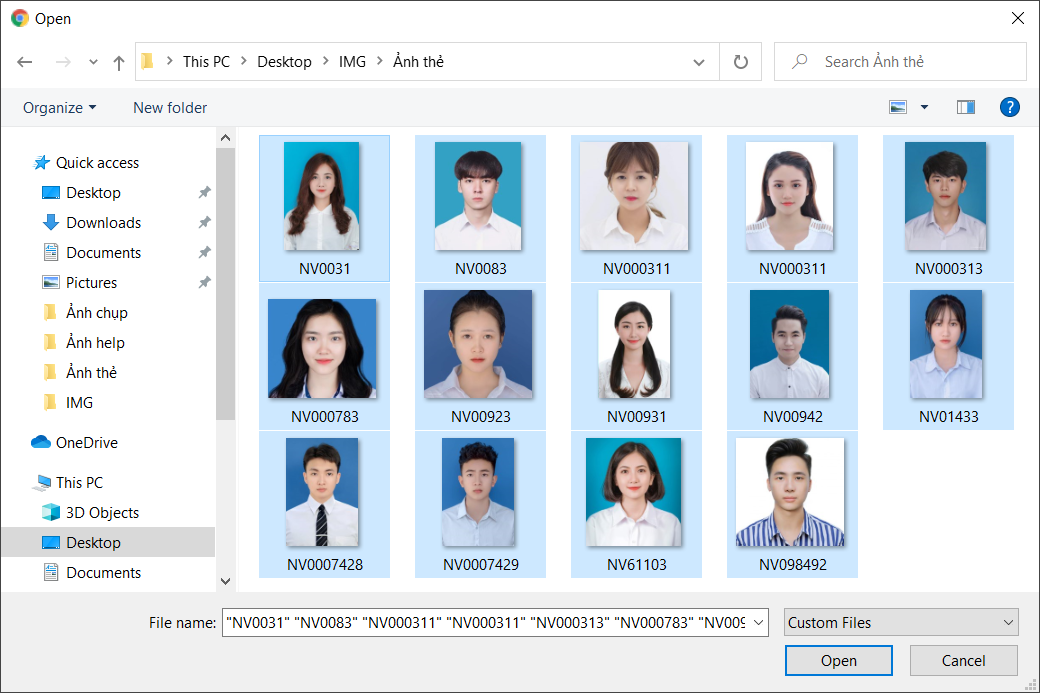
Bước 2: Chọn giao diện chọn ảnh từ thiết bị, tại đây chọn ảnh muốn tải lên.
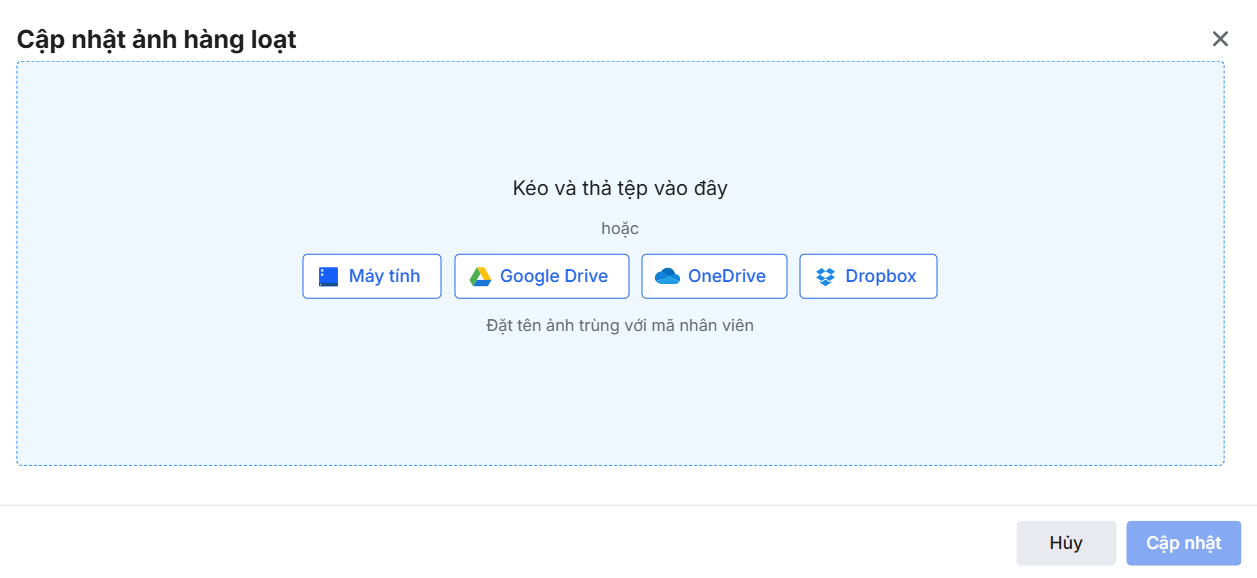
Lưu ý: Đặt tên ảnh trùng với mã nhân viên để chương trình nhận diện được ảnh đại diện của nhân viên nào.
Sau khi tải ảnh lên, chương trình sẽ kiểm tra tên ảnh đã chính xác hay chưa. Nếu như tồn tại ảnh không hợp lệ thì sẽ có dấu hiệu nhận biết và theo dõi được lý do không hợp lệ tại mỗi ảnh (VD: Tên ảnh đã tồn tại, Tên ảnh không được để trống,…).
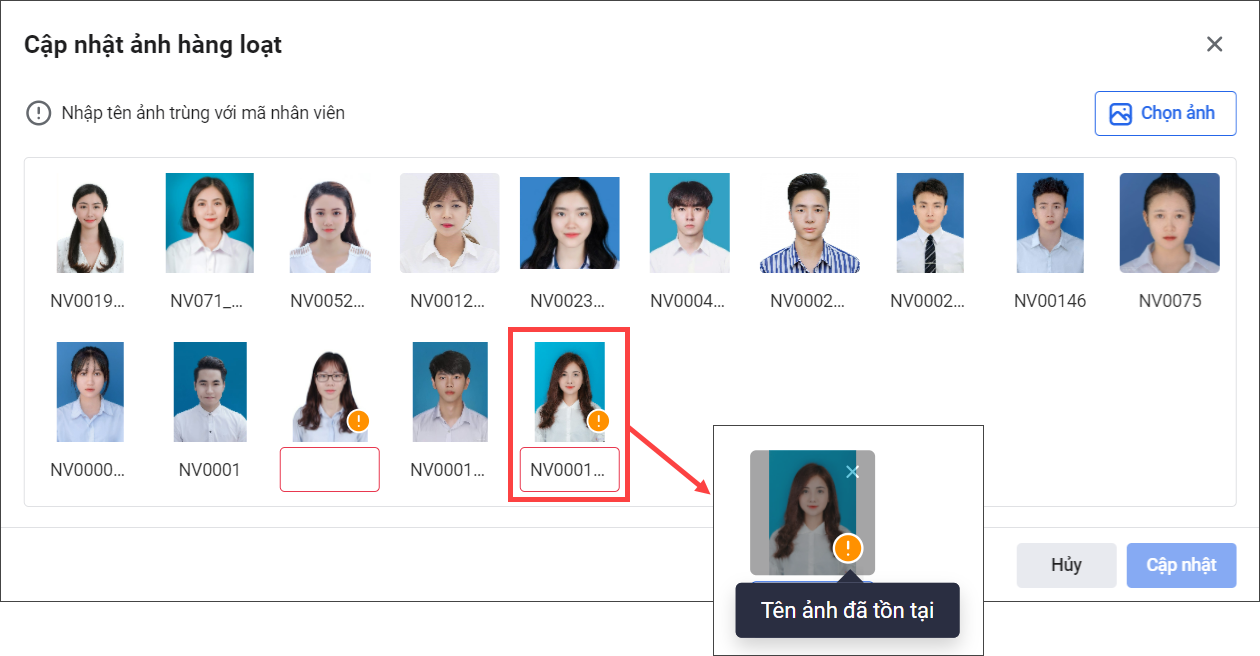
Bước 3: Có thể nhấn vào từng ảnh để sửa lại tên cho chính xác/xóa ảnh/chọn lấy ảnh gốc /xóa nền ảnh.
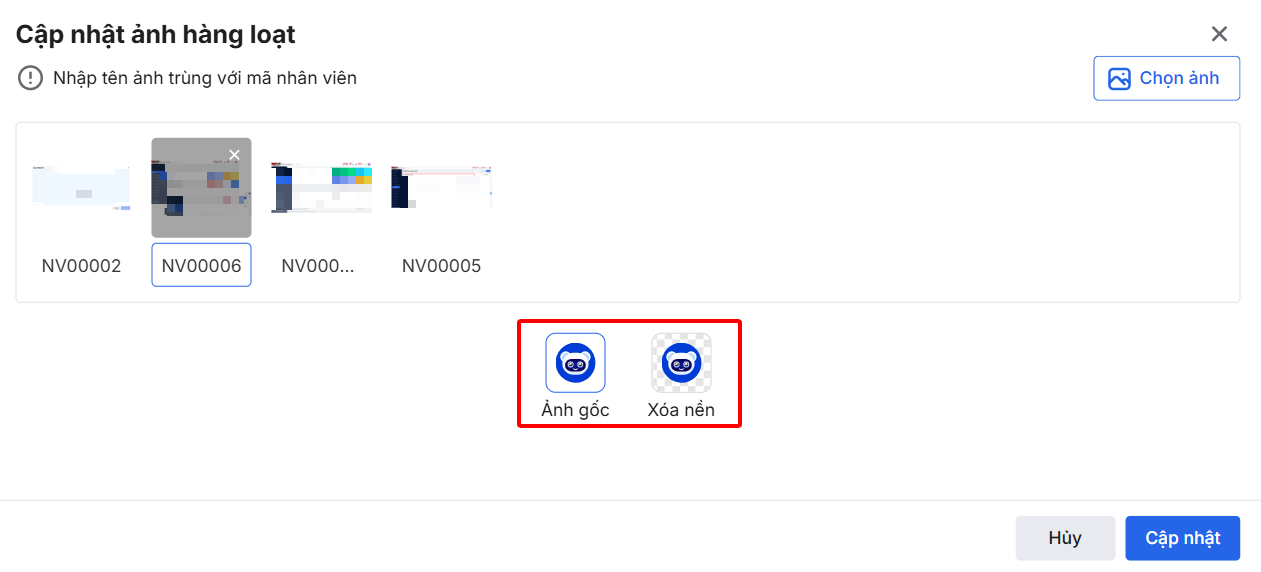
Bước 4: Nếu tất cả ảnh đã hợp lệ thì chương trình sẽ cho phép nhấn Cập nhật để hoàn tất tải ảnh lên chương trình.