1. Nội dung
Hướng dẫn người dùng việc phân quyền sử dụng trên ứng dụng AMIS Sản xuất để dễ dàng theo dõi, quản lý, hỗ trợ người dùng thực hiện công việc một cách hiệu quả, khoa học.
2. Hướng dẫn
Lưu ý:
- Chỉ Quản trị hệ thống, Quản trị ứng dụng mới thực hiện được các thao tác này.
- Để phân quyền hạn sử dụng phần mềm AMIS Sản Xuất theo nhu cầu quản lý riêng của đơn vị thì người dùng thực hiện bước Thiết lập vai trò và phân quyền cho người dùng theo hướng dẫn tại đây.
2.1. Thêm người dùng vào AMIS Sản xuất
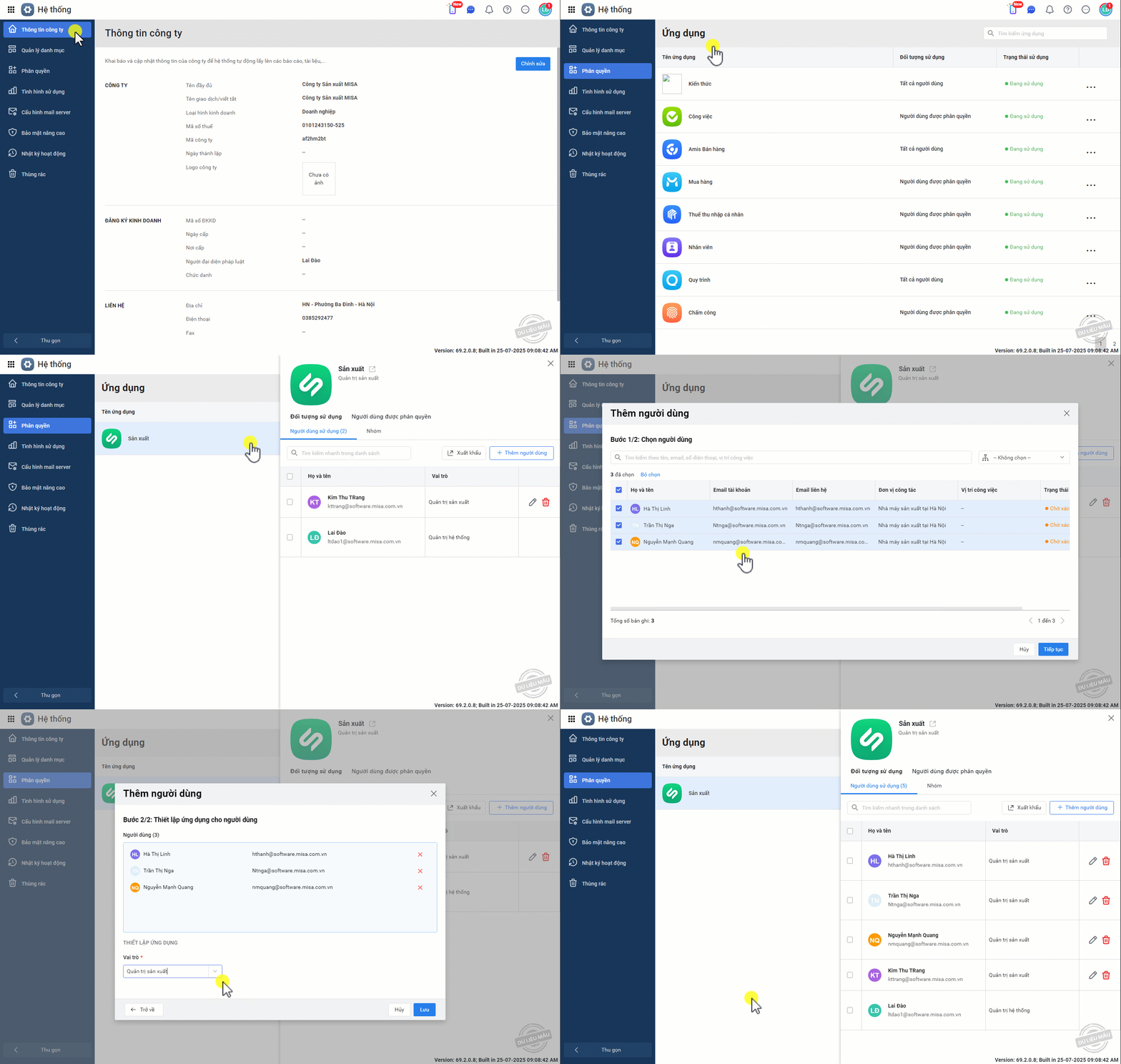
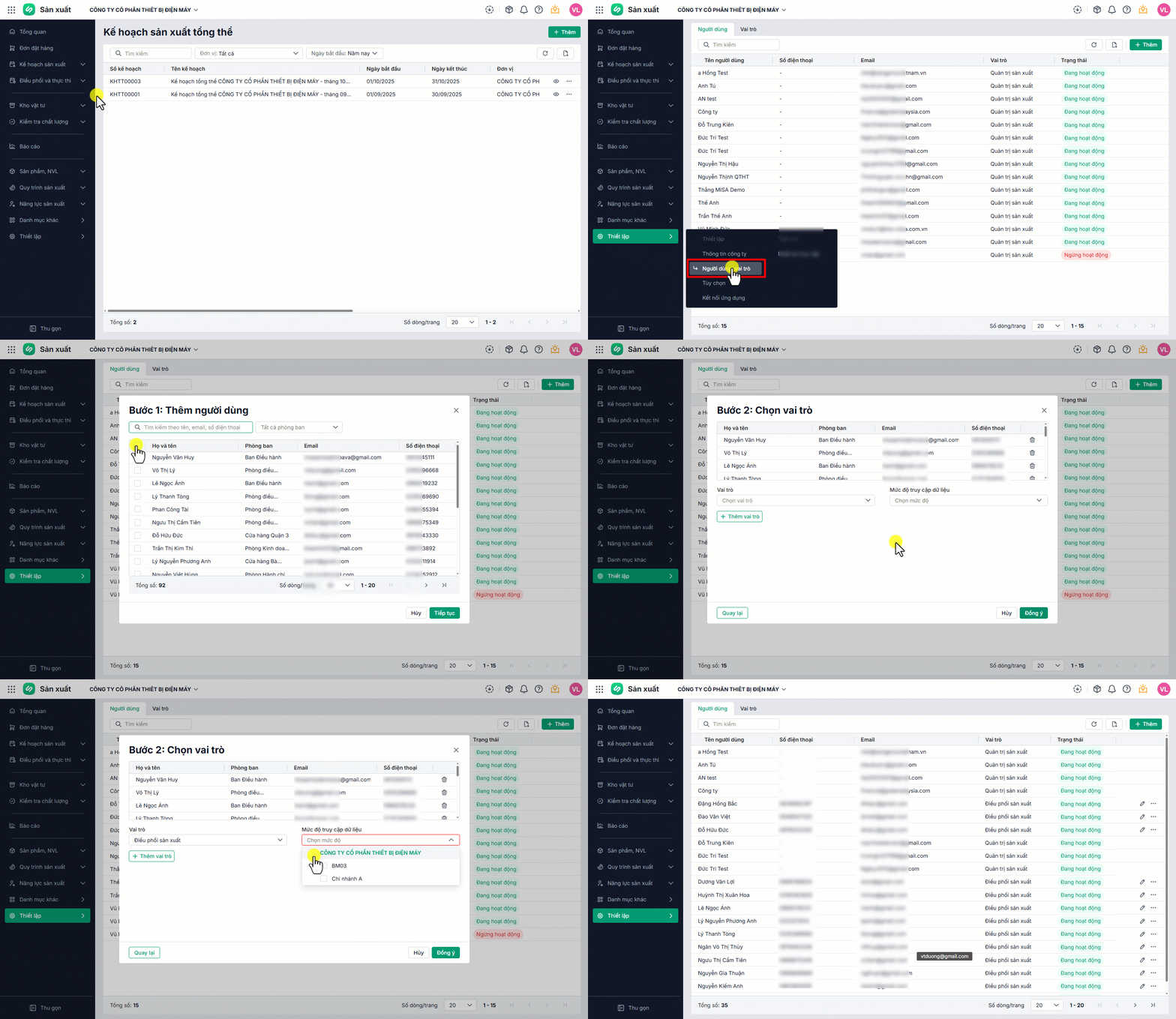
Bước 1: Thêm người dùng vào hệ thống Bước 2: Phân quyền người dùng vào ứng dụng AMIS Sản xuất QTV vào phân hệ Phân quyền, mục Ứng dụng > chọn AMIS Sản xuất > Nhấn “Thêm người dùng” và thực hiện:
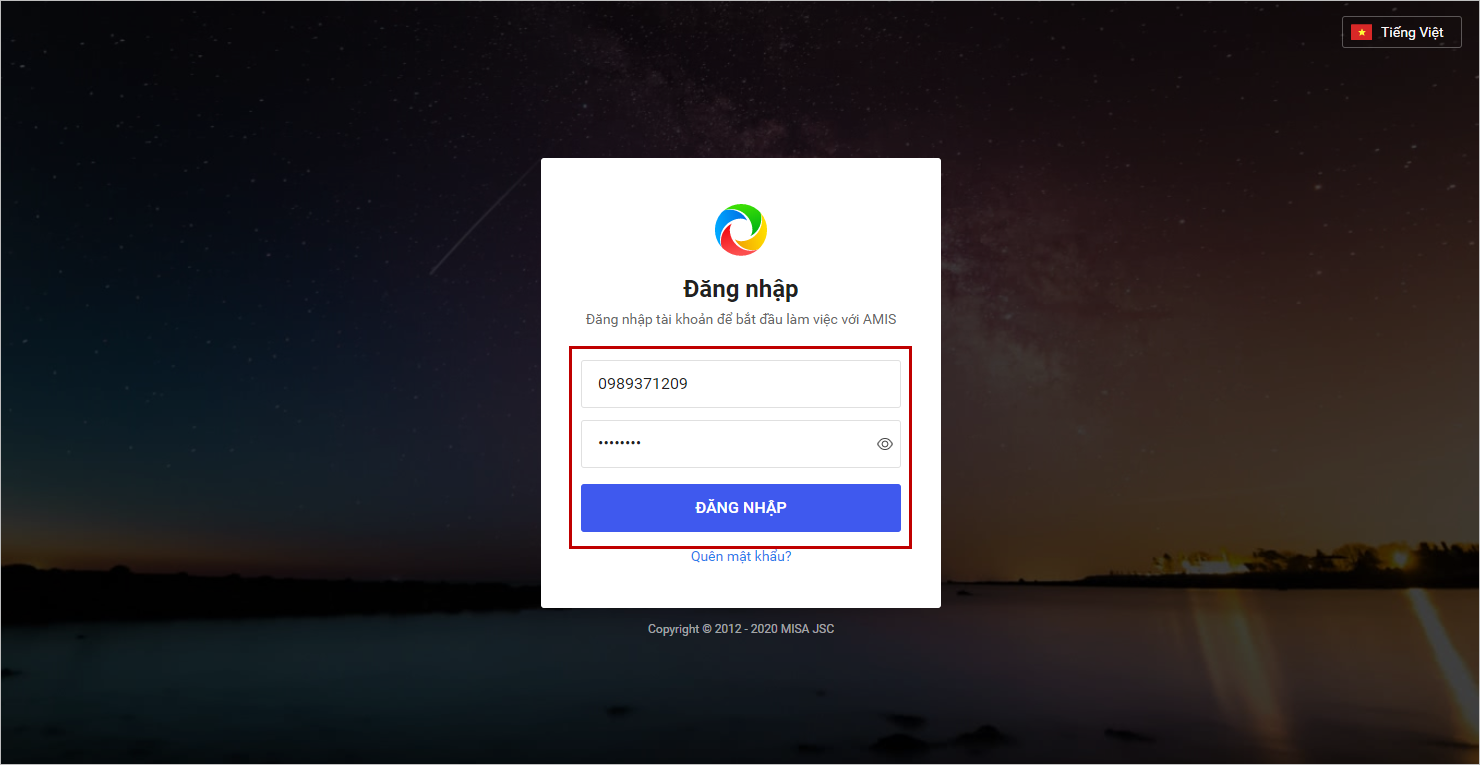
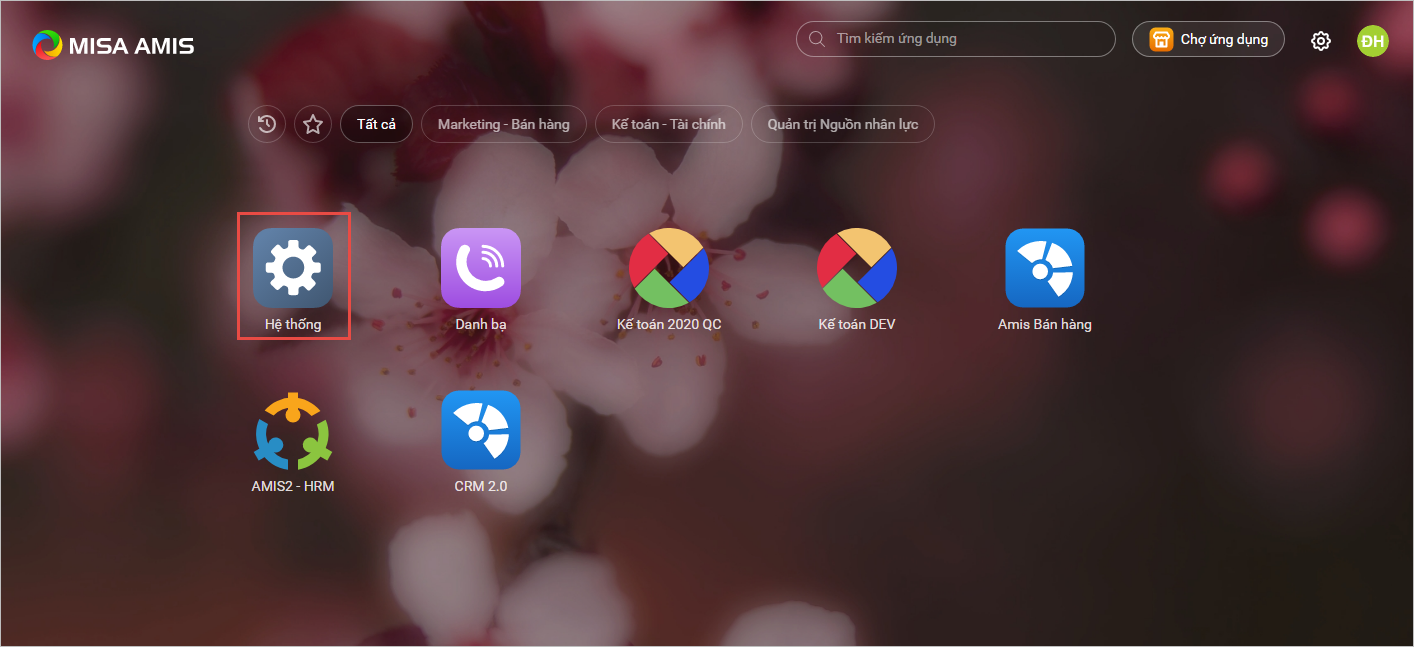


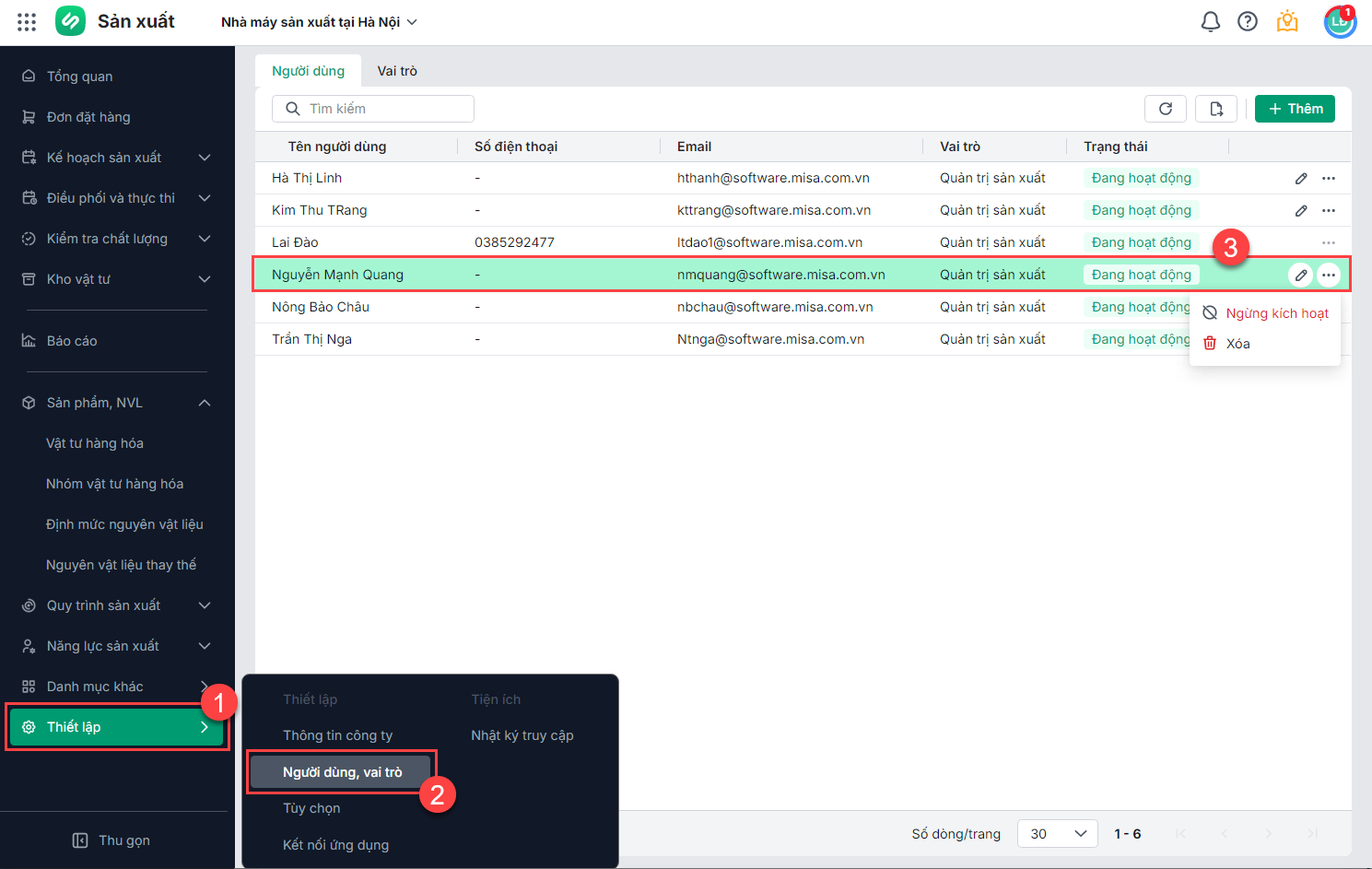
- Đăng nhập vào ứng dụng AMIS Sản xuất, vào menu Thiết lập\Người dùng và phân quyền
- Tại tab Người dùng, chương trình hiển thị danh sách người dùng đã được thiết lập trên AMIS Sản xuất. Để thêm mới người dùng, chọn Thêm
- Danh sách thêm người dùng sẽ được tự động lấy về từ AMIS Platform.
- Tích chọn người dùng ứng dụng
- Chọn vai trò phù hợp và phân quyền mức truy cập dữ liệu cho người dùng.
- Nhấn Lưu
2.2 Quản lý danh sách người dùng
Tại phân hệ Thiết lập, mục Người dùng và phân quyền, trên danh sách người dùng, anh/chị có thể
- Nhấn sửa Sửa để thêm, sửa vai trò và mức độ truy cập dữ liệu của người dùng.
- Đối với người dùng tạm thời không có nhu cầu sử dụng phần mềm, tích chọn chức năng Ngừng kích hoạt.
- Khi người dùng đó có nhu cầu tiếp tục sử dụng phần mềm thì thực hiện Kích hoạt lại để người dùng được phép đăng nhập và làm việc bình thường.
- Đối với những người dùng không có nhu cầu sử dụng nữa (VD: Nhân viên nghỉ việc, chuyển vị trí…) thì tích chọn Xóa để loại bỏ người dùng đó khỏi ứng dụng AMIS Sản xuất.