1. Tổng quan
Chương trình cho phép lập Lệnh sản xuất nhiều sản phẩm để ra chỉ thị chính thức sản xuất hàng hóa, giúp giao việc, lập kế hoạch nguồn lực, quản lý việc xuất vật tư và nhập thành phẩm một cách nhanh chóng.
2. Hướng dẫn chi tiết
1. Lập lệnh sản xuất nhiều sản phẩm
Lưu ý: Người dùng cần được phân quyền Lập lệnh sản xuất thì mới sử dụng được chức năng này.
1.1 Lập lệnh sản xuất nhiều sản phẩm trên phân hệ Điều phối và thực thi
Chương trình cho phép anh/chị lập lệnh sản xuất nhiểu sản phẩm theo Đơn đặt hàng/Kế hoạch sản xuất tổng thể/Kế hoạch sản xuất chi tiết một cách nhanh chóng.
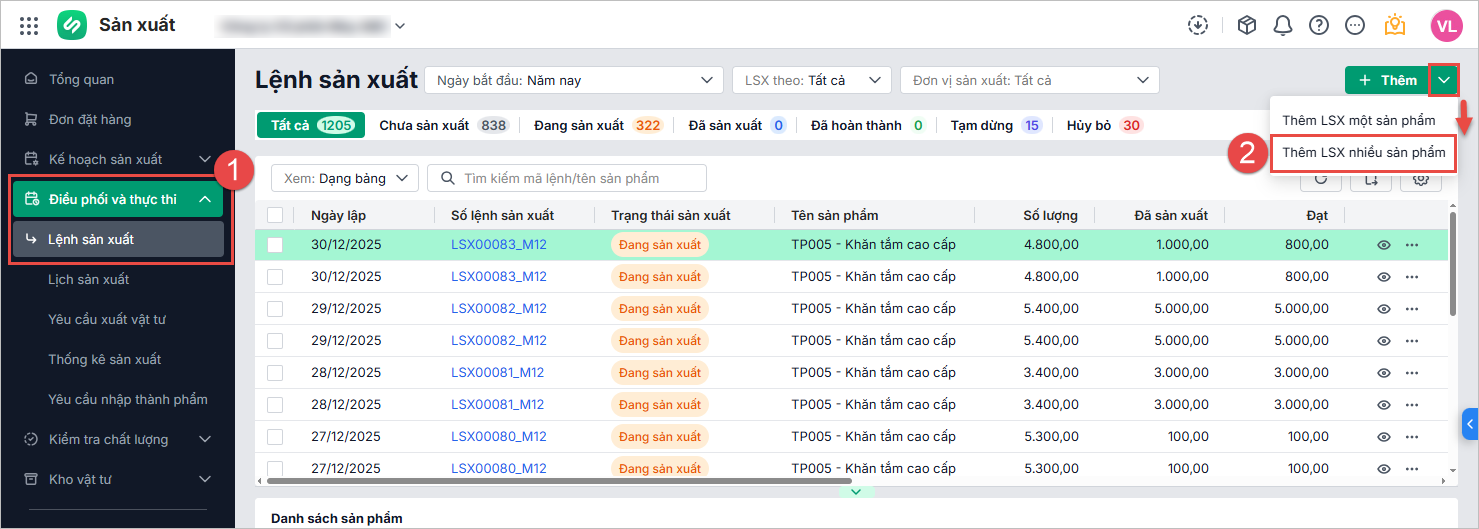
1. Tại phân hệ Điều phối và thực thi\Lệnh sản xuất, trên danh sách lệnh sản xuất, anh/chị chọn chức năng Thêm LSX nhiều sản phẩm.
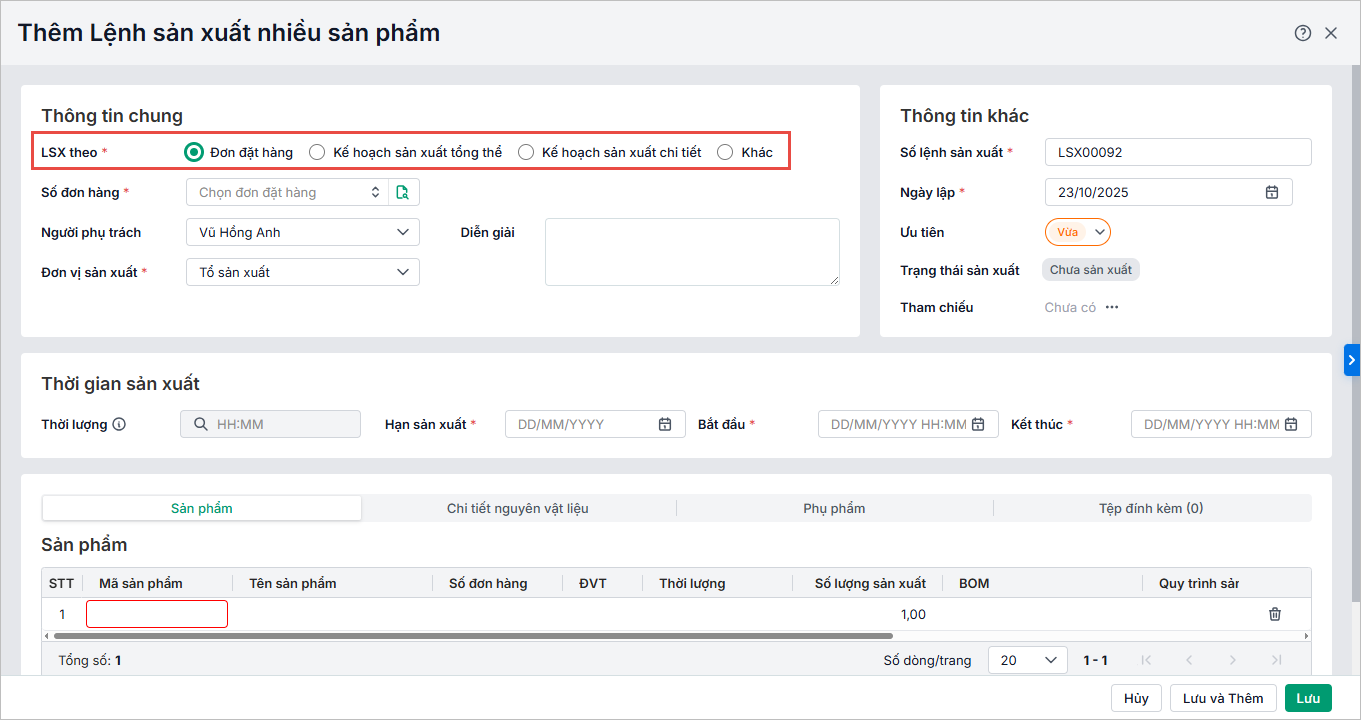
2. Trên giao diện lập lệnh sản xuất nhiều sản phẩm, anh/chị chọn 1 trong 4 căn cứ lập lệnh sản xuất sau:
- LSX theo Đơn đặt hàng
- LSX theo Kế hoạch sản xuất tổng thể
- LSX theo Kế hoạch sản xuất chi tiết
- LSX khác
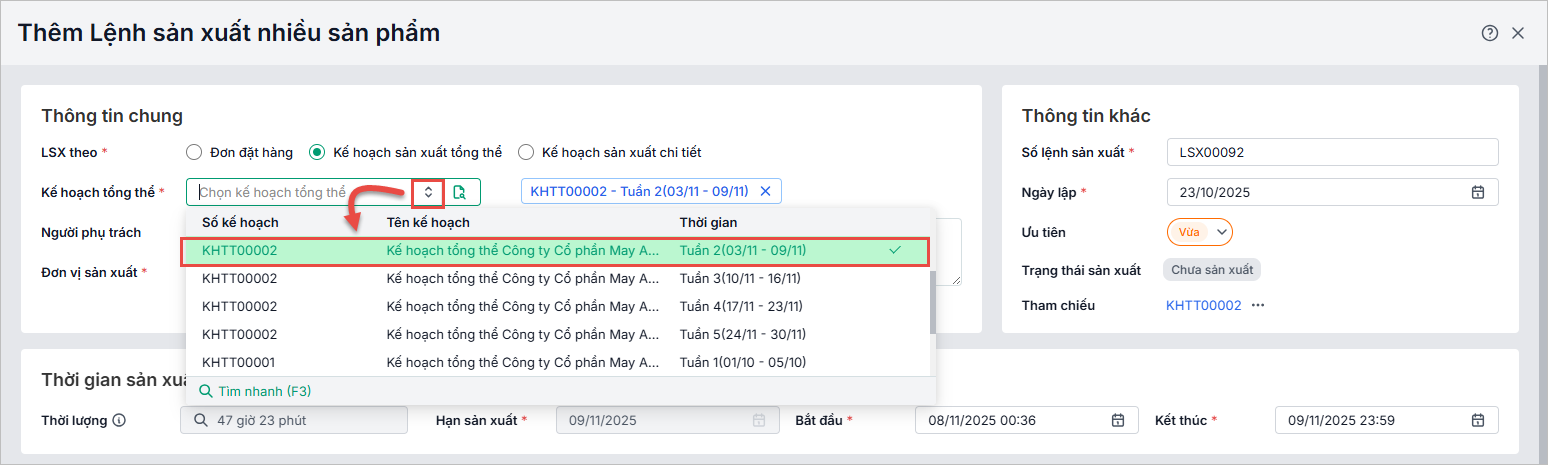
Ví dụ: Lập lệnh sản xuất nhiều sản phẩm theo Kế hoạch sản xuất tổng thể (Thực hiện thao tác tương tự để lập LSX nhiều sản phẩm theo đơn đặt hàng, kế hoạch sản xuất chi tiết).
3. Anh/chị chọn Số kế hoạch sản xuất tổng thể cần lập lệnh sản xuất nhiều sản phẩm.
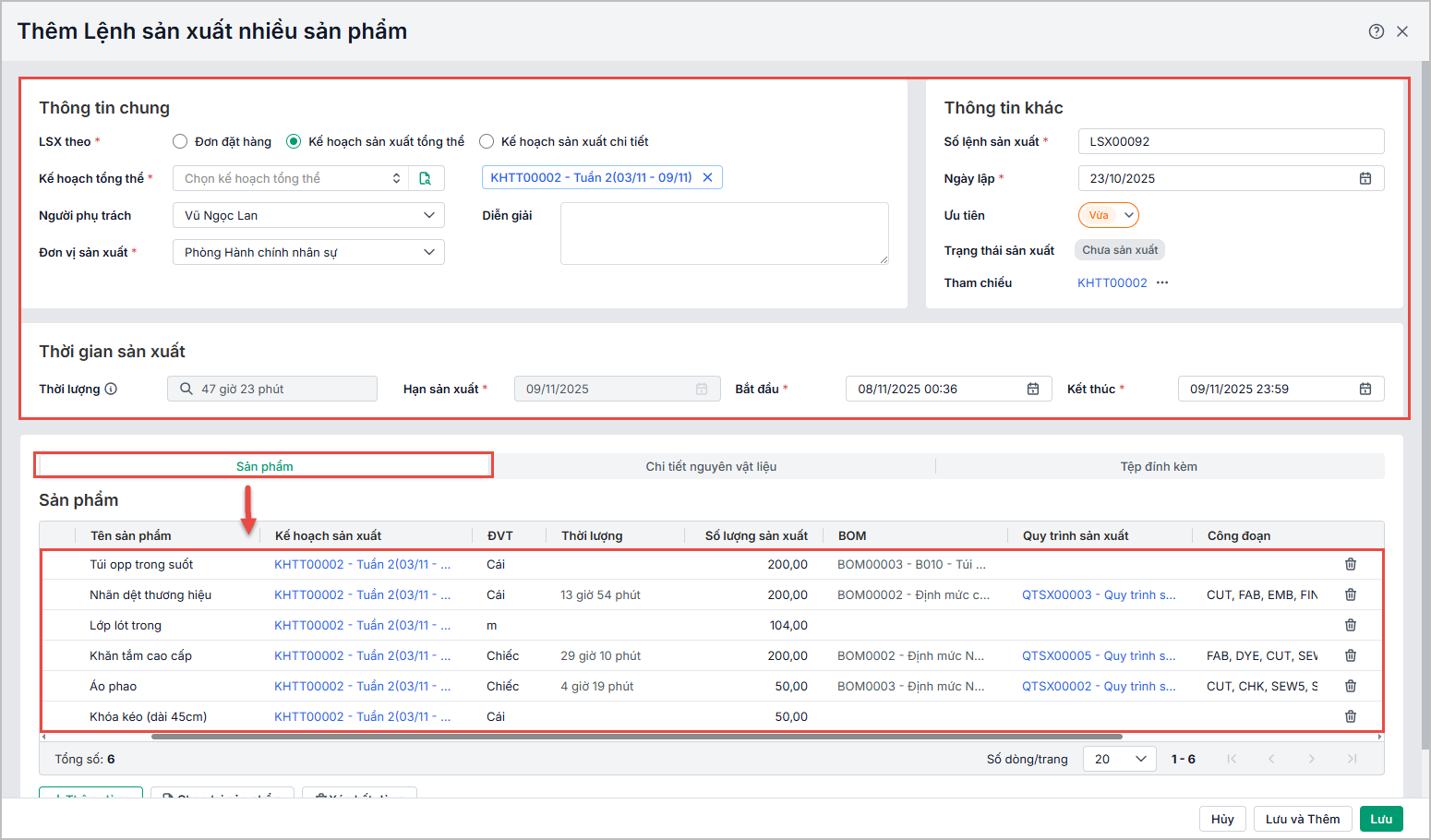
4. Tại đây, chương trình đã tự động lấy thông tin lập lệnh sản xuất từ kế hoạch sản xuất, anh/chị thực hiện kiểm tra và chỉnh sửa, cập nhật các thông tin sau:
- Thông tin chung: một số thông tin chung đã tự động được điền theo sản phẩm, anh/chị có thể chỉnh sửa lại theo mong muốn. Sau đó chọn Đơn vị sản xuất thực hiện lệnh này.
- Thông tin khác: có thể chỉnh sửa được Số lệnh sản xuất, Ngày lập lệnh, Mức độ ưu tiên.
- Thời gian sản xuất: Anh/chị có thể điều chỉnh thời gian bắt đầu và thời gian kết thúc.
- Sản phẩm: Anh/chị có thể xóa bớt/chọn lại sản phẩm trong danh sách chương trình đã lấy lên.
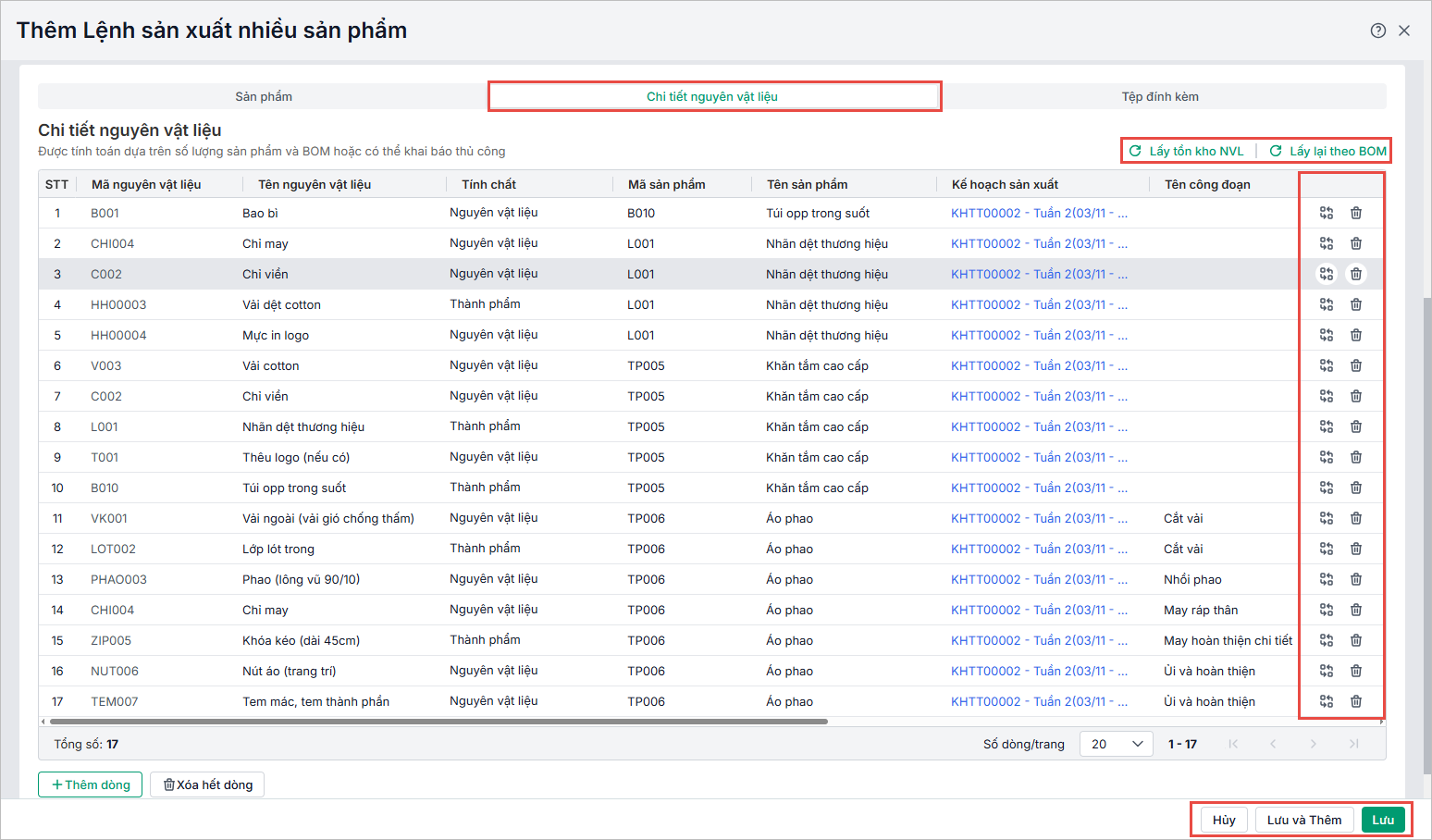
- Chi tiết nguyên vật liệu: Tại đây là chương trình liệt kê toàn bộ danh sách nguyên vật liệu (theo BOM) để sản xuất ra sản phẩm. Anh/chị thực hiện:
-
- Kiểm tra & điều chỉnh: Xem lại danh sách và số lượng đã chính xác chưa, chỉnh sửa trực tiếp số lượng ở cột “SL theo định mức” nếu cần.
- Thêm/Xóa thủ công: Nhấn “Thêm dòng” để bổ sung một loại nguyên vật liệu khác không có trong định mức. Nhấn biểu tượng thùng rác nếu muốn xóa một nguyên vật liệu không cần dùng ra khỏi danh sách.
Lưu ý:
-
-
- Có thể nhấn F3 hoặc biểu tượng tìm nhanh để mở form chọn hàng loạt vật tư.
- Chỉ người dùng được phân quyền Thay đổi nguyên vật liệu trên phân hệ Điều phối và thực thi mới chỉnh sửa được tab chi tiết NVL
-
-
- Thay thế NVL: Nhấn
 “Thay thế nguyên vật liệu” và chọn NVL thay thế, để sử dụng đáp ứng sản xuất trong trường hợp NVL chính đột ngột hết hàng, nhà cung cấp giao chậm hoặc chất lượng không đạt.
 - Sử dụng chức năng hỗ trợ:
- Thay thế NVL: Nhấn
-
-
- Nhấn “Lấy lại theo BOM“: Nếu chị đã chỉnh sửa nhưng muốn quay lại danh sách nguyên vật liệu chuẩn theo định mức ban đầu, hãy nhấn nút này.
- Nhấn “Lấy tồn kho NVL“: Kiểm tra nhanh lượng tồn kho của các nguyên vật liệu trong danh sách.
-
Sau khi hoàn tất, anh/chị nhấn Lưu để thêm hoặc Lưu và Thêm để thêm nhanh lệnh sản xuất khác.
1.2 Lập lệnh sản xuất nhiều sản phẩm trên phân hệ Đơn đặt hàng
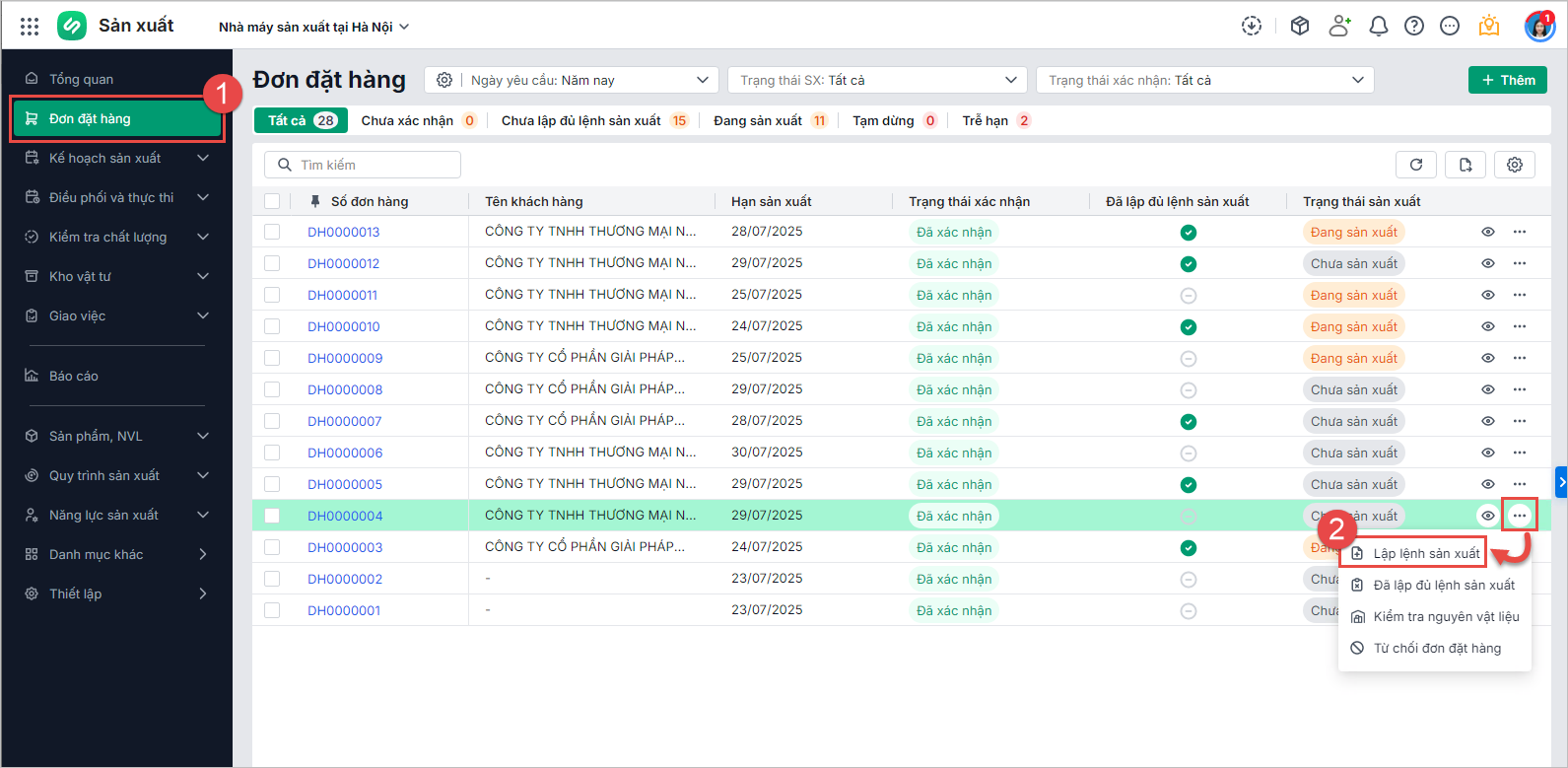
- Tại giao diện danh sách phân hệ Đơn đặt hàng, anh/chị chọn chức năng Lập lênh sản xuất.
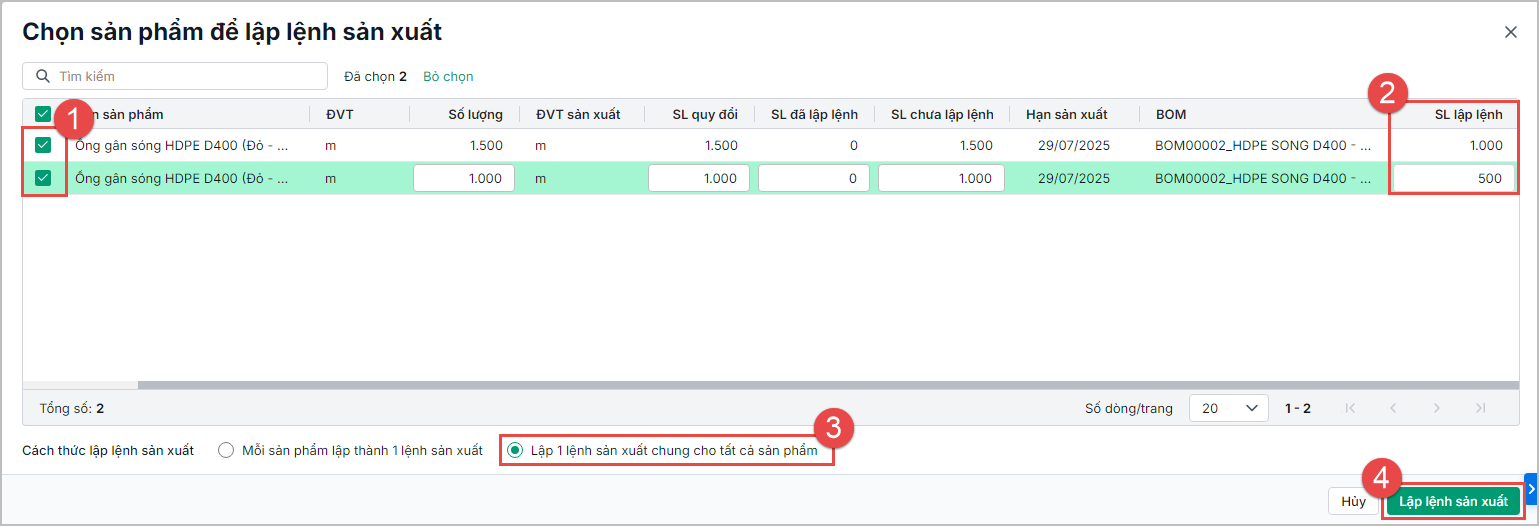
- Tích chọn các sản phẩm cần lập lệnh sản xuất, chỉnh sửa lại SL lập lệnh (nếu cần)
- Chọn Cách thức lập lệnh sản xuất là Lập 1 lệnh sản xuất chung cho các sản phẩm
- Nhấn Lập lệnh sản xuất
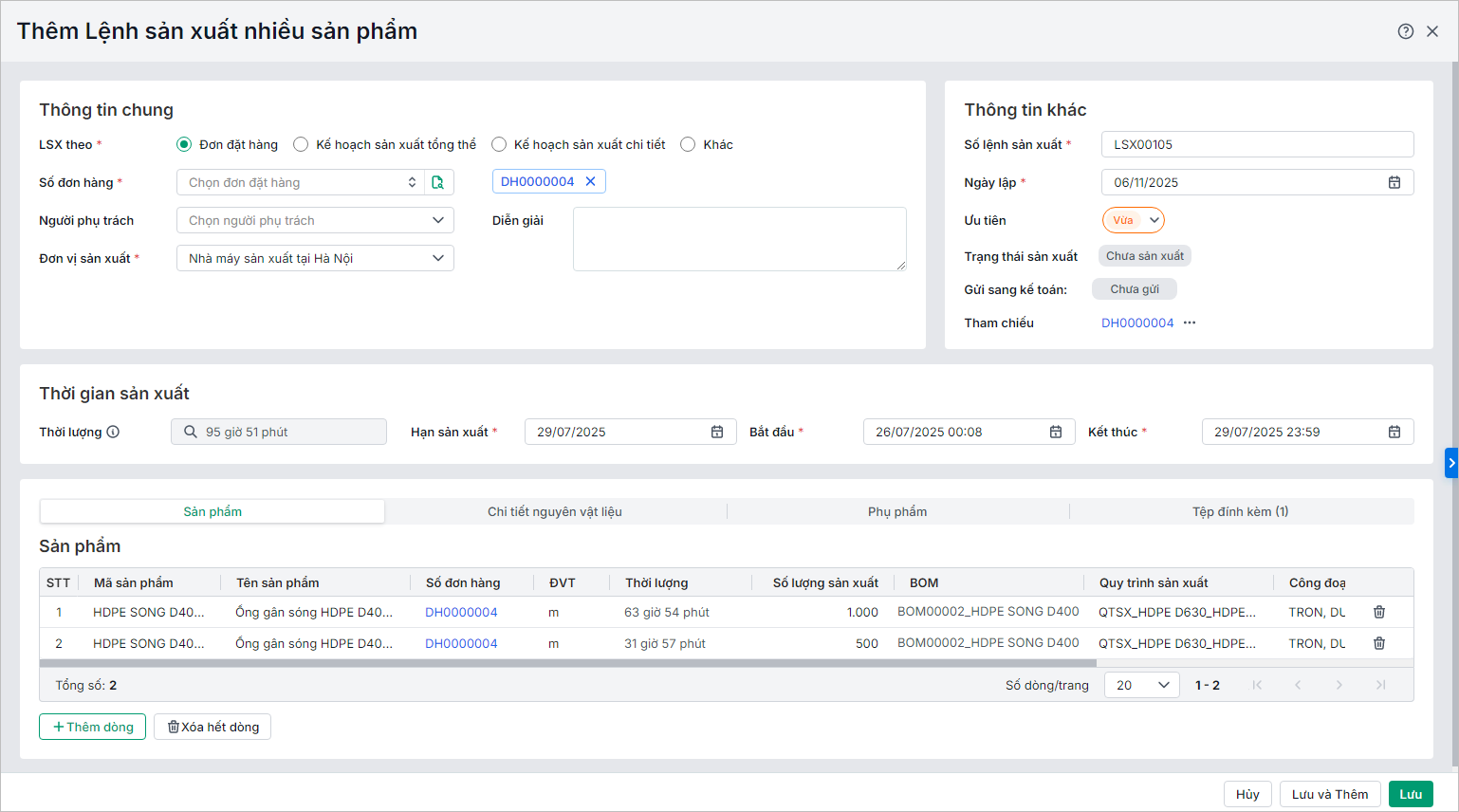
- Chương trình hiển thị giao diện Thêm lệnh sản xuất nhiều sản phẩm. Tại đây, chương trình đã tự động lấy thông tin lập lệnh sản xuất từ đơn đặt hàng, anh/chị thực hiện kiểm tra và chỉnh sửa, cập nhật các thông tin sau:
-
- Thông tin chung: một số thông tin chung đã tự động được điền, anh/chị có thể chỉnh sửa lại theo mong muốn. Sau đó chọn Đơn vị sản xuất thực hiện lệnh này.
- Thông tin khác: có thể chỉnh sửa được Số lệnh sản xuất, Ngày lập lệnh, Mức độ ưu tiên.
- Thời gian sản xuất: Anh/chị có thể điều chỉnh thời gian bắt đầu và thời gian kết thúc.
- Sản phẩm: Chương trình lấy lên danh sách các VTHH tương ứng theo kế hoạch sản xuất tổng thể. Anh/chị có thể chọn
- Chi tiết nguyên vật liệu: Chương trình liệt kê toàn bộ danh sách nguyên vật liệu (theo BOM) để sản xuất ra sản phẩm tương ứng. Anh/chị thực hiện:
-
-
- Kiểm tra & điều chỉnh: Xem lại danh sách và số lượng đã chính xác chưa, chỉnh sửa trực tiếp số lượng ở cột “SL theo định mức” nếu cần.
- Thêm/Xóa thủ công: Nhấn “Thêm dòng” để bổ sung một loại nguyên vật liệu khác không có trong định mức. Nhấn biểu tượng thùng rác nếu muốn xóa một nguyên vật liệu không cần dùng ra khỏi danh sách.
-
Lưu ý:
-
-
- Có thể nhấn F3 hoặc biểu tượng tìm nhanh để mở form chọn hàng loạt vật tư.
- Chỉ người dùng được phân quyền Thay đổi nguyên vật liệu trên phân hệ Điều phối và thực thi mới chỉnh sửa được tab chi tiết NVL
-
-
-
- Thay thế NVL: Nhấn “Thay thế nguyên vật liệu” và chọn NVL thay thế, để sử dụng đáp ứng sản xuất trong trường hợp NVL chính đột ngột hết hàng, nhà cung cấp giao chậm hoặc chất lượng không đạt.
- Sử dụng chức năng hỗ trợ:
- Thay thế NVL: Nhấn
-
-
-
-
- Nhấn “Lấy lại theo BOM“: Nếu chị đã chỉnh sửa nhưng muốn quay lại danh sách nguyên vật liệu chuẩn theo định mức ban đầu, hãy nhấn nút này.
- Nhấn “Lấy tồn kho NVL“: Kiểm tra nhanh lượng tồn kho của các nguyên vật liệu trong danh sách.
-
-
-
- Công đoạn sản xuất: Tại đây, chương trình hiển thị các công đoạn theo quy trình sản xuất đã chọn cho sản phẩm, anh/chị có thể tùy chọn Xếp lịch sản xuất và thực hiện chọn các thông tin xếp lịch bao gồm Năng lực sản xuất, Người thực hiện, Thời gian bắt đầu công đoạn, Thời gian kết thúc,….
Lưu ý: Nếu không tích chọn “Xếp lịch sản xuất”, lệnh sản xuất sẽ được lưu lại với trạng thái “Chưa xếp lịch”. Sau đó, chị cần vào phân hệ “Lịch sản xuất” để sắp xếp nó cùng với các lệnh sản xuất khác một cách tổng quan hơn.
- Sau khi hoàn tất, anh/chị nhấn Lưu để thêm lệnh sản xuất. Chương trình sẽ tự động cập nhật lại SL đã lập lệnh cho Đơn đặt hàng tương ứng.
Lưu ý:
- Trên giao diện xem lệnh sản xuất nhiều sản phẩm lập theo Đơn đặt hàng và Khác, chương trình cho phép lập nhanh lệnh sản xuất nhiều sản phẩm cho các nguyên vật liệu có tính chất là Thành phẩm.
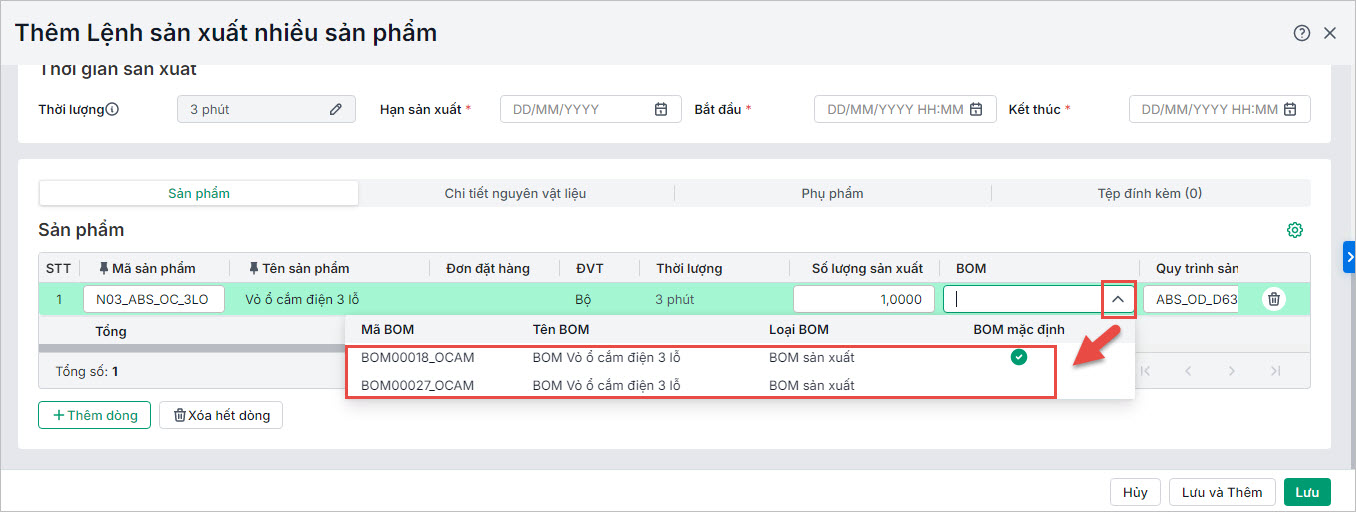
- Cho phép chọn lại BOM sản xuất với các sản phẩm áp dụng nhiều định mức NVL
2. Quản lý danh sách lệnh sản xuất
Trên danh sách Lệnh sản xuất anh/chị có thể sử dụng các chức năng, tiện ích sau:
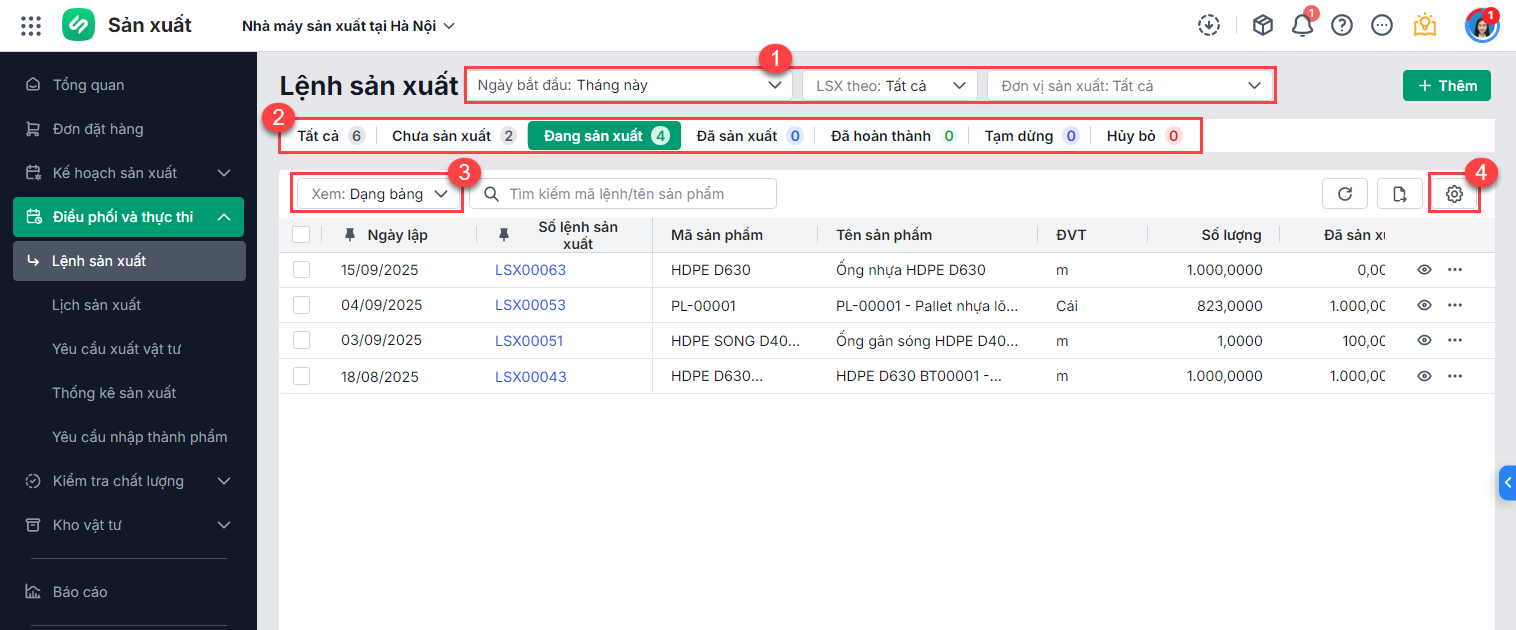
1. Tiện ích tìm kiếm và theo dõi:
- Lọc theo Thời gian, loại lệnh sản xuất, đơn vị sản xuất (1)
- Xem theo các trạng thái Chưa sản xuất/Đã sản xuất/Đang sản xuất/Đã tạm dừng,… (2)
- Chuyển giao diện xem Dạng bảng hoặc Dạng thẻ (3)
- Nhấn icon bánh răng để thiết lập ẩn/hiện các cột thông tin theo nhu cầu (4)
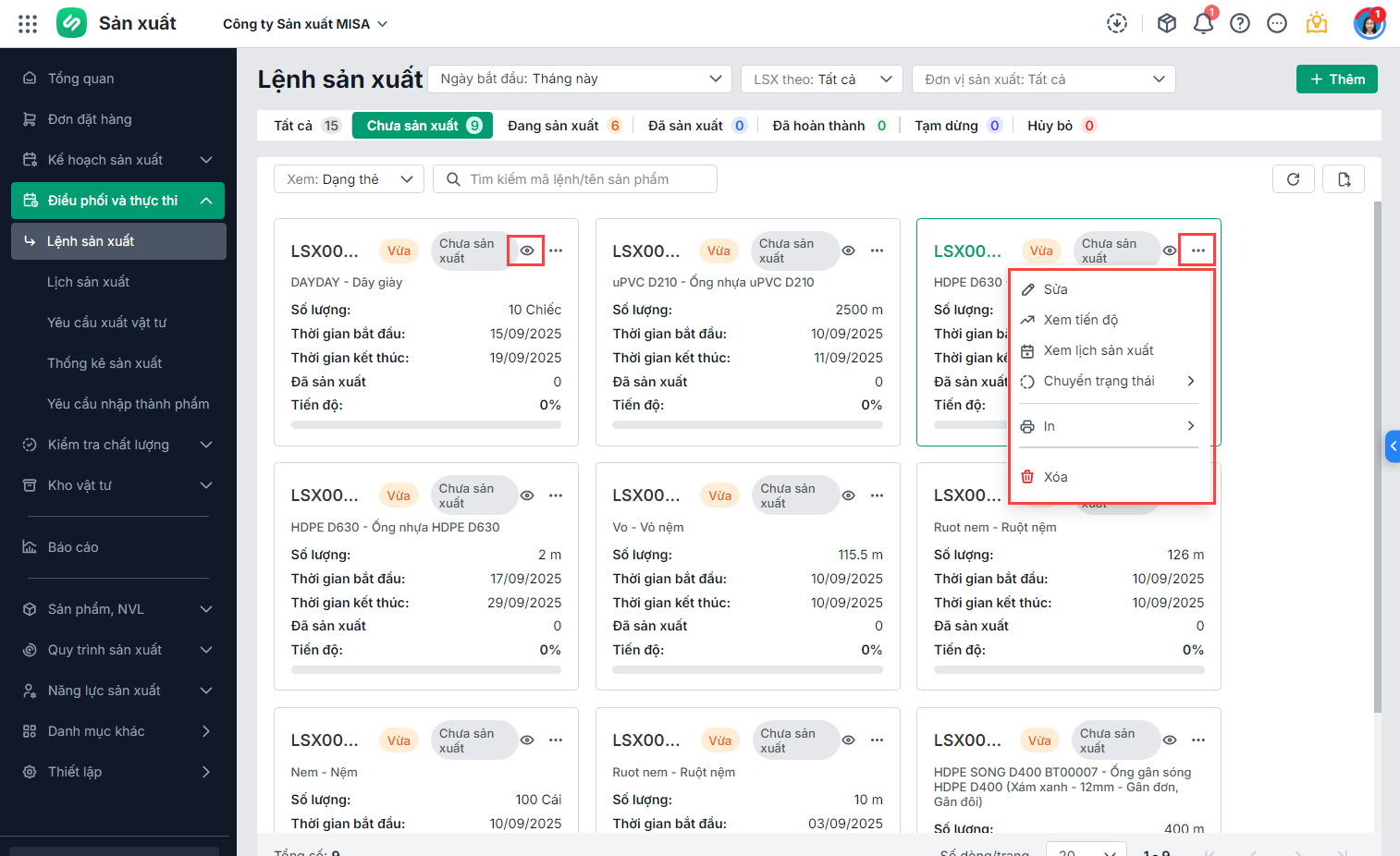
2. Chức năng trên Lệnh sản xuất: Trên các lệnh sản xuất anh/chị có thể nhấn icon ba chấm và chọn các chức năng sau:
- Nhấn
 để xem chi tiết lệnh sản xuất
 - Nhấn Xem tiến độ
- Xem lịch sản xuất
- Chuyển trạng thái
- In lệnh sản xuất
- Sửa/Xóa lệnh sản xuất
Lưu ý:
-
- Nếu LSX đã phát sinh chứng từ (YC xuất vật tư, Thống kê SX, YC kiểm tra CL, Phiếu kiểm tra CL) thì không được phép xóa.
- Nếu xóa LSX chưa phát sinh chứng từ nhưng đã được xếp lịch, hệ thống sẽ gỡ LSX ra khỏi lịch.
- Xuất khẩu danh sách lệnh sản xuất ra file Excel
3. Xem chi tiết lệnh sản xuất
Nhấn để vào giao diện xem chi tiết lệnh sản xuất, anh/chị có thể theo dõi và giám sát toàn bộ quá trình thực hiện lệnh. Tại đây, anh/chị sẽ thấy tập hợp đầy đủ dữ liệu liên quan đến lệnh sản xuất và có thể thực hiện các thao tác sau:
1. Xem các thông tin chung của lệnh sản xuất
2. Theo dõi Tiến trình sản xuất: Thanh trạng thái thể hiện các bước trong tiến trình sản xuất, màu xanh là đã thực hiện, màu xám là chưa thực hiện, anh/chị có thể nhấn vào để xem chi tiết hoặc thực hiện bước một cách tiện lợi.

3. Xem thời gian và lịch sản xuất, nếu lệnh sản xuất chưa được xếp lịch, anh/chị cũng có thể thực hiện ngay tại đây.
4. Xem và chỉnh sửa thông tin Nguyên vật liệu, Công đoạn, Phụ phẩm, Tệp đính kèm
5. Nhấn Xem tiến độ để kiểm tra, giám sát quá trình thực hiện, sản lượng và chất lượng sản xuất
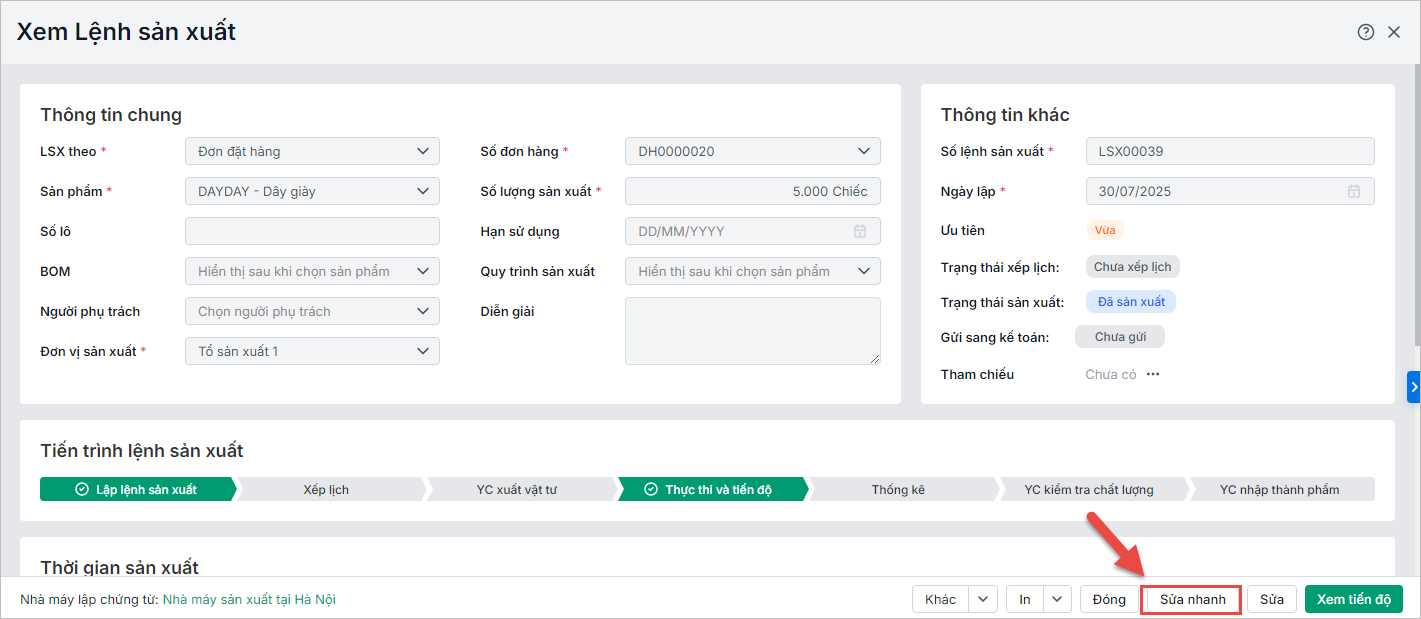
6. Anh chị có thể Sửa nhanh các thông tin Đơn vị sản xuất, Người phụ trách, Diễn giải trên chi tiết các lệnh sản xuất ở trạng thái Đang sản xuất, Đã sản xuất, Đã hoàn thành, Tạm dừng.