1. Tổng quan
Nội dung bài viết: Hướng dẫn sử dụng báo cáo tổng quan trong phần mềm quản lý sản xuất, bao gồm cách xem và tùy chỉnh các chỉ số sản xuất.
Nội dung gồm hai phần chính: Xem báo cáo và tùy chỉnh giao diện theo nhu cầu cá nhân.
Phạm vi áp dụng: Cho người dùng được phân quyền theo dõi báo cáo.
2. Hướng dẫn chi tiết
2.1. Xem báo cáo tổng quan
Lưu ý:
- Người dùng cần được phân quyền xem báo cáo tổng quan mới thực hiện được những thao tác dưới đây.
- Dữ liệu hiển thị trên các báo cáo phụ thuộc vào mức độ truy cập dữ liệu của người dùng.
Tại báo cáo tổng quan, anh/chị có thể:
- Lọc xem báo cáo theo đơn vị, thời gian, nhóm sản phẩm
- Nhấn Lấy lại dữ liệu để cập nhật mới
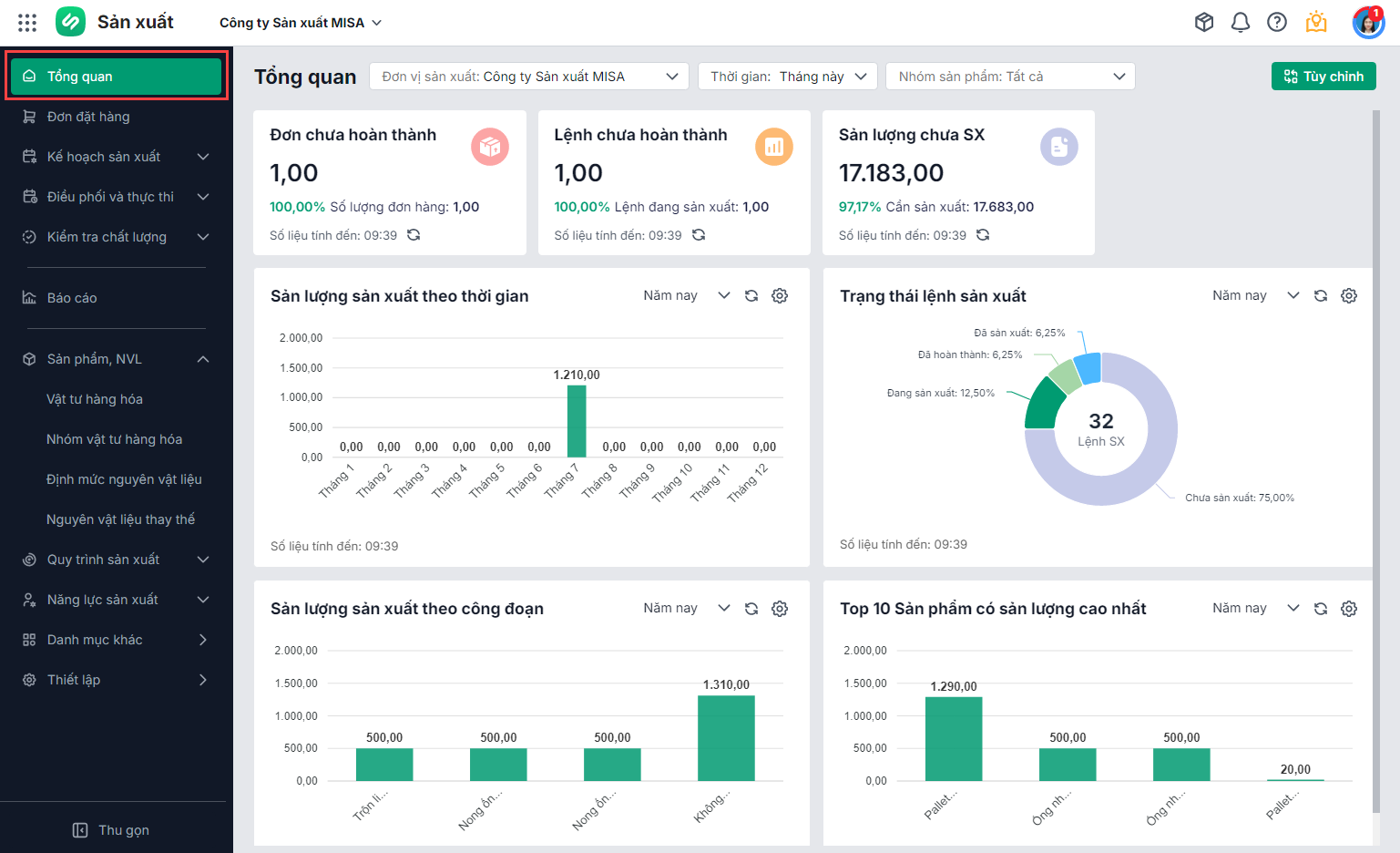
Trên giao diện Tổng quan, hệ thống hiển thị các báo cáo sau:
|
STT |
TÊN BÁO CÁO |
MỤC ĐÍCH |
CÁCH LẤY SỐ LIỆU |
|
| 1 | Báo cáo số lượng | Đơn chưa hoàn thành | Giúp bộ phận kế hoạch biết có bao nhiêu đơn đặt hàng chưa hoàn thành | Căn cứ vào danh sách các đơn đặt hàng được xác nhận nhà máy trên tham số, có trạng thái xác nhận = Đã xác nhận và có hạn sản xuất nằm trong khoảng thời gian xem báo cáo.
Tỷ lệ % = Số lượng đơn hàng chưa hoàn thành / số lượng đơn hàng cần sản xuất * 100% Trong đó:
|
| 2 | Lệnh chưa hoàn thành | Giúp theo dõi khối lượng công việc còn lại, đánh giá tiến độ thực hiện, phát hiện lệnh chậm trễ hoặc tắc nghẽn, từ đó hỗ trợ điều phối sản xuất và đảm bảo đúng tiến độ giao hàng. | Căn cứ vào danh sách lệnh sản xuất có trường nhà máy của bản ghi bằng hoặc thuộc cấp con của nhà máy đang chọn trong tham số, có hạn sản xuất hạn nằm trong khoảng thời gian lọc của tham số thời gian.
Tỷ lệ % = Số lượng lệnh chưa hoàn thành / số lượng lệnh cần sản xuất * 100%. Trong đó:
|
|
| 3 | Sản lượng chưa SX | Cung cấp cái nhìn tổng quan về khối lượng sản phẩm còn lại chưa hoàn thành theo kế hoạch sản xuất, giúp người quản lý theo dõi tiến độ, phân bổ nguồn lực sản xuất đáp ứng và kiểm soát rủi ro giao hàng trễ. | Căn cứ vào danh sách lệnh sản xuất có trạng thái sản xuất = chưa sản xuất, đang sản xuất, tạm ngưng.
Tỷ lệ % = Số lượng còn lại / số lượng cần sản xuất * 100% Trong đó:
|
|
| 4 | Sản lượng sản xuất theo thời gian | Giúp theo dõi năng suất, phát hiện xu hướng tăng giảm, so sánh hiệu quả giữa các khoảng thời gian. | Căn cứ vào danh sách phiếu thống kê có phân loại thống kê = sản lượng:
Sản lượng sản xuất = Tổng của trường SL đã sản xuất trên từng dòng tại bảng Chi tiết thống kê sản xuất theo điều kiện lọc của tham số. |
|
| 5 | Lệnh sản xuất theo trạng thái | Giúp nhà quản trị có cái nhìn nhanh và trực quan về tỷ lệ các lệnh sản xuất đang ở các giai đoạn khác nhau như: Chờ sản xuất, Đang sản xuất, Tạm dừng, Hoàn thành, Hủy. | Căn cứ vào các lệnh sản xuất bắt đầu trong khoảng thời gian lọc, có nhà máy thuộc phạm vi lọc:
Tỷ lệ % = Tổng số lượng lệnh sản xuất của 1 trạng thái / tổng số lượng lệnh sản xuất * 100% Trong đó:
|
|
| 6 | Sản lượng sản xuất theo công đoạn | Giúp theo dõi tiến độ từng bước trong quy trình sản xuất, phát hiện công đoạn chậm, tắc nghẽn hoặc gây lãng phí, từ đó hỗ trợ cải tiến và cân bằng dây chuyền. | Căn cứ phiếu thống kê sản xuất có Nhà máy lập chứng từ, phân loại thống kê = Sản lượng
Sản lượng sản xuất = Tổng của trường SL đã sản xuất trên từng dòng tại bảng Chi tiết thống kê theo điều kiện lọc của tham số. |
|
| 7 | Sản lượng sản xuất theo đơn vị | Giúp theo dõi tiến độ từng đơn vị, so sánh hiệu quả sản xuất giữa các đơn vị. | Căn cứ phiếu thống kê sản xuất có phân loại thống kê = sản lượng.
Chỉ lấy dữ liệu của phiếu thống kê có công đoạn là công đoạn cuối trên lệnh sản xuất hoặc công đoạn = không thống kê. Sản lượng sản xuất = Tổng của trường SL đã sản xuất trên từng dòng tại bảng Chi tiết thống kê theo điều kiện lọc của tham số. |
|
| 8 | Top 10 sản phẩm có sản lượng cao nhất | Chương trình chọn ra Top 10 sản phẩm có sản lượng sản xuất cao nhất trong khoảng thời gian lọc xem báo cáo, giúp xác định những sản phẩm chủ lực, theo dõi xu hướng sản xuất, hỗ trợ lập kế hoạch tồn kho, nguyên vật liệu và tối ưu hóa nguồn lực cho các mặt hàng trọng điểm. |
Căn cứ vào các phiếu thống kê sản xuất có phân loại là sản lượng, công đoạn là “không thống kê” hoặc công đoạn cuối của lệnh sản xuất, sản phẩm phân loại là thành phẩm.
|
|
| 9 | Top 10 sản phẩm có tỷ lệ lỗi cao nhất | Chương trình chọn ra Top 10 sản phẩm có tỷ lệ lỗi cao nhất trong khoảng thời gian lọc xem báo cáo, giúp nhận diện rõ đâu là những sản phẩm đóng góp nhiều nhất vào tổng số lỗi, giúp doanh nghiệp tập trung nguồn lực xử lý hiệu quả những vấn đề quan trọng nhất. | Căn cứ vào tab Tổng hợp kết quả trong phiếu kiểm tra, trường SL mẫu không đạt
Căn cứ vào mục Thông tin kiểm tra, trường SL mẫu thực tế Tỷ lệ lỗi của sản phẩm = (SL mẫu không đạt/ SL mẫu thực tế) * 100 Lấy tổng SL Mẫu không đạt, SL mẫu thực tế trên tất cả các phiếu kiểm tra của sản phẩm |
|
| 10 | Tỷ lệ lỗi theo nhóm lỗi | Giúp nhà quản trị có cái nhìn nhanh và trực quan về tỷ lệ lỗi theo từng nhóm lỗi từ đó biết được tổng số lỗi và đưa ra các phương án, điều chỉnh để giảm số lượng lỗi trong quá trình sản xuất. | Tỷ lệ % số lượng lỗi trên tổng lỗi = Tổng số lỗi theo nhóm lỗi / Tổng số lượng lỗi * 100%
Trong đó: Tổng số lỗi theo nhóm lỗi: Thống kê tổng số phiếu kiểm tra căn cứ vào danh sách lỗi trong phiếu kiểm tra, danh sách nhóm lỗi trên hệ thống. |
|
2.2. Tùy chỉnh báo cáo
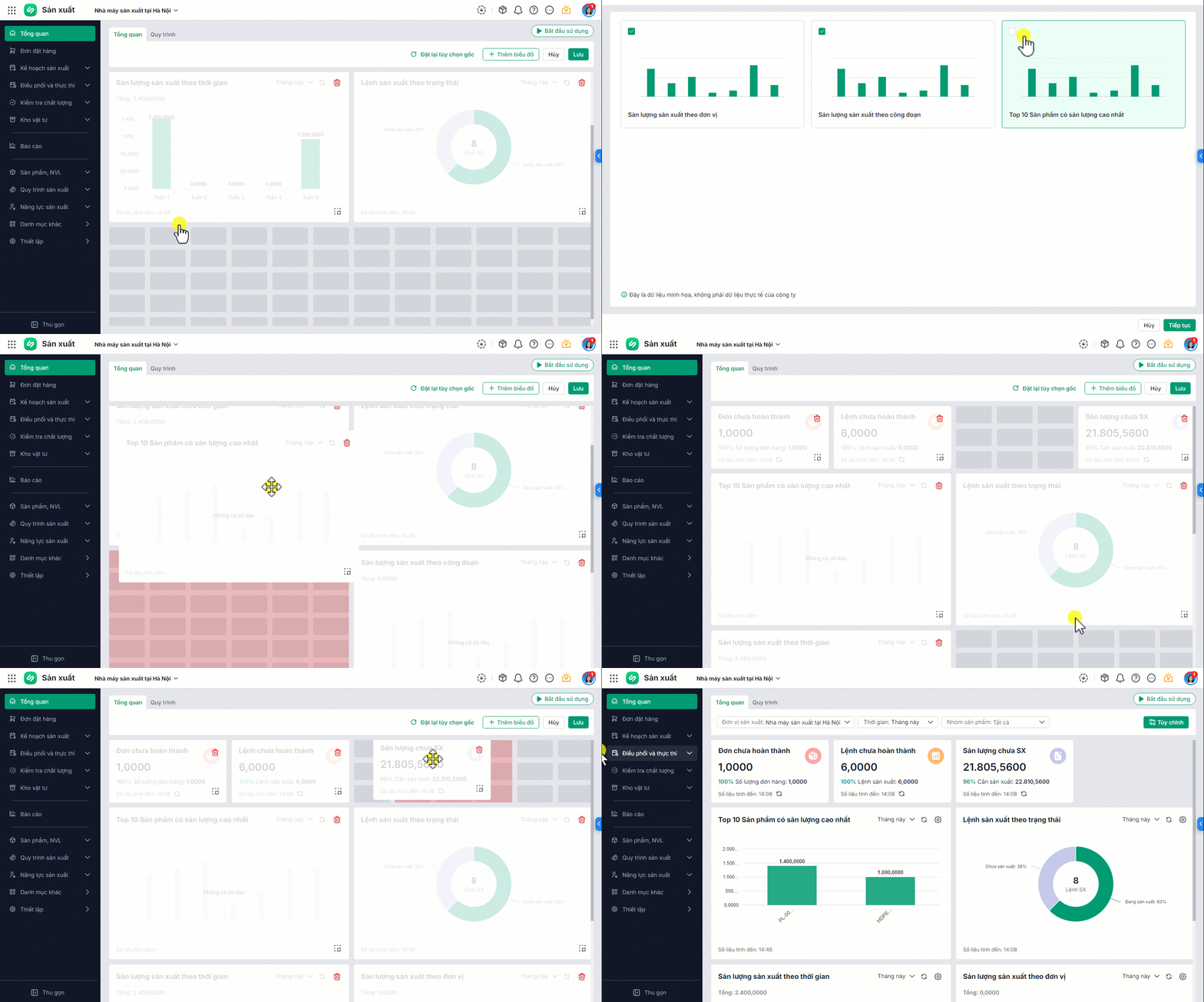
Để cấu hình giao diện báo cáo theo nhu cầu theo dõi cá nhân, anh/chị nhấn “Tùy chỉnh“. Tại giao diện tùy chỉnh báo cáo, anh/chị có thể:
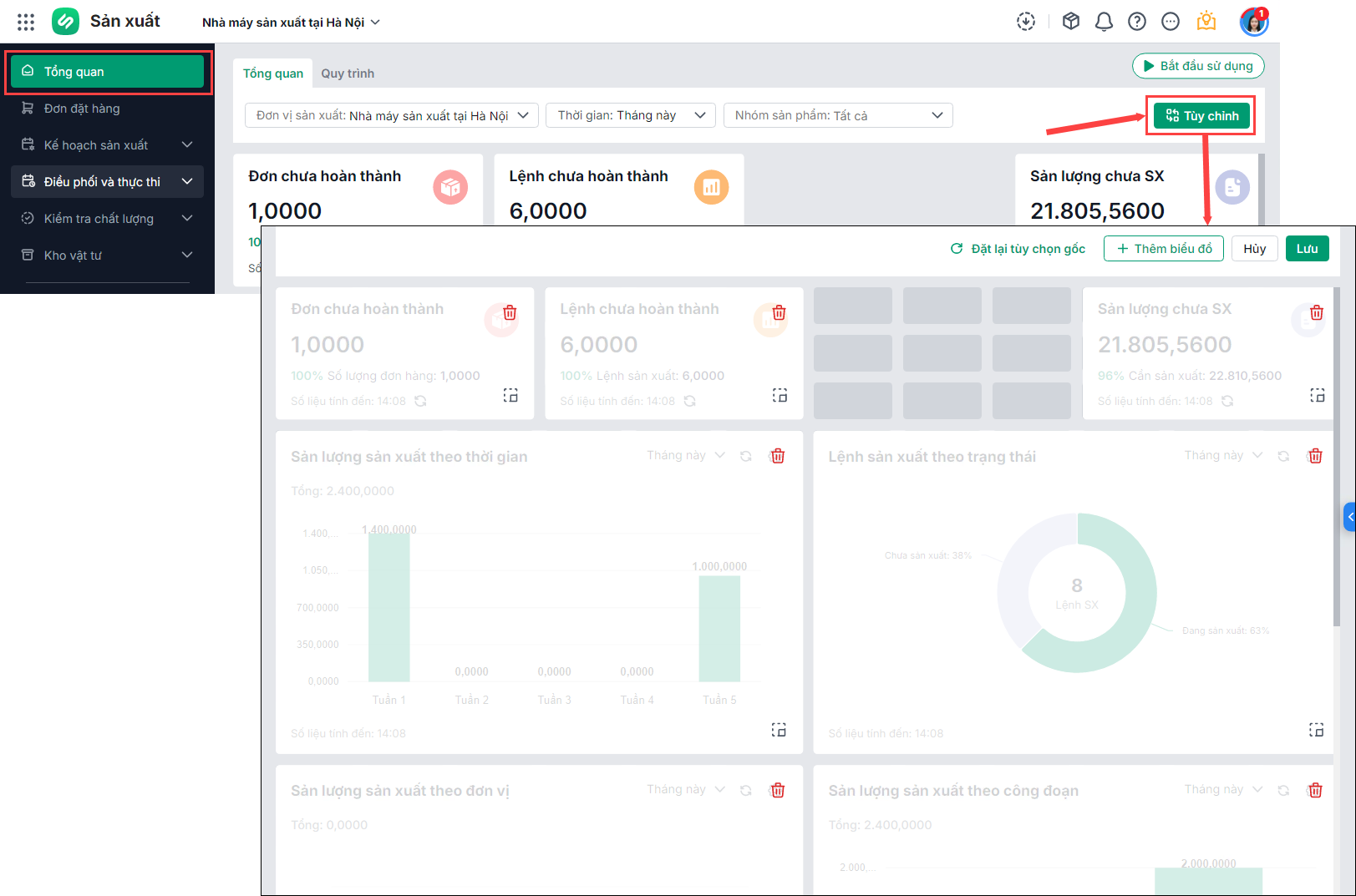
1. Thêm biểu đồ: Bấm nút + Thêm biểu đồ, hệ thống sẽ hiển thị danh sách các loại biểu đồ chưa có trên giao diện, anh/chị chọn loại biểu đồ cần hiển thị → Nhấn Tiếp tục để thêm vào màn hình.
2. Sắp xếp và quản lý biểu đồ:
- Anh/chị có thể kéo/thả các ô biểu đồ để thay đổi vị trí hiển thị.
- Nếu muốn xóa một biểu đồ, bấm vào biểu tượng thùng rác màu đỏ ở góc trên bên phải của biểu đồ đó.
3. Đặt lại mặc định: Nếu muốn trở về bố cục ban đầu, chọn Đặt lại tùy chọn gốc.
Sau khi thêm/xóa/sắp xếp các biểu đồ theo ý muốn, bấm Lưu để ghi nhận thay đổi.