1. Tổng quan
Bài viết hướng dẫn về tính năng nhập khẩu Bảng thông tin mặt hàng trên yêu cầu mua sắm từ AMIS Quy trình để đồng bộ sang AMIS Mua hàng, giúp tiết kiệm thời gian nhập liệu nhiều mặt hàng cho nhân viên mua hàng khi chạy quy trình yêu cầu mua sắm.
Nội dung bài viết bao gồm:
- Cách nhập khẩu bảng thông tin mặt hàng yêu cầu mua sắm.
2. Hướng dẫn thực hiện
Lưu ý:
- Yêu cầu mua sắm chỉ có thể thực hiện từ AMIS Quy trình đồng bộ sang AMIS Mua hàng, nên để thực hiện tính năng này đơn vị cần sử dụng AMIS Quy trình, thiết lập quy trình Phê duyệt yêu cầu mua sắm kết nối với AMIS Mua hàng. Hướng dẫn chi tiết Tại đây.
- Thiết lập quy trình Yêu cầu mua sắm và kết nối với AMIS Mua hàng để tự động đẩy YCMS sau duyệt bên AMIS Quy trình về AMIS Mua hàng theo hướng dẫn chi tiết tại đây.
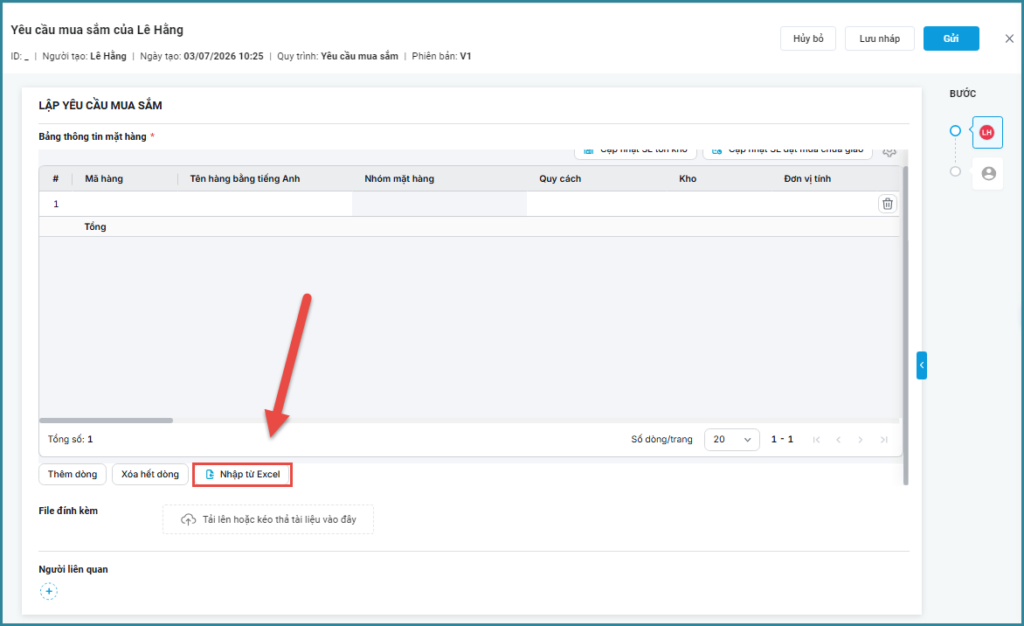
Bước 1: Trên Quy trình Yêu cầu mua sắm tại AMIS Quy trình “có thể đang để tên là Đề nghị hay Quy trình…“\ Bảng Thông tin mặt hàng\ Nhấn Nhập từ Excel.
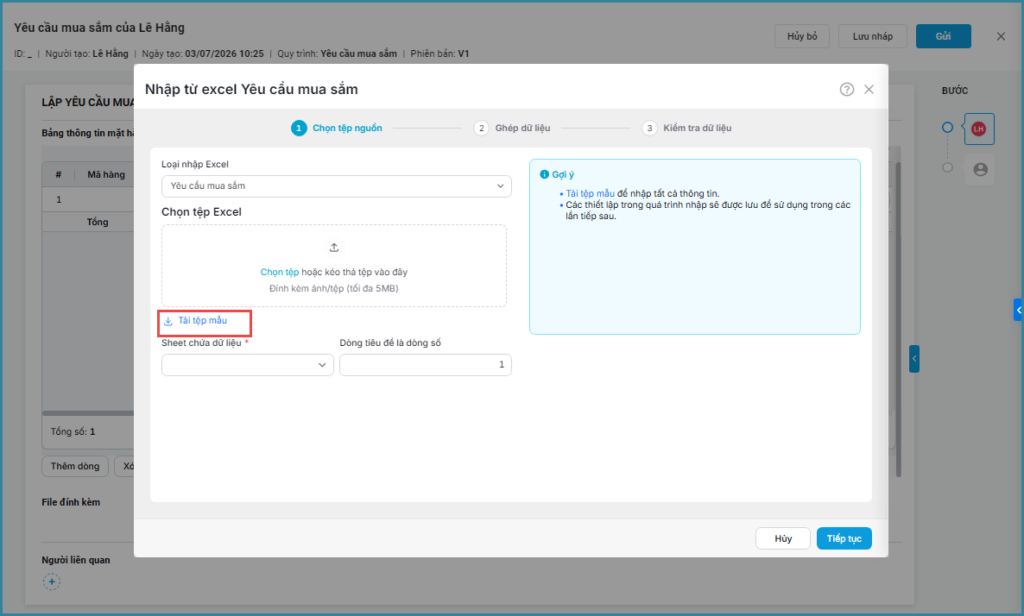
Bước 2: Nhấn Tải xuống tệp mẫu\ Mở tệp vừa tải.
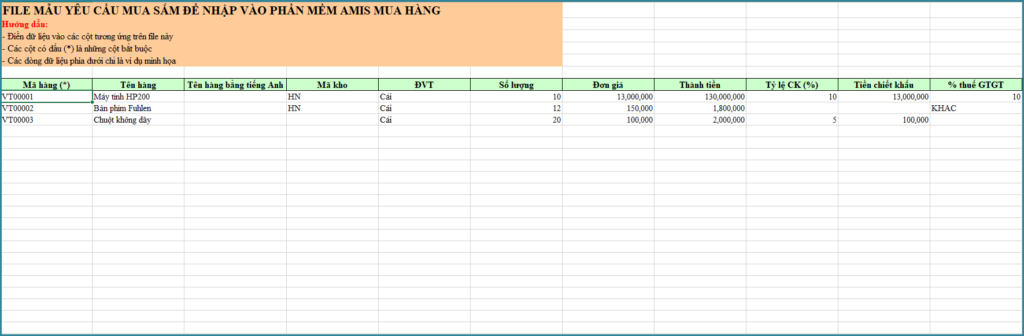
Bước 3: Điền thông tin các mặt hàng cần mua theo mẫu.
Lưu ý: Các thông tin về mặt hàng (như Mã hàng, Tên hàng, Mã kho, v.v.) mà nhập vào file cần phải đúng và tồn tại theo danh mục trên phần mềm AMIS Mua hàng.
Bước 4: Quay lại lượt chạy đang tạo trên Quy trình\ Nhấn Nhập từ Excel\ Bấm hoặc kéo thả tệp vừa điền thông tin vào giao diện nhập khẩu\ Chọn Sheet chứa dữ liệu và điền số dòng tiêu đề.
Lưu ý: Thường phần mềm đã tự nhận diện sẵn sheet và dòng tiêu đề, sửa chọn lại nếu chưa đúng.
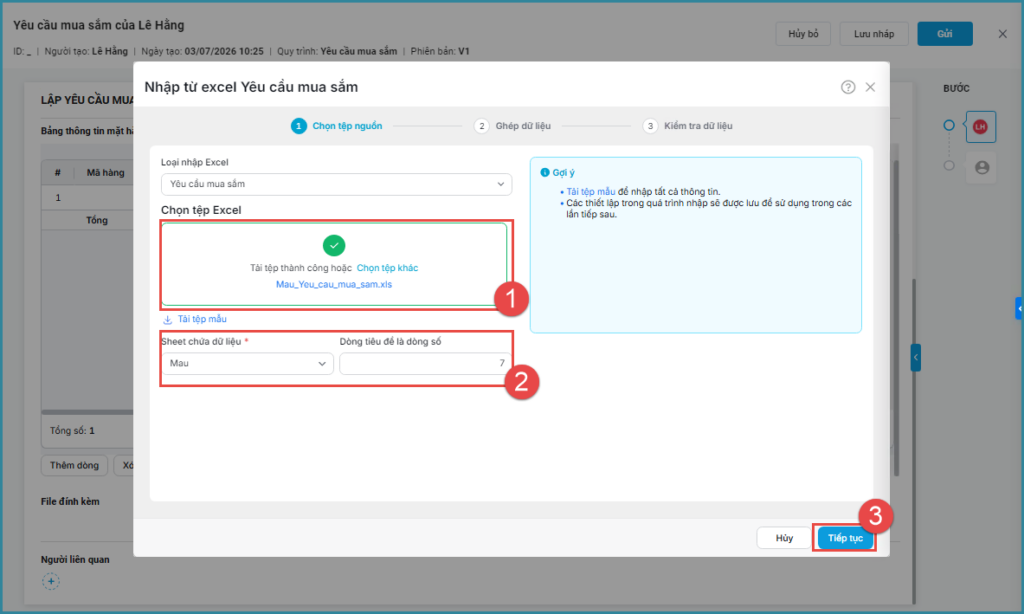
Bước 5: Sau đó nhấn Tiếp tục.
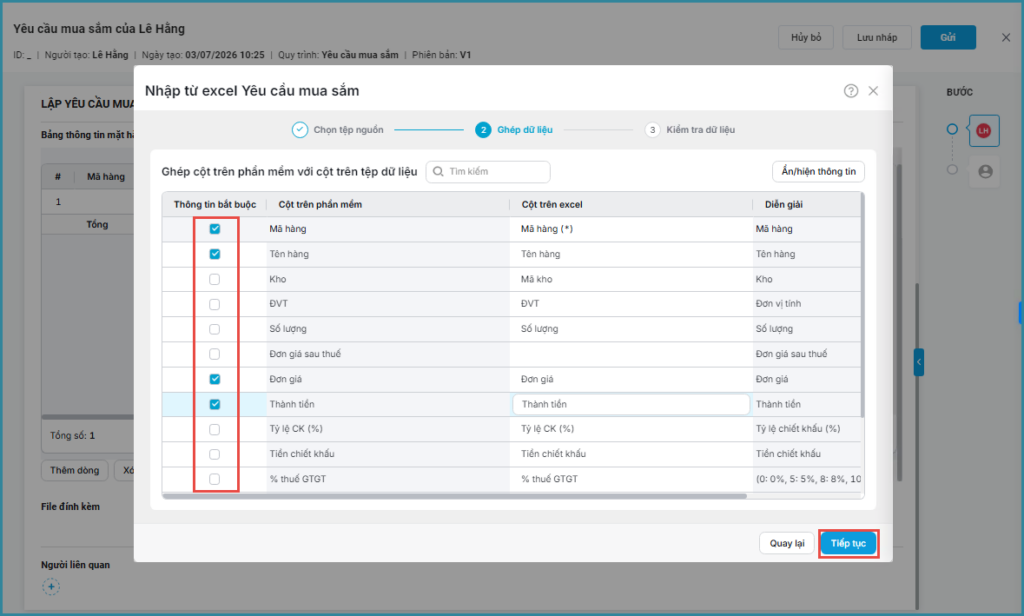
Bước 6: Phần mềm đã tự động ghép các cột trong bảng “Thông tin mặt hàng” với các cột trên tệp nhập khẩu\ Nhấn Tiếp tục.
Lưu ý: Đối với các thông tin quan trọng, có thể tích chọn là ‘Thông tin bắt buộc”. Khi đó, các trường này trên file cần phải được điền đầy đủ tất cả các dòng mới có thể nhập khẩu.
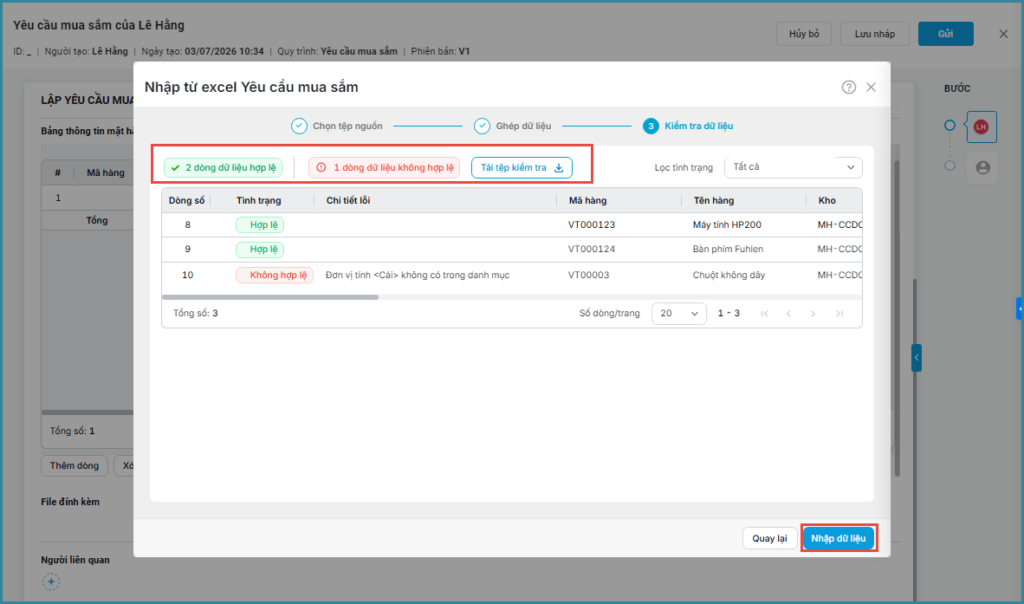
Bước 7: Phần mềm sẽ hiển thị các dòng thông tin mặt hàng hợp lệ và không hợp lệ\ Nhấn Nhập khẩu\ Các dòng thông tin hợp lệ sẽ được thêm vào bảng “Thông tin mặt hàng“.
Lưu ý: Với các dòng dữ liệu không hợp lệ, có thể xem ‘Chi tiết lỗi‘, hoặc tải xuống ‘Tệp kiểm tra’ để nắm được các lỗi và chỉnh sửa lại tệp nhập khẩu, sau đó thực hiện nhập khẩu lại.